- Att partitionera en 1 TB-disk låter dig separera systemet, programmen och data för att förbättra organisationen och säkerheten.
- Ett praktiskt schema består av fyra partitioner: system, applikationer, personuppgifter och fritid/multimedia.
- Windows inkluderar Diskhantering, men specialiserade program erbjuder fler alternativ och flexibilitet.
- Det är också möjligt att definiera partitioner under Windows-installationen eller på externa hårddiskar på 1 TB.
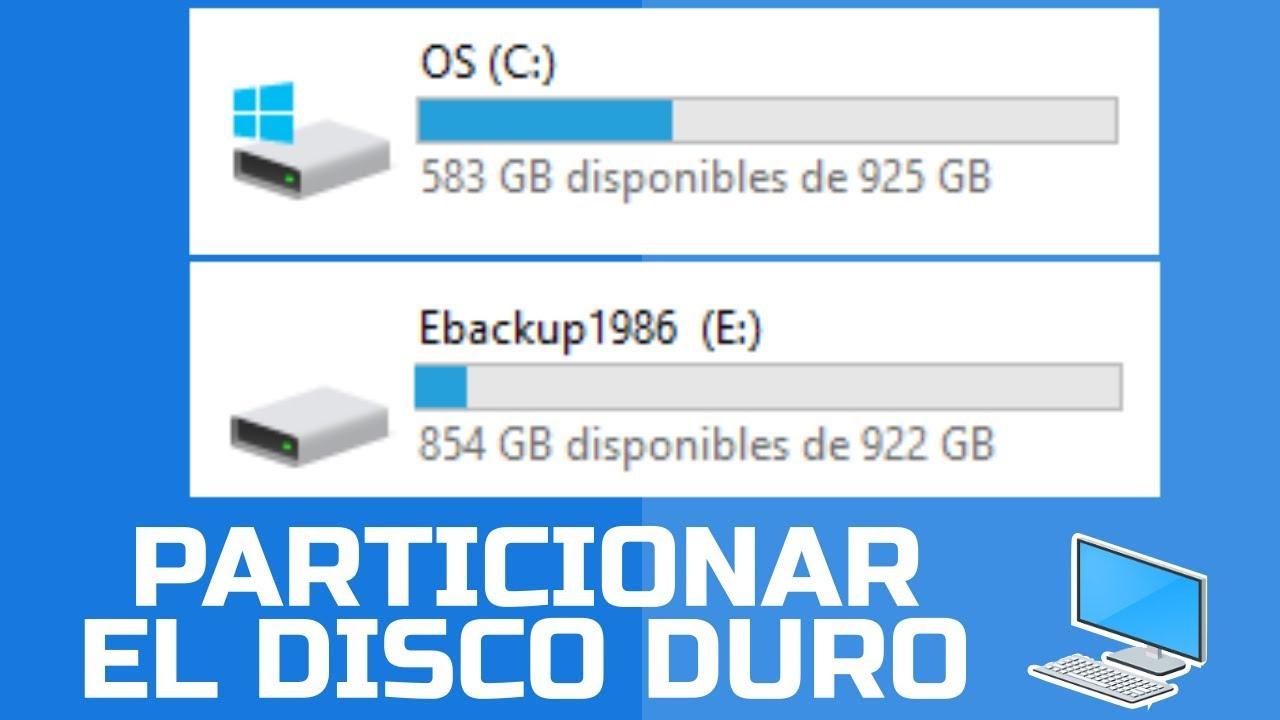
När du köper en ny 1TB-hårddisk eller skaffar en ny dator är det mycket vanligt att allt utrymme visas som en enda enhet. Att partitionera 1TB-enheten är dock ett av de bästa besluten du kan fatta för att hålla dina data organiserade, ditt operativsystem under kontroll och, för övrigt, spara dig själv mycket problem om Windows kraschar.
I den här guiden kommer vi att utforska exakt vad partitioner är, varför det är fördelaktigt att dela en 1 TB-hårddisk och hur man gör det steg för steg i Windows , med hjälp av både inbyggda systemverktyg och specialiserade tredjepartsprogram. Vi kommer också att gå igenom vilken partitionsstorlek som är lämplig för en 1 TB-disk, hur man gör det under Windows-installationen och några praktiska tips för att förhindra dataförlust i processen.
Vad är en diskpartition och varför ska man använda den?
En partition är, enkelt uttryckt, som att dela upp en enda fysisk hårddisk i flera logiska "bitar ". För Windows och för dig beter sig varje del som om den vore en oberoende enhet, med sin egen enhetsbeteckning, filsystem och tillgängligt utrymme.
Dessa indelningar är inte godtyckliga: varje partition definieras i diskens partitionstabell , som anger för operativsystemet var varje partition börjar och slutar. När du formaterar en partition väljer du också filsystemet (till exempel NTFS, FAT32, exFAT, EXT4…) som ska hantera data i det specifika området på disken.
Det intressanta är att du kan använda varje partition för olika ändamål : en för Windows, en annan för program, en för dina viktiga dokument och en annan stor partition för spel, filmer, musik eller virtuella maskiner. I praktiken är det som att ha flera hårddiskar, men allt finns på samma fysiska enhet.
I partitioneringsvärlden diskuteras vanligtvis tre huvudtyper: primära, utökade och logiska . Primära partitioner är de som upptäcks av systemet vid start och där du kan installera operativsystem. Traditionellt tillät MBR-schemat upp till fyra primära partitioner. För att övervinna denna begränsning utformades den utökade partitionen: en sorts "behållare" i vilken du kan skapa flera logiska partitioner för att lagra data, även om du inte kan installera operativsystemet där.
På moderna system med GPT och UEFI är hanteringen mer flexibel, men den allmänna idén förblir densamma: en eller flera partitioner för att starta systemet och resten för data . Windows, till exempel, skapar vanligtvis små dolda återställnings- och startpartitioner automatiskt, vilka bör lämnas orörda.
Fördelar med att partitionera en 1 TB hårddisk
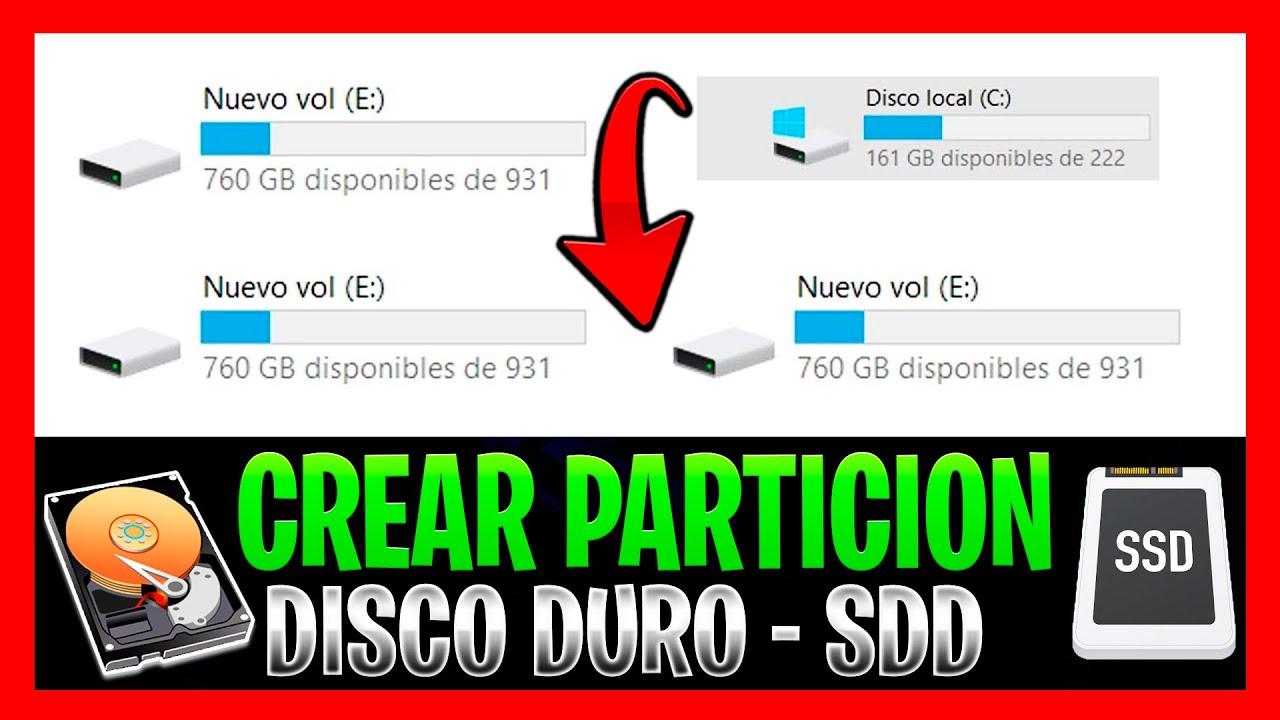
Att dela upp en 1 TB hårddisk i flera partitioner är inte bara en egenhet för avancerade användare. Rent praktiskt har det många fördelar i vardagen , oavsett om du använder din dator för arbete, fritid eller spel.
En av de tydligaste anledningarna är att det separerar operativsystemet från dina personuppgifter . Om Windows blir skadat, infekterat med skadlig kod eller slutar starta korrekt kan du formatera bara systempartitionen och till och med installera om från grunden utan att påverka dina dokument, foton eller projekt som finns på andra partitioner.
En annan viktig fördel är den förbättrade organisationen efter filtyp . Du kan till exempel skapa en partition bara för spel, en annan för filmer och TV-program, och en liten men noggrant utvald partition för arbets- och studiedokument. Detta gör selektiva säkerhetskopior mycket enklare (att säkerhetskopiera 80 GB dokument är inte samma sak som att säkerhetskopiera 700 GB multimediainnehåll).
Dessutom gör partitionering av en 1 TB-disk det enklare att hantera utrymme och planera för framtida tillväxt . Om du upptäcker att disken där du installerar program börjar få slut på utrymme kan du utöka den eller flytta program till en annan partition. Och om du har en dedikerad volym för säkerhetskopior kan du bättre kontrollera hur mycket utrymme de upptar.
Det finns också en säkerhetsaspekt: data som lagras på en partition separat från systemet är något bättre skyddad när Windows kraschar. Om du behöver formatera C: kommer de andra partitionerna (D:, E:, F:…) att förbli intakta. Det är inte ett absolut skydd mot fysiska diskfel, men det skyddar mot många programvaruproblem.
Slutligen, om du gillar att experimentera, låter partitionering dig installera flera operativsystem på samma disk . Du kan reservera en volym i EXT4-format för Linux , en annan för Windows och dubbelstarta utan att behöva en annan fysisk disk.
Vilket är det bästa partitioneringsschemat för en 1 TB-disk?
En vanlig fråga är hur många partitioner man ska skapa och hur stora de ska vara. Svaret beror på dina vanor, men för en 1 TB-disk är de flesta guider och specialiserade verktyg överens om att mellan 2 och 5 partitioner är rimliga , där fyra är en mycket balanserad struktur.
Det är viktigt att notera att sättet som tillverkare beräknar 1 TB inte stämmer överens med Windows definition . För tillverkare är 1 TB 1000 GB, men för operativsystemet är 1 TB 1024 GB. Det är därför du, när du går in i Diskhantering, ser något liknande 930 GB tillgängligt istället för hela 1000 GB, vilket är helt normalt.
Ett mycket praktiskt partitioneringsschema för en 1 TB-disk avsedd för allmänt bruk skulle kunna vara följande, vilket sammanfaller med vad flera partitioneringssviter rekommenderar:
1. C:-enhet: operativsystem och kritiska systemfiler (cirka 150 GB) . Windows 10/11 64-bit kräver officiellt 20 GB eller något mer, men i praktiken är det lämpligt att avsätta gott om utrymme. Mellan vilolägesfiler, virtuellt minne, uppdateringar, temporära filer och skrivbordsfiler kan denna partition lätt bli ganska stor. Att allokera cirka 150 GB till C: ger generellt en bra balans mellan utrymme och prestanda , och bibehåller alltid 10–20 % ledigt utrymme för att systemet ska fungera smidigt.
2. Enhet D: Program och applikationer (cirka 100 GB) . Att installera absolut allt på C: är inte en bra idé, eftersom det fyller upp systempartitionen och kan sakta ner datorn . Att skapa en D:-enhet på cirka 100 GB för lätta spel, kontorspaket, redigerare etc. håller systempartitionen snyggare och gör det enklare att flytta programvara eller göra selektiva säkerhetskopior.
3. Enhet E: Viktig personlig data (mellan 50 och 100 GB) . Det är här du lagrar arbetsdokument, projekt, anteckningar, familjefoton eller personliga videor. Även om Windows innehåller mappar som Dokument, Bilder och Videor på C:, riskerar du att förlora allt om systemet kraschar . Att ha en separat partition på 50-100 GB dedikerad till personliga filer gör det mycket enklare att organisera och säkerhetskopiera.
4. Enhet F: Fritid, tunga spel och multimediainnehåll (återstående utrymme, cirka 600-700 GB) . Numera kan en högkvalitativ film ta upp tiotals gigabyte, och ett AAA-spel kan vara runt 100 GB. För dessa användningsområden är det klokt att dedikera större delen av disken till en stor partition uteslutande för underhållning och stora datamängder.
Tänk på att dessa mängder inte är huggna i sten. Du kan justera varje storlek efter vad du kommer att använda mest , men fyrpartitionsschemat (system, program, personliga data och underhållning) är en mycket solid grund för en 1 TB-disk.
Metod 1: Partitionera en 1 TB-disk med hjälp av Windows Diskhantering
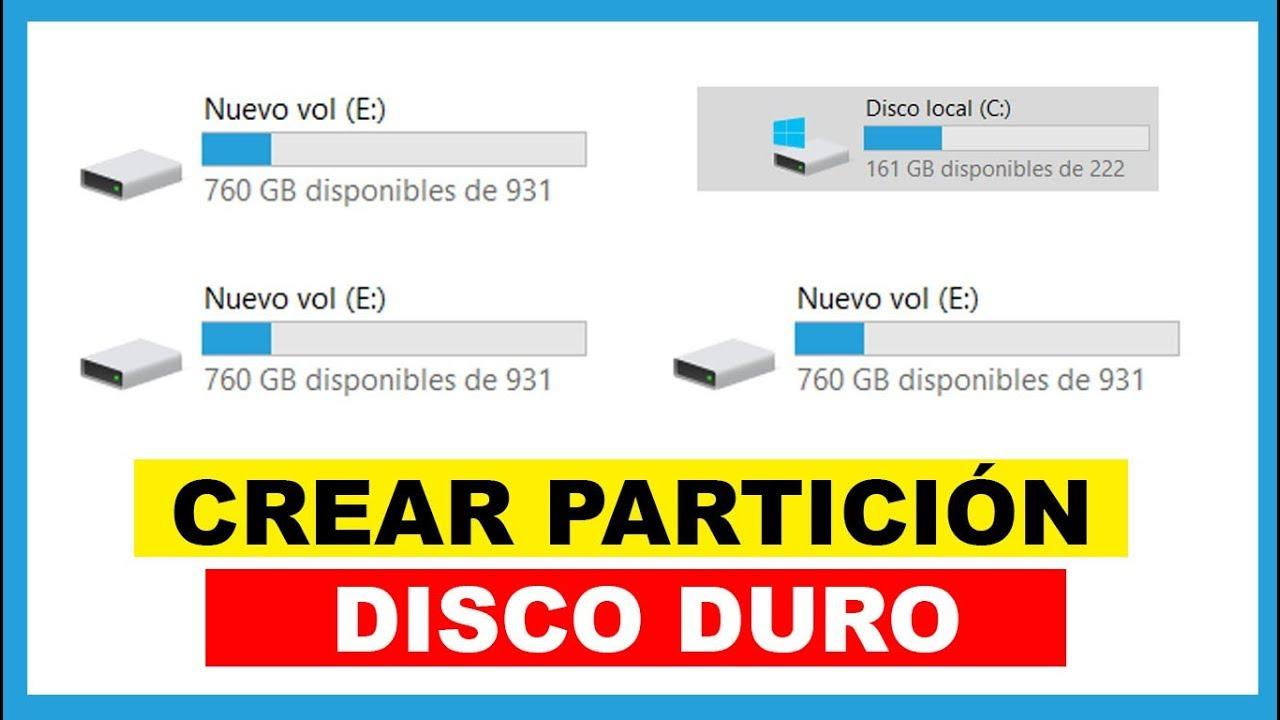
Windows har ett eget volymhanteringsverktyg, så det krävs inte att du installerar ytterligare program för att skapa eller ändra partitioner . Verktyget kallas Diskhantering och har integrerats i Windows i flera versioner.
För att öppna den kan du använda flera metoder. Ett snabbt sätt är att trycka på Windows-tangenten + R, skriva diskmgmt.msc och klicka på OK . Du kan också hitta den genom att söka efter "Skapa och formatera hårddiskpartitioner" i Start-menyn eller genom att högerklicka på Start-ikonen och välja "Diskhantering". Båda metoderna tar dig till samma fönster.
Väl inne ser du en lista över volymer högst upp och en grafisk vy över de fysiska diskarna med deras partitioner representerade av block längst ner . Om du har anslutit en ny, oinitialiserad disk kommer den att visas som oallokerat utrymme, och en guide kan visas som ber dig välja mellan MBR eller GPT.
Om 1 TB-disken redan används har den vanligtvis en stor partition som upptar nästan allt utrymme. För att skapa nya partitioner måste du krympa en befintlig och frigöra "oallokerat" utrymme, vilket du sedan kan konvertera till en ny volym.
Det grundläggande arbetsflödet med Diskhantering för att partitionera en 1 TB-disk är följande:
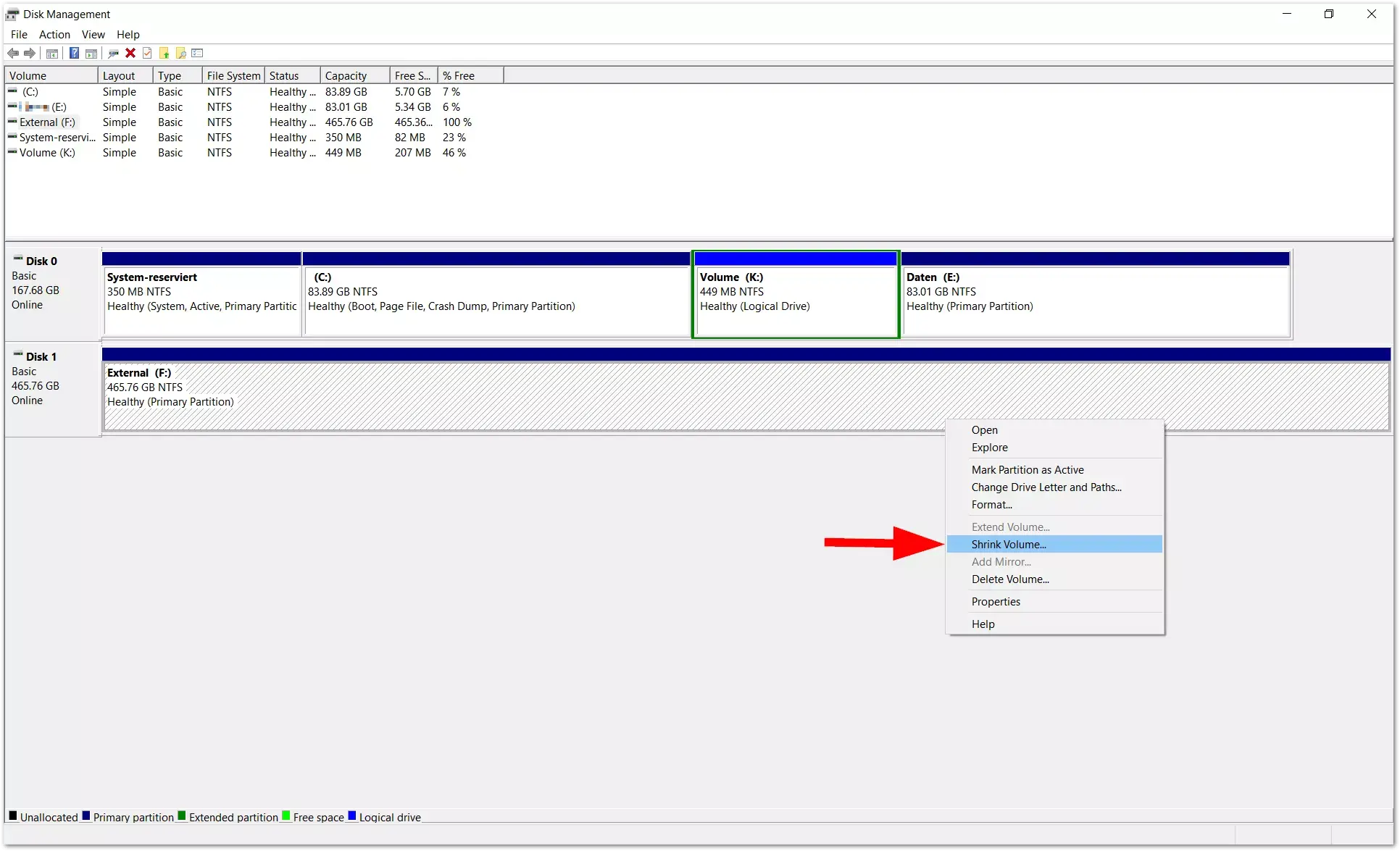
- Krympa en befintlig partition: Högerklicka på partitionen med mest ledigt utrymme (vanligtvis C: eller en datapartition) och välj "Krymp volym". Systemet beräknar hur många megabyte du kan frigöra; ange mängden du vill krympa i MB och bekräfta. När du är klar ser du ett svart område markerat "Ej allokerat".
- Skapa en ny enkel volym: Högerklicka på det oallokerade utrymmet och välj "Ny enkel volym". En guide öppnas där du anger storleken på den nya partitionen, enhetsbeteckningen, filsystemet (t.ex. NTFS) och om du vill utföra en snabbformatering. När du är klar visas den nya volymen i Utforskaren, redo att användas.
- Ändra enhetsbeteckningen om det behövs: Genom att högerklicka på en partition kan du välja "Ändra enhetsbeteckning och sökvägar" och tilldela en annan bokstav som passar ditt schema (till exempel se till att partitionerna är C:, D:, E:, F: i den ordningen).
Det är viktigt att veta att Diskhantering har vissa betydande begränsningar . Till exempel tillåter det dig bara att utöka en partition om det oallokerade utrymmet ligger direkt till höger om den på samma disk. Om utrymmet är avskilt av en annan partition låter det dig inte utöka det utan att först omorganisera volymerna, vilket inte alltid är möjligt med det här verktyget.
Metod 2: Partitionera en 1 TB hårddisk eller SSD med specialiserad programvara
Om du vill gå ett steg längre eller stöter på begränsningar med det inbyggda verktyget kan du använda partitioneringsprogramvara från tredje part . Det finns flera populära alternativ som EaseUS Partition Master eller AOMEI Partition Assistant, som är specifikt utformade för att underlätta den här typen av uppgifter och minimera risker.
Den här typen av verktyg erbjuder vanligtvis mer intuitiva gränssnitt och ett bredare utbud av funktioner än Diskhantering: omfördela ledigt utrymme mellan olika partitioner, dela upp en stor partition i två, slå samman volymer, klona diskar, migrera operativsystemet till en annan disk (till exempel vid installation av en SSD ), justera SSD-partitioner för att förbättra deras prestanda eller konvertera mellan MBR och GPT utan att förlora data.
Med EaseUS Partition Master kan du till exempel utöka din C-enhet genom att reservera utrymme från andra partitioner , skapa nya partitioner från ledigt utrymme eller klona en hel disk till en annan utan att installera om något. Många av dessa åtgärder utförs via steg-för-steg-guider, där du väljer disken, justerar storlek, filsystem och etikett och sedan tillämpar ändringarna.
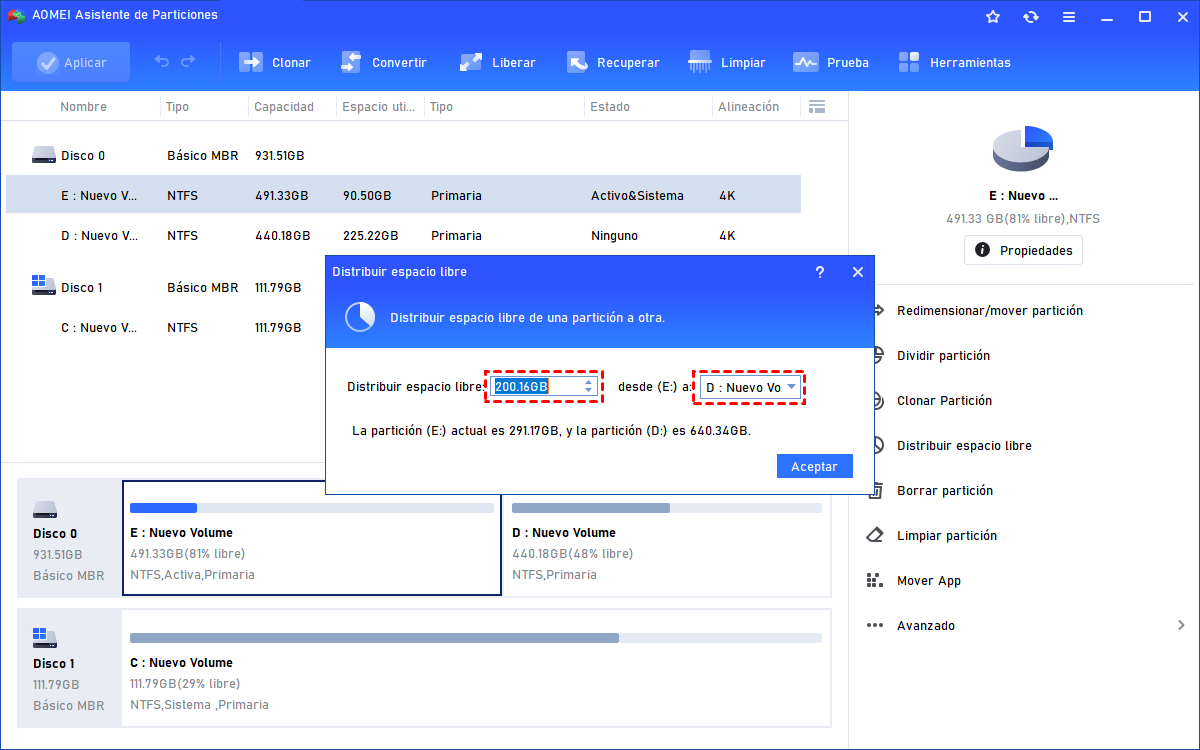
AOMEI Partition Assistant erbjuder för sin del mycket användbara funktioner för att arbeta med en 1 TB-disk som redan är full. Alternativet "Distribuera ledigt utrymme" låter dig ta bort megabyte från en partition med gott om utrymme och ge dem till en annan i bara tre steg, utan att behöva utföra flera separata krympnings- och utökningsoperationer.
Ett annat intressant verktyg från AOMEI är "Partition Splitting". Om du till exempel har en oproportionerligt stor C-enhet kan du dela upp den i två mindre volymer utan att behöva radera någon data . Välj bara partitionen, ange önskad storlek för den nya och bekräfta. Det rekommenderas dock alltid att skapa en säkerhetskopia innan du ändrar partitioner, även med avancerade verktyg.
Generellt sett är dessa program särskilt användbara när:
- Du behöver omorganisera en mycket full 1 TB-disk utan att formatera den., flytta utrymme mellan partitioner.
- Vill du klona eller migrera systemet till en annan disk? (till exempel till en SSD) samtidigt som partitioner och data bibehålls.
- Du stöter på begränsningar i diskhanteringen, såsom omöjligheten att utöka en volym eftersom det fria utrymmet inte är sammanhängande.
- Du arbetar med stora diskar (1 TB, 2 TB eller mer) och vill ha säkra och snabba operationermed mer kontroll över varje förändring.
Så här partitionerar du en 1 TB-disk under Windows-installationen
Ett annat vanligt scenario är att man vill definiera partitionerna på sin 1 TB-disk redan innan Windows installeras . Detta kan göras under systemets installationsguide eller genom att använda kommandoradsverktyget Diskpart.
Om du startar datorn från en Windows-installations-USB-enhet eller DVD och följer de inledande stegen kommer du till en skärm där du kan välja destinationsdisken. Om du helt enkelt klickar på "Nästa" nu skapar Windows en stor systempartition som upptar nästan hela disken , tillsammans med några små dolda partitioner för start och återställning. Detta är inte vad du vill ha om du letar efter ett system med flera partitioner.
För att ta kontroll har du två alternativ. Det första är att använda installationsprogrammets avancerade alternativ, där du kan ta bort alla befintliga partitioner på 1 TB-disken, skapa en ny för systemet med angivande av storleken i GB och lämna resten som oallokerat utrymme . Sedan, när Windows är installerat, kan du konvertera det oallokerade utrymmet till nya partitioner med hjälp av Diskhantering eller ett tredjepartsprogram.
Det andra alternativet, något mer tekniskt men mycket kraftfullt, är att använda Diskpart. Under installationen, på den första skärmen där du kan interagera, tryck på Skift + F10 för att öppna kommandotolken . Skriv diskpart och tryck på Enter för att starta verktyget.
Därifrån skulle den typiska processen vara:
- list disk för att se de anslutna hårddiskarna och hitta den på 1 TB.
- välj disk Xoch ersätter X med numret på den posten.
- skapa partition primär storlek=n för att skapa huvudsystempartitionen och ange storleken i MB (till exempel 150000 för cirka 150 GB).
På så sätt reserverar du exakt det utrymme du vill ha för enhet C och lämnar resten som oallokerat utrymme. Efter att du har installerat Windows på den partitionen kan du sedan komma åt Diskhantering och skapa de återstående volymerna (D:, E:, F:) med fullständig kontroll.
Om du tänker förbereda disken i förväg på en annan dator, låter vissa program, som AOMEI Partition Assistant, dig skapa en startbar USB-enhet med deras verktyg , från vilken du kan partitionera 1 TB-disken även om den ännu inte har ett operativsystem. Sedan startar du helt enkelt från Windows installations-USB:n och väljer den partition du skapade för systemet.
Partitionera externa hårddiskar och USB-enheter med stor kapacitet
Samma principer gäller om du vill partitionera en extern hårddisk eller bärbar SSD på 1 TB , till exempel en USB 3.0-enhet eller en Crucial X6/X8 SSD. Windows behandlar dessa enheter som diskar, så du kommer att se dem i Diskhantering med sin fulla kapacitet.
När det gäller en ny extern hårddisk kommer den sannolikt att visas som "Ej allokerad" eller med en enda partition. Från Diskhantering eller ett tredjepartsverktyg kan du skapa flera partitioner för olika användningsområden : en i NTFS för Windows-säkerhetskopior, en annan i exFAT för att dela filer med macOS och Linux, eller till och med för att ge utrymme för att experimentera med andra filsystem.
Processen är mycket lik den för en intern hårddisk: högerklicka på det oallokerade utrymmet, välj "Ny enkel volym", välj storlek, tilldela en enhetsbeteckning och välj filsystemet . För USB-enheter rekommenderas vanligtvis FAT32 eller exFAT för att säkerställa kompatibilitet med tv-apparater, spelkonsoler och andra enheter.
Du kan också partitionera en redan formaterad extern hårddisk med hjälp av "Shrink Volume" för att frigöra oallokerat utrymme och sedan skapa nya partitioner. Resultatet är en enda fysisk enhet som, när den är ansluten, kommer att visas som flera separata enheter i Utforskaren , var och en med sin egen enhetsbeteckning.
Praktiska tips och vanliga frågor vid partitionering av en 1 TB-disk
En mycket vanlig fråga är om det är säkert att modifiera C-enheten och skapa partitioner från den . Tekniskt sett är det möjligt att krympa en systempartition så länge den har tillräckligt med ledigt utrymme, men det är inte tillrådligt att göra det. Att lämna Windows med väldigt lite utrymme på C-enheten kan orsaka långsam prestanda, problem med uppdateringar eller fel på grund av otillräckligt utrymme.
En annan vanlig fråga gäller hur lång tid dessa operationer tar. Generellt sett tar det bara några minuter att skapa, krympa eller utöka partitioner på en 1 TB-disk , förutsatt att det inte innebär att flytta mycket data. En snabb partitionsformatering tar några sekunder, men en fullständig formatering av en 1 TB-disk kan ta betydligt längre tid: ungefär ett par timmar på en SATA-ansluten hårddisk och mycket längre tid om du gör det via USB 2.0.
Det är också viktigt att förstå problemet med diskutrymmesanvändning. Om din disk redan är full med data och du vill skapa nya partitioner behöver verktyget ledigt utrymme för att "flytta" informationen medan den krymper och omorganiseras. Om det knappt finns några lediga gigabyte kommer ditt manöverutrymme att vara mycket litet. I dessa fall är det vanligtvis lämpligt att tillfälligt flytta vissa filer till en annan extern enhet eller ta bort onödigt innehåll innan partitioneringsprocessen påbörjas.
Angående återställningspartitionen (den återställningspartition som många datorer levereras med från fabriken) är det inte en bra idé att ta bort den lättvindigt . Den här partitionen låter dig återställa systemet till sitt ursprungliga tillstånd relativt enkelt. Om du tar bort den kommer du fortfarande att kunna installera om Windows, men du behöver externa medier och du kommer att förlora den snabba återställningsmetoden.
Om du använder avancerade verktyg som konverterar en grundläggande disk till en dynamisk disk för att utöka icke-sammanhängande partitioner, tänk på att dynamiska diskar erbjuder mer flexibilitet vid hantering av volymer, men de är inte alltid lämpliga som startdisk. För de flesta hemanvändare är det enklaste och mest kompatibla alternativet att behålla systemdisken som en grundläggande disk.
Det viktigaste när man har att göra med en 1 TB hårddisk är att noggrant planera partitioneringsschemat baserat på hur du använder din dator och alltid göra en säkerhetskopia innan du gör några större ändringar. Med dagens verktyg, både de som är integrerade i Windows och tredjepartsprogram, är partitionering inte längre en operation reserverad för experter, utan det är fortfarande en känslig uppgift där det är värt att gå tillväga noggrant.
