- Storleken, upplösningen och typen av panel avgör visuell komfort och produktivitet vid långa arbetsdagar framför datorn.
- Ergonomi, blåljusfilter, flimmerfri teknik och bra anslutningsmöjligheter är nyckeln till att skydda hälsan och förenkla arbetsplatsen.
- Beroende på användningstyp (kontorsarbete, spel, design, multitasking) är det lämpligt att kombinera format, uppdateringsfrekvens och extrafunktioner som Curve, UltraWide eller integrerad webbkamera.
- Att investera i en bra professionell bildskärm påverkar direkt den dagliga prestationen, hållningen och kvaliteten på det utförda arbetet.
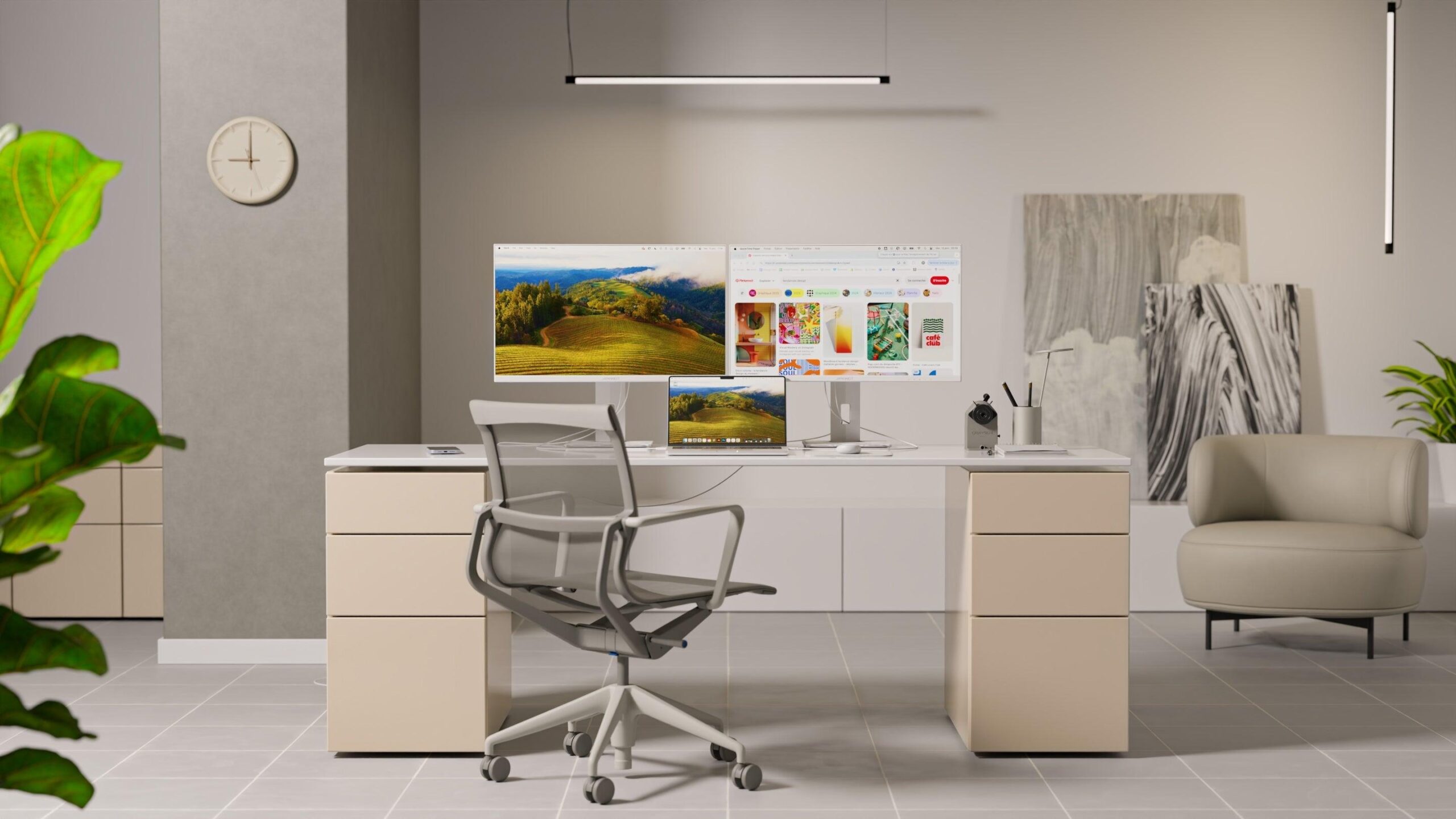
Att spendera åtta timmar eller mer framför en dator med en medioker skärm är det snabbaste sättet att få trötta ögon, nacksmärtor och mindre produktivitet än man skulle vilja. Som tur är finns det numera så många alternativ att det är relativt enkelt att hitta en skärm som passar din arbetsstil och budget, så länge du vet vad du ska leta efter.
När man väljer en skärm för jobbet räcker det inte att bara fokusera på priset eller om den "ser stor ut". Storlek, upplösning, skärmtyp, ergonomi, anslutningsmöjligheter och till och med funktioner som webbkamera eller högtalare är alla viktiga. Dessutom kommer någon som bara arbetar på kontor att ha andra behov än någon som redigerar video, designar, programmerar eller spelar spel på fritiden.
Övervaka storlek och förhållandet mellan tum, utrymme och avstånd
Skärmstorleken är oftast det första vi tittar på, men det är viktigt att förstå vad det betyder. Tum anger längden på skärmens diagonal (1 tum = 2,54 cm) , inte bredden eller höjden. En 24-tumsskärm har en diagonal på cirka 61 cm, en 27-tumsskärm är nära 69 cm, och så vidare.
Innan du rusar ut och köper "största möjliga skärm", mät din faktiska skrivbordsyta, det tillgängliga djupet och det vanliga avståndet mellan dina ögon och skärmen. En stor skärm precis intill ansiktet kan vara lika obekväm som en liten som är för långt borta.
Generellt kan vi dela upp storlekarna på följande sätt, med tanke på professionell användning:
- Mellan 19″ och 22″Kompakta bildskärmar, perfekta för mycket små skrivbord, försäljningsställen, övervakning eller arbetsstationer där skärmen inte är det huvudsakliga verktyget.
- Från 22″ till 24″Den klassiska serien för enkla kontorsuppgifter, enkelt distansarbete och surfning. De tar liten plats och erbjuder, med Full HD-upplösning, mer än tillräckligt med skärpa.
- Från 24″ till 27″Den perfekta lösningen för de flesta kontorsanvändare. De möjliggör bekvämt arbete med flera fönster och är mycket välbalanserade i storlek och pris.
- Från 28″ till 32″ och merriktad mot avancerade användare, intensiv multitasking, videoredigering, stora kalkylblad eller de som vill förvandla skärmen till en sorts stationär TV.
Tänk på att ju större skärmstorleken är, desto viktigare är det att öka upplösningen. En stor skärm med få pixlar kommer att se suddig ut och visa ojämn text, vilket är mycket irriterande om du läser i många timmar.
Upplösning: Full HD, QHD, 4K och bildförhållande
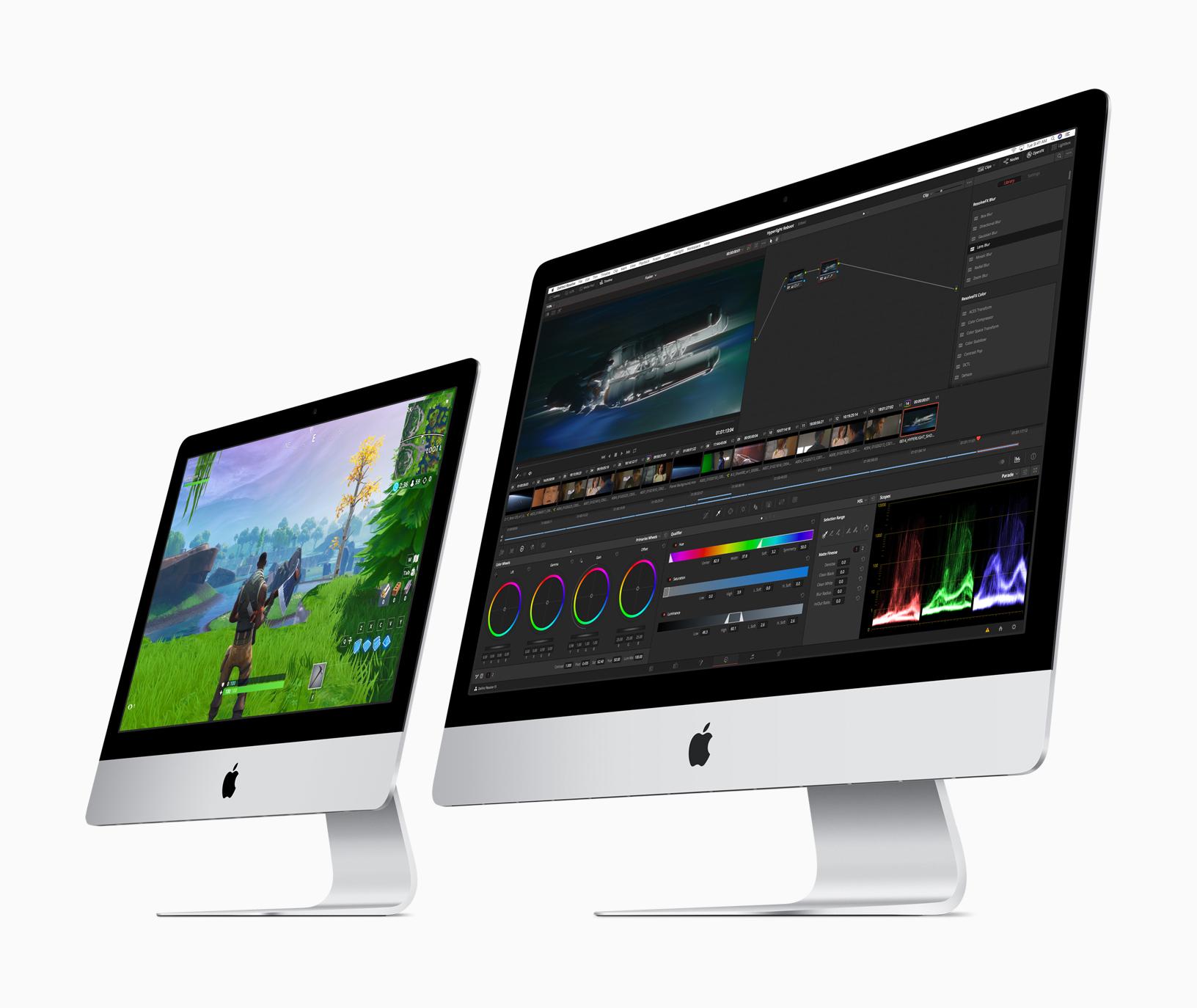
Upplösningen anger hur många pixlar bilden består av (bredd x höjd). Ju fler pixlar det finns i samma område, desto skarpare ser allt ut och desto mer innehåll får plats på skärmen utan att använda rullningslister eller konstant zoomning. Men var försiktig, en mycket hög upplösning på en mycket liten skärm kan få allt att se litet ut.
De vanligaste lösningarna för arbete är:
Full HD (1920 x 1080)
Det är den nuvarande minimistandarden och fungerar mycket bra på skärmar upp till 24 tum . För kontorsuppgifter, e-post, surfning eller grundläggande dokumenthantering är en 22- eller 24-tums Full HD-skärm en balanserad och ekonomisk lösning.
På 27-tumsskärmar är det fortfarande acceptabelt, även om minskningen av pixeltätheten börjar bli märkbar. Om du är krävande när det gäller skärpa eller arbetar med liten text i många timmar är det lämpligt att uppgradera till QHD på en 27-tumsskärm.
Quad HD eller 2K (2560 x 1440)
QHD-upplösning har blivit mycket populär i 27-tumsskärmar eftersom den erbjuder mer användbar arbetsyta och bättre definition utan prishöjningen vid 4K. Det är idealiskt om du ofta har flera fönster öppna sida vid sida (e-post, webbläsare, ordbehandlare etc.).
På 27- eller 32-tumsskärmar erbjuder QHD en utmärkt balans mellan storleken på elementen på skärmen och mängden synlig information. För de som arbetar med ljusdesign, programmering eller måttlig fotoredigering är det ett mycket bra val.
Ultra HD / 4K (3840 x 2160)
4K-skärmar fyrdubblar pixlarna jämfört med Full HD. I praktiken innebär detta spektakulär skärpa och en enorm arbetsyta , särskilt på skärmar på 27 tum och större, och i synnerhet 32 tum och uppåt.
De rekommenderas särskilt för grafisk design, professionell fotografering, videoredigering, stora kalkylblad och generellt alla uppgifter där detaljer är viktiga. Se dock till att ditt grafikkort och din anslutning (HDMI 2.0, DisplayPort 1.4 och 2.0 , eller modern USB-C) kan hantera den upplösningen smidigt.
På mindre skärmar, som 23″ eller 24″, utnyttjas 4K ofta inte tillräckligt bra: allt ser väldigt litet ut och man skulle behöva öka skalningen av operativsystemet, vilket skulle innebära att man förlorar en del av fördelen med att ha så många pixlar.
Bildförhållande: 16:9, 21:9 och UltraWide-skärmar
Utöver storleken i tum spelar även skärmens "form" roll, det vill säga dess bildförhållande . Traditionellt har vi använt nästan fyrkantiga skärmar (4:3, 5:4), men idag dominerar widescreen- och ultrawide-format.
Bildförhållandet 16:9 är det vanligaste, både för bildskärmar och tv-apparater. Det är mångsidigt, ekonomiskt och tillräckligt för de flesta användningsområden: kontorsarbete, surfning, viss spelning och video.
21:9- skärmar (UltraWide) erbjuder cirka 33 % mer bredd än en vanlig 16:9-skärm. Detta gör att du bekvämt kan köra flera program sida vid sida: till exempel en webbläsare, en textredigerare och ett chattfönster öppnas samtidigt utan att något känns löjligt komprimerat.
En bra ultrabred skärm kan enkelt ersätta en traditionell dubbelskärmsuppsättning , med fördelen att den eliminerar den centrala ramen, minskar kablar och förenklar arbetsytan. De är särskilt attraktiva för:
- De som arbetar med tidslinjer för video eller ljud (utgåva).
- Användare av stora kalkylblad som behöver se många kolumner samtidigt.
- Utvecklare och multitasking-proffs som hanterar flera verktyg samtidigt.
Om UltraWide är böjd och 34 tum eller större, är den uppslukande upplevelsen verkligen anmärkningsvärd. Kostnaden ökar dock också, och det är värt att överväga om du faktiskt kommer att dra nytta av den extra skärmbredden i ditt dagliga bruk.
Paneltyp: TN, IPS, VA, QLED och OLED
Bildkvaliteten på en skärm beror till stor del på vilken typ av panel den använder. På marknaden hittar du främst TN-, IPS- och VA-paneler , samt varianter som QLED- och OLED-paneler i en liga för sig.
TN-paneler (Twisted Nematic)
TN-paneler var spelvärldens kungar i många år tack vare deras mycket låga svarstid och förmåga att uppnå höga uppdateringsfrekvenser till överkomliga priser. Idag är de fortfarande ett billigt och snabbt alternativ.
Dess svagheter är dock tydliga för arbete: sämre färger och ganska begränsade betraktningsvinklar . Om man tittar på skärmen från en liten vinkel eller uppifrån eller nerifrån försämras färgerna snabbt. De kan räcka för enkla kontorsuppgifter, men om man värdesätter bildkvalitet är IPS- eller VA-paneler bättre.
IPS-paneler (In-Plane Switching)
IPS-paneler är att föredra i professionella miljöer eftersom de erbjuder fylligare och mer exakta färger , samt mycket breda betraktningsvinklar. Det spelar ingen roll om du rör dig framför skärmen eller om någon tittar från sidan: bilden förblir anmärkningsvärt naturtrogen.
De är det mest rekommenderade alternativet för grafisk design, fotografering, video, intensivt kontorsarbete och blandad användning . Även om de historiskt sett var något långsammare än TN-paneler, har de senaste IPS-generationerna kraftigt reducerad svarstid och är mer än tillräckliga för vardagligt spelande.
VA-paneler (vertikal justering)
VA-paneler intar en medelväg. De utmärker sig genom att erbjuda djupare svarta nyanser och överlägsen kontrast jämfört med IPS, vilket uppskattas när man tittar på film, serier eller arbetar med mörkt innehåll.
I gengäld tenderar de att ha något högre svarstider än TN-paneler och uppvisar ibland viss oskärpa i mycket snabba scener. Deras betraktningsvinklar är bättre än TN-paneler, men inte lika bra som IPS-paneler. De är ett mycket bra val om du vill ha mångsidighet för både arbete och multimediaunderhållning.
QLED och färgförbättringar
Under namnet QLED, som främst finns i Samsungs bildskärmar, ligger VA-paneler förstärkta med kvantprickar för att utöka färgskalan och öka maximal ljusstyrka. De erbjuder livfull bildkvalitet, god hållbarhet och energieffektivitet.
De delar fortfarande några av VA-panelernas begränsningar vad gäller betraktningsvinklar, men om du letar efter livfulla färger och bra kontrast för multimedia och spel är de ett mycket intressant alternativ.
OLED: högsta kvalitet till högt pris
OLED-skärmar är i en helt egen liga. Varje pixel slås på och av oberoende av varandra, vilket ger perfekt svart, otrolig kontrast och nästan omedelbara svarstider . För filmer, krävande videospel och mycket detaljerat bildarbete är de en sann fröjd.
Problemet är att de är betydligt dyrare och kan med tiden drabbas av slitage eller bildinbränning om statiska element visas i många timmar. I en kontorsmiljö med statiska displayer och fönster bör denna risk beaktas.
Uppdateringsfrekvens, svarstid och spelteknik
För rent kontorsbruk är de flesta användare mer än nöjda med en skärm med en uppdateringsfrekvens på 60 Hz och en svarstid på cirka 5 ms. Men om du planerar att spela spel eller arbeta med animationer och video blir dessa parametrar viktigare.
Uppdateringsfrekvensen, mätt i hertz (Hz), anger hur många gånger per sekund bilden uppdateras. Över 100 Hz ökar den upplevda jämnheten avsevärt , en funktion som är högt värderad i skjutspel, e-sport och snabba videospel. Skärmar finns med uppdateringsfrekvenser på 120 Hz, 144 Hz, 165 Hz och till och med 240 Hz.
Svarstiden mäter hur lång tid det tar för en pixel att växla från en nyans till en annan (många märken mäter numera från grått till grått). Värden runt 1 ms GtG är idealiska för spel, medan 4-5 ms vanligtvis är tillräckligt för nästan allt annat.
Dessutom synkroniserar tekniker som FreeSync (AMD) och G-Sync (NVIDIA) den hastighet med vilken grafikkortet genererar bilder med skärmens uppdateringsfrekvens. Detta minskar skärmrivning och hackning, vilket avsevärt förbättrar spelupplevelsen, såväl som visning av videor och komplexa animationer.
Visuell komfort: ljusstyrka, kontrast, filter och flimmerfri
Komfort beror inte bara på storlek och upplösning. Hur skärmen presterar vad gäller ljusstyrka, kontrast, betraktningsvinklar och ögonvårdsteknik spelar också en direkt roll.
Ljusstyrka mäts i candela per kvadratmeter (cd/m²). För en typisk kontorsmiljö är värden på 250 till 300 cd/m² vanligtvis tillräckliga. Om du arbetar nära ett ljust fönster eller behöver använda din skärm i ett väl upplyst utrymme, uppskattar du att nå 350-400 cd/m².
Kontrast är skillnaden mellan de mörkaste och ljusaste områdena. Ett inbyggt kontrastförhållande på 1000:1 ger redan någorlunda djupa svarta nyanser. Se upp för överdrivna siffror för "dynamisk kontrast" i tekniska specifikationer: det är ett artificiellt tal som inte återspeglar den faktiska kontrasten du kommer att uppfatta.
För att minska ögonbelastningen har många skärmar idag:
- Lägen för svagt blått ljus, som filtrerar bort den del av spektrumet som är mest tröttande för ögonen, särskilt användbart om du arbetar långa timmar eller på natten.
- Flimmerfri teknikvilket förhindrar blinkningar som är osynliga för det mänskliga ögat men som upptäcks av kameror och framför allt märks av dina ögon efter många timmar.
- Automatisk ljusstyrkejustering beroende på omgivningsljuset, vilket bibehåller en behaglig luminans utan att du behöver röra någonting.
Det rekommenderas också starkt att välja paneler med matt eller antireflexbehandlad yta , särskilt om du arbetar i naturligt ljus eller under spotlights, eftersom de minskar irriterande reflektioner och gör det lättare att läsa text.
Ergonomi: höjd, lutning, vridning och VESA-fäste
Oavsett om vi arbetar på distans eller tillbringar hela dagen på kontoret är hållningen avgörande. En dåligt placerad skärm är källan till nacksmärta, ansträngda axlar och dålig hållning som med tiden tar ut sin rätt.
Därför är det så värt att välja en modell som låter dig:
- höjd justeringså att skärmens överkant är ungefär i ögonhöjd.
- Framåt-/bakåtlutningså att du kan justera vinkeln efter din stol, ditt skrivbord och din hållning.
- Horisontell rotation (svängning), mycket användbart om du delar din skärm med kollegor eller kunder.
- Vrid till vertikaltPerfekt för att granska långa dokument, läsa PDF-filer, programmera eller surfa på webbplatser i kolumnformat.
Om skärmstativet inte är tillräckligt högt är det en bra idé att välja ett som är kompatibelt med VESA-fästen . Detta gör att du kan montera det på en ledad arm eller på väggen, vilket frigör skrivbordsutrymme och möjliggör mycket finare placering.
Anslutning och konfiguration för stationära datorer
Anslutning är en annan viktig punkt som ofta förbises. Numera är minimikravet att skärmen har HDMI och helst DisplayPort . Utöver det gör de extra funktionerna hela skillnaden.
Moderna bärbara datorer, särskilt ultrabooks och många MacBooks, förlitar sig i allt högre grad på USB-C och HDMI . En USB-C-skärm som kan överföra video, ljud, data och ström gör att du kan ansluta din bärbara dator med en enda kabel, ladda den samtidigt och minska kabeltrassel avsevärt.
Det är också praktiskt om skärmen har extra USB-portar för att ansluta tangentbord, mus, kameror, hörlurar eller laddning av telefonen. På så sätt fungerar skärmen som ett slags nav, och du kan hålla skrivbordet mycket renare.
För ljud och video i möten inkluderar vissa skärmar integrerade högtalare, mikrofoner och webbkameror . Med infällbara eller dolda webbkameror i den övre ramen får du integritet och säkerhet, eftersom kameran bara visas när du faktiskt behöver den.
Böjda skärmar och böjda skärmar för arbete
Böjda skärmar, särskilt de som är 34 tum och större i UltraWide-format, erbjuder en mycket uppslukande upplevelse. Deras lätta krökning säkerställer att hela skärmytan har ett mer jämnt avstånd från dina ögon , vilket minskar sidoögonrörelser.
När man arbetar med flera fönster eller videotidslinjer är känslan av att ha en slags "omslutande panel" framför sig mycket behaglig. I spel är fördjupningen ännu mer uttalad, eftersom den bättre täcker det perifera synfältet.
Nackdelen är att böjda skärmar, med samma specifikationer, vanligtvis är dyrare än platta. Därför är det mer vettigt att investera i en böjd skärm när vi pratar om stora skärmstorlekar (34" eller 49" UltraWide), där fördelen med böjningen verkligen är märkbar.
Rekommenderade skärmtyper baserat på din användning
Vi arbetar inte alla på samma sätt eller behöver samma saker. Att välja rätt skärm innebär att matcha dess funktioner till din användningsprofil: kontorsarbete, design, tillfällig spel, arbete hemifrån med många videosamtal etc.
Om dina dagliga uppgifter kretsar kring e-post, enkla kalkylblad, dokument och webbsurfning är det mest förnuftiga alternativet en 22- till 24-tums skärm med Full HD-upplösning . En IPS- eller VA-panel ger dig bra färgkvalitet och betraktningsvinklar.
I den här miljön är det viktigt att tänka på ergonomi (höjd och vridning) och ögonvårdsfunktioner: låg blått ljus, flimmerfri teknik och en matt finish. Om du ringer många videosamtal kommer en modell med en integrerad webbkamera att bespara dig ytterligare ett tillbehör som belamrar skrivbordet.
Om du vill öka produktiviteten kan du installera två 22- eller 24-tumsskärmar eller välja en 29- eller 34-tums UltraWide-skärm. I båda fallen får du massor av utrymme för att placera fönster sida vid sida.
Bildskärmar för grafisk design, fotografering och video
Nyckeln här ligger i färgåtergivning och omfång , utöver upplösning. En skärm mellan 24″ och 32″ med en IPS-panel, bred färgrymdstäckning (sRGB, Adobe RGB eller DCI-P3) och bra kalibrering är det minimum som rekommenderas.
Om din budget tillåter är kombinationen av en IPS-panel och 4K-upplösning idealisk för fotoretuschering, illustrationer och videoredigering, även om en QHD-skärm av god kvalitet också kan fungera mycket bra. Tillräcklig ljusstyrka är viktig, och framför allt är bra skärmjämnhet avgörande.
Många modeller riktade mot kreatörer är till och med förkalibrerade från fabriken och inkluderar verktyg för regelbunden omkalibrering med en kolorimeter (integrerad eller extern). Detta säkerställer att det du ser på skärmen liknar det som senare skrivs ut eller publiceras.
Skärmar för spel och arbete (blandad användning)
Om du vill ha en skärm som fungerar både för att arbeta hemifrån och spela några bra spel efteråt, bör du leta efter en modell som balanserar bildkvalitet och spelfunktioner.
I det här fallet är en 24-tums eller 27-tums IPS- eller VA-panel med Full HD- eller QHD-upplösning , en uppdateringsfrekvens på 100 Hz eller mer, en rimlig svarstid och kompatibilitet med FreeSync eller G-Sync en mycket mångsidig kombination.
För vardagsbruk får du bra skärpa, hyfsade färger och acceptabel ergonomi, och på natten får du njuta av bra flyt i dina favoritspel.
Skärmar med infällbara webbkameror och vridbara modeller
I företags- och distansarbetsmiljöer har skärmar med infällbara webbkameror , som bara visas vid behov, blivit mycket populära. Detta förbättrar integriteten och eliminerar behovet av att täcka kameran med klistermärken eller andra fula lösningar.
Å andra sidan är skärmar som låter dig rotera skärmen till stående läge (pivot) en välsignelse för programmerare, skribenter och alla som arbetar med långa dokument. Att kunna växla mellan liggande och stående läge beroende på uppgiften är en mycket välkommen bonus.
Smala skärmar och flerskärmsuppsättningar
Smala skärmar, med sina mycket tunna ramar, är perfekta för uppställningar med dubbla eller tre skärmar . Tack vare deras reducerade ramar är den visuella separationen mellan skärmarna mindre uttalad, vilket skapar en större känsla av kontinuitet.
Dessutom är de vanligtvis lätta, tar liten plats och passar perfekt in i moderna kontor, studior eller kreativa utrymmen där estetik också är viktig. Att kombinera flera tunna TV-apparater med VESA-fästen kan resultera i en mycket ren och organiserad arbetsyta.
Om man tittar på utbudet av alternativ är det ganska tydligt att en bra skärm inte bara är ett tillbehör, utan en central del av din arbetsstation: den påverkar komfort , ögonhälsa, hållning och daglig produktivitet . Att välja rätt storlek, upplösning, skärmtyp, ergonomi och anslutningsmöjligheter för din arbetsstil kommer att göra den investeringen värd varje dag så fort du sätter dig framför skärmen.

Index
- 1 Övervaka storlek och förhållandet mellan tum, utrymme och avstånd
- 2 Upplösning: Full HD, QHD, 4K och bildförhållande
- 3 Bildförhållande: 16:9, 21:9 och UltraWide-skärmar
- 4 Paneltyp: TN, IPS, VA, QLED och OLED
- 5 Uppdateringsfrekvens, svarstid och spelteknik
- 6 Visuell komfort: ljusstyrka, kontrast, filter och flimmerfri
- 7 Ergonomi: höjd, lutning, vridning och VESA-fäste
- 8 Anslutning och konfiguration för stationära datorer
- 9 Böjda skärmar och böjda skärmar för arbete
- 10 Rekommenderade skärmtyper baserat på din användning