- Genom att kontrollera grafikkortskompatibilitet, portar och kablar säkerställer du att båda bildskärmarna fungerar utan begränsningar i upplösning eller prestanda.
- Genom att korrekt konfigurera layout, upplösning och utökat skärmläge i Windows kan du få ut det mesta av skrivbordsutrymmet.
- Att välja rätt huvudskärm, använda genvägar och korrekt ergonomi förbättrar komfort och produktivitet avsevärt.
- Genom att felsöka vanliga problem och använda lämpliga adaptrar eller dockningsstationer är det enkelt att konfigurera ett stabilt system med dubbla bildskärmar på nästan vilken dator som helst.
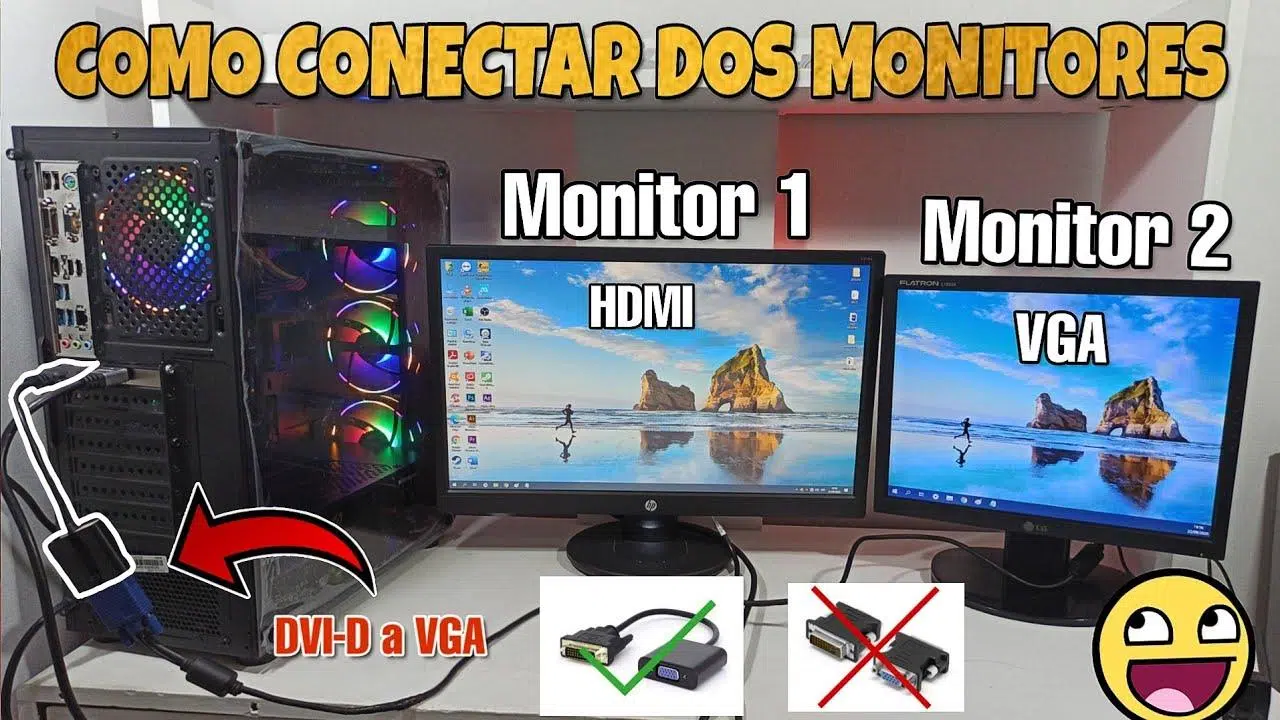
Om du arbetar, studerar eller spelar spel i många timmar framför en dator kommer du förr eller senare att överväga att använda två skärmar för att få mer utrymme och komfort . Att ha en enda skärm är inte tillräckligt när du behöver ha flera fönster öppna, följa ett videosamtal medan du antecknar eller granska ett dokument medan du redigerar ett annat. Att konfigurera ett system med dubbla skärmar kan verka tekniskt, men det är faktiskt ganska enkelt om du följer några tydliga steg.
I den här guiden lär du dig hur du ansluter, konfigurerar och får ut det mesta av två skärmar på en Windows-dator, från de fysiska aspekterna av kablar och portar till systeminställningar, kortkommandon och tips för att arbeta eller spela mer effektivt. Du kommer att se att med några grundläggande kontroller och justeringar av ett par alternativ kan du skapa en mycket bekvämare arbetsmiljö utan att bli galen.
Grundläggande krav för att använda två skärmar på en dator
Först och främst är det viktigt att kontrollera att din dator uppfyller de hårdvaru- och anslutningskrav som krävs för att två skärmar ska fungera smidigt. Du behöver inte en avancerad dator, men det finns minimikrav att beakta.
Det första du bör kontrollera är ditt grafikkort eller den integrerade grafiken i din processor . Nästan alla moderna datorer, både stationära och bärbara datorer, låter dig ansluta minst två skärmar, antingen via ett dedikerat grafikkort eller tack vare GPU:n som är integrerad i processorn. Om din dator är mycket gammal kanske den bara har en videoutgång eller så kan dess processorkraft vara otillräcklig.
Du behöver också kontrollera videoportarna som finns tillgängliga på din stationära eller bärbara dator . Vanligtvis hittar du HDMI, DisplayPort, USB-C med DisplayPort-läge, DVI eller, på äldre datorer, VGA. Varje utgång är för att ansluta en bildskärm; om du bara ser en port måste du överväga att använda en adapter, en dockningsstation eller till och med uppgradera ditt grafikkort.
Själva skärmarna måste ha ingångar som är kompatibla med de kablar du ska använda . Om din dator bara har HDMI och skärmen bara stöder VGA behöver du en aktiv adapter eller en omvandlare som konverterar den digitala signalen till analog, något du bör undvika om du är ute efter bildkvalitet.
Slutligen, se till att din strömförsörjning och ditt kylsystem är tillräckliga om du installerar ett nytt grafikkort för att stödja två skärmar. I de flesta hemmiljöer kommer du inte att ha några problem, men om du installerar ett kraftfullt grafikkort bör du kontrollera strömförsörjningens effekt och PCIe-strömkontakterna.
Rekommenderade typer av anslutningar och kablar
När du fysiskt ansluter bildskärmarna kommer du att stöta på olika typer av kablar och videostandarder . Alla erbjuder inte samma kvalitet eller prestanda, så det är viktigt att välja noggrant för att undvika begränsningar i upplösning eller uppdateringsfrekvens.
HDMI är den vanligaste kontakten idag. Med en modern HDMI-kabel kan du uppnå höga upplösningar med god bildkvalitet , perfekt för de flesta hemma- och kontorsskärmar. För att arbeta med 1080p eller 1440p är HDMI mer än tillräckligt, men om du letar efter mycket höga uppdateringsfrekvenser för spel är det bäst att se till att du använder en aktuell version av standarden.
DisplayPort är den andra stora aktören i moderna stationära datorer och bildskärmar. Den utmärker sig genom att erbjuda större bandbredd och bättre stöd för höga uppdateringsfrekvenser , vilket gör den till ett starkt rekommenderat alternativ för spel eller högupplösta skärmar. Om ditt grafikkort och dina bildskärmar har DisplayPort-versioner är det vanligtvis den mest kompletta anslutningen.
Moderna bärbara datorer har ofta USB-C-portar med DisplayPort-funktionalitet. I dessa fall låter en USB-C till HDMI- eller USB-C till DisplayPort-adapter dig mata ut en högkvalitativ digital videosignal till en andra bildskärm. Det är viktigt att se till att den bärbara datorns USB-C-port stöder videoutgång och inte enbart är för data eller laddning.
Kontakter som DVI och VGA är nu förpassade till äldre utrustning eller skärmar från tidigare generationer . DVI kan fortfarande erbjuda bra 1080p-kvalitet, men VGA är analogt, ser sämre ut och rekommenderas inte om du kan undvika det. Om detta är ditt enda alternativ fungerar en installation med dubbla skärmar fortfarande, men med tydliga begränsningar.
Hur man fysiskt ansluter de två bildskärmarna
När du har bestämt vilka kablar och portar du ska använda är det dags för den fysiska installationen. Det här steget är enkelt, men det är bäst att följa en specifik ordning för att undvika detekteringsproblem eller skador när du ansluter enheterna.
Det är bäst att stänga av datorn innan du ansluter eller kopplar ur bildskärmar . Även om många datorer stöder hot-plugging minimerar detta risken för problem med synkronisering av videosignaler.
Börja med att ansluta den första skärmen med huvudkabeln (t.ex. HDMI) mellan utgången på grafikkortet eller den bärbara datorn och motsvarande ingång på skärmen. Kontrollera att kabeln är ordentligt ansluten och att skärmen får ström.
Gör sedan samma sak med den andra skärmen med en annan videoport på grafikkortet eller datorn. Du kan blanda standarder, till exempel en skärm via HDMI och den andra via DisplayPort, utan problem. Det viktiga är att varje skärm har sin egen kabel ansluten till en annan utgång.
På själva skärmen väljer du rätt ingångskälla från OSD-menyn (HDMI, DP, DVI, etc.), eftersom många skärmar inte automatiskt upptäcker portändringar om flera ingångar är tillgängliga. Om du ser meddelandet "ingen signal" beror det vanligtvis på ett problem med ingångsinställningen eller en lös kabelanslutning.
Så här konfigurerar du två bildskärmar i Windows steg för steg
När allt är anslutet är det dags för Windows att känna igen skärmarna och låta dig anpassa allt efter dina önskemål. Systemet i sig innehåller en mycket enkel panel för att upptäcka, organisera och justera skärmarna utan att behöva installera någon ytterligare programvara.
I Windows 10 och Windows 11 högerklickar du på skrivbordet och går till Bildskärmsinställningar eller Avancerade bildskärmsinställningar . Där ser du dina bildskärmar representerade av numrerade rutor, vanligtvis 1 och 2. Om bara en visas använder du alternativet för att identifiera för att låta systemet söka efter den andra bildskärmen.
Det är viktigt att arrangera skärmarna genom att dra rektanglarna så att de matchar deras faktiska fysiska position på skrivbordet . Om du har en skärm till vänster och en annan till höger, placera dem på det sättet på panelen. Detta förhindrar att musen rör sig i konstiga riktningar när den växlar mellan skärmar.
I alternativen för flera skärmar kan du välja om du vill duplicera eller utöka skrivbordet . Att duplicera innebär att du ser samma sak på båda skärmarna, vilket är användbart för presentationer men inte särskilt praktiskt för arbete. De flesta användare tycker att utökningsläget är mycket mer användbart, eftersom det låter dig ha ett stort skrivbord utspritt över båda skärmarna.
I samma avsnitt kan du välja vilken bildskärm som ska vara din huvudskärm . Det är här aktivitetsfältet, Start-menyn och de flesta popup-fönster visas. Det är vanligtvis skärmen direkt framför dig eller den med bäst kvalitet. Markera bara motsvarande ruta efter att du har valt rätt skärm.
Upplösning, orientering och skala på varje skärm
Varje skärm kan ha sina egna inställningar för att anpassa sig till dess storlek och hur du placerar den. De viktigaste parametrarna är upplösning, orientering och skalning av text och element , vilket du bör granska noggrant.
Den rekommenderade upplösningen markeras vanligtvis av Windows som skärmens ursprungliga upplösning . Detta är den bästa upplösningen eftersom den matchar skärmens faktiska pixlantal. Om du sänker upplösningen ser allt större ut men mindre skarpt; om du ökar den utöver skärmens maximala upplösning kommer det att leda till funktionsfel.
Om du använder en skärm som roteras vertikalt, vilket är vanligt för att läsa dokument eller kod, kan du justera skärmorienteringen till stående eller vänt stående från samma skärminställningar. Detta gör att systemet kan anpassa bildlayouten och säkerställer konsekventa musrörelser.
Skalning är användbart för att göra text, ikoner och fönster lättare att läsa , särskilt på små skärmar med hög upplösning (som vissa 4K-skärmar). Du kan till exempel ha en skärm med 100 % skalning och en annan med 125 %, beroende på vad som är bekvämare för dina ögon.
Om varje skärm använder olika upplösningar är det normalt att märka små skillnader längs kanterna när du flyttar musen eller drar fönster. Detta är helt normalt och en del av att arbeta med skärmar i olika storlekar eller upplösningar . Men om det stör dig mycket kan du prova att använda upplösningar som är så lika som möjligt. Det är också viktigt att känna till skillnaderna mellan paneler, som IPS- och VA-skärmar , för att välja den bästa för dina behov.
Hur man väljer huvudskärmen och ordnar fönster
När grunderna är inställda är det dags att anpassa skrivbordet till dina vanor för bekvämt arbete. Att välja rätt huvudskärm och veta hur man snabbt organiserar fönster gör stor skillnad i ditt dagliga arbetsflöde.
För att ställa in din huvudskärm, välj den skärm du vill ha som huvudskärm i Windows inställningspanel och markera alternativet " Gör detta till din huvudskärm". Aktivitetsfältet och meddelandefältet placeras då där; det är oftast bäst att placera dem på den centrerade skärmen.
Fönsterarrangemanget blir mycket effektivare med hjälp av Windows-kortkommandon . Med Windows-tangenten + piltangenterna kan du docka ett fönster till vänster eller höger halva av skärmen, eller snabbt maximera och återställa det. I en installation med dubbla bildskärmar kan du med dessa kortkommandon ordna om fönster utan att dra dem med musen.
Du kan också dra ett fönster till den övre kanten för att maximera det eller åt sidorna för att passa det till halva skärmen. Om du vänjer dig vid att använda dessa funktioner slutar det att vara visuellt kaos att ha två skärmar och blir ett strukturerat sätt att dela upp ditt arbete.
Ett annat användbart alternativ är att aktivera eller justera aktivitetsfältet så att det visas på båda skärmarna eller bara huvudskärmen, beroende på dina inställningar. Detta styrs från aktivitetsfältets anpassningsinställningar och hjälper till att hålla dina mest använda program synliga.
Tips för att arbeta bättre med två skärmar
Utöver den tekniska installationen finns det ett antal knep och vanor som kan hjälpa dig att få ut det mesta av ditt system med dubbla skärmar . Det handlar om att organisera ditt utrymme logiskt så att allt flyter smidigt.
Ett vanligt tillvägagångssätt är att reservera en skärm för primära uppgifter som kräver koncentration , såsom skrivande, fotoredigering eller programmering, och använda den andra för stödjande verktyg: e-post, chatt, webbläsare eller videospelare. Detta hjälper dig att hålla fokus och minskar slöseri med tid när du växlar mellan fönster.
Om du arbetar på distans eller ringer många videosamtal är det väldigt praktiskt att ha videokonferensen i helskärmsläge på ena skärmen och dina anteckningar, presentationer eller arbetsprogram på den andra. På så sätt kan du fortfarande se de andra personerna medan du arbetar med innehållet.
För innehållsskapare, videoredigerare eller designers effektiviseras arbetsflödet avsevärt genom att ha tidslinjen och redigeringsverktygen på en skärm och förhandsgransknings- och referensmaterialet på en annan. Det är som att ha ett större fysiskt skrivbord där man kan sprida ut allt.
Det är också bra att dedikera en av dina skärmar till att övervaka information i realtid : mätvärden, dashboards, sociala medier eller diagram. Samtidigt kan du fortsätta arbeta utan att ständigt växla mellan flikar, vilket är särskilt praktiskt för handlare, innehållsskapare eller systemadministratörer.
Förbättra ergonomin och skärmplaceringen
En punkt som ofta förbises är ergonomin och korrekt höjd på bildskärmarna . Det är meningslöst att ha två perfekta skärmar om man får nack- eller ryggont efter några timmar framför datorn.
Helst bör skärmens överkant vara ungefär i ögonhöjd när du sitter med rätt hållning. På så sätt slipper du luta huvudet ständigt uppåt eller nedåt, vilket minskar nackbelastningen ( hur du justerar skärmens ergonomiska höjd ).
Om båda skärmarna är likadana är det mycket bekvämt att placera dem sida vid sida, lätt böjda mot dig och bilda en slags halvcirkel. Detta gör att du kan flytta blicken med mindre ansträngning och ha allt innehåll under kontroll utan att vrida nacken för mycket.
När skärmar skiljer sig åt i storlek eller upplösning kan du behöva använda justerbara stativ eller specifika fästen för att få dem till samma betraktningshöjd. En ledad skärmarm är en värdefull investering om du tillbringar många timmar framför datorn.
Glöm inte att även justera ljusstyrka, kontrast och, om din skärm tillåter det, lägena för reducering av blått ljus. Dessa detaljer hjälper till att minska ögonansträngning och trötthet i slutet av dagen , vilket är ännu viktigare när du använder en skärm med två skärmar.
Installera två skärmar för spel och underhållning
Om du använder din dator för spel eller för att titta på multimediainnehåll öppnar ett system med dubbla bildskärmar upp några intressanta möjligheter. Även om det fortfarande är vanligast att spela på en enda skärm, är en andra bildskärm perfekt för att ha stödverktyg medan du spelar.
Du kan till exempel låta spelet köras i helskärm på huvudskärmen och använda den andra skärmen för att öppna chatten, en webbläsare med guider eller spelstatistik . Det är väldigt praktiskt för onlinespel, streaming eller långa sessioner där du vill göra flera saker samtidigt.
För de som streamar live är en andra skärm praktiskt taget oumbärlig. Den låter dig styra streamingprogramvaran , plattformens chatt och aviseringar utan att behöva minimera spelet eller avbryta det du gör. Detta gör upplevelsen mycket mer professionell och smidig.
När det gäller att titta på film eller TV-program kan du dedikera en skärm enbart till multimediainnehåll och den andra till att surfa, söka efter information eller kolla sociala medier utan att avbryta det du tittar på. Detta är mycket praktiskt för videomaraton eller liveevenemang.
När du konfigurerar spel i helskärmsläge är det i vissa fall bättre att använda kantlöst fönsterläge för att undvika problem med att flytta musen mellan skärmar eller ta emot aviseringar på den andra skärmen. Varje spel beter sig olika, så det är värt att experimentera för att se vilken inställning som fungerar bäst för dig. Om uppdateringsfrekvenser är din största prioritet, jämför en 60Hz-skärm med en 144Hz-skärm innan du fattar ett beslut.
Vanliga problem och hur man löser dem
När man konfigurerar två skärmar kan det uppstå mindre problem, vilka vanligtvis löses med några enkla justeringar. Det är bra att vara medveten om de vanligaste problemen och deras typiska lösningar för att undvika att bli frustrerad vid första hindret.
Om Windows inte identifierar den andra bildskärmen, kontrollera först kablarna, portarna och den valda ingången på själva bildskärmen . Använd sedan knappen Identifiera i bildskärmsinställningarna. Om den fortfarande inte visas, uppdatera grafikkortsdrivrutinerna från tillverkarens webbplats.
När en av dina skärmar ser suddig, konstig ut eller har svarta kanter beror det vanligtvis på felaktig upplösning eller dåligt justerad skalning . I dina bildskärmsinställningar väljer du skärmens ursprungliga upplösning och justerar skalningen tills allt ser skarpt ut.
Ett annat vanligt problem är att markören hoppar eller flyttas till en oväntad plats. Detta beror nästan alltid på att bildskärmarna i Windows-panelen inte är placerade som de är i verkligheten . Rikta in rutorna och placera dem på samma höjd för konsekvent rörelse.
Om du upplever hackande, flimmerande eller prestandasänkningar när du spelar spel eller tittar på videor är det möjligt att grafikbelastningen har ökat på grund av att du använder två högupplösta skärmar . Kontrollera spelets grafikinställningar, försök att inaktivera den andra skärmen medan du spelar, eller, om problemet kvarstår, överväg att uppgradera ditt grafikkort.
För de som använder billiga adaptrar eller generiska USB-hubbar är det inte ovanligt att stöta på krascher eller frånkopplingar, särskilt om adaptern konverterar signaler som inte är helt kompatibla. I sådana fall är den mest effektiva lösningen vanligtvis att välja adaptrar av beprövad kvalitet eller direkta anslutningar när det är möjligt.
Adaptrar, baser och specialkonfigurationer
I vissa situationer räcker det inte att bara ansluta två kablar, särskilt med mycket tunna bärbara datorer eller datorer med få videoutgångar. Det är där adaptrar, dockningsstationer och andra lösningar kommer in i bilden och utökar datorns möjligheter.
Enkla adaptrar, som HDMI till DVI eller DisplayPort till HDMI, låter dig använda skärmar med olika ingångar utan att förlora kvalitet samtidigt som den digitala signalen bibehålls. Se bara till att adaptern är kompatibel med den upplösning och uppdateringsfrekvens du behöver.
Laptopdockningsstationer är mycket praktiska eftersom de samlar flera portar i en enda kontakt, vanligtvis USB-C. Med en bra dockningsstation kan du ha flera videoutgångar, USB-portar och en trådbunden nätverksanslutning inkopplade samtidigt, perfekt för att förvandla en bärbar dator till en stationär dator med dubbla skärmar.
Det finns också USB-grafikkort som, med hjälp av ett dedikerat chip, låter dig lägga till ytterligare videoutgångar. De är inte lika kraftfulla som ett dedikerat grafikkort, men de kan vara en acceptabel lösning för att lägga till en andra skärm för kontorsuppgifter eller webbsurfning, utan att ha höga krav.
I mer avancerade miljöer kan du behöva kombinera skärmar med olika bildförhållanden, upplösningar eller till och med vertikala orienteringar . I dessa fall är det värt att ta några extra minuter för att justera layouten i Windows för att säkerställa bekväm daglig användning och undvika ständiga musproblem.
I slutändan blir det en klar förbättring för både produktivitet och fritid att utöka din dator med två skärmar, förutsatt att du konfigurerar anslutningar, upplösning, skärmplacering och ergonomi korrekt. Med en väl genomtänkt installation förvandlas din dagliga upplevelse vid datorn helt , vilket gör arbete, studier eller spelande mycket smidigare och roligare.