- Genom att kontrollera portar, kablar och drivrutiner säkerställer du att Windows korrekt identifierar båda bildskärmarna och förhindrar signalproblem.
- Från bildskärmsinställningarna kan du organisera position, upplösning och orientering för varje bildskärm så att skrivbordet anpassar sig till ditt fysiska utrymme.
- Visningslägena (endast PC, Duplicera, Utöka och Endast en andra skärm) låter dig använda båda skärmarna beroende på om du arbetar, presenterar eller spelar.
- Att anpassa aktivitetsfält och bakgrunder över flera skärmar förbättrar organisationen och komforten i en arbetsmiljö med dubbla bildskärmar.
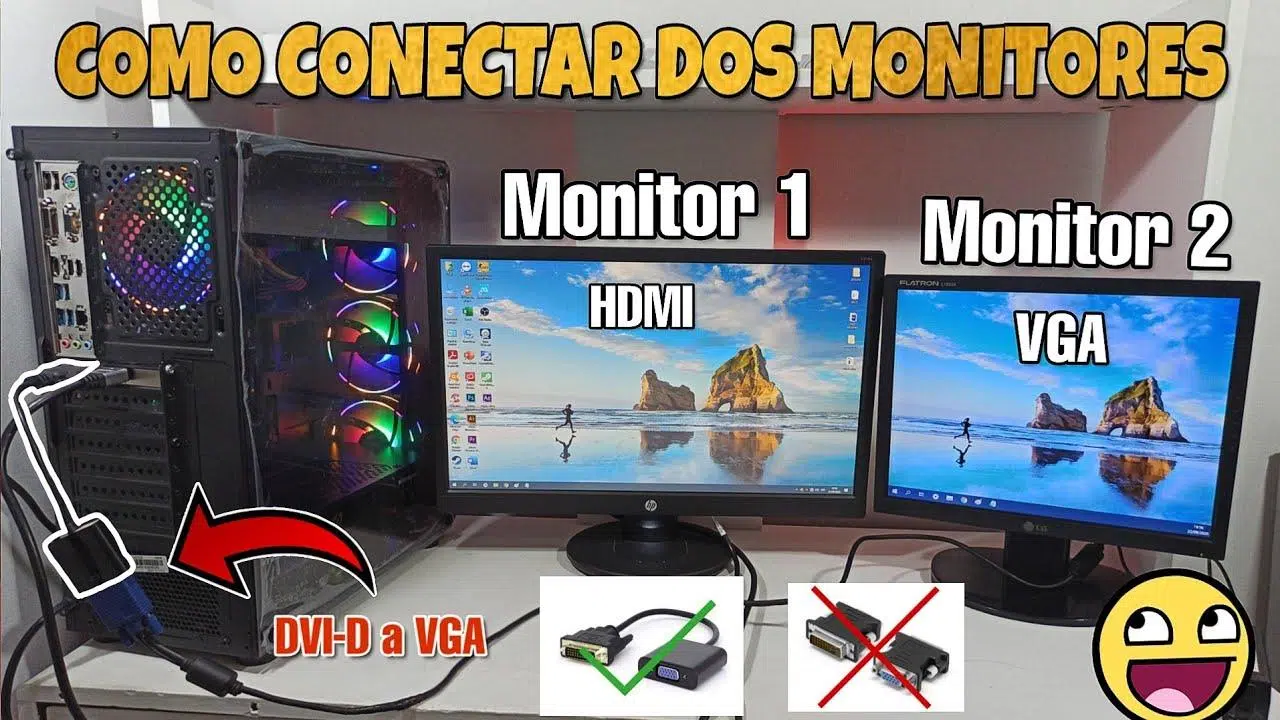
Att ha två skärmar på en enda dator har blivit mycket vanligt både hemma och på kontoret. Att ha mer skärmyta gör det enklare att arbeta med flera fönster, förbättrar spelupplevelsen och gör den dagliga datoranvändningen mycket bekvämare. Den goda nyheten är att det är ganska enkelt att installera ett system med dubbla skärmar i Windows när du väl vet var du ska börja.
I följande rader hittar du en komplett guide för att ansluta och konfigurera två skärmar på en Windows 11- och Windows 10-dator, tillsammans med specifika tips för Dell-system och seriekoppling via DisplayPort. Vi går igenom allt från att fysiskt ansluta skärmarna och kontrollera kablarna till att justera alla skärminställningar, välja visningsläge och anpassa aktivitetsfältet och bakgrunden för att få ut det mesta av skrivbordet.
Förberedande kontroller innan de två bildskärmarna ansluts
Innan du börjar justera Windows-inställningarna är det viktigt att se till att allt är korrekt anslutet fysiskt . Oavsett hur väl du konfigurerar systemet, om en kabel är lös eller om du använder fel port, kommer den andra skärmen inte att visas eller så kommer det att uppstå bildproblem.
Det första du bör göra är att kontrollera videokablarna du kommer att använda . De vanligaste är VGA, DVI, HDMI, DisplayPort och Mini DisplayPort. Varje skärm och grafikkort kan ha olika kontakter, så det är en bra idé att kontrollera baksidan av din skärm och datortorn eller bärbara dator för att se vilken som är kompatibel utan att behöva några ovanliga adaptrar.
På en vanlig stationär dator rekommenderas att båda bildskärmarna ansluts direkt till det dedikerade grafikkortet (eller, om du använder integrerad grafik, till moderkortets videoutgång). Många torndatorer har moderkortets videoportar högst upp och grafikkortets portar längst ner. För att få ut det mesta av ditt system, anslut båda bildskärmarna till huvudgrafikkortet.
Om du använder en bärbar dator eller en allt-i-ett-dator har du vanligtvis en eller flera videoportar (HDMI, USB-C med DisplayPort, Mini DisplayPort, etc.) på sidorna eller baksidan. I så fall ansluter du helt enkelt den externa skärmen till den tillgängliga porten eller till en dockningsstation om du använder den för att utöka ditt portval.
Det är också mycket viktigt att hålla systemet uppdaterat. Både Microsoft och hårdvarutillverkare förbättrar ofta kompatibiliteten med externa bildskärmar genom uppdateringar . I Windows 11 går du till Start > Inställningar > Windows Update > Sök efter uppdateringar . I Windows 10 öppnar du Start > Inställningar > Uppdatering och säkerhet > Windows Update > Sök efter uppdateringar . Medan du ändå håller på är det en bra idé att installera de senaste grafikkortsdrivrutinerna från NVIDIA-, AMD- eller Intels webbplats, eller från datortillverkarens webbplats (till exempel Dell).
Om du har en märkesdator, till exempel en stationär eller bärbar Dell-dator, hittar du ett diagram över de tillgängliga VGA-, HDMI-, Mini DisplayPort- och DisplayPort-portarna på chassit eller i dokumentationen . Dessa diagram hjälper dig att snabbt identifiera vilken kontakt som är vilken och var du ska ansluta varje kabel för optimal installation med dubbla skärmar.
Hur man fysiskt ansluter de två bildskärmarna till datorn
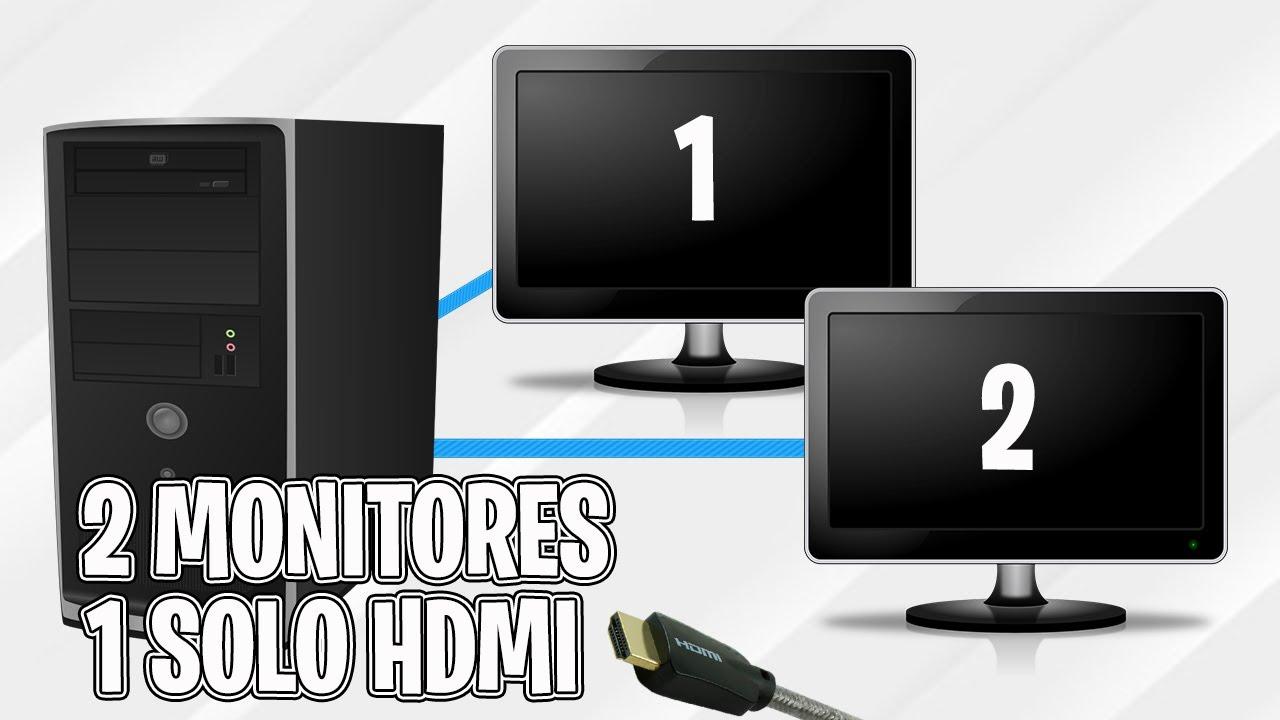
När du har bestämt dig för portarna och kablarna är det dags att ansluta de två bildskärmarna till datorn . Även om varje dator är unik är den allmänna proceduren vanligtvis mycket likartad i alla fall.
Börja med att slå på båda bildskärmarna och datorn, anslut sedan den första bildskärmen med en lämplig videokabel . Till exempel HDMI-till-HDMI, DisplayPort-till-DisplayPort eller en adapterkabel om bildskärmen och datorn inte har samma typ av kontakt. Se till att kabeln är helt isatt i både bildskärmen och datorn för att undvika återkommande frånkopplingar.
Anslut sedan den andra skärmen med en annan videoport . Om ditt grafikkort eller din dockningsstation har flera HDMI-portar, flera DisplayPort-portar eller en kombination av HDMI och DisplayPort kan du använda vilket par som helst som är kompatibelt med dina skärmars ingångar. Till exempel, på Dell-bärbara datorer och dockningsstationer är det vanligt att kombinera en HDMI och en DisplayPort, eller till och med använda två DisplayPort-portar om båda skärmarna stöder det.
För Dell-system och mer avancerade konfigurationer finns det två huvudsakliga sätt att arbeta med flera skärmar: oberoende anslutningar från datorn eller dockningsstationen , eller seriekoppling med DisplayPort MST . Standardalternativet är att ansluta en videokabel från datorn till den första skärmen och en annan kabel från datorn till den andra skärmen. Om din maskin stöder fler skärmar kan du upprepa detta mönster med ytterligare skärmar, och alltid respektera grafikkortets eller dockningsstationens kontakttyper.
Det andra, mer professionella alternativet är att använda DisplayPort MST-kedja . Om dina skärmar är MST-kompatibla kan du göra följande: ansluta DisplayPort-utgången på din stationära dator, bärbara dator eller dockningsstation till DisplayPort In- porten på den första skärmen och sedan ansluta DisplayPort Out på den första skärmen till DisplayPort In- porten på den andra. I OSD-menyn (knapparna på själva skärmen) måste du aktivera MST på den första skärmen och inaktivera den på den sista skärmen i kedjan så att systemet fördelar signalen korrekt mellan alla skärmar.
Vissa Dell-modeller av bildskärmar och dockningsstationer låter dig till och med ansluta fler än två skärmar i en kedja enligt samma logik: den första skärmen ansluts till datorn, den andra till den första, den tredje till den andra och så vidare, så länge både grafikkortet och bildskärmarna stöder det antal skärmar och den totala upplösningen du vill använda.
När allt är anslutet brukar Windows 10 eller Windows 11 automatiskt upptäcka den andra skärmen . Du kommer att höra det typiska ljudet för en ny enhet, och strax därefter utökas skrivbordet till den extra skärmen. Om detta inte händer får vi se senare hur man "tvingar fram" upptäckt från systeminställningarna eller genom att kontrollera kablar och portar igen.
Skärmdetektering och omorganisation i Windows
När bildskärmarna är anslutna är nästa steg att ange för Windows hur du vill att de ska bete sig , vilken skärm som är vilken och deras relativa position. Denna inställning är nyckeln till att musen ska röra sig naturligt mellan dem och för att förhindra att fönster "hoppar" dit de inte ska.
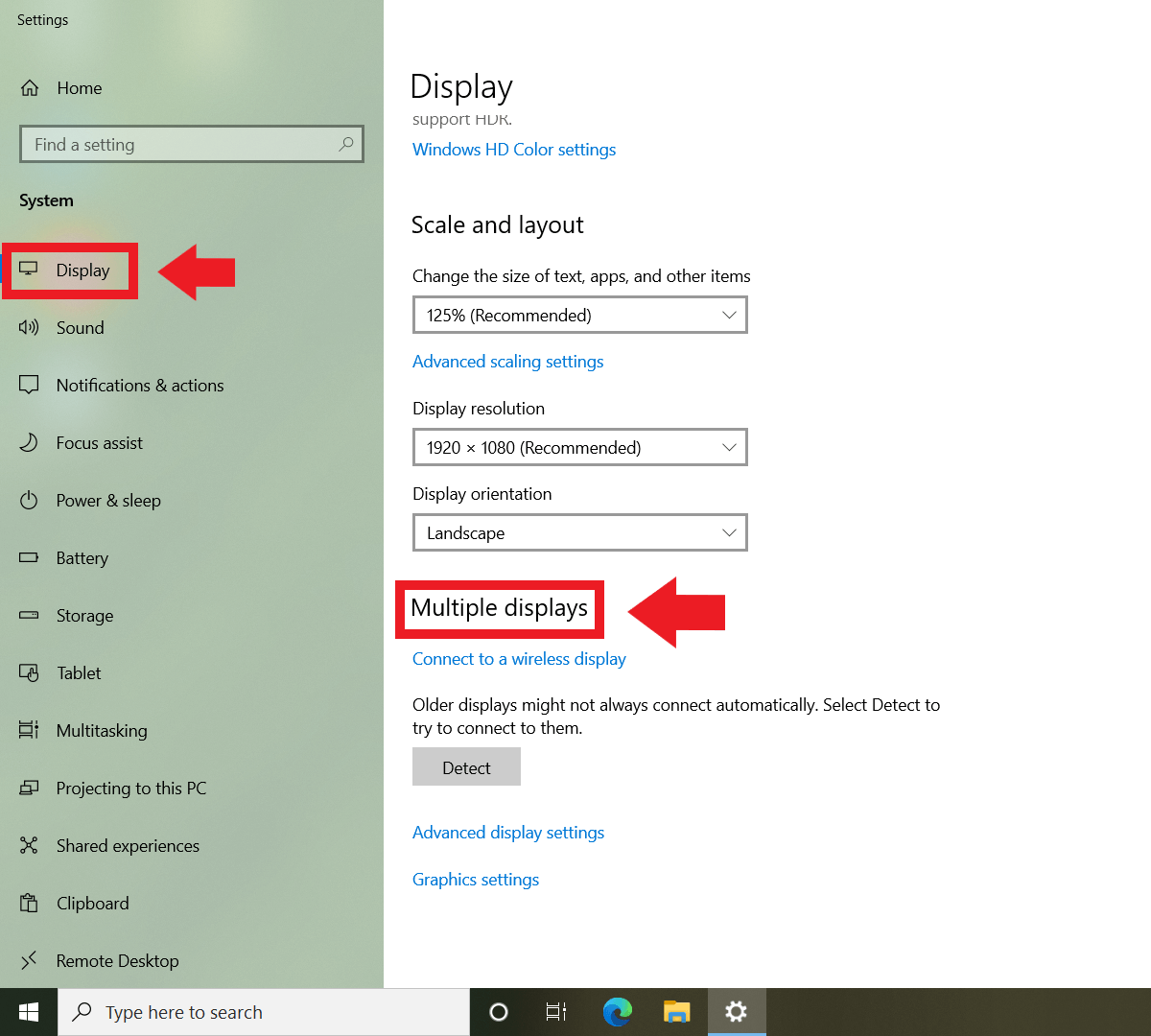
I Windows 11 går du till Start > Inställningar > System > Skärm . I Windows 10 är sökvägen mycket likartad: Start > Inställningar > System > Skärm . Där ser du en grafisk representation av dina anslutna skärmar, vanligtvis numrerade 1, 2, 3 osv. I den här panelen kan du identifiera och dra varje bildskärm så att dess position återspeglar deras fysiska placering.
Om du är osäker på vilket nummer som motsvarar varje bildskärm klickar du på knappen Identifiera i avsnittet Omorganisering av bildskärmar. Windows visar ett stort nummer över varje bildskärm, vilket direkt avslöjar vilken som är skärm 1 och vilken som är skärm 2 – mycket användbart om du arbetar med flera bildskärmar eller om några skärmar är monterade vertikalt eller i en annan ovanlig position.
Om du har anslutit en ny skärm och den inte visas i listan kan du använda alternativet Identifiera . I Windows 11 finns det här alternativet i System > Skärm > Flera skärmar > Identifiera . I Windows 10 går du till System > Skärm > Flera skärmar och klickar på Identifiera . Den här funktionen anger att Windows ska söka om efter externa skärmar om en inte har identifierats efter att ha anslutits.
För trådlösa skärmar (som Miracast-kompatibla TV-apparater eller bildskärmar) kan du i Windows 11 gå till Start > Inställningar > System > Skärm > Flera skärmar > Anslut . Detta öppnar en sökning efter trådlösa enheter i närheten så att du kan lägga till dem som en andra skärm utan kablar, förutsatt att både din dator och skärmen stöder den här tekniken.
När du har identifierat alla dina skärmar kan du ordna dem genom att dra deras ikoner med musen i inställningsfönstret. Om Windows till exempel placerar den sekundära skärmen till vänster men den är till höger om ditt skrivbord, drar du helt enkelt skärm 2 i layouten till höger om skärm 1 och klickar på Verkställ . När du sedan flyttar musen till högerkanten av huvudskärmen visas pekaren på vänsterkanten av den sekundära skärmen.
Växla mellan olika skärmlägen (Windows + P)
Förutom att arrangera skärmarna erbjuder Windows flera visningslägen för att välja hur bilden delas mellan den primära och sekundära skärmen. Det snabbaste sättet att växla mellan dem är att använda kortkommandot Windows + P , tillgängligt i både Windows 10 och Windows 11.
Genom att trycka på den här kombinationen öppnas en panel på höger sida av skärmen med fyra alternativ. Det första är " Endast datorskärm ", som endast använder huvudskärmen och inaktiverar signalen från alla andra externa bildskärmar, även om de fortfarande är fysiskt påslagna. Detta är användbart när du till exempel bara vill arbeta på din bärbara dator och inte behöver din stationära bildskärm just då.
Det andra alternativet är Duplicera . I det här läget klonas bilden som visas på huvudskärmen till den sekundära skärmen, så att du ser exakt samma sak på båda. Detta är den perfekta inställningen för presentationer, möten eller situationer där du vill visa någon annan vad du ser, oavsett om det är på en TV eller en projektor.
Det tredje alternativet, och förmodligen det mest användbara för arbete, är Extend . Här behandlar Windows båda skärmarna som ett enda, kontinuerligt skrivbord som sträcker sig åt vänster eller höger, beroende på din konfiguration. Varje skärm kan ha olika fönster, och du kan dra filer, program och dialogrutor mellan dem med musen, vilket ger dig mycket mer utrymme att organisera ditt arbete.
Det fjärde alternativet är Endast andra skärmen , vilket gör motsatsen till det första: det stänger av huvudskärmen och visar allt på den sekundära skärmen. Detta används vanligtvis när du ansluter din bärbara dator till en stor skärm och vill arbeta uteslutande på den externa skärmen, eller när du vill minska distraktioner och fokusera på bara en skärm.
Det fina med dessa lägen är att du kan växla mellan dem så ofta du vill . Om du arbetar med det utökade skrivbordet men plötsligt behöver ge en presentation, tryck på Windows + P, välj Duplicera och när du är klar växlar du tillbaka till Utöka. Det finns inga begränsningar eller risker när du växlar, och Windows kommer ihåg ditt val tills du ändrar det igen.
Justeringar för upplösning, skala och orientering för varje bildskärm
Förutom projektionsläget är det viktigt att justera upplösningen och skalningen för varje skärm så att bilden är skarp och elementens storlek är bekväm på alla skärmar. Detta är särskilt viktigt om du kombinerar skärmar med olika upplösningar, till exempel en 2560×1440 tillsammans med en Full HD 1080p-skärm.
Från avsnittet Bildskärm i Windows-inställningar väljer du den bildskärm du vill justera (genom att klicka på den numrerade rutan) och bläddrar till inställningarna för skala och layout . Där kan du ändra den rekommenderade upplösningen för varje bildskärm, samt skalningsnivån (till exempel 100 %, 125 % eller 150 %) som avgör storleken på ikoner, text och menyer.
Windows föreslår vanligtvis en rekommenderad upplösning och orientering baserat på den identifierade bildskärmsmodellen . I de flesta fall är det en bra idé att följa denna rekommendation, eftersom den matchar skärmens ursprungliga upplösning och säkerställer bästa möjliga skärpa. Även om ett program verkar för litet eller för stort kan du justera skalningen efter dina önskemål.
I samma avsnitt kan du också ändra skärmorienteringen . Vanligtvis är liggande (horisontellt), men om du fysiskt roterar skärmen till stående läge (till exempel för att läsa långa dokument, webbplatser eller kod) kan du justera orienteringen till "stående" så att bilden anpassar sig till den nya rotationen. Kom ihåg att om du ändrar orienteringen i Windows måste du också fysiskt rotera skärmen för att innehållet ska visas korrekt.
När du använder utökningsläget kombinerar Windows upplösningarna på dina skärmar för att skapa ett kontinuerligt skrivbord. Om du till exempel kombinerar en 2560x1440-skärm med en 1920x1080-skärm och placerar dem sida vid sida, blir det totala skrivbordet lika stort som bredden på båda skärmarna tillsammans, även om den faktiska höjden justeras till den lägre upplösningen när du flyttar musen mellan skärmarna. Det är bra att ha detta i åtanke för att förstå varför pekaren ibland slutar röra sig när du växlar från en högre skärm till en kortare.
Flerskärmsalternativ och beteende vid anslutning eller frånkoppling
I Windows 11 finns det en specifik sektion som heter Flera skärmar i skärminställningarna. Där hittar du ytterligare alternativ som styr hur Windows beter sig när du ansluter eller kopplar bort skärmar, vilket är mycket användbart om du använder en bärbar dator som du ofta ansluter och kopplar ur från en extern skärm eller dockningsstation.
Bland dessa alternativ hittar du kryssrutor för att komma ihåg fönsterplaceringen enligt skärmen och för att automatiskt minimera fönster när en skärm kopplas bort. Om du aktiverar dessa kommer Windows att försöka flytta varje program på skärmen den var påslagen när du ansluter den igen, vilket förhindrar kaoset med fönster som flyttas varje gång du ansluter din bärbara dator till dockan.
I Windows 10 finns de flesta av dessa inställningar även i avsnittet Flera skärmar , även om vissa namn eller deras exakta plats kan variera något. Det viktiga är att kontrollera dessa inställningar om du märker att dina fönster inte beter sig som förväntat när du flyttar din bärbara dator mellan olika skärmkonfigurationer.
Ett annat intressant alternativ, tillgängligt i både Windows 10 och Windows 11, låter dig välja vilken bildskärm du vill använda som primär bildskärm . Den primära bildskärmen är den som visar aktivitetsfältet, Start-menyn och många aviseringar som standard. Om du föredrar att allt detta visas på den större bildskärmen, välj det i bildskärmsinställningarna och markera alternativet "Gör detta till din primära bildskärm" eller något liknande.
Huvudskärmen är också där de flesta program öppnas som standard, även om du senare kan flytta deras fönster till de andra bildskärmarna. Om du arbetar med flera bildskärmar är det en bra idé att dedikera huvudskärmen till de uppgifter du använder oftast (till exempel textredigeraren eller webbläsaren) och reservera den sekundära skärmen för supportverktyg, chatt, e-post eller andra program som du vill hålla lättillgängliga.
Anpassa aktivitetsfältet och bakgrunden med två bildskärmar
När den tekniska installationen är klar börjar den mer visuella delen: att anpassa aktivitetsfältet och bakgrundsbilden till en miljö med flera bildskärmar . Detta bidrar till att göra upplevelsen mer organiserad och trevlig, särskilt om du tillbringar många timmar framför din dator.
I Windows 10 öppnar du Start > Inställningar > Anpassning > Aktivitetsfältet . Längst ner hittar du avsnittet Flera skärmar , där du kan välja om du vill att aktivitetsfältet ska visas på alla skärmar eller bara på huvudskärmen. Du kan också anpassa hur appknappar visas i varje aktivitetsfält.
Det finns tre typiska alternativ. Det första, Visa knappar i alla aktivitetsfält , duplicerar programikoner på alla skärmar, vilket gör att du kan komma åt dina program från vilken bildskärm som helst. Det andra, något mer organiserat, visar knappar i huvudaktivitetsfältet och även på skärmen där varje fönster är öppet, så om du drar ett program till en annan bildskärm visas dess ikon där också.
Det tredje, mer minimalistiska alternativet gör att varje aktivitetsfält endast visar knapparna för de fönster som är öppna på den skärmen . På så sätt blir aktivitetsfältet på skärm 1 inte belamrat med program från skärm 2, och vice versa. Det här läget är mycket bekvämt för att helt separera användningen av varje bildskärm, till exempel att använda huvudskärmen för arbete och den sekundära skärmen för underhållning eller kommunikation.
När det gäller skrivbordsbakgrunden kan du gå till Anpassning > Bakgrund och välja en statisk bild, ett bildspel eller en helfärgad. Om du väljer en bild och använder alternativet Sträck ut i inställningen "Hur bilden ska passa", kommer Windows att distribuera den över alla dina skärmar som om den vore en kontinuerlig väggmålning. Det vill säga att hälften av bilden kommer att visas på huvudskärmen och den andra hälften på din sekundära skärm, eller så kommer den att distribueras över flera skärmar om du har fler än två.
Det är också möjligt att tilldela olika bakgrunder till varje skärm i vissa versioner av Windows 10 och 11. För att göra detta kan du i avsnittet Bakgrund, när du väljer en bild från listan, högerklicka och välja vilken bildskärm du vill använda den på. På så sätt kan du till exempel ha en mer dämpad bakgrund på huvudskärmen och en mer livfull eller avslappnande på den sekundära bildskärmen.
Om du vill ta det ett steg längre kan du kombinera dessa bakgrundsalternativ med inställningar i aktivitetsfältet för att skapa en distinkt arbetsyta med dubbla bildskärmar : en "seriös" bildskärm för fokuserade uppgifter och en mer avslappnad för surfning, multimedia och kommunikation. Allt detta bidrar till att göra det bekvämare och mer intuitivt att använda två bildskärmar.
Med alla dessa steg, från att ansluta kablar till att justera Windows-inställningar, blir en installation med dubbla skärmar på en dator enkel att montera och extremt användbar i vardagsbruk. Genom att korrekt ansluta rätt portar (VGA, HDMI, DisplayPort eller Mini DisplayPort), dra nytta av avancerade alternativ som MST på kompatibla skärmar, ordna om skärmarna i systeminställningarna och finjustera visningslägen, aktivitetsfältet och bakgrunden, kan du helt anpassa ditt skrivbord så att det passar din arbets-, spel- eller studiestil utan att behöva koppla in eller ur en skärm varje gång.

Index
- 1 Förberedande kontroller innan de två bildskärmarna ansluts
- 2 Hur man fysiskt ansluter de två bildskärmarna till datorn
- 3 Skärmdetektering och omorganisation i Windows
- 4 Växla mellan olika skärmlägen (Windows + P)
- 5 Justeringar för upplösning, skala och orientering för varje bildskärm
- 6 Flerskärmsalternativ och beteende vid anslutning eller frånkoppling
- 7 Anpassa aktivitetsfältet och bakgrunden med två bildskärmar