- Skärmens ergonomiska höjd baseras på att den övre eller något nedre kanten är i ögonhöjd, vilket möjliggör en lätt nedåtriktad blick utan att anstränga nacken.
- Det ideala avståndet är cirka 50 cm och bör anpassas till skärmens storlek. Undvik att vrida eller luta huvudet för att se hörnen och därmed minska ögonansträngningen.
- Skärmarmar och stativ, tillsammans med laptophöjare och justerbara skrivbord, gör det enkelt att justera höjd, vinkel och position för en neutral hållning för nacke, axlar och rygg.
- En bra ergonomisk inställning bör kompletteras med täta pauser, byten av hållning och justeringar av belysning, ljusstyrka och kontrast för att skydda leder och syn.
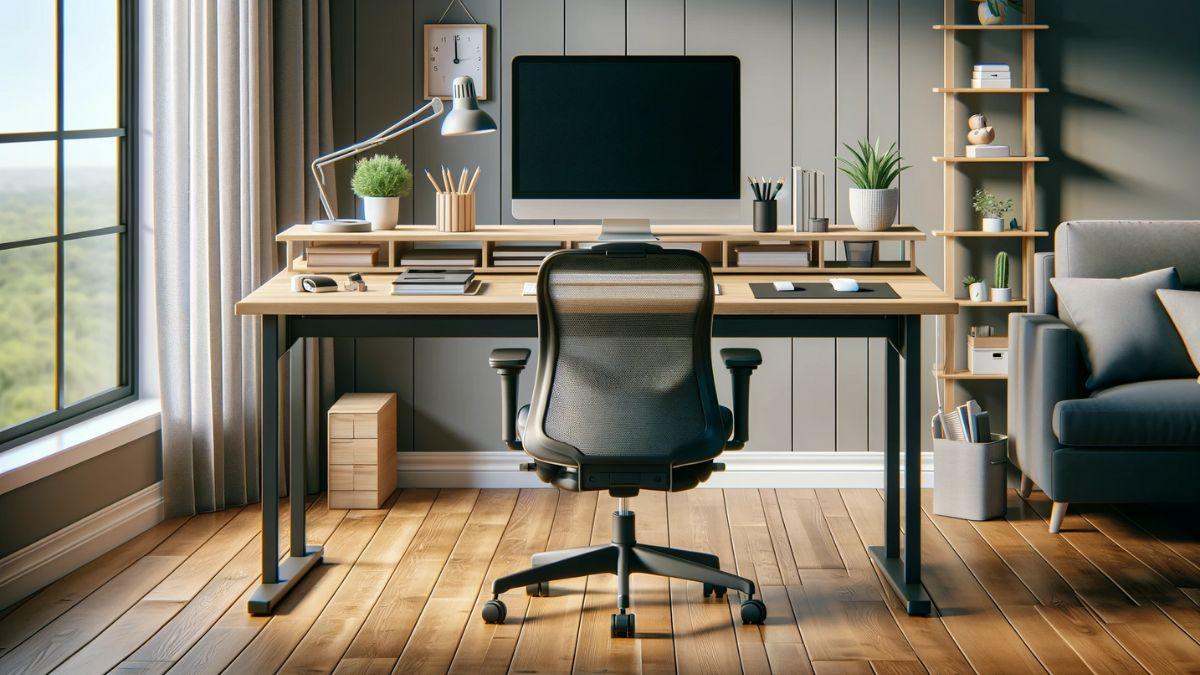
Om du tillbringar många timmar framför datorn och får stel nacke, öm rygg och trötta ögon är det mycket troligt att din skärms ergonomiska höjd är felaktigt inställd . Det handlar inte bara om komfort: felaktig skärmplacering kan leda till kroniskt obehag och minska din koncentrationsförmåga.
Att justera höjden, avståndet, lutningen och positionen på din skärm är inte komplicerat, men du behöver veta vad du ska leta efter och vilka misstag du ska undvika. I den här artikeln hittar du tydliga och praktiska riktlinjer för att placera din skärm i rätt höjd , förstå hur det påverkar din nacke, rygg och syn, och vilka tillbehör som kan hjälpa (skärmarmar, höjdhöjare, laptopstativ , justerbara skrivbord etc.).
Varför spelar skärmens ergonomiska höjd så stor roll?

När vi arbetar långa timmar framför en skärm kan en dålig arbetsstationsinstallation leda till smärta i nacke, axlar och ländrygg . Vi skyller ofta på stolen eller skrivbordet, men skärmen är en av de främsta bovarna bakom obekväma arbetsställningar.
Om skärmen är för högt placerad måste du höja hakan och sträcka nacken bakåt . Denna position förskjuter huvudets tyngdpunkt och tvingar nackmusklerna att arbeta hårdare, vilket främjar muskelspänningar och stelhet i lederna.
Om den är för låg kommer du vanligtvis att få överdriven nackböjning och luta överkroppen framåt . Även om nacken tål viss böjning, ökar belastningen på nackmusklerna om du bibehåller den i timmar och kan leda till smärta, spänningshuvudvärk och överansträngning i övre delen av ryggen.
Laterala rotationer bidrar också: när skärmen placeras i sidled tenderar kroppen att rotera nacken och ibland överkroppen för att titta på skärmen. Denna ihållande rotation, även om det bara är några grader, orsakar så småningom obehag i nacke, axlar och övre del av ryggen.
Förutom att belasta nacken försämrar en felaktig skärmhöjd din allmänna hållning. Det är väldigt lätt att börja böja ryggen, skjuta fram huvudet och runda axlarna , vilket bidrar till smärta i nedre delen av ryggen, trötthet och till och med en känsla av mental utmattning på grund av rent obehag.
Ideal skärmhöjd: referens för placering av skärmen
Den mest allmänt accepterade utgångspunkten inom ergonomi är att skärmens överkant ska vara i ögonhöjd eller något under . På så sätt, när du tittar på mitten av skärmen, flyttas din blick något nedåt, utan att du behöver böja nacken.
För en mer exakt referenspunkt rekommenderar många experter att du riktar dina ögon mot en punkt som ligger 5 till 10 cm under skärmens övre kant. Detta är i linje med det naturliga sättet våra ögon vilar på, och tenderar att titta något nedåt när de är i vila.
Ett annat sätt att se på det: sitt med ryggen mot stolens ryggstöd, slappna av i axlarna och titta rakt fram. Skärmen ska vara mellan ögonhöjd och cirka 30 grader under din synlinje . Om du märkbart måste höja eller sänka hakan för att se ordentligt är höjden fel.
Vissa experter föreslår att man placerar skärmens mitt i ögonhöjd som ett alternativ . Denna inställning kan vara bekväm för personer som sitter väldigt upprätt och använder ett väljusterat nackstöd, särskilt med exklusiva stolar. Det är dock inte en universell lösning, eftersom de flesta inte har så väldesignade stolar eller upprätthåller en så utpräglad upprätt hållning under hela dagen.
Oavsett vilka kriterier du använder är det viktiga att skärmen låter dig hålla nacken neutral, blicken något nedåtriktad och huvudet i linje med överkroppen , utan att tvinga dig fram, sträcka dig eller böja dig för mycket.
Rätt avstånd till skärmen och skärmstorlek
Höjden är inte den enda viktiga faktorn: du måste också justera ditt betraktningsavstånd för att undvika ögonansträngning och onödiga nackrörelser . En bra tumregel är att placera din skärm cirka 50 cm från dina ögon, ungefär lika långt som din utsträckta arm.
Sträck ut armen framåt och peka på skärmen: om du knappt kan nå den eller är långt bortom den, kontrollera avståndet. Denna referenspunkt bör dock justeras efter skärmens storlek och din synskärpa , och beror också på om du arbetar med en bärbar eller stationär dator , eftersom varje format avgör det ideala avståndet och storleken.
Om du märker att du måste böja nacken för att läsa skärmens hörn är det ett tecken på att du sitter för nära eller att skärmen är för stor för ditt nuvarande avstånd. Att öka teckenstorleken och zoomen i dina applikationer kan också hjälpa till att förhindra att du omedvetet kisar.
I kontorsmiljöer med flera skärmar är det vanligt att man får nacken i belastning av ständiga vridningar. Om du tillbringar många timmar i den här situationen kan det vara klokare att överväga en ultrabred skärm som visar all information på en enda yta, vilket minskar behovet av att vrida nacken upprepade gånger.
Glöm inte att om du har synproblem är det viktigt att få ditt recept kontrollerat av en läkare . Att justera avståndet hjälper inte om du anstränger ögonen för att du inte använder rätt glasögon eller för att du använder glasögon som är utformade för ett annat avstånd.
Betraktningsvinkel, lutning och skärmens ljusstyrka
Skärmens orientering är lika viktig som dess höjd. En dåligt justerad vinkel tvingar dig att böja nacken, luta dig framåt eller vrida huvudet för att undvika bländning eller få en bättre bild av innehållet.
Målet är att placera skärmen i en bekväm betraktningsvinkel, mellan ögonens horisontella linje och cirka 30 grader under din synvinkel . På så sätt ser dina ögon rakt fram och något nedåt, utan att du behöver höja eller sänka hakan för mycket.
För att slutföra denna justering rekommenderar de flesta ergonomiska manualer att man lutar skärmen något bakåt, cirka 10 till 20 grader . På så sätt förblir avståndet mellan dina ögon och skärmens övre och nedre del mer jämnt, vilket förbättrar läsbarheten och minskar ögonbelastningen.
Om din skärm inte går att luta kan du använda dig av gör-det-själv-knep, som att placera arkivskåp eller böcker under stativet för att uppnå önskad vinkel. Se bara till att basen är stabil och att skärmen inte riskerar att välta vid minsta stöt.
Bländning och reflektioner på skärmen är en annan tyst fiende. När mycket ljus kommer in från fönster eller dåligt placerade lampor tenderar du att röra på kroppen, sträcka på nacken eller vända dig bort för att undvika bländningen. I längden orsakar denna ständiga justering onödig muskelbelastning.
För att minimera detta problem är det mycket bra att flytta skärmen bort från direkt solljus från fönster, använda persienner eller gardiner eller justera belysningen . Om du arbetar i en mycket ljus miljö minskar matta paneler reflexer avsevärt. Om du inte kan byta ut din skärm finns det billiga antireflexfilmer som kan appliceras direkt på skärmen.
Frontplacering av skärmen och allmän hållning
Även om det kan verka självklart, är skärmen på många kontor och hemmakontor placerad på ena sidan av skrivbordet . Detta tvingar dig att arbeta med nacken ständigt vriden, även om vridningen verkar liten.
Rekommendationen är att alltid placera skärmen direkt framför kroppen, i linje med mitten av din överkropp. Om du har ett externt tangentbord och en mus, placera dem också centrerade, så att du inte behöver vrida överkroppen för att skriva eller använda musen.
Denna frontala justering hjälper till att hålla huvud, nacke och ryggrad i en rak linje , vilket främjar en mer naturlig hållning och minskar spänningar i axlar och halsrygg. I uppställningar med dubbla skärmar är det bäst att placera den primära skärmen direkt framför och den sekundära skärmen något åt sidan, så att man undviker att spendera större delen av dagen med att titta ut genom ögonvrån.
Glöm inte att rätt ergonomi även inkluderar en lämplig stol med svankstöd, justerbar höjd och ett stabilt ryggstöd , samt ett bord som gör att du bekvämt kan placera dina ben. Att sitta på en kökspall eller en rygglös stol för att spara pengar kan vara mycket kostsamt för ryggen om du tillbringar många timmar framför datorn.
Dessutom, även om du uppnår en perfekt justering av monitor och stol, är det inte lämpligt att sitta stilla i timmar. Det rekommenderas att byta position ofta, röra sig lite i stolen och resa sig upp regelbundet för att förbättra blodcirkulationen och minska belastningen på lederna.
Viktiga tillbehör: monitorarmar och fästen
Ofta krävs det mer än att bara placera skärmen på det inbyggda stativet för att uppnå en verkligt bekväm installation. Ofta behöver du en ledad arm eller ett höjdjusterbart stativ för att placera skärmen på exakt den höjd och det avstånd du behöver.
Skärmarmar är särskilt användbara eftersom de erbjuder ett brett justeringsområde för höjd, djup, lutning och till och med vridning . De sitter vanligtvis stadigt på plats när de väl är justerade, utan att behöva justeras konstant, och låter dig dela skärmen med en annan person med en enkel vridning.
De är ett mycket intressant alternativ i miljöer med "hot desking", där olika anställda använder samma arbetsstation i olika skift och snabbt behöver justera skärmen till sin egen längd . De är också idealiska för dem som ofta byter ställning eller alternerar uppgifter som kräver olika betraktningsvinklar.
För att använda en ledad arm måste skärmen vara kompatibel med VESA-montering , vanligtvis i formatet 75x75 eller 100x100 , med fyra monteringshål på baksidan. Dessutom har varje arm en viktgräns, så du måste se till att din skärm ligger inom det intervallet för en säker passform.
När man arbetar med två skärmar finns det dubbla armar som gör att man kan justera varje skärm oberoende av varandra , vilket bibehåller ergonomin och arbetsytans effektivitet. Denna lösning undviker behovet av att improvisera med olika stativ och gör det enklare att upprätthålla en enhetlig visuell linje mellan de två skärmarna.
Om du letar efter något enklare är skärmhöjare ett annat alternativ. De placeras på skrivbordet och höjer skärmen till en fast höjd eller flera förinställda nivåer . Många har förvaringsfack för tangentbord, mus, telefon eller andra små tillbehör, vilket hjälper till att hålla arbetsytan snygg.
Även om dessa lyftar inte erbjuder lika mycket flexibilitet som en ledad arm, är de mycket effektiva när skärmen förblir i samma position större delen av tiden och du inte behöver ändra höjden ofta.
Bärbara datorer och ergonomi: hur man höjer skärmen
Att arbeta med en bärbar dator innebär ett ytterligare problem: skärmen och tangentbordet är sammankopplade . Om du placerar datorn på rätt höjd för att se skärmen är tangentbordet för högt; om du placerar den på rätt höjd för dina händer är skärmen för låg, vilket tvingar dig att böja nacken.
Den bästa lösningen är att använda ett laptopstativ kombinerat med ett externt tangentbord och en mus . Stativet låter dig höja och luta skärmen till en ergonomisk höjd, medan de externa enheterna placeras på skrivbordet i bekväm handledshöjd.
Många av dessa stativ erbjuder flera lutningslägen (till exempel 15, 20, 25, 30, 35 och 40 grader), vilket gör det enkelt att justera skärmvinkeln efter önskemål utan att blockera den bärbara datorns bottenventilation. Modeller tillverkade av aluminiumlegering är vanligtvis lätta, hopfällbara och enkla att bära, vilket gör att du kan bibehålla god ergonomi även när du förflyttar dig mellan hemmet, kontoret eller kaféerna.
Det är uppenbart att när du höjer din bärbara dator till ögonhöjd blir positionen opraktisk för att skriva direkt på tangentbordet. Därför är det nästan nödvändigt att investera i ett bra externt tangentbord och muskombination , helst trådlös, för att undvika kabeltrassel och hålla skrivbordet fritt.
Med den här konfigurationen kan du placera din bärbara dator i samma höjd som en vanlig skärm och placera tangentbordet och musen där de är riktigt bekväma för dina händer . Detta löser två problem samtidigt: din nacke är inte längre böjd och dina handleder är placerade i en mer neutral position.
Höjdjusterbara skrivbord och global arbetsstationsjustering
På senare år har höj- och sänkbara skrivbord blivit populära som ett sätt att växla mellan att sitta och stå medan man arbetar . Utöver den fördelen är de mycket användbara för att finjustera ergonomin i stol-skrivbord-skärm-uppställningen.
Med ett höj- och sänkbart skrivbord kan du justera höjden på hela arbetsytan så att skärm, tangentbord och mus är i optimala positioner oavsett om du sitter eller arbetar stående. Detta gör att du kan hålla skärmen i rätt ögonhöjd utan att vara så beroende av den fasta höjden på ett konventionellt skrivbord.
Denna flexibilitet hjälper till att förhindra muskelbesvär och stelhet, eftersom ändringar i hållningen och position minskar belastningen på samma strukturer under dagen. Dessutom, i kombination med en monitorarm eller lämpligt stöd, förbättras möjligheten att anpassa din arbetsstation avsevärt.
När du väljer den här typen av skrivbord är det viktigt att se till att höjden passar dina behov , oavsett om du sitter eller står, och att strukturen är stabil så att skärmen inte vibrerar när du skriver. Modeller med bordsskivor av hög kvalitet i trä ger också en varmare och mer estetiskt tilltalande finish till arbetsytan.
Sammantaget gör ett välkonfigurerat höjdjusterbart skrivbord att skärmens höjd alltid håller sig inom det ergonomiska intervallet , oavsett om du föredrar att sitta vid datorn eller gå upp en stund för att sträcka på benen.
Hälsosamma vanor: pauser, rörelse och ögonvård
Oavsett hur perfekt skärmens höjd är justerad, om du tillbringar timmar utan att röra dig eller titta bort från skärmen, kommer förr eller senare fysiskt obehag och mental trötthet att uppstå . Ergonomi inkluderar även dina användningsvanor.
En vanlig rekommendation är att undvika att sitta i mer än en timme åt gången utan att resa sig upp . Var 60:e minut, försök att stå upp i 10 till 15 minuter: gå runt lite, sträck på armar och ben, titta ut genom ett fönster eller byt uppgifter för att ge dina ögon och leder en paus.
För dina ögon är den så kallade 20-20-20-regeln mycket hjälpsam : var 20:e minut, titta på ett föremål cirka 6 meter bort i minst 20 sekunder. Detta minskar ögonansträngning, torra ögon och känslan av trötta ögon i slutet av dagen.
Det är också viktigt att justera skärmens ljusstyrka och kontrast till en behaglig nivå. Om skärmen är för ljus eller för mörk kommer du att uppleva ökad ögonansträngning, huvudvärk och en tendens att flytta dig närmare eller längre bort från skärmen. Helst bör skärmens ljusstyrka matcha det omgivande ljuset utan att vara för stark.
Försök också att kontrollera din hållning då och då. Det är lätt att börja dagen med att sitta rakt och, allt eftersom timmarna går, luta sig framåt, vila hakan mot handen eller böja ryggen utan att inse det. Genom att göra snabba självkontroller regelbundet kan du korrigera din hållning i tid, innan spänningen byggs upp för mycket.
Slutligen, att hålla sig väl hydrerad och få lite fysisk aktivitet utanför arbetstid hjälper dina muskler och leder att bättre tolerera timmarna framför datorn . Ergonomi beror inte bara på skrivbordet och skärmen, utan också på ditt allmänna fysiska tillstånd.
Med en skärm placerad i rätt ögonhöjd, på ett rimligt avstånd, utan irriterande bländning och korrekt centrerad i förhållande till kroppen, med stöd av en ordentlig stol, ett justerbart skrivbord och med hjälp av armstöd, stativ eller höj- och sänkbara skrivbord vid behov, är det mycket lättare att arbeta eller spela i timmar samtidigt som det minskar nack-, rygg- och ögonsmärtor . Om du lägger till regelbundna pauser och lite rörelse kan din arbetsyta bli en mycket hälsosammare och bekvämare miljö utan några större komplikationer.