- Virtuellt minne i Windows använder diskutrymme för att stödja RAM, men det är mycket långsammare och ersätter det inte.
- Att öka sidfilstorleken kan förhindra fel på grund av slut på minne, även om det inte snabbar upp datorn.
- ReadyBoost och USB-minnen omvandlar inte USB-minnet till fysiskt RAM-minne; de hjälper bara lite på mycket gamla datorer.
- Den verkliga prestandaförbättringen uppnås genom att uppgradera RAM-minnet och använda en SSD där det är möjligt.
Om din Windows-dator är långsam, fryser när du öppnar flera webbläsarflikar eller om spelen hackar, är problemet troligtvis brist på RAM och hur virtuellt minne hanteras. Det här är två olika men nära besläktade koncept, och att förstå dem väl är nyckeln till att avgöra om det är värt att justera Windows-inställningarna eller om du behöver investera i en uppgradering av fysiskt RAM.
I den här artikeln kommer vi att titta närmare på exakt vad RAM är, vad virtuellt minne (sidfil) är, hur du kan öka virtuellt minne i Windows 10 och Windows 11 , när det är värt att göra det, och när det enda alternativet är att uppgradera RAM eller till och med installera en SSD. Vi kommer också att granska alternativ som att använda en USB-enhet med ReadyBoost och avliva flera vanliga myter.
RAM, lagring och virtuellt minne: vad var och en är
För att förstå varför din dator blir långsammare när minnet tar slut måste du först skilja på några begrepp: RAM, hårddisk/SSD och virtuellt minne är inte samma sak, även om de fungerar tillsammans hela tiden.
RAM (Random Access Memory) är det som systemet använder för att ladda Windows, program och filer som du har öppna just då; det är ett mycket snabbt men flyktigt minne , vilket innebär att dess innehåll raderas så fort du stänger av eller startar om datorn.
Hårddisken eller SSD-enheten fungerar som permanent lagringsenhet : det är där Windows, dina spel, foton, videor och andra filer du sparar hamnar. De raderas inte när du stänger av datorn; bara filer som du tar bort eller som går förlorade när du formaterar hårddisken går förlorade.
Windows virtuellt minne, även känt som växlingsfil eller växlingsfil , är ett område på hårddisken eller SSD:n som systemet använder som en förlängning av RAM-minnet när det tar slut. Det är inte "riktigt RAM", men det fungerar som en buffert för att förhindra att systemet kraschar.
Eftersom RAM-minne är mycket snabbare än någon annan hårddisk, även en SSD, gör att för mycket förlitande på virtuellt minne gör att datorn förlorar mycket smidighet och blir trög , särskilt om du har en traditionell mekanisk hårddisk (HDD).
Vad händer när RAM-minnet tar slut i Windows
När du öppnar många program eller webbläsarflikar, eller kör tunga uppgifter som videoredigering eller krävande spel, kan allt tillgängligt RAM-minne bli fullt; därifrån börjar Windows flytta en del av informationen till växlingsfilen som finns på disken.
Vid den tidpunkten läses informationen som tidigare fanns i RAM-minnet från och skrivs till hårddisken, vilket är mycket långsammare. Som ett resultat kan din dator börja hacka, Windows kan vara långsamma att svara och allt kan kännas som att du går genom tjock lera istället för att röra sig smidigt.
Om situationen blir kritisk och även växlingsfilen fylls kan Windows visa en varning som: "Ditt system har lite virtuellt minne. Windows ökar storleken på din växlingsfil..." . Under den här processen kan vissa program sluta svara eller visa felmeddelanden om slut på minne.
När systemet tvingas att kontinuerligt läsa och skriva till disken på grund av att det inte finns tillräckligt med RAM (särskilt med hårddisk), hamnar det i ett tillstånd som kallas thrashing : datorn är nästan uteslutande dedikerad till att flytta data in och ut ur disken, och den faktiska prestandan sjunker kraftigt.
Därför, även om virtuellt minne är en viktig hjälp för att förhindra krascher, bör det inte förväxlas med en riktig RAM-expansion; det sparar pengar, men på bekostnad av hastighet.
Hur virtuellt minne i Windows fungerar
Windows skapar en speciell fil på disken som fungerar som en minnesreserv när det fysiska RAM-minnet tar slut . Den här filen är den välkända växlingsfilen eller växlingsfilen, och den hanteras automatiskt om du inte väljer att ändra inställningarna.
Som standard justerar Windows dynamiskt storleken på den här filen efter systemets behov. Vanligtvis anger det ett initialvärde som motsvarar mängden installerat RAM-minne och kan växa till maximalt cirka tre gånger så mycket, även om de exakta detaljerna kan variera.
En allmän riktlinje för en dator med 8 GB RAM-minne är att teoretiskt sett använda minst 1,5 gånger RAM-minnet (cirka 12 GB) och högst 3 gånger RAM-minnet (cirka 24 GB). Microsoft rekommenderar dock vanligtvis något mer måttligt, i storleksordningen tre gånger RAM-minnet eller 4 GB, beroende på vilket som är störst , förutsatt att det finns tillräckligt med diskutrymme.
Allt detta utrymme är reserverat på lagringsenheten, så tänk på att allokering av en alltför stor växlingsfil kan förbruka många gigabyte diskutrymme som du kan behöva för andra saker. Därför är det, förutom i specifika fall, oftast en bra idé att låta Windows hantera det automatiskt.
Även på datorer med mycket RAM-minne (till exempel 32 GB) kan Windows behålla en relativt liten sidfil, på några gigabyte, som en "livförsäkring" mot toppar i minnesförbrukning eller applikationer som uttryckligen är beroende av denna funktion.
Hur man ökar virtuellt minne i Windows 10 och Windows 11
Om du ofta får varningar om lågt virtuellt minne eller märker att ditt system körs mycket nära sin kapacitet kan du gå till Windows avancerade inställningar för att manuellt justera storleken på växlingsfilen . Processen är mycket likartad i Windows 10 och Windows 11.
Det enklaste sättet är att använda dialogrutan Kör. Håll ner Windows-tangenten och R-tangenten samtidigt, skriv sysdm.cpl och tryck på Enter för att öppna systemegenskaperna direkt, utan att behöva navigera genom menyerna.
Du kan också komma åt den från Inställningar-appen: öppna med Windows + I, gå till System > Om och klicka därifrån på "Avancerade systeminställningar" för att öppna samma egenskapsfönster.
På fliken "Avancerade alternativ" hittar du avsnittet Prestanda; där klickar du på knappen "Inställningar..." . Ett nytt fönster öppnas med flera flikar med alternativ relaterade till visuella effekter och övergripande prestanda.
I det fönstret går du tillbaka till fliken "Avancerade alternativ". Längst ner ser du avsnittet Virtuellt minne som visar den aktuella storleken på växlingsfilen. Klicka på knappen "Ändra..." för att ändra den.
På den nya skärmen ser du en ruta som är markerad som standard: "Hantera automatiskt storleken på växlingsfilen för alla enheter ." Medan den här rutan är markerad hanterar Windows storleken automatiskt och de andra alternativen är låsta.
Om du vill ställa in en anpassad konfiguration måste du avmarkera den rutan. Från och med då kan du välja vilken enhet växlingsfilen ska placeras på och definiera en initial och maximal storlek i megabyte genom att markera alternativet "Anpassad storlek".
Det är lämpligt att inte överdriva: att öka den maximala storleken kraftigt ger inga prestandamässiga mirakel och kan orsaka instabilitet och överdriven diskanvändning , särskilt om lagringsutrymmet är långsamt eller nästan fullt.
Konfigurera personsökningsfilen: praktiska rekommendationer
När man manuellt justerar virtuellt minne är det viktigt att ha några tydliga kriterier i åtanke för att undvika motsatt effekt. Målet är att ha en tillräckligt stor växlingsfil för att förhindra fel , men utan att skapa en permanent flaskhals på disken.
På system med begränsat RAM-minne (4 GB eller 8 GB) kan en växlingsfil som är något större än mängden RAM hjälpa till att hantera toppbelastningar, men den kommer aldrig att ersätta en riktig minnesuppgradering . Tänk på virtuellt minne som en "nödpatch" snarare än en hårdvaruuppgradering.
På maskiner med gott om RAM-minne (till exempel 16 eller 32 GB för normal kontorsanvändning och webbsurfning) är det möjligt att avsevärt minska beroendet av virtuellt minne. Vissa användare väljer till och med att konfigurera "Ingen växlingsfil" på system med gott om RAM och SSD-diskar, men detta är inte tillrådligt för alla eftersom vissa applikationer förväntar sig att den här filen ska finnas.
En mycket förnuftig medelväg är att låta Windows hantera växlingsfilen automatiskt om du inte har en mycket tydlig anledning att ändra den (till exempel återkommande minnesproblem eller mycket specifik användning av datorn med professionell programvara som rekommenderar det).
Tänk också på att ju mer ditt system förlitar sig på växlingsfilen, desto mer märkbar blir skillnaden mellan att ha en hårddisk och en SSD. På en mekanisk hårddisk ökar varje extra åtkomst som genereras av virtuellt minne latens och brus ; med en SSD är straffet mindre, men den är fortfarande mycket långsammare än RAM.
Är det en bra idé att inaktivera personsökningsfilen?
Vissa handledningar rekommenderar att man helt inaktiverar virtuellt minne för att "förbättra prestandan". I praktiken är det bara meningsfullt att ta bort sidfilen på mycket specifika system med mycket RAM och mycket kontrollerad användning, och även då kan det orsaka problem med vissa program.
Windows använder växlingsfilen inte bara när RAM-minnet är lågt; vissa program använder den avsiktligt även när det fortfarande finns ledigt minne. Om du inaktiverar den helt riskerar du att professionell programvara, spel eller redigeringsverktyg beter sig oregelbundet eller kraschar oväntat.
Dessutom "tvingar" inte inaktiveringen av växlingsfilen Windows att utnyttja RAM-minnet bättre; systemet använder redan fysiskt minne först och använder växlingsfilen endast när det anser det nödvändigt eller när program begär det.
Därför, om du inte vet exakt vad du gör och har en övertygande anledning, är det klokaste att ha åtminstone en liten men aktiv personsökningsfil för att undvika obehagliga överraskningar och helt onödiga minnesfel.
Om du har en dator med väldigt lite RAM och en långsam hårddisk, kommer justering av inställningarna för virtuellt minne inte att lösa problemet: systemet kommer fortfarande att använda hårddisken, bara med en annan filstorlek. I dessa situationer kommer den verkliga förbättringen att ligga på mer RAM och, om möjligt, byta ut hårddisken mot en SSD.
Att använda ett USB-minne som RAM: vad som är möjligt och vad som inte är möjligt
En av de vanligaste myterna är idén att man kan använda ett USB-minne för att "öka RAM-minnet" i datorn. Det är viktigt att klargöra vad som är sant om detta och vad de relaterade Windows-funktionerna faktiskt gör.
RAM är extremt snabbt och flyktigt RAM-minne, medan ett USB-minne eller en extern hårddisk är mycket långsammare lagringsenheter som är utformade för att lagra data permanent. Per definition kan ett USB-minne inte bli fysiskt RAM.
Vad Windows har tillåtit i åratal är användningen av en del av lagringsutrymmet för att stödja RAM via virtuellt minne. Det är vad växlingsfilen gör på den interna hårddisken, och även vad en Microsoft-teknik som kallas ReadyBoost , introducerad under Windows Vista-eran, gjorde.
ReadyBoost innebar att man använde ett flashminne (ett snabbt USB-minne eller minneskort) som en extra cache för att snabba upp åtkomst till vissa diskar och minska belastningen på datorer med mindre än 8 GB RAM och mekaniska hårddiskar. Det omvandlade inte USB-enheten till RAM, utan fungerade snarare som en slags virtuell minnesutökning.
Numera, med den utbredda användningen av SSD-diskar och den ökade mängden RAM i moderna datorer, har ReadyBoost praktiskt taget fallit i glömska; dess användbarhet är begränsad till mycket gamla och resurssvaga datorer , där RAM-minnet inte kan utökas och det inte är möjligt att installera en SSD.
Inget välrenommerat program kan "lura" ett spel eller en applikation att tro att du har mer fysiskt RAM-minne än du faktiskt har. Minimikraven för RAM kan inte kringgås genom att bara konfigurera virtuellt minne eller ansluta ett USB-minne, oavsett hur många mirakelknep du hittar online som påstår sig göra det.
Fysiskt expanderande RAM: den verkliga lösningen
Att justera virtuellt minne är användbart som en tillfällig lösning, men om din dator har ont om minne kommer den verkliga och varaktiga prestandaförbättringen från att utöka det fysiska RAM-minnet så mycket som din budget och moderkort tillåter.
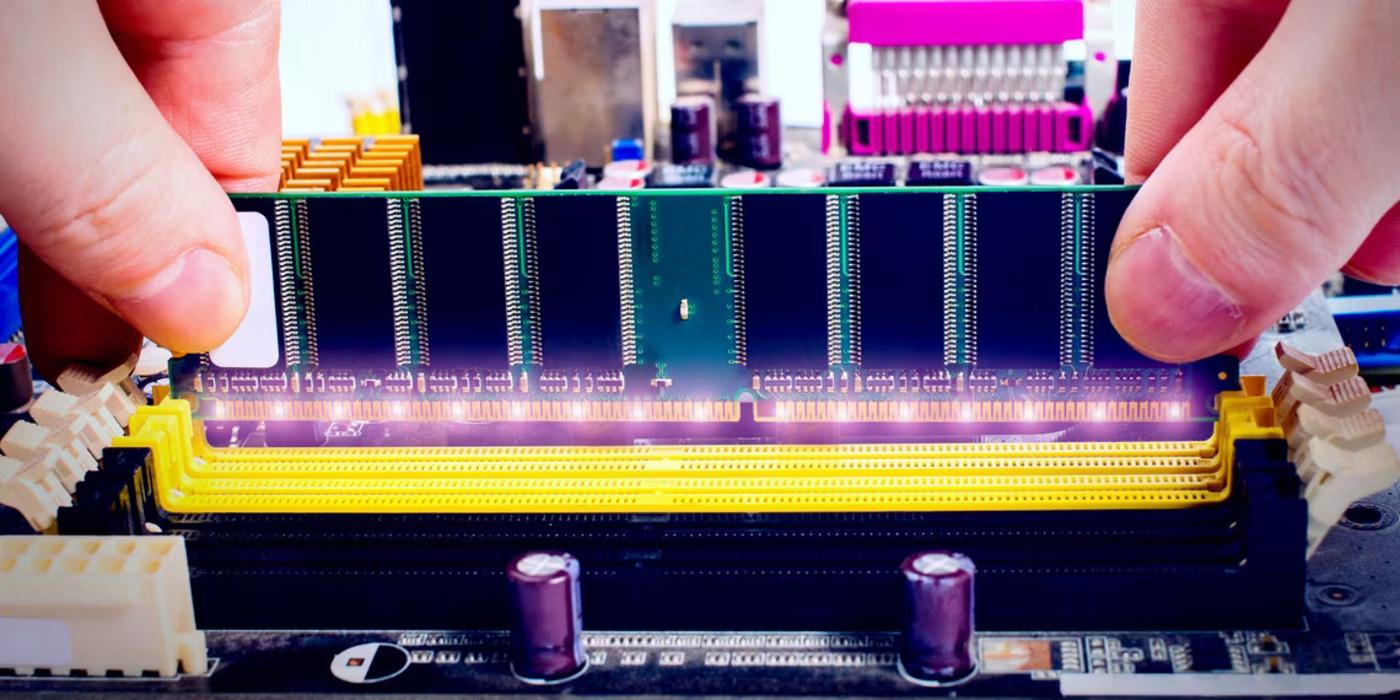
I en stationär dator kan du vanligtvis lägga till eller byta ut minnesmoduler utan alltför stora problem: öppna chassit, leta reda på RAM-kortplatserna, ta bort de gamla modulerna om det behövs och sätt i de nya, med hänsyn till frekvenser, spänningar och typen av kompatibelt minne (DDR3, DDR4, DDR5, etc.).
I bärbara datorer kan det bli lite mer komplicerat. Många modeller låter dig uppgradera RAM-minnet genom att ta bort ett bottenlock och komma åt en eller två moduler, men det finns fall där tillverkaren har lödt fast en del av eller allt minne på moderkortet , vilket lämnar högst en ledig plats ... eller ingen alls.
Om din bärbara dator har en fastlödd minnesmodul och en annan med plats, kan du eventuellt lägga till mer minne i den lediga platsen eller ersätta den befintliga modulen med en med högre kapacitet, förutsatt att systemet stöder den totala mängden. I det här fallet är det lämpligt att konsultera tillverkarens manual eller officiella specifikationer för att undvika besvikelse.
När allt RAM-minne är fastlödt och du redan tänjer på gränserna finns det inte mycket du kan göra på hårdvarunivå. På den här typen av maskiner kan man förlänga livslängden något genom att experimentera med virtuellt minne eller använda knep som ReadyBoost, men om dina vanliga uppgifter vida överstiger vad maskinen klarar av måste du förmodligen överväga att byta ut din bärbara dator.
Förutom att öka RAM-minnet är ett annat mycket märkbart prestandasteg att byta från en traditionell hårddisk till en mycket snabbare SSD, vilket minskar belastningen när Windows måste tillgripa virtuellt minne.
När är det vettigt att öka virtuellt minne och när är det inte?
Att ändra storleken på växlingsfilen är klokt i mycket specifika situationer. Till exempel om du använder minnesintensiva program (videoredigering, virtuella maskiner , tung bildbehandling) och du märker att systemet ger dig felmeddelanden om otillräckligt minne trots att det finns gott om diskutrymme.
I dessa fall kan en liten ökning av den virtuella minnesstorleken hjälpa dig att slutföra uppgifter som annars skulle resultera i att programmet eller Windows kraschar. Tänk dock på att detta inte kommer att göra att programmet körs snabbare ; det kommer bara att ge det mer utrymme för att undvika frysning.
Att öka sidfilstorleken på en dator som redan är underdimensionerad och har en långsam hårddisk är inte särskilt meningsfullt. Det främsta symtomet kommer att vara att allt går i slowmotion , eftersom systemet ständigt kommer att läsa och skriva till disken för att kompensera för bristen på RAM.
Du bör inte heller förlita dig på virtuellt minne som en ursäkt för att inte uppgradera ditt fysiska RAM-minne om du använder din dator för krävande uppgifter (moderna spel, högupplöst videoredigering, komplex designprogramvara). I dessa scenarier behöver du mer riktigt RAM-minne och snabb lagring, inte en massiv växlingsfil.
Som en allmän regel bör du se Windows virtuellt minne som en säkerhetsmekanism och ett komplement som förhindrar att systemet kraschar vid första tecken på problem när du har för många program öppna. För en smidig vardagsupplevelse kommer de avgörande faktorerna fortfarande att vara hur mycket RAM du har och hur snabb din hårddisk eller SSD är.
Kort sagt, om din dator ofta får slut på minne, om Windows varnar dig om lågt virtuellt minne och om du märker att din dator är väldigt trög när den öppnar flera program, kan en måttlig ökning av sidfilstorleken ge en viss lättnad. Den verkliga förbättringen kommer dock att komma från att lägga till mer RAM och, om möjligt, installera en SSD . Virtuellt minne är bra för tillfälliga lösningar, men prestanda och den upplevda hastigheten beror främst på vilken hårdvara du har installerat.