- GitHub-integration kräver Gemini Advanced och tillåter import av arkiv via URL för att analysera och optimera kod.
- Verktyg som Gemini Spark och Albato finns för att länka Dropbox och automatisera skapandet av dokument och e-postmeddelanden.
- Avancerade användare kan använda MCP-servrar för djupgående GitHub-hantering med hjälp av personliga åtkomsttokens.
- Hanteringen av dessa anslutningar i företagsmiljöer hanteras centralt från Google Workspace-konsolen.

Om du vill öka din produktivitet är det helt enkelt en no-go att koppla dina arbetsverktyg till Googles artificiella intelligens. Att integrera Dropbox och GitHub i Gemini handlar inte bara om bekvämlighet; det handlar om att omvandla ditt dataflöde till en digital hjärna som kan analysera kod och hantera filer utan att du behöver växla mellan flikar varannan minut.
Sanningen är den att det, beroende på dina behov, finns flera sätt att uppnå detta. Från anpassningsmenyn och officiella tillägg till att använda MCP-servrar eller externa automatiseringsplattformar är möjligheterna enorma. Det viktiga är att veta vilket verktyg man ska välja beroende på om du är en utvecklare som vill felsöka fel eller en projektledare som behöver organisera leveranser för dina kunder.
Hur man länkar GitHub med Gemini
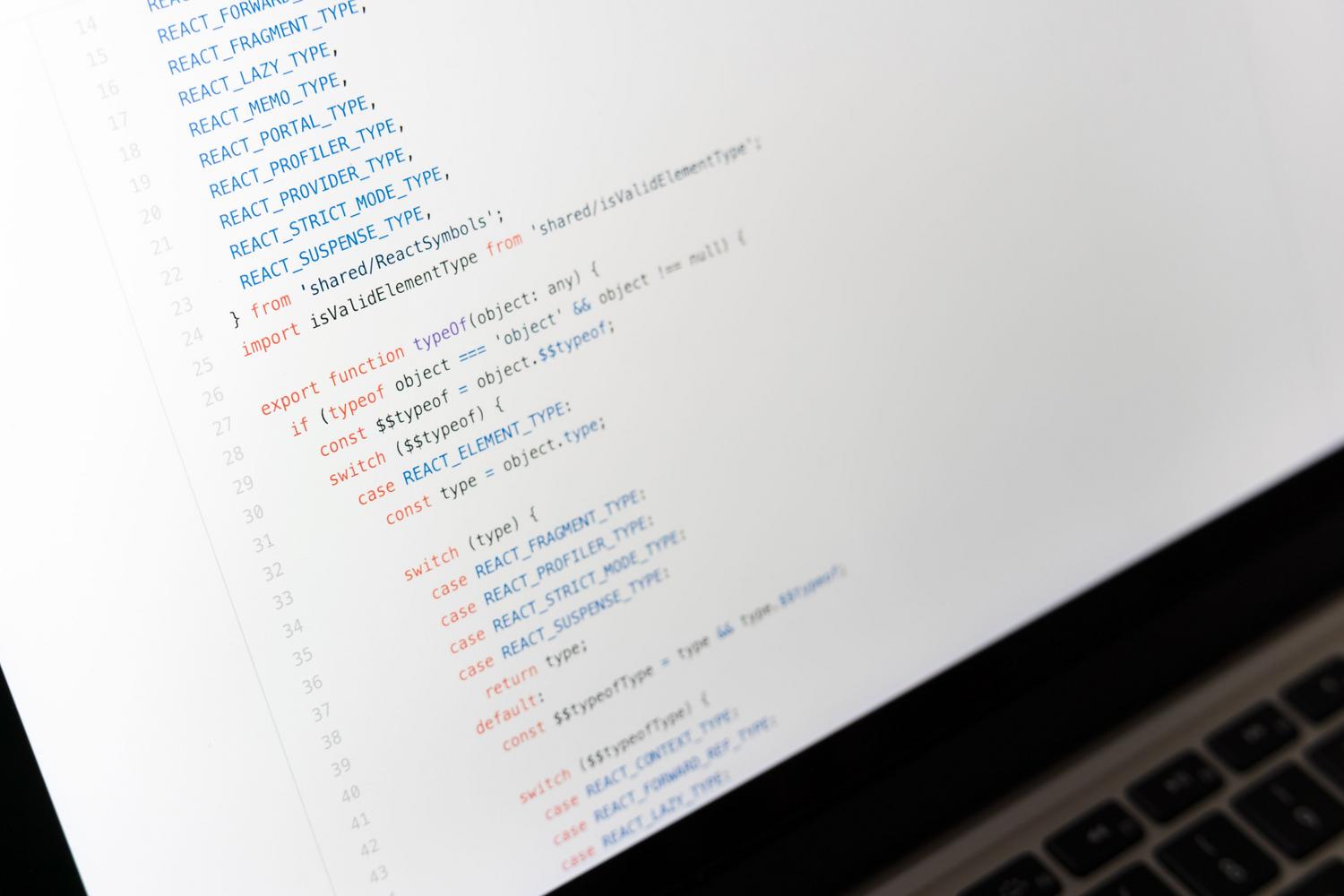
För programmerare är GitHub-integrationen en riktig pärla, även om det är värt att notera att den för närvarande är reserverad för Gemini Advanced- prenumeranter . Processen är ganska intuitiv: klicka bara på plusikonen (+) i kommandofältet och välj alternativet "Importera kod" . När du har klistrat in URL:en till arkivet kommer AI:n att börja analysera innehållet.
Med den här anslutningen kan du be Gemini att förklara kodblock som ser ut som hieroglyfer, söka efter säkerhetsbrister eller föreslå sätt att optimera en långsam funktion. Tänk dock på att det finns en gräns på 5 000 filer och en maximal storlek på 100 MB per konversation. Det är också viktigt att veta att ändringar du gör i det ursprungliga arkivet inte synkroniseras automatiskt ; Gemini behåller den kodversion som fanns där vid tidpunkten för uppladdningen.
Om du någon gång bestämmer dig för att du inte längre vill ha AI-åtkomst till dina arkiv kan du koppla bort appen från menyn. Det är viktigt att förstå att att koppla bort appen inte är detsamma som att ta bort länken till ditt Google-konto; det förra förhindrar helt enkelt Gemini från att använda ditt GitHub-konto medan appen är inaktiverad.
Dropbox-hantering och automatiseringar

När det gäller Dropbox låter lösningar som Gemini Spark dig organisera filer och generera delbara länkar nästan direkt. Det här verktyget är idealiskt för att förbereda kundrecensioner eller brådskande möten, eftersom det kan omvandla innehåll som lagras i Dropbox till Gmail-utkast eller Google Slides-presentationer, vilket gör det enkelt för samarbetspartners att komma åt originaldokumenten utan komplikationer.
Om du letar efter något mer robust och inte vill fastna i kod finns det alternativ som Albato. Denna plattform positionerar sig som ett mer prisvärt alternativ än Zapier och låter dig skapa automatiserade arbetsflöden mellan Dropbox och Gemini AI utan att behöva någon teknisk expertis. Tack vare sin kodfria metod kan alla entreprenörer koppla sin molnlagring till AI för att optimera sina operativa processer.
Avancerade alternativ med MCP-servrar

För mer tekniska användare av Gemini CLI finns det möjlighet att implementera en Model Context Protocol (MCP) -server . Med hjälp av adaptrar som AnythingMCP kan du ansluta till GitHub med en Personal Access Token (PAT) . Detta gör det möjligt för AI att inte bara läsa kod utan också hantera problem , granska pull requests och direkt fråga commits.
Konfigurationen kräver att serverns URL och en API-nyckel läggs till i filen. Gemini-inställningar.jsonNär de väl är konfigurerade, kommandon som /mcp för att verifiera anslutningen. Den här metoden är särskilt kraftfull eftersom den låter dig definiera detaljerade behörigheter, och avgör exakt vilka datalager AI:n har tillgång till och om den kan utföra skrivningar eller är begränsad till att läsa data.
Administrativ kontroll i Google Workspace
Om du använder Gemini i en affärs- eller utbildningsmiljö ligger kontrollen hos Google Console-administratören . Från den generativa AI-menyn kan administratören aktivera eller inaktivera åtkomst till Workspace-appar och externa tjänster. Detta säkerställer att organisationen behåller kontrollen över hur data hanteras och vilka verktyg anställda kan använda för att ansluta till sina företagskonton.
Det är viktigt att komma ihåg att även om dessa verktyg är otroligt hjälpsamma, är mänskligt omdöme oersättligt . Oavsett om man analyserar GitHub-kod eller hanterar Dropbox-filer är det alltid lämpligt att granska AI-förslag, särskilt i kritiska projekt, för att undvika logiska fel eller säkerhetsbrister som artificiell intelligens kan förbise.
Möjligheten att centralisera GitHub- och Dropbox-data i Gemini förändrar hur du arbetar, vilket möjliggör sömlös dataanalys och kodhantering. Oavsett om det är genom enkelheten hos avancerade tillägg, kraften hos MCP-servrar eller flexibiliteten hos kodfria verktyg, ligger nyckeln i att välja den integration som bäst passar komplexiteten i dina projekt och den nivå av teknisk kontroll du behöver över dina data.