- PC Manager centraliserar rengöring, prestanda och säkerhet i Windows 10 och 11 i ett enda verktyg.
- Det låter dig frigöra utrymme, hantera stora filer, starta appar och resurskrävande processer.
- Den integrerar viktiga funktioner som Windows Update, Windows Defender, webbläsarskydd och popup-blockering.
- Den kan installeras från Microsoft Store eller via APPX/MSIX offline-installationsprogrammet för offline-datorer.
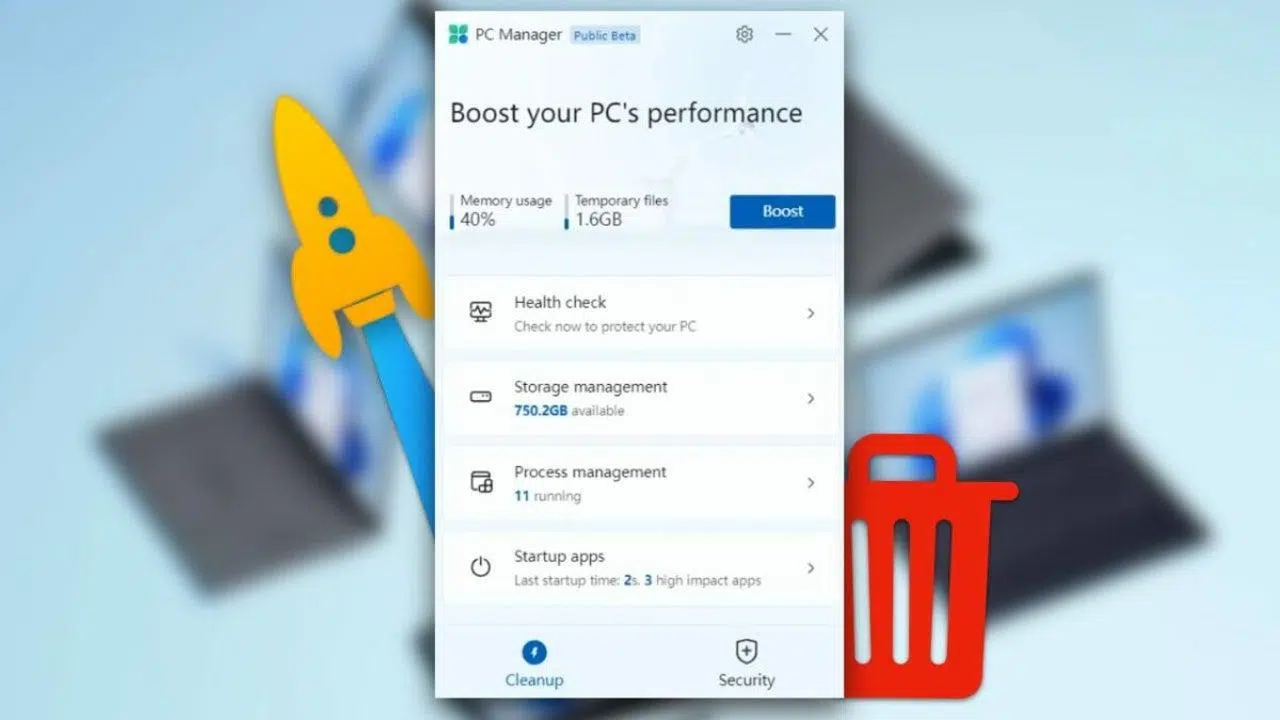
Om din Windows 10- eller Windows 11-dator blir långsammare och långsammare, belamrad med tillfälliga filer, bakgrundsprogram och irriterande aviseringar , funderar du förmodligen på att formatera eller installera massor av olika verktyg. Men Microsoft har redan sin egen allt-i-ett-lösning för att undvika dessa problem: PC Manager.
Med det här officiella verktyget kan du rensa, optimera och förbättra systemsäkerheten från en enda källa, utan att förlita dig på tredjepartsprogram som ibland orsakar fler problem än de löser. Låt oss ta en titt på exakt vad PC Manager är, vad det erbjuder, hur man laddar ner det från Microsoft Store och hur man använder det även offline med ett offline-installationsprogram.
Vad är Microsoft PC Manager och vad används det till?

PC Manager är ett program utvecklat av Microsoft för att snabbt finjustera din Windows 10- eller Windows 11-dator , och samlar i ett enda gränssnitt många av de underhålls- och säkerhetsverktyg som var utspridda i hela systemet.
Istället för att hoppa mellan Inställningar, Kontrollpanelen, Windows Defender, Diskrensning eller Aktivitetshanteraren presenterar PC Manager dessa avsnitt i ett enda program, med en förenklad design och guidade alternativ utformade för användare på alla nivåer.
Traditionellt sett krävdes långa processer med flera steg och olika verktyg för att utföra en grundlig Windows-rensning. Detta har lett till att många användare har vänt sig till tredjepartsappar som CCleaner eller BleachBit. Vissa av dessa verktyg har haft problem, såsom problem med skadlig kod i specifika versioner, vilket har skapat viss misstro.
PC Manager syftar till att förhindra denna situation genom att erbjuda en officiell lösning, integrerad med systemet och Microsofts säkerhet. Målet är att hjälpa dig att eliminera digitalt skräp, förbättra prestanda, stärka säkerheten och kontrollera vad som körs på din dator utan att komplicera saker och ting.
Vid daglig användning samlar Windows tillfälliga filer, cacheminnen, felloggar, uppdateringsrester och annan onödig data. Allt detta tar upp plats och kan påverka prestandan. PC Manager upptäcker och tar bort dessa onödiga objekt och erbjuder även verktyg för att övervaka systemhälsan och blockera irriterande beteenden, till exempel popup-fönster i vissa program.
Krav för att använda PC Manager på din dator

Innan du laddar ner något är det viktigt att veta om din dator kan köra PC Manager. Microsoft uppger att programmet är kompatibelt med Windows 10 version 1809 och senare, och med alla aktuella versioner av Windows 11.
För att kontrollera din Windows-version kan du använda kommandot `winver` från systemets sökruta . Om du kör Windows 10 version 1809 eller senare, eller om du redan använder Windows 11, borde du inte ha några problem med att installera det från Microsoft Store eller använda offlineinstallationsprogrammet.
På hårdvarunivå är PC Manager inte särskilt krävande; det är utformat för att fungera smidigt även på enkla datorer , eftersom dess primära syfte är att hjälpa systemet att köras mer effektivt. Trots det är det lämpligt att ha lite ledigt diskutrymme så att rengörings- och lagringshanteringsuppgifterna kan utföras korrekt.
Huvudfunktioner och avsnitt i PC Manager

När du öppnar PC Manager ser du att gränssnittet huvudsakligen är organiserat i flera sektioner som är tillgängliga från en vänsterkolumn . Namnen kan variera något beroende på version, men generellt hittar du sektioner som Skydd, Lagring, Appar och Verktygslåda, utöver en startskärm.
Hemskärmen visar en sammanfattning av enhetens status: minnesanvändning, öppna program, senaste rensningar, senaste omstarter och hälsokontroller . Härifrån finns det vanligtvis en snabbknapp för att frigöra resurser eller köra en snabb systemskanning.
Avsnittet Skydd grupperar säkerhetsrelaterade alternativ: integration med Windows Defender, granskning av kritiska uppdateringar och verktyg som Hälsokontroll , som analyserar potentiella prestanda- och säkerhetsproblem.
Lagringsområdet samlar motsvarigheten till det traditionella Diskrensningsverktyget, Windows Storage Sense och andra avancerade funktioner, som att hantera stora filer eller djuprengöra tillfälliga data och uppdateringsrester.
Slutligen innehåller avsnitten Appar och verktygsfält (eller Verktyg, beroende på översättningen) genvägar och små verktyg för att hantera installerade program, kontrollera vad som startar med Windows, hantera processer, ta skärmdumpar eller ändra grundläggande inställningar som batteribeteende eller miniräknaren.
Verktyg för rengöring och förvaringshantering
En av PC Managers styrkor är dess förmåga att frigöra diskutrymme och kontrollera vad som tar upp din lagringsplats . Microsoft har sammanfört flera funktioner som redan fanns i Windows, men som var något dolda eller utspridda över olika menyer.
Å ena sidan har vi det klassiska Diskrensningen, ett veteranverktyg som redan fanns i Windows 98 och ansvarade för att granska tillfälliga filer, cacheminnen och annan onödig data för att ta bort det som inte behövdes. Med Windows 8 kom Storage Sense, en modernare utveckling som automatiserade en del av denna process.
I PC Manager är båda idéerna integrerade under alternativ som Deep Clean, Storage Sense och Large File Management. Deep Clean skannar systemet efter tillfälliga programfiler, uppdateringsrester, felrapporter och andra objekt som kan tas bort utan att påverka datorns prestanda.
Storage Sense, som också är tillgängligt från de klassiska Windows-inställningarna, övervakar ständigt diskanvändningen och tar automatiskt bort tillfälliga filer eller objekt från papperskorgen efter en viss period, om den är konfigurerad för att göra det. PC Manager ger mer direkt och enklare åtkomst till dessa alternativ.
Dessutom låter verktyget Stora filer dig snabbt hitta dokument, foton, videor, ljudfiler och andra stora filer och sortera dem efter storlek från cirka 10 MB till över 1 GB. Den här funktionen påminner om Android-optimerare som visar vad som förbrukar ditt interna lagringsutrymme.
Hälsokontroll: Snabb datorstatuskontroll
Hälsokontroll är en av PC Managers mest visuellt tilltalande funktioner. Det är en snabbskanning som analyserar ditt system efter skräpfiler, tillfälliga filer, onödiga startprogram och potentiella säkerhetsrisker.
När du kör Hälsokontroll skannar PC Manager olika delar av systemet och visar en lista över objekt som kan optimeras: filer som kan raderas säkert, appar som laddas vid start och förbrukar minne, små fel eller mindre problem som kan åtgärdas med ett klick.
Denna recension använder sig även av Windows Defender för att ge en snabb översikt över antivirusskyddets status; varje gång hälsokontroll körs integreras Microsofts antivirusprogram och visar de senaste snabbskanningsresultaten , vilket ger en mer komplett bild av datorns övergripande hälsotillstånd.
För många användare blir hälsokontrollen den självklara knappen för att "uppdatera din dator". Istället för att gå igenom varje alternativ individuellt kör du helt enkelt den här skanningen och tillämpar rekommendationerna som PC Manager föreslår, så att du alltid kan se vad som kommer att tas bort eller inaktiveras innan du bekräftar.
Hantering av startprogram och bakgrundsprocesser
En av de vanligaste anledningarna till att en dator verkar köras långsamt är antalet program som startar med Windows utan att användaren är helt medveten om det. Fram tills nu hanterades denna konfiguration huvudsakligen via Aktivitetshanteraren, på fliken Start.
PC Manager förenklar allt detta med en dedikerad sektion för startprogram, där du tydligt kan se vilka program som körs när du startar datorn och aktivera eller inaktivera dem genom att helt enkelt markera eller avmarkera en ruta . Du behöver inte förstå teknisk jargong eller gräva för djupt i detaljerna.
Dessutom innehåller PC Manager en förenklad aktivitetshanterare i processavsnittet som visar vilka program som för närvarande förbrukar mest minne. Därifrån kan du säkert avsluta dessa problematiska processer med ett enda klick.
Denna metod är mycket användbar för användare som går vilse i det mer avancerade gränssnittet i den klassiska Aktivitetshanteraren: de har de viktigaste funktionerna presenterade på ett enkelt sätt och med mindre risk att röra vid något kritiskt för systemet.
Programlista och snabb avinstallation
En annan viktig aspekt av systemunderhåll är att veta vilka program du har installerat och vilka du inte längre behöver. PC Manager innehåller genvägar till Windows-programlistan så att du kan visa och hantera all din installerade programvara från en enda panel.
Från den här listan kan du avinstallera program som du inte längre använder, se hur mycket utrymme de tar upp och till och med identifiera program som kan ha installerats utan att du ägnat särskilt mycket uppmärksamhet åt dem (till exempel paket som ingår i andra installationsprogram).
Istället för att navigera via Inställningar > Appar > Installerade appar fungerar PC Manager som en genväg som tar dig direkt till den vyn, vilket sparar tid och centraliserar allt som rör datororganisation i ett verktyg.
Windows-uppdateringar och inbyggd säkerhet
Säkerhet är en annan viktig pelare i PC Manager. Programmet integrerar funktioner som redan finns i Windows, såsom uppdateringar via Windows Update och Windows Defender-skydd , men presenterar dem i ett enklare format.
I avsnittet Säkerhet visar PC Manager de senaste uppdateringarna som är tillgängliga för ditt system, särskilt de som rör skydd och nya funktioner. Härifrån kan du starta nedladdningen och installationen av viktiga uppdateringar utan att behöva gå till den traditionella inställningsmenyn.
Å andra sidan låter integrationen med Windows Defender dig snabbt se, från PC Manager, om din dator är skyddad, när den senaste skanningen utfördes och om det finns några väntande hot eller rekommenderade åtgärder . Det ersätter inte hela Säkerhetscentret, men det erbjuder ett mycket bekvämt kontrolllager.
Syftet är att förhindra att du behöver hoppa mellan olika Windows-menyer: PC Manager centraliserar den mest relevanta informationen om systemuppdateringar och grundläggande säkerhet.
Förutom prestandafunktioner innehåller PC Manager funktioner som är utformade för att förbättra den dagliga användarupplevelsen, särskilt när det gäller att surfa på internet och utstå påträngande reklam eller oönskade ändringar i standardwebbläsaren.
Med alternativet Webbläsarskydd kan du välja och ställa in vilken webbläsare du vill använda som standard i Windows , vilket förhindrar att skadliga program eller aggressiva installationsprogram ändrar den här inställningen utan din tillåtelse. Det hjälper också till att blockera misstänkta webbläsarrelaterade program.
En annan intressant ny funktion är Popup-hantering, ett verktyg som fokuserar på att blockera popup-fönster som genereras av vissa program i Windows . Vi pratar om de där irriterande reklamfönstren, varningarna eller meddelandena som visas på själva skrivbordet eller i program från tredje part.
Med sin popup-hantering hjälper PC Manager till att skapa en renare arbetsmiljö och förhindrar att du ständigt stänger av annonser eller påträngande meddelanden. Det är inte en annonsblockerare i webbläsaren, utan snarare ett filter för popup-fönster som genereras av systemprogramvara eller installerade applikationer.
Andra praktiska verktyg som ingår i PC Manager
Förutom alla funktioner för rengöring, säkerhet och programhantering samlar PC Manager flera små verktyg som separat redan fanns i Windows, men som nu erbjuds som snabb åtkomst inifrån själva optimeringsprogrammet.
Bland dessa verktyg hittar du alternativ för att bättre hantera batterianvändningen på bärbara datorer, åtkomst till skärmdumpsverktyget och mappen där de sparas , kalkylatorn och andra grundläggande systemfunktioner som kan vara användbara att ha till hands.
Den allmänna idén är att PC Manager blir en slags "verktygslåda" för den genomsnittliga användaren, från vilken de kan utföra frekventa underhållsuppgifter och komma åt typiska Windows-funktioner utan att behöva komma ihåg vilken meny varje sak fanns i.
Allt detta presenteras i ett icke-påträngande gränssnitt, med en ren design som inte överväldigar användaren med avancerade alternativ som endast är relevanta för mycket tekniskt kunniga användare. Det är därför Microsoft beskriver det som en enkel, icke-påträngande och säkerhetsinriktad optimerare.
Så här laddar du ner och installerar PC Manager från Microsoft Store
Det primära och rekommenderade sättet att hämta PC Manager är via Microsoft Store , den officiella Windows-appbutiken. Processen är ganska enkel och mycket lik den att installera vilken annan officiell app som helst.
Öppna först Microsoft Store från Start-menyn eller genom att söka efter den med namn. Skriv "PC Manager" i sökrutan och leta upp den officiella Microsoft-appen . Du kan verifiera detta genom att titta på utgivaren (Microsoft Corporation) och informationen på produktsidan.
När du är på produktsidan klickar du bara på knappen Hämta eller Installera för att starta nedladdningen och installationen. En stabil internetanslutning är avgörande under denna process , eftersom installationsprogrammet laddar ner de nödvändiga komponenterna från Microsofts servrar.
När installationen är klar kan du öppna PC Manager direkt från Store eller från Start-menyn, precis som alla andra program, och börja utforska dess olika avsnitt, tillgängliga från vänster sidofält där alla organiserade avsnitt visas.
I vissa regioner eller vid vissa tidpunkter kanske PC Manager ännu inte är allmänt tillgänglig i butiken, eller så kan den vara i beta. I dessa fall kan du se listan men utan en installationsknapp, eller så kan den bara vara tillgänglig för vissa användare. Därför finns det också möjlighet att använda ett offline-installationsprogram i APPX- eller MSIX-format.
PC Manager Offline Installer: Vad det är och hur man använder det
Förutom direktnedladdning från Microsoft Store är det möjligt att hämta PC Manager via ett offline-installationsprogram, vilket är särskilt användbart om du vill överföra filen på ett USB-minne till en dator utan internetåtkomst eller om du behöver installera den på flera enheter utan att upprepa nedladdningar.
Den här metoden innebär att man genererar ett APPX- eller MSIX-paket från programmets officiella länk i Microsoft Store. Verktyg som Adguards webbplats, som citeras av källor som Neowin, låter dig ange PC Manager-URL:en (till exempel "https://apps.microsoft.com/detail/9PM860492SZD" ) och få en lista över nedladdningsbara filer som motsvarar olika versioner.
Proceduren innebär att kopiera länken från butiken, klistra in den i URL-fältet på sidan och klicka på genereringsknappen (vanligtvis en bockmarkeringsikon). En lista över tillgängliga nedladdningar visas sedan, vanligtvis ordnade från nyaste till äldsta.
Det rekommenderas att alltid välja det första alternativet som motsvarar den senaste stabila versionen av PC Manager. Om du klickar på APPX- eller MSIX-filen laddas ner hela installationsprogrammet, som du kan spara på en extern enhet och köra på vilken kompatibel dator som helst , även utan internetanslutning under installationen.
När du kör filen på måldatorn visar Windows den typiska programinstallationsskärmen för plattformen, och efter några få steg har du PC Manager redo att användas, som om du hade installerat den direkt från Microsoft Store.
Skillnader mellan ett standardinstallationsprogram och ett offlineinstallationsprogram
När det gäller användarupplevelsen av programmet finns det inga relevanta skillnader mellan att installera PC Manager från Microsoft Store eller via ett offline-installationsprogram; programmet du får är detsamma i båda fallen, med samma funktioner och samma utseende.
Det finns dock vissa nyanser att beakta. För det första är filen du laddar ner för offline-användning vanligtvis mycket större än onlineinstallationsprogrammet , eftersom den innehåller alla nödvändiga komponenter för att undvika att ansluta till Microsofts servrar under installationen.
Å andra sidan hanteras uppdateringar annorlunda. Om du använder Microsoft Store laddas nya versioner av PC Manager ner och installeras automatiskt (eller halvautomatiskt, beroende på dina inställningar), så att du alltid har den senaste versionen utan att behöva oroa dig för någonting.
Med offline-installationsprogrammet måste du dock hålla utkik efter nya versioner och upprepa processen varje gång du vill uppdatera: ladda ner det nya APPX- eller MSIX-paketet och installera om det . Det är inte komplicerat, men det kräver lite mer uppmärksamhet från din sida.
Dessutom är det viktigt att komma ihåg att dessa nedladdningar som genereras från Store erhålls via tredjepartstjänster, så även om källan är legitim är det alltid en bra idé att vidta grundläggande försiktighetsåtgärder och kontrollera filernas ursprung innan du kör dem.
Med det sagt är den rekommenderade metoden i de flesta fall fortfarande direktinstallation från Microsoft Store. Offlineinstallationsprogrammet fungerar utmärkt i specifika scenarier: datorer utan permanent internetåtkomst, kontrollerade företagsmiljöer eller situationer där PC Manager inte är tillgängligt i din region (även om det inte alltid är lämpligt att tvinga fram installationer i regioner som inte stöds).
Vad ändras i PC Manager beroende på installationsmetod?
Funktionellt sett förändrar inte användningen av ett installationsprogram vad PC Manager kan göra. Du kommer att kunna rensa tillfälliga filer, kontrollera systemets hälsa, hantera program och processer, blockera popup-fönster och stärka säkerheten på exakt samma sätt.
Den enda praktiska skillnaden är hur uppdateringar levereras och den initiala nedladdningsstorleken. I daglig användning kommer du inte att märka några förändringar: gränssnittet kommer att vara detsamma, med dess avsnitt Skydd, Lagring, Appar och Verktygslåda, och samma sätt att starta Hälsokontroll, hantera stora filer eller konfigurera Webbläsarskydd.
Valet mellan ett online- eller offline-installationsprogram beror mer på dina omständigheter än själva programmet. Om du har en stabil internetanslutning och tillgång till Microsoft Store är det mer praktiskt att låta allt hanteras därifrån. Om du arbetar med flera datorer utan internetåtkomst eller vill behålla ett komplett installationsprogram för tillfällig användning, erbjuder offlinepaketet extra flexibilitet.
I vilket fall som helst är det viktigaste att förstå att PC Manager är ett officiellt verktyg utformat för att förbättra prestanda, säkerhet och användarupplevelse i Windows 10 och 11 från en enda plats, vilket minskar behovet av att installera flera tredjepartsverktyg med liknande funktioner.
Genom att förstå dess avsnitt och dra nytta av alternativ som hälsokontroll, hantering av stora filer, kontroll av startprogram, webbläsarskydd och popup-blockering är det enkelt att hålla datorn i bättre skick och undvika många av de typiska problemen med datorer som fylls med skräp och bakgrundsprocesser med tiden.