- Det är möjligt att rädda kraftfulla bärbara datorer genom att ansluta dem till externa skärmar via HDMI även om originalskärmen inte fungerar.
- Det finns metoder för att tvinga fram bildutmatning när systemet inte automatiskt känner igen den sekundära skärmen.
- Att reparera LCD-panelen är möjligt, men att konvertera enheten till en stationär dator är ett ekonomiskt och effektivt alternativ.
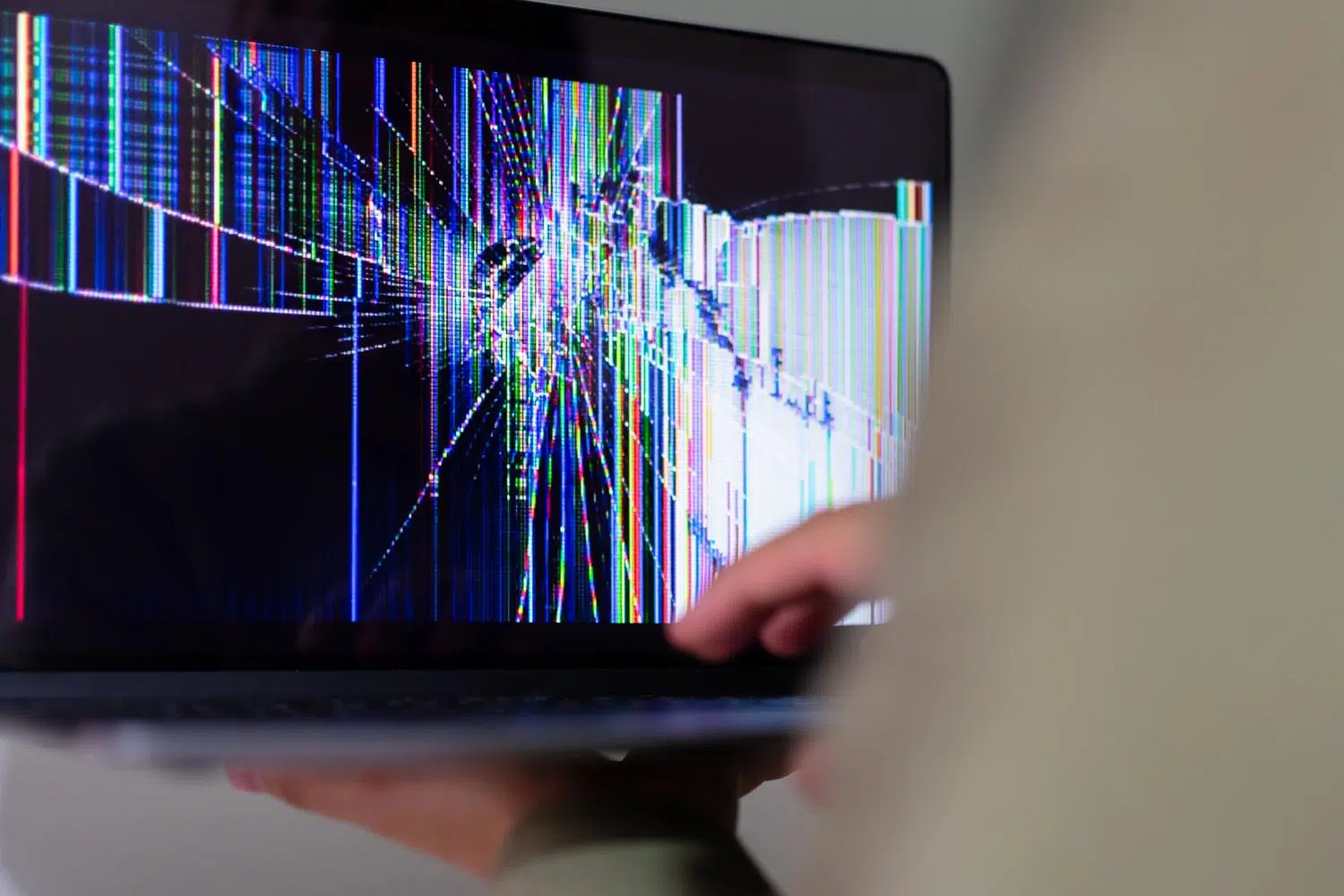
Att ha en bärbar dator med en splittrad skärm är en riktig huvudvärk, särskilt när man vet att maskinen är ett kraftpaket inuti och man inte vill att den ska bli en dyr pappersvikt. Många av oss har upplevt det där ögonblicket när vi, efter en stöt eller olycka, sitter kvar med en svart skärm, och vår första reaktion är att tro att datorn är bortom reparation. Men för det mesta förblir den interna hårdvaran intakt och går att rädda.
Den mest logiska lösningen är oftast att ansluta den till en TV eller extern skärm med en HDMI-kabel, men det är här de verkliga problemen börjar. Det är inte alltid så enkelt som plug and play, eftersom operativsystemet ibland insisterar på att skicka bilden till den trasiga skärmen, vilket gör att vi är helt fast och inte kan komma åt skärminställningsmenyn. För att bättre förstå anslutningarna kan du granska skillnaderna mellan USB-C och HDMI för att ansluta din skärm.

Hur man tvingar fram bildutmatning till en extern bildskärm

När din bärbara dator slås på men du inte ser något på TV:n är problemet oftast att skärminställningarna är i läget "Endast bärbar datorskärm". För att åtgärda detta utan att se skärmen kan du prova att trycka upprepade gånger på tangentkombinationen Windows + P för att växla mellan projektionslägen (Spegel, Utöka, Endast andra skärm), även om det kräver lite finess och tur om du inte kan se menyn.
I mer komplexa fall, som med vissa Asus Vivobook- eller TUF-modeller, kanske systemet inte automatiskt känner igen den externa bildskärmen som primär skärm. Om musen rör sig men du inte kan klicka, eller om bilden flimrar, kan det finnas en drivrutinskonflikt eller ett fysiskt fel i kontakten som stör videosignalen.


Alternativ för en trasig skärm: Reparera eller återvinna?

Ibland säger lokala tekniker att det inte är värt att lägga pengar på reparationer och att det är bättre att bara slänga datorn. Men om du har en maskin med en i7-processor, en snabb SSD och gott om lagringsutrymme är det ett misstag att slänga den. Det finns flera alternativ du kan utforska:
- Panelbyte: Det är det renaste alternativet. Det innebär att man installerar en ny, kompatibel skärmpanel för att återställa enhetens funktionalitet.
- Använd som stationär dator: Om du inte vill investera i en skärm kan du lämna den bärbara datorn stängd och permanent ansluten till en extern skärm, tangentbord och mus, vilket i princip förvandlar den till en stationär dator.
- Djupgående teknisk granskning: Ibland är problemet inte bara glaset, utan flexkabeln är skadad, vilket gör att bilden flimrar eller försvinner intermittent.
Förebyggande vård och underhåll av hårdvara

Eftersom vi nu pratar om laptop-katastrofer är det värt att komma ihåg att det inte bara är skärmarna som lider. För att förhindra att din dator dör i förtid, undvik att använda den i sängen eller på täcket, eftersom det blockerar ventilationsgallren och värmen kan bränna moderkortet. Var också mycket försiktig med vattenglas nära tangentbordet; ett oavsiktligt spill kan orsaka irreparabla kortslutningar i de interna komponenterna.
För att hålla din dator frisk rekommenderas det att regelbundet rengöra det inre dammet och rengöra datorskärmen försiktigt, alltid med en mikrofiberduk och undvika starka kemikalier som kan skada skärmens yta. Om du märker att batteriet börjar bli långsammare eller att tangentbordet inte fungerar som det ska, kan en diagnostisk kontroll på en verkstad rädda din dator innan den inte går att reparera.
Om du stöter på en bärbar dator med stor intern potential men en värdelös skärm, ge inte upp vid första hindret. Vare sig det gäller att tvinga fram HDMI-videoutgång, byta ut LCD-skärmen eller helt enkelt omvandla den till en stationär dator, finns det alltid ett sätt att utnyttja processorns och lagringens kraft utan att behöva spendera en förmögenhet på en ny dator.
