- Användningen av specialiserad programvara möjliggör upptäckt av dubbletter av filer genom att analysera innehållet och inte bara namnet.
- Det finns gratis och öppen källkodsverktyg som optimerar utrymme utan att kompromissa med systemsäkerheten.
- Det är viktigt att säkerhetskopiera och använda förhandsgranskningar innan massraderingar utförs.
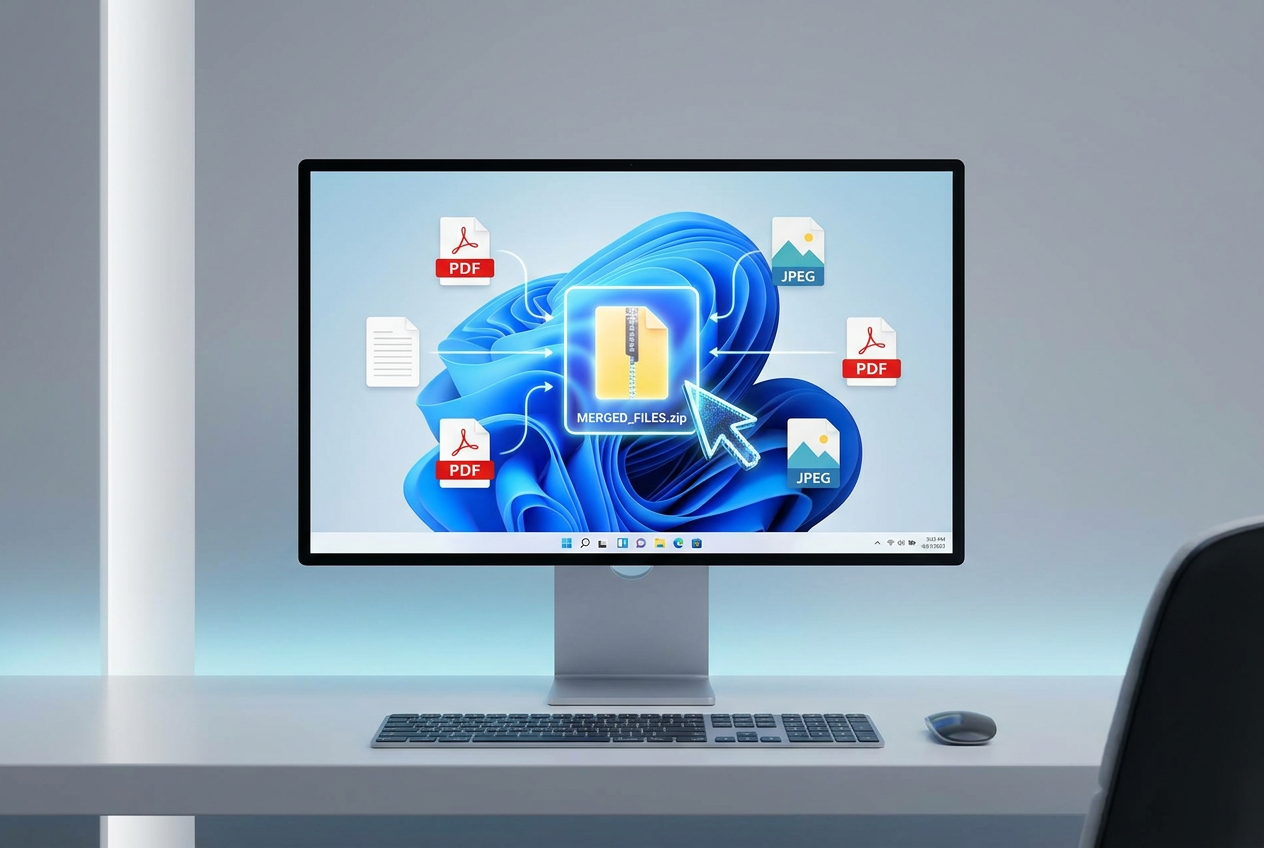
Att ha datorn full av dubbletter är en riktig huvudvärk. Ibland händer det utan att vi ens inser det: vi kopierar foton från våra telefoner två gånger, laddar ner samma PDF flera gånger eller tappar helt enkelt bort var vi sparar varje dokument. I slutändan slösar detta kaos inte bara bort tid på att söka efter saker, utan det saktar också ner Windows 11 och lämnar oss med värdefullt hårddiskutrymme.
Det värsta är att det är omöjligt att försöka rensa upp allt detta manuellt. Att bara titta på namnen räcker inte, eftersom det finns identiska filer med olika namn. Därför är det smartaste sättet att använda specialiserade verktyg för dubblettdetektering som analyserar filernas faktiska innehåll och låter oss utföra en allmän rensning utan rädsla för att av misstag radera något viktigt.

Varför är det viktigt att eliminera dubbletter?

Många tror att det är okej att ha ett par extra kopior, men när vi pratar om gigabyte videor eller hela mappar med bilder förändras saker och ting. Operativsystemet kan automatiskt generera redundanta filer , vilket tar upp utrymme som borde vara ledigt för att datorn ska fungera smidigt. Att hålla disken ren hjälper till att effektivisera filhanteringen och förhindrar att lagringen fylls i förtid, vilket ofta leder till filer som saktar ner datorn och påverkar starttid och programkörning.
De bästa verktygen för Windows 11

Om du vill organisera din dator finns det flera alternativ beroende på om du letar efter något enkelt, professionellt eller gratis. Här är de mest pålitliga:

- Auslogics Duplicate File Finder: Det är förmodligen ett av de mest mångsidiga alternativen. Det som är riktigt coolt med det är dess intelligent skanningsalgoritmDen kan hitta liknande filer även om de inte har exakt samma namn. Det är gratis, säkert och fungerar perfekt på Windows 11, även om du måste ha tålamod med vissa annonser i gränssnittet.
- AllDup: För de som letar efter något mer tekniskt och kraftfullt är den här programvaran en pärla. Den gör det möjligt Filtrera efter storlek, namn eller ändringsdatumDetta gör jämförelsen mycket enklare. Det är helt gratis och mycket robust, även om gränssnittet kan vara lite skrämmande för dem som inte är bekanta med avancerad programvara.
- Smart duplikatsökare: Dess främsta fördel är säkerhet. Det möjliggör återställa oavsiktligt raderade filer Med bara ett klick kan den rädda ditt liv om du gör ett misstag. Den kan också rensa tomma filer, även om skanningshastigheten är något långsammare än konkurrenternas.
- Detektiv för dubblettfiler: Det här verktyget är idealiskt om du har filer utspridda över nätverksvägar eller djupa lokala mappar. Det använder en assisterat urvalssystem som kallas SmartMark för att påskynda raderingsprocessen, även om deras betalningsplaner är något dyra.
- XYplorer: Mer än bara en sökmotor, det är en kraftfull filhanterare som inkluderar funktioner för dubblettdetektering. Den är extremt anpassningsbar och effektiv, perfekt för användare som vill automatisera rengöringen av din diskäven om dess gratisversion är ganska begränsad.
- CCleaner: En klassiker som nästan alla har installerat. Den rensar inte bara registret, utan har också ett verktyg för... Lös problemet med duplicerade filer på ett enkelt sätt, vilket gör det till ett utmärkt alternativ för grundläggande och regelbundet underhåll.
Ett alternativ med öppen källkod: dupeGuru
Om du föredrar fri programvara är dupeGuru ett fantastiskt alternativ. Det speciella med det här programmet är att det inte bara tittar på filnamnet, utan även analyserar filens interna innehåll . Det har specifika lägen för musik och foton; till exempel kan det hitta två identiska låtar även om de har olika bithastigheter , eller foton som har roterats eller ändrats i storlek.

För att installera det på Windows 11, eftersom de senaste versionerna fokuserar på Mac och Linux, rekommenderas det att leta efter äldre versioner (som v3.9.1) på dess officiella webbplats. Processen är typisk: ladda ner den körbara filen, acceptera Windows-behörigheterna och följ installationsguiden. När den är öppen lägger du bara till de mappar du vill skanna genom att klicka på knappen "+", startar skanningen och efter att ha granskat resultaten skickar du dubbletterna direkt till papperskorgen.
Slutliga tips för säker städning
Innan du rusar för att radera allt finns det ett par saker du inte bör glömma. För det första är det alltid lämpligt att säkerhetskopiera dina mest värdefulla data; du vet aldrig om programmet kan flagga något du ansåg vara en nödvändig säkerhetskopia som en dubblett. För det andra, använd filförhandsgranskningen som erbjuds av de flesta av dessa verktyg för att visuellt bekräfta att filen verkligen är redundant innan du trycker på raderingsknappen.
Att använda en snabbare filsökare på din Windows-dator är det snabbaste sättet att frigöra gigabyte lagringsutrymme och optimera prestandan i Windows 11. Oavsett om du väljer gratislösningar som AllDup och dupeGuru, eller mer avancerade verktyg som Auslogics och Wise Duplicate Finder, är det viktiga att hålla din disk organiserad för att förhindra att systemet blir långsamt och opålitligt.
