- TeknoParrot fungerar som ett avancerat kompatibilitetslager för att köra PC-baserade arkadspel på moderna Windows-system.
- Korrekt konfiguration kräver installation av Visual C++-bibliotek och skapandet av undantag i antivirusprogrammet för att förhindra att kritiska filer raderas.
- Systemet stöder ett brett utbud av klassisk och modern hårdvara, inklusive plattformar från Sega, Namco, Taito och Konami.
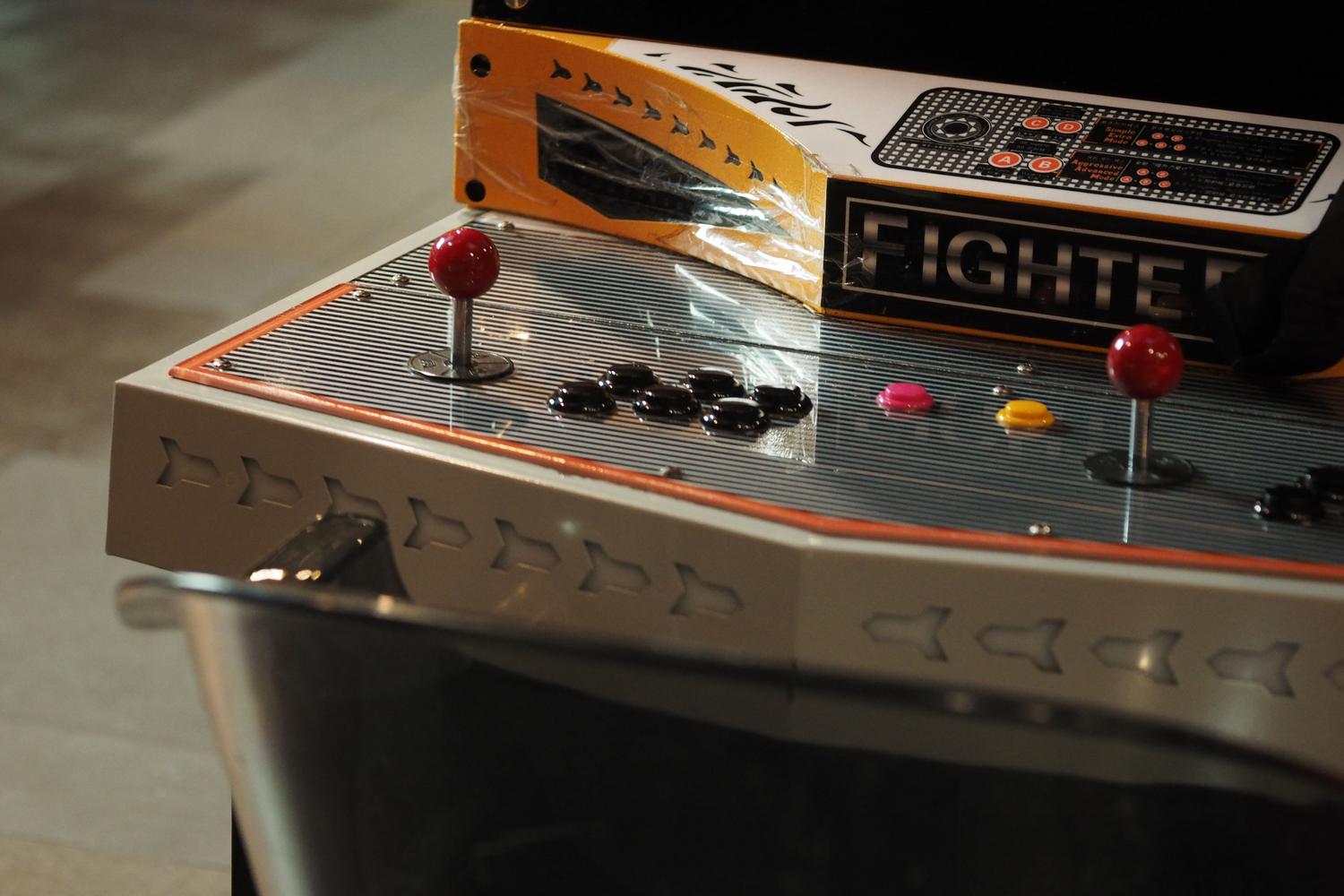
Om du är nostalgisk för arkadhår eller helt enkelt fascinerad av digital bevarande har du förmodligen stött på TeknoParrot. Det är inte din typiska emulator som försöker härma ett gammalt chip, utan ett mycket mer sofistikerat verktyg som gör att spel designade för PC-baserad arkadhårdvara kan köras sömlöst på din hemdator.
Den mest märkliga aspekten av det här projektet är att det inte återskapar hårdvaran från grunden, utan snarare patchar Windows API-anrop för att lura spelet att tro att det fortfarande körs på sitt ursprungliga kabinett. Tack vare detta kan vi rädda guldkorn från Sega, Namco och Taito som annars skulle vara dömda att försvinna tillsammans med de utbrända moderkorten i arkadkabinetten.
Vad är egentligen TeknoParrot och vad kan den flytta?

För att undvika förvirring är det viktigt att förtydliga att TeknoParrot är ett kompatibilitetslager , inte en traditionell emulator som MAME. Medan MAME simulerar elektroniska kretsar, omdirigerar TeknoParrot spelprogramvara som redan var en körbar Windows-fil. Därför fungerar det bara på Windows, eftersom de ursprungliga spelen skrevs för det operativsystemet.
När det gäller plattformarna som stöds är listan imponerande. Vi pratar om hårdvara som Sega Lindbergh, RingEdge och Nu , såväl som Namco-system som System 246, 256 och 357. Taitos Type X och diverse Konami- och Raw Thrills-kort ingår också. I grund och botten, om arkadspelet använde en PC internt, finns det en god chans att det finns en patch här för att få det att fungera.
Tekniska krav för att allt ska fungera smidigt
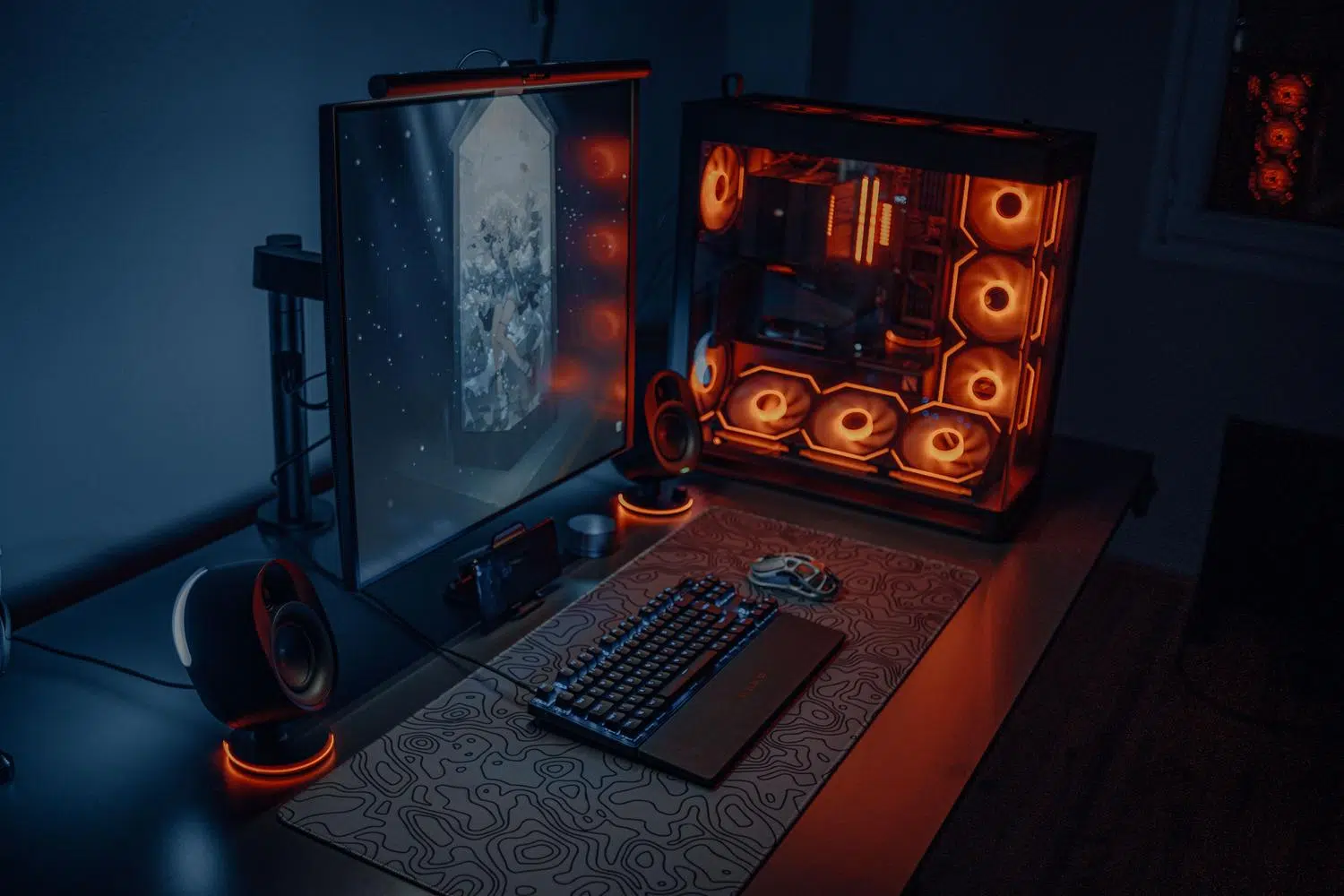
Du behöver inte en NASA-superdator, men vilken gammal brödrost som helst duger inte heller. För äldre titlar från Lindbergh-eran räcker vanligtvis vilket grafikkort som helst som stöder DirectX 11. Men om du verkligen vill pressa moderna rytm- eller racingspel från ALLS-eran behöver du helst ett RTX 2060 eller bättre för att undvika irriterande bildfrekvensfall.
Lagring är en avgörande faktor. Att använda en SSD rekommenderas starkt , eftersom många av dessa spel laddar stora resurser medan du spelar, och en mekanisk hårddisk kan orsaka pauser som avbryter upplevelsen. Se dessutom till att du har både x86- och x64-versionerna av Visual C++ Redistributable installerade , eftersom de flesta spel inte ens startar utan dem.
Steg för steg: Felfri installation
Det första steget är att ladda ner programvaran från den officiella webbplatsen. Du kan välja mellan webbinstallationsprogrammet (TPBootStrapper), vilket är det mest rekommenderade eftersom det håller användargränssnittet uppdaterat automatiskt, eller den äldre versionen om du inte har en stabil internetanslutning. När nedladdningen är klar finns det ett viktigt tips: installera den inte i "Programfiler" eller i mappar som är synkroniserade med OneDrive. Det är bäst att skapa en kort och enkel sökväg som C:\TeknoParrot för att undvika problem med skrivbehörighet.
Innan du öppnar programmet måste du kontrollera ditt antivirusprogram. Windows Defender upptäcker ofta TeknoParrot-patchar som falska positiva resultat eftersom de modifierar körbara filer, något som antivirusprogram inte uppskattar. För att förhindra att de tar bort viktiga filer måste du lägga till TeknoParrot-mappen i dina antivirusundantag . Om du får SmartScreen-varningar när du kör filen, få inte panik; klicka bara på "Mer information" och sedan på "Kör ändå".
Programvara och spelinställningar
När du öppnar TeknoParrotUI.exe för första gången, kör det alltid som administratör . Du kommer att se att programmet uppmanar dig att uppdatera flera saker; tveka inte att klicka på "Uppdatera" på allt tills inga fönster längre är öppna. Väl inne kan du komma åt inställningsmenyn (hamburgerikonen) för att konfigurera allmänna inställningar, till exempel joystickens dödzon, som vanligtvis är inställd mellan 16 % och 20 % för att minska ryckningar.
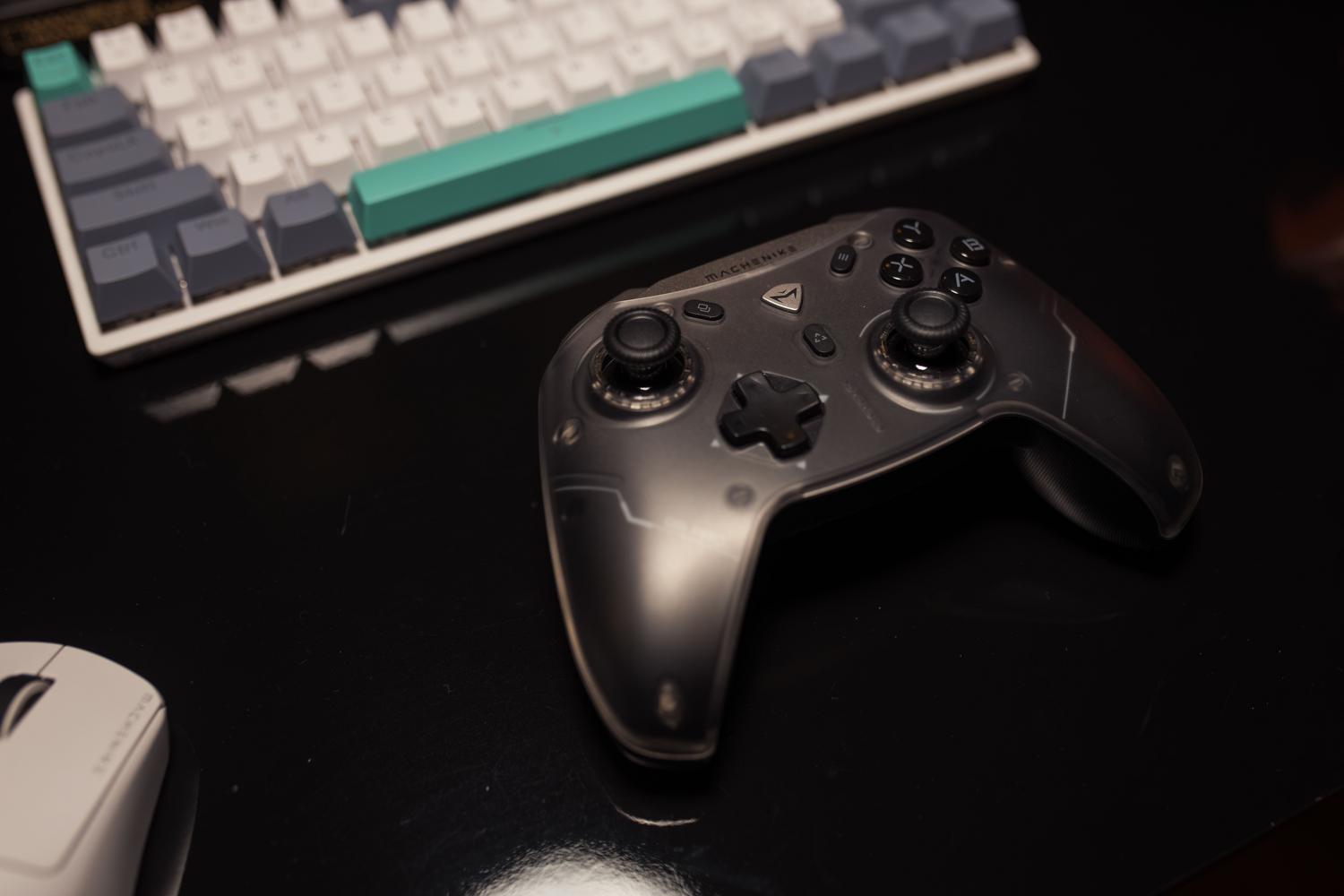
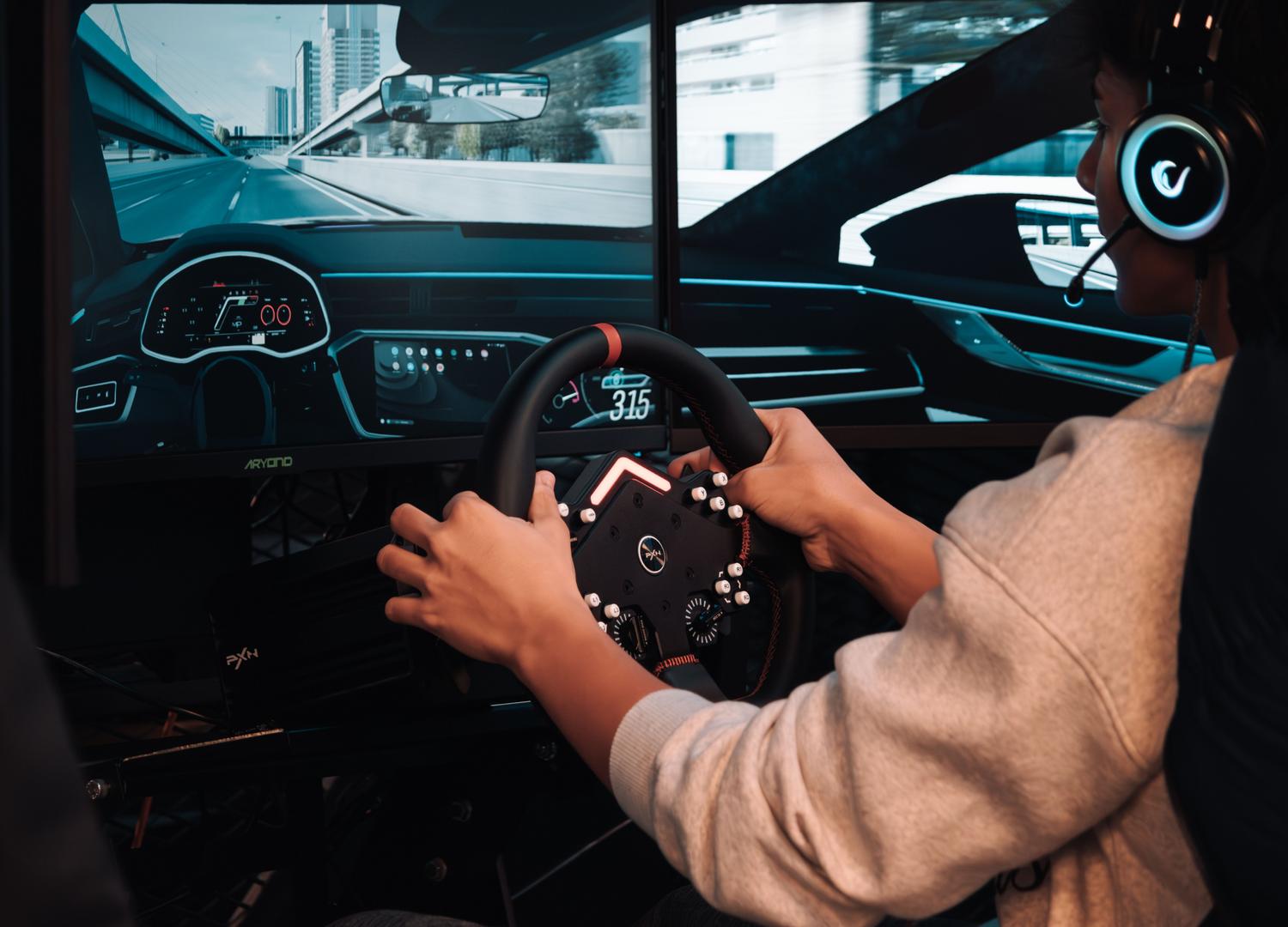
För att lägga till ett spel, kom ihåg att TeknoParrot inte inkluderar spelen av juridiska skäl. Du måste tillhandahålla filerna som extraherats från din ursprungliga hårdvara. När du har spelmappen går du till "Lägg till spel", väljer den körbara filen och går sedan till Spelinställningar . Här definierar du upplösningen och om du ska använda XInput (för Xbox-kontroller). Slutligen, i Kontrollerinställningar , tilldelar du varje knapp på din kontroll eller ratt till motsvarande funktion i spelet.
Avancerade tips och felsökning
Om du använder en bärbar dator med dubbla grafikkort (integrerat och dedikerat) är det mycket vanligt att spelet börjar använda den integrerade grafiken och körs väldigt långsamt. Du måste gå in i dina Windows-grafikinställningar och tvinga fram hög prestanda för både spelstartaren och spelets körbara fil. För Linux-baserade eller Lindbergh-baserade spel är filen du behöver tvinga fram BudgieLoader.exe.
För fans av ljusvapen räcker inte TeknoParrot. Du behöver ett tillhörande program som heter DemulShooter , som översätter mus- eller ljusvapenrörelser till det format som spelet förstår. Det är viktigt att starta DemulShooter innan själva spelet för att gripkroken ska fungera korrekt.
Om ett spel ger dig en svart skärm, kontrollera att upplösningen är kompatibel med din skärm och att XML-profilen exakt matchar spelets mappnamn. Ibland kan en enda annan stor bokstav i mappnamnet hindra programmet från att hitta den körbara filen och orsaka ett fel.
Att installera ett arkadsystem hemma kräver lite tålamod till en början, särskilt med sökvägar och Windows-behörigheter. När du har konfigurerat antivirusundantag, installerat C++-biblioteken och mappat dina handkontroller är allt som återstår att njuta av ett stort bibliotek med titlar som räddats från glömskan tack vare detta kraftfulla kompatibilitetslager.