- Identifiera kritiska symptom som blåskärmar och slumpmässiga omstarter kopplade till minne.
- Användning av inbyggda Windows-verktyg och specialiserad programvara för att diagnostisera hårdvarufel.
- Skillnad mellan fysiska modulfel och konfigurationsproblem på grund av överklockning eller bristande kapacitet.
- Praktiska lösningar som sträcker sig från fysisk rengöring av spåren till att byta ut defekta komponenter.
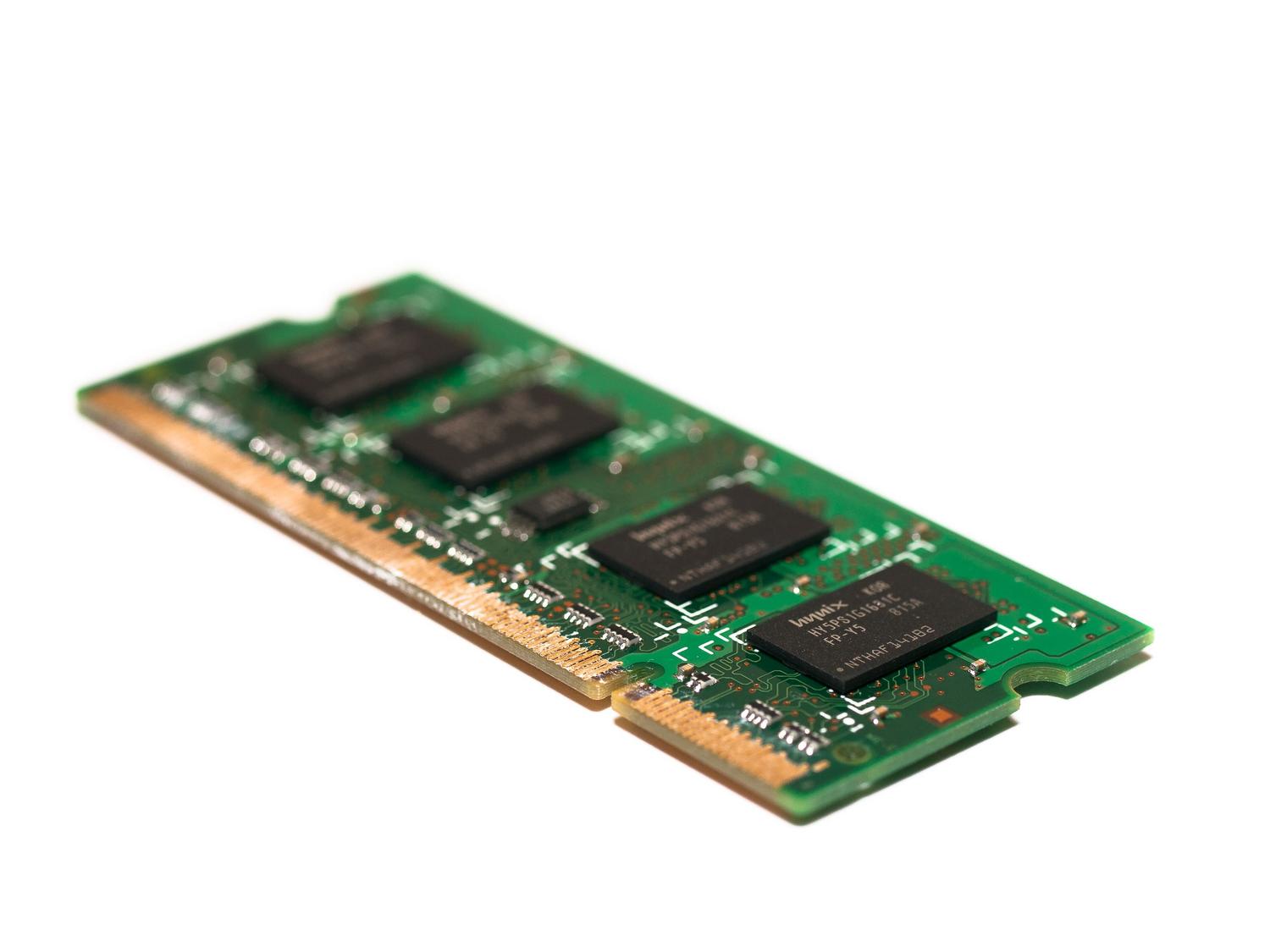
Jag är säker på att det har hänt dig: plötsligt börjar din dator gå i snigelfart, program stängs oväntat, eller ännu värre, du får den fruktade blåskärmen. Vi skyller ofta på programvaran eller ett virus, men sanningen är att problemet kan ligga i ditt RAM-minne , den viktiga komponenten som hanterar systemets aktiva processer . Om RAM-modulerna går sönder är det som om datorns hjärna har minnesbrister, vilket gör att hela systemet inte fungerar som det ska.
Oroa dig inte, du behöver inte vara datorexpert för att ta reda på det. I den här artikeln går vi igenom alla sätt att testa ditt RAM-minne , från de alternativ som redan är installerade i Windows till kraftfullare verktyg från tredje part. Vi visar dig hur du kan se om din hårdvara går sönder, om du helt enkelt har slut på minne för aktuella spel eller om det är ett konfigurationsproblem som du kan åtgärda på två minuter.

Tecken på att ditt RAM-minne börjar ta slut
Innan vi börjar testerna är det en bra idé att analysera datorns beteende. Det finns några mycket tydliga ledtrådar; om du till exempel märker att datorn piper när du slår på den är det mycket troligt att BIOS upptäcker ett hårdvarufel. Det är också vanligt att datorn tar en evighet att starta, även med en NVMe SSD, eller att prestandan minskar drastiskt ju längre du är i sessionen.
Ett av de mest uttalande symtomen är uppkomsten av blåskärmar (BSOD) , särskilt de som visar koden MEMORY_MANAGEMENT . Även om dessa fel kan komma från andra källor, indikerar de vanligtvis att systemet inte kan hantera minnet korrekt. Ett annat uppenbart tecken är när du öppnar systeminställningarna och ser att inte allt RAM-minne känns igen ; om du har 16 GB installerat men Windows bara upptäcker 8 GB, är det mycket troligt att en av modulerna har gått sönder.
Ibland är problemet mer subtilt, som när du försöker öppna en fil och systemet säger att den är skadad . I verkligheten kan informationen på disken vara helt okej, men när den laddas in i RAM-minnet uppstår ett integritetsfel som skadar informationen. Om du upplever oväntade krascher i krävande spel, vilket ibland händer med moderna, resurskrävande titlar, kan minnesinstabilitet vara boven i dramat.

Problemet med överklockning och XMP-profiler
Allt som verkar vara ett fysiskt fel är det inte i själva verket. Många användare aktiverar XMP- (Intel) eller DOCP- (AMD) profiler i BIOS för att maximera minneshastigheten. Men med tiden eller efter vissa uppdateringar kan dessa konfigurationer bli instabila. Detta gör att Windows tolkar felet som ett fysiskt hårdvarufel när det egentligen bara är ett problem med avancerade minnesfrekvenser och timings.
Innan du spenderar pengar på nya moduler är det klokaste att inaktivera dessa profiler i BIOS och låta RAM-minnet köras på sin basfrekvens. Om de blå skärmarna försvinner och testerna kommer tillbaka rena efter att du gjort denna justering, har du löst problemet utan att spendera ett öre, vilket bekräftar att din hårdvara helt enkelt inte stöder aktiv överklockning.

Så här använder du Windows minnesdiagnostik
Windows innehåller ett mycket användbart verktyg som heter Windows Memory Diagnostic , som låter dig analysera minnesmodulernas hälsa utan att installera något ovanligt. För att starta det är det snabbaste sättet att trycka på Windows-tangenten + R, skriva mdsched.exe och klicka på OK. Du kan också hitta det direkt i Start-menyn genom att skriva samma kommando.
När du har öppnat verktyget är det bäst att välja alternativet att starta om nu och kontrollera om det finns problem . Detta är nödvändigt eftersom RAM-minnet måste vara tomt för att testet ska vara tillförlitligt. Vid omstart ser du en blå skärm där du kan välja mellan tre analysnivåer:
- Grundläggande: Den är snabbast och utför standardtester med aktiv cache.
- Standard: En mer djupgående analys som lägger till flera verifieringsoperationer.
- Utökad: Det är det mest grundliga testet, det inaktiverar cachen och kan ta flera timmar, men det är det som upptäcker de svåraste felen.
När testet är klart startar datorn om automatiskt. Problemet är att Windows inte alltid visar resultaten i en tydlig avisering. För att se resultatet måste du öppna Loggboken ( genom att skriva eventvwr.msc i dialogrutan Kör), gå till Windows-loggar > System och leta i kolumnen Källa efter händelsen MemoryDiagnostics-Results . Den visar om några fel hittades eller om allt är i sin ordning.

Avancerade alternativ och programvara från tredje part
Om Windows-verktyget inte hittar något men du fortfarande är övertygad om att något är fel, är det dags att ta fram de stora kanonerna. Det mest respekterade programmet inom detta område är MemTest86 . Detta verktyg är mycket mer grundligt och aggressivt än Microsofts, vilket gör att du kan upptäcka fel som går obemärkt förbi i snabba tester. Det finns en mycket omfattande gratisversion och en betald version för dem som behöver en professionell analys.
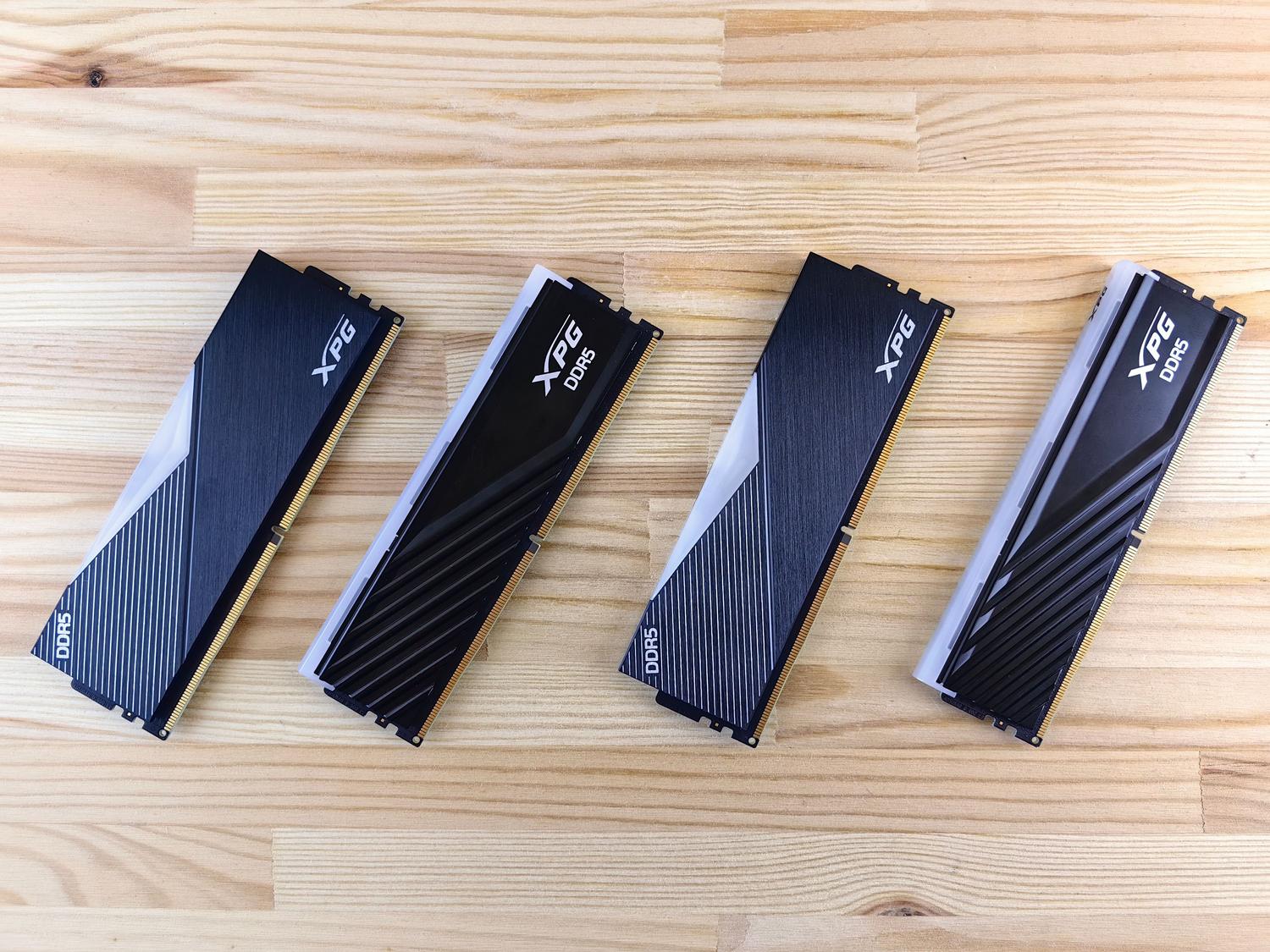
För att veta exakt vilken hårdvara du har installerad innan du köper ersättningsminnen rekommenderar jag CPU-Z . Det är ett gratisprogram som visar på fliken Minne om du har DDR3, DDR4 eller DDR5, samt den exakta frekvensen de körs med. Detta är avgörande eftersom RAM-generationer inte är kompatibla med varandra , vilket beskrivs i jämförelsen mellan DDR4 och DDR5 RAM ; du kan inte sätta en DDR5-modul i en kortplats som är avsedd för DDR4.

Hårdvarufel eller bristande kapacitet?
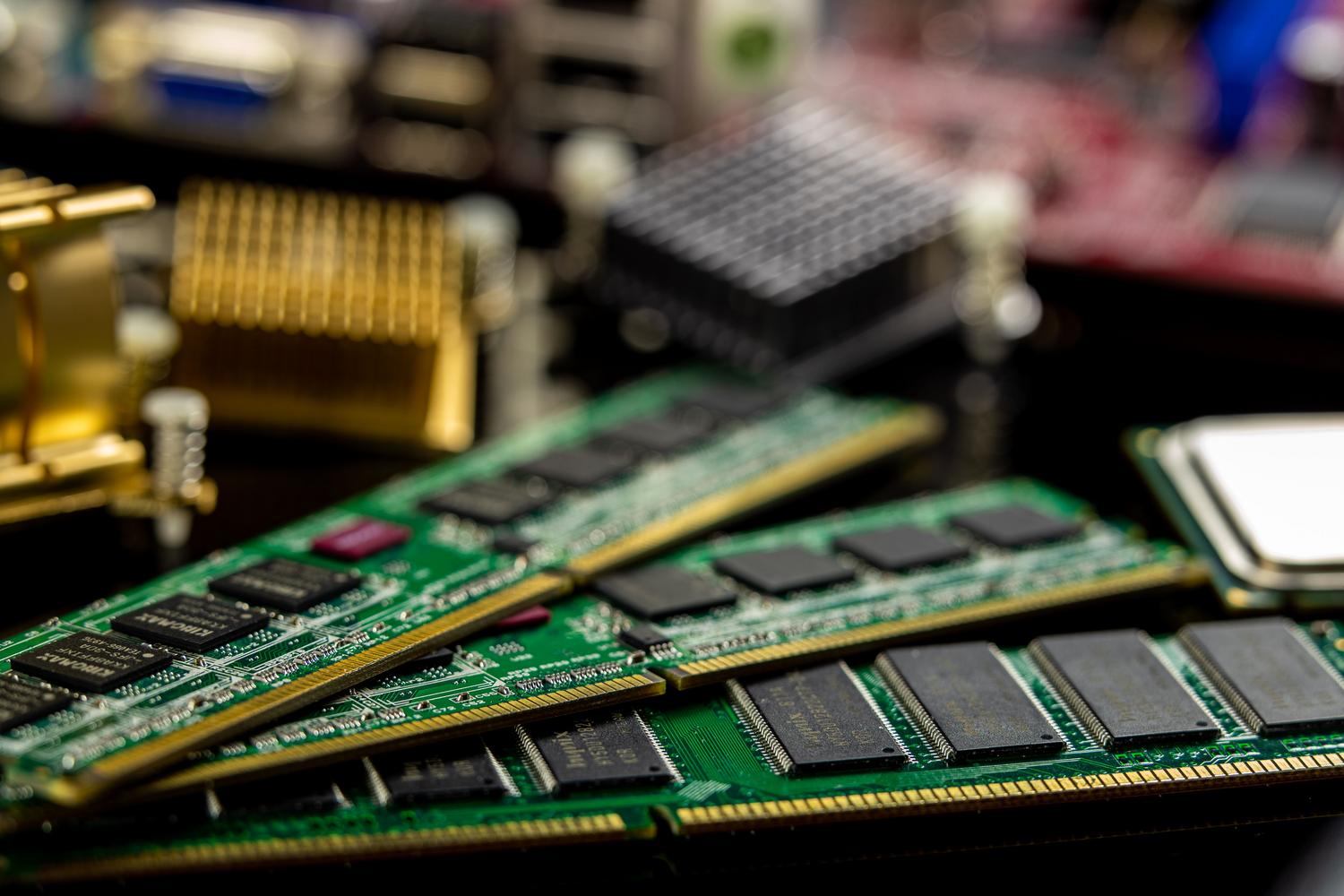
Det är viktigt att inte förväxla en trasig RAM-modul med otillräckligt RAM-minne . Om din dator är långsam men du inte får blåskärmar kanske du helt enkelt har otillräckligt med RAM-minne för dina behov. Du kan kontrollera detta genom att öppna Aktivitetshanteraren (Ctrl + Shift + Esc) och gå till fliken Prestanda. Om du ser att minnesanvändningen konstant är nära 100 % börjar Windows använda virtuellt minne (hårddiskutrymme), vilket saktar ner hela systemet.
Beroende på dina behov behöver du mer eller mindre lagringskapacitet: 8 GB räcker för grundläggande uppgifter och surfning; 16 GB är den nuvarande standarden för spel och multitasking; och om du arbetar med 3D-modellering, professionell videoredigering eller tung programmering bör du sikta på 32 GB eller till och med 64 GB.

Vad du ska göra om du upptäcker verkliga fel
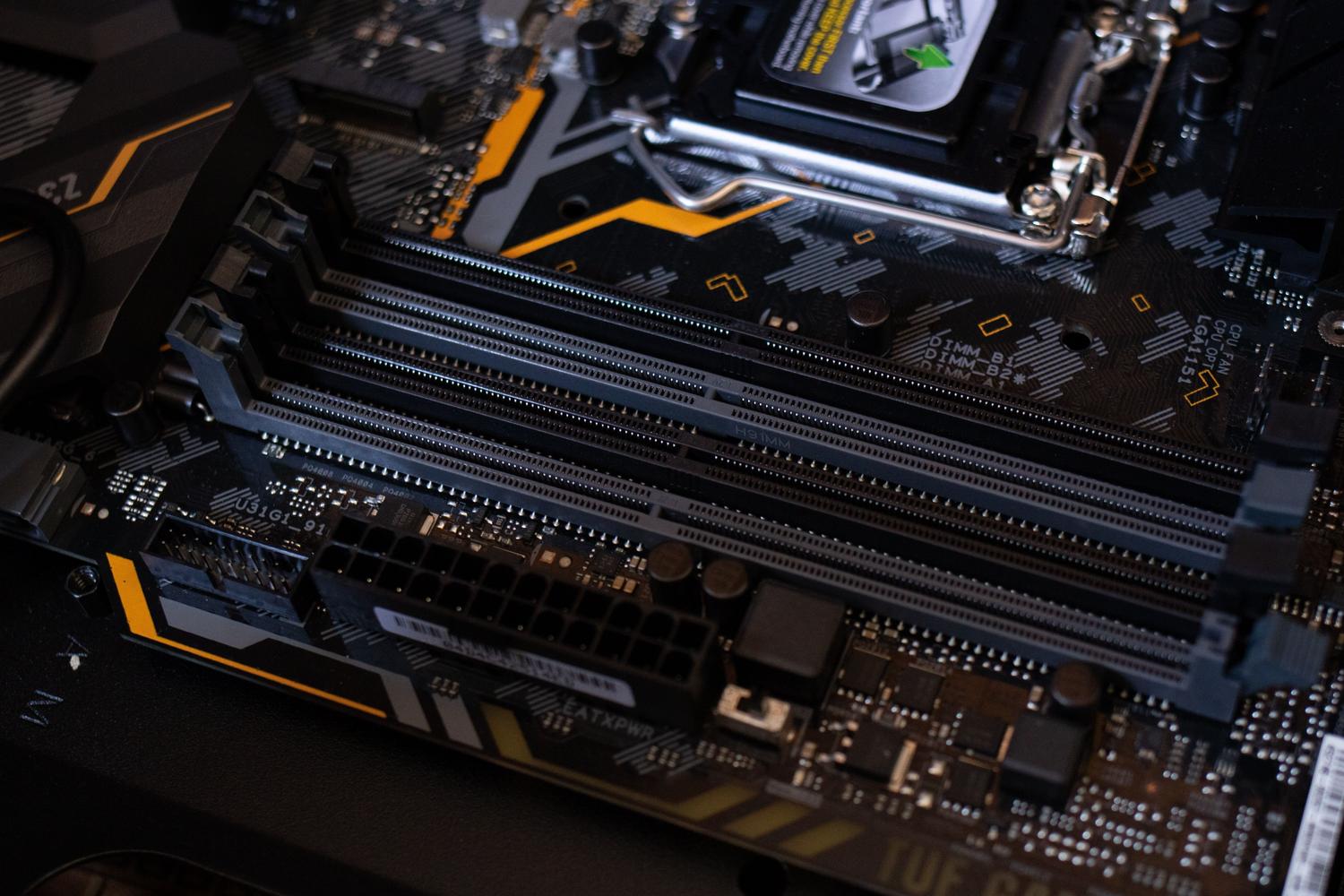
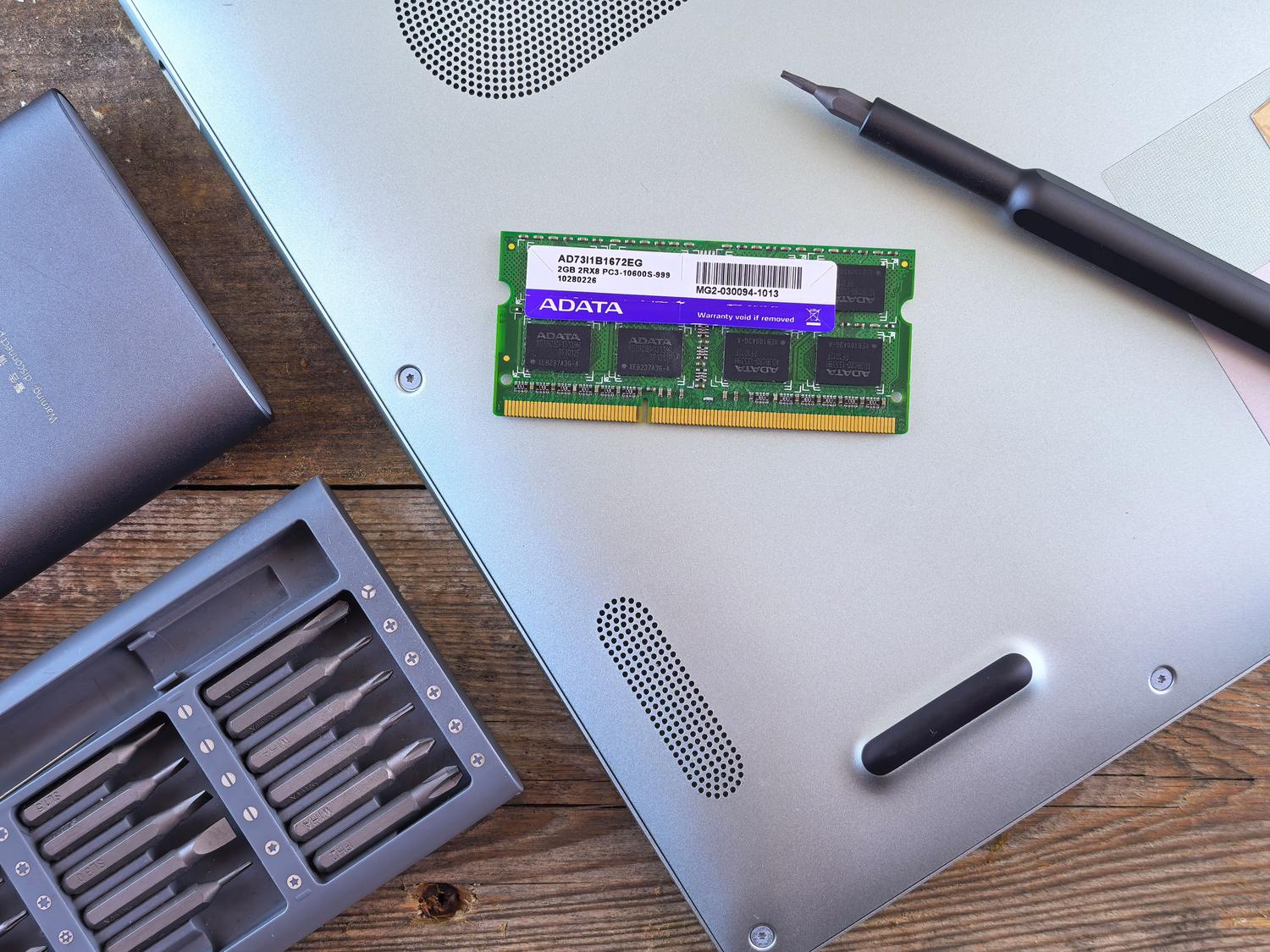
Om testet bekräftar att det finns fel har du flera alternativ. Först, det enklaste: öppna tornet och kontrollera att modulerna sitter ordentligt i sina platser. Ibland kan en oavsiktlig stöt eller vibration få en spärr att lossna något. Om det inte fungerar kan du prova att rengöra RAM-kontakterna eller byta moduler mellan platserna för att utesluta ett problem med moderkortet snarare än RAM-minnet.
Om du har flera minnesmoduler är det bäst att testa dem en efter en. Om datorn inte fungerar som den ska med modul A men fungerar perfekt med modul B, vet du exakt vilken du ska byta ut . Om komponenten fortfarande har garanti, kontakta tillverkaren. Annars måste du köpa en ny som är helt kompatibel med ditt moderkort vad gäller typ och frekvens.
Kontrollera RAM-minnet på Mac-datorer
Om du är Apple-användare är processen annorlunda. För att se hur mycket RAM-minne du har, gå till Apple-menyn och välj Om den här datorn . Om du misstänker prestandaproblem kan du använda Aktivitetsmonitorn (i Verktygsprogram) för att se vilka processer som förbrukar allt minne på fliken Minne.
För mer teknisk information om typen av RAM i macOS kan du använda verktyget Systeminformation via Spotlight. Även om minne i moderna Mac-datorer vanligtvis är fastlödt, är det viktigt att övervaka minnesläckor som kan tvinga systemet att överdrivet mycket data på SSD:n, vilket potentiellt förkortar lagringens livslängd .
Att hålla din hårdvara ren, kontrollera driftsfrekvenser och köra regelbundna tester är de bästa sätten att säkerställa att din dator inte gör dig besviken i värsta möjliga ögonblick. Oavsett om du använder det inbyggda Windows-verktyget, använder MemTest86 eller helt enkelt uppgraderar systemets kapacitet om det är under belastning, kommer identifiering av källan till problemet att låta dig avgöra om en programvarujustering är tillräcklig eller om du behöver investera i nya komponenter för att återställa datorns smidiga prestanda.
