- Att identifiera om problemet med den externa hårddisken är logiskt eller fysiskt är nyckeln till att välja rätt lösning och inte förvärra skadan.
- Verktyg som CHKDSK, tredjepartsprogram och kontrollerad formatering låter dig reparera många logiska fel och delvis återställa hårddisken.
- Vid stötar, konstiga ljud eller mekanisk skada är det klokt att sluta använda hårddisken och överväga professionell reparation.
- Korrekta användningsvanor, hälsoövervakning med SMART och frekventa säkerhetskopior är det bästa sättet att undvika allvarlig dataförlust.
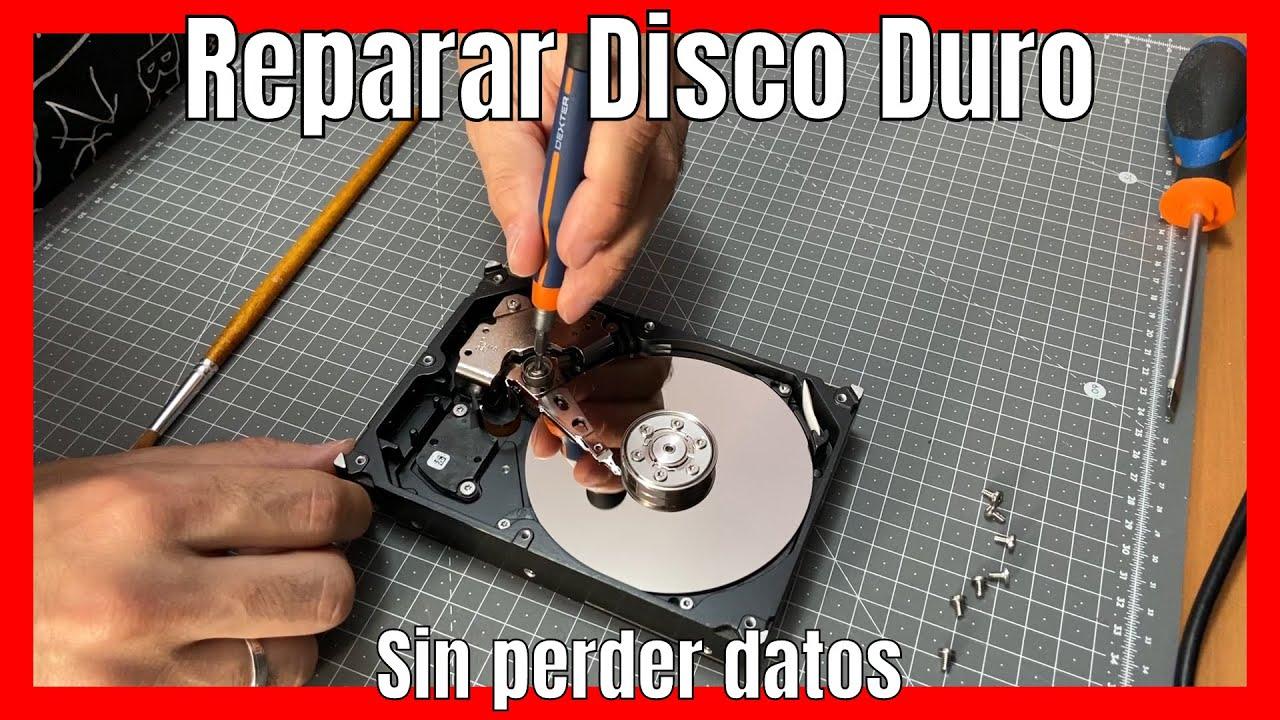
Att se en extern hårddisk plötsligt sluta fungera är en nervpirrande situation: familjefoton, arbete, projekt… allt verkar försvinna. Den goda nyheten är att det i många fall fortfarande finns tid att agera och återställa både enheten och, med lite tur, dina viktigaste data.
Att lära sig reparera en skadad eller korrupt extern hårddisk innebär att först förstå vad som kan ha hänt, skilja mellan ett logiskt fel och ett fysiskt problem, och tillämpa lämplig lösning i varje enskilt fall. Genom den här guiden kommer du att se metoder som använder CMD och CHKDSK, tredjepartsverktyg, formatering, hälsokontroller med SMART, vad du ska göra om den har drabbats av en påverkan och när det är bäst att sluta försöka och ta den till en professionell verkstad.
Vanligaste orsakerna till en skadad extern hårddisk
En extern hårddisk blir inte bara skadad utan anledning ; det finns nästan alltid en tydlig orsak bakom felet. Att förstå den hjälper dig att välja den bästa reparationsmetoden och förhindra att det händer igen.
En av de vanligaste orsakerna är att hårddisken abrupt kopplas bort utan att använda säker borttagning. Om en skrivoperation avbryts mitt i processen genereras fel i filsystemet och vissa filer blir skadade eller oåtkomliga.
Skadlig kod är också ett vanligt problem : vissa virus och ransomware modifierar, krypterar eller förstör data på externa hårddiskar, vilket lämnar tomma mappar eller filer som inte längre kan öppnas. Det är därför det är så viktigt att skanna USB-enheter och externa hårddiskar med antivirusprogram.
Fysiskt slitage skapar dåliga sektorer på den magnetiska plattan med tiden. Windows markerar dessa sektorer som skadade, men om de ackumuleras eller påverkar viktiga områden i filsystemet kommer enheten att börja fungera felaktigt, köras mycket långsamt eller misslyckas med att monteras helt och hållet.
Strömavbrott och plötsliga strömavbrott medan disken skriver data kan göra att allokeringstabeller och metadata blir ofullständiga, vilket leder till korruption. Detsamma händer när programvara kraschar under en kopierings- eller formateringsprocess.
Vi får inte glömma åldrandefaktorn : varje hårddisk har en begränsad livslängd. Efter tusentals timmars användning eller otaliga strömcykler slits de mekaniska komponenterna ut, vilket ökar sannolikheten för både logiska och fysiska fel.
En annan mindre uppenbar orsak är ett problem med enhetens styrenhet eller drivrutin . Ibland är själva enheten okej, men Windows har installerat en felaktig drivrutin eller så har konfigurationen blivit skadad. I så fall kan du prova att avinstallera enheten från Enhetshanteraren, koppla ur den, starta om den och sedan ansluta den igen så att systemet installerar om rätt drivrutiner.
Slutligen är fysiska skador från stötar och fall förödande . En stöt kan feljustera läs-/skrivarmen, fastna i plattans spindel eller deformera huvudena, vilket repar ytan där data lagras. I heliumförseglade hårddiskar, vanliga i modeller med hög kapacitet, är det lika med att öppna enheten utan rätt utrustning att göra den oanvändbar.
Hur man skiljer ett logiskt fel från allvarlig fysisk skada
Innan du börjar skriva kommandon eller ladda ner program är det en bra idé att försöka identifiera om problemet är logiskt (programvara, filsystem) eller fysiskt (mekaniskt, elektroniskt).
Det här är oftast logiska fel när disken visas i Utforskaren eller åtminstone i "Diskhanteraren", du ser enhetsbeteckningen, men du kan inte komma åt den, den fryser, ber om formatering eller returnerar fel som "volymen innehåller inte ett igenkänt filsystem".
Vi talar om möjlig fysisk skada när disken ger ifrån sig konstiga ljud (berömda repetitiva "klack-klack", konstiga surrande, gnisslande ljud), inte snurrar, inte upptäcks av någon dator, eller läshastigheten sjunker till löjliga värden (till exempel mindre än 1 MB/s) även om du lyckas montera enheten.
Om hårddisken har tappats eller utsatts för en hård stöt och datorn inte har känt igen den sedan dess, är det troligtvis ett problem med läs-/skrivhuvudena, spindeln eller plattorna. I dessa fall kan fortsatt påslagning av hårddisken skada den magnetiska ytan och göra informationen oåterställbar.
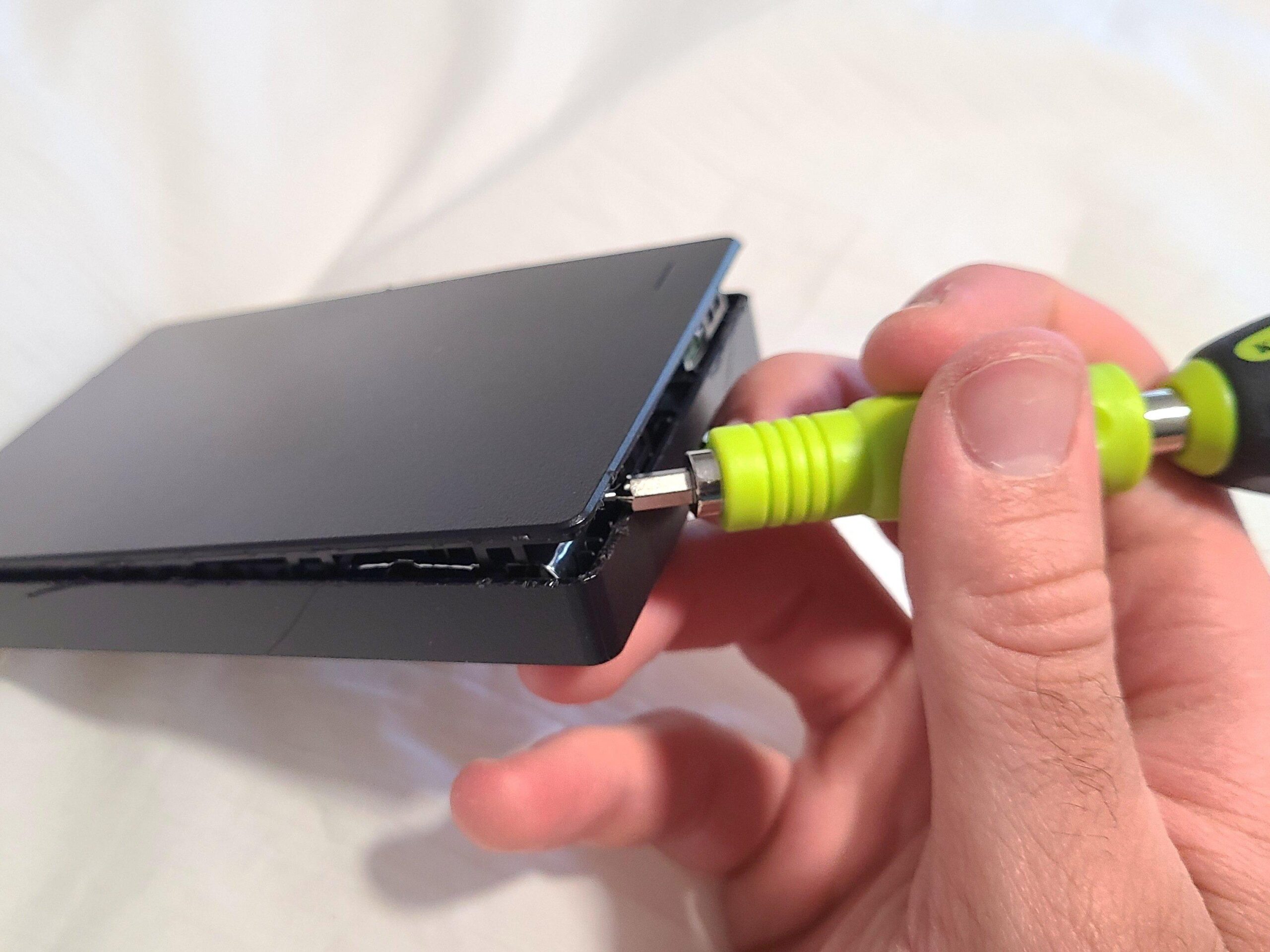
När elektroniken i kabinettet eller USB-adaptern går sönder kan det verka som att hårddisken är död, men ibland är det bara SATA-till-USB-omvandlaren eller strömförsörjningen som är felaktig. Om du öppnar kabinettet (utan att röra insidan av hårddisken) och ser att det finns en hårddisk med en vanlig SATA-kontakt inuti, kan du ansluta den direkt till en stationär dator eller en ny SATA-till-USB-adapter för att utesluta ett gränssnittsproblem, eller undersöka hur man kan återanvända den som en extern hårddisk.
Grundläggande kontroller innan du "skyller på" den externa hårddisken
Vi slösar ofta tid och frustration med hårddiskar när problemet är så enkelt som en trasig USB-kabel eller en felaktig port. Innan något annat är det värt att köra några grundläggande tester.
Börja med att prova en annan kabel och en annan USB-port . Kablar böjs, trampas på, skärs av inuti och tappar kontakten. Att byta ut den mot en annan (och om möjligt en kort, högkvalitativ kabel) är en av de första sakerna du bör göra.
Anslut hårddisken till en annan dator eller bärbar dator . Du kan också starta den från en Linux Live- distribution för att testa den. Om den fungerar normalt på den andra maskinen ligger problemet troligtvis i ditt system (drivrutiner, konfiguration, skadade portar) och inte den externa hårddisken.
Kontrollera även om höljet får ström : se om några lysdioder tänds, om du kan höra motorn snurra eller om strömförsörjningen (på 3,5-tumsmodeller) verkar död. Ibland behöver du bara en ny nätadapter eller ett annat hölje.
Om disken fortfarande inte visas i Diskhantering eller uppvisar mycket oregelbundet beteende efter dessa kontroller, var försiktig och bestäm om du vill försöka med hemåterställning eller gå direkt till en specialiserad teknisk tjänst.
Reparera logiska fel på en extern hårddisk med hjälp av CMD och CHKDSK
För många problem med korruption i Windows är CHKDSK-verktyget den första utvägen. Det är ett officiellt systemverktyg som analyserar diskintegritet, lokaliserar logiska dåliga sektorer och i många fall reparerar filsystemfel.
CHKDSK fungerar från kommandotolken (CMD) , Windows kommandokonsol. Även om det kan verka lite skrämmande till en början är grundläggande användning enkel och du behöver inte installera något externt, vilket är bra om du inte vill belamra din dator med program från tredje part.
Reparera logiska fel med CHKDSK steg för steg
1. Öppna CMD som administratör : Klicka på Start, skriv "cmd" i sökfältet, högerklicka på "Kommandotolken" och välj "Kör som administratör". Acceptera meddelandet om kontokontroll.
2. Starta en första skanning utan reparation genom att skriva kommandot:
chkdsk e:
Kom ihåg att ersätta bokstaven "e" med bokstaven som motsvarar din externa hårddisk. Den här inledande skanningen genererar bara en rapport om volymens status, och upptäcker eventuella inkonsekvenser och dåliga sektorer, men den ändrar ingenting ännu.
3. Om du ser logiska fel eller dåliga sektorer, upprepa kommandot och lägg till reparationsparametern:
chkdsk e: /f
Växeln "/f" anger att CHKDSK ska försöka automatiskt korrigera fel som hittats i filsystemet. Processen kan ta lång tid beroende på diskstorlek och skadans omfattning.
Hitta dåliga sektorer och återställ läsbar information
Om /f-analysen inte är tillräcklig eller om du misstänker att det finns fysiska och logiska dåliga sektorer kan du köra en mer grundlig skanning med dataräddning:
chkdsk e: /f /r /x
Parametern "/r" lokaliserar defekta sektorer och försöker återställa läsbar data genom att flytta den till felfria områden. Parametern "/x" tvingar hårddisken att demonteras innan kontrollen påbörjas, vilket förhindrar störningar från andra applikationer under processen.
När CHKDSK är klart, växla till enhetsbeteckningen för din externa disk i själva konsolen (till exempel genom att skriva "e:" och trycka på Enter) för att arbeta därifrån om du behöver köra ytterligare kommandon.
För att försöka återställa dolda filer eller filer som konverterats till genvägar efter en infektion eller korruption använder många användare kommandot:
attrib -h -r -s / s / d *. *
Det här kommandot tar bort dolda, skrivskyddade och systemattribut från alla filer och mappar på hårddisken, vilket potentiellt återställer innehåll som verkade saknas. När det är klart, granska diskstrukturen med Utforskaren för att se vad som har återställts.
Användning av programvara från tredje part för att reparera eller återställa data
Även om CHKDSK är mycket användbart, räddar det inte alltid situationen . När korruptionen är allvarlig eller du har förlorat många filer är det oftast en bra idé att använda specialiserad programvara för diskdiagnostik eller dataåterställning.
För att kontrollera diskytan och upptäcka dåliga sektorer kan du med verktyg som EaseUS Partition Master utföra ett "yttest" på den externa hårddisken. Programmet markerar friska sektorer i grönt och oåterställbara i rött, och i vissa fall kan det isolera de skadade områdena så att systemet inte använder dem igen.
Om huvudproblemet är förlust av filer (raderade av misstag, överskrivna under en misslyckad reparation eller oåtkomliga efter formatering) blir dataåterställningsprogram som EaseUS Data Recovery Wizard eller Wondershare Recoverit mer intressanta.
Recoverit, till exempel, har en mycket hög framgångsgrad när det gäller att återställa filer från hårddiskar, USB-enheter, SD-kort och andra lagringsmedia. Dess användning kan sammanfattas i tre steg: välj enhet, låt den skanna och efter skanningen väljer du vilka filer du vill återställa och sparar dem på en annan enhet.
En detalj är avgörande med alla återställningsverktyg : återställ aldrig data från samma skadade disk. Spara alltid återställda filer på en annan enhet för att undvika att skriva över information som fortfarande kan återställas.
Formatering av en extern hårddisk: hög risk, men användbart i vissa fall
När du väl har accepterat att informationen är förlorad eller att du har kunnat återställa den på annat sätt, kan du åtminstone överväga att återställa den externa hårddisken. Det är här formatering kommer in i bilden, vilket raderar innehållet men kan återställa hårddisken till ett fungerande tillstånd.
Snabbformatering är standardalternativet som erbjuds av Windows och återskapar helt enkelt filsystemet utan att kontrollera varje sektor individuellt. Detta kan vara tillräckligt för diskar med mindre logiska fel, men det kommer inte att upptäcka eller isolera fysiskt skadade sektorer.
En fullständig eller "lågnivå"-formatering är mycket mer aggressiv . Verktyg som HDD Low Level Format Tool skriver till alla sektorer på hårddisken och markerar tydligt de defekta så att operativsystemet inte använder dem. De raderar dock permanent allt på disken.
Microsoft tillåter inte att du utför en riktig lågnivåformatering inifrån Windows , så du måste använda externa verktyg. Dessa är särskilt användbara när du vill sälja en begagnad hårddisk och se till att ingen kan återställa dina data, eller när du bara är intresserad av att återanvända enheten som "sekundär" lagring, även om den inte längre är i perfekt skick.
Om du väljer att formatera från Utforskaren högerklickar du bara på hårddisken, väljer "Formatera", väljer filsystem (NTFS eller exFAT är oftast de mest förnuftiga alternativen) och bekräftar. Om du misstänker dåliga sektorer, undvik snabbformatering och låt Windows utföra en fullständig kontroll.
Kontrollera diskens hälsa med SMART och CrystalDiskInfo
Utöver att reparera den är det viktigt att känna till hårddiskens faktiska skick . Moderna hårddiskar använder SMART-teknik för detta ändamål, som registrerar en rad interna parametrar (läsfel, omfördelade sektorer, temperatur, användningstimmar etc.).
CrystalDiskInfo är ett av de mest populära och användarvänliga verktygen för att läsa denna data. Det är gratis, fungerar med interna och externa hårddiskar och SSD-diskar, och ger en "Hälso"-indikator (Bra, Varning, Risk, etc.). Om du föredrar Linux kan du använda GSmartControl, som utför en mycket liknande funktion.
För att använda CrystalDiskInfo installerar du det helt enkelt , kör det som administratör och låter det identifiera alla dina hårddiskar. I det övre vänstra hörnet ser du en ruta som visar status och beräknad återstående livslängd i procent. Om den är runt 100 % kan du vara lugn; om den sjunker till runt 90 % börjar slitage synas; under det bör du börja tänka på säkerhetskopior och eventuella utbyten.
Förutom det allmänna tillståndet kan du kontrollera andra parametrar som temperatur, antalet omallokerade sektorer och läsfel. Onormala värden eller de som visas i gult/rött är ett tydligt tecken på att hårddisken närmar sig slutet av sin livslängd.
När en hårddisks hälsa sviktar är det klokaste att undvika att anförtro viktiga data till den, klona dess innehåll till en mer pålitlig hårddisk och förbereda sig för att ta bort den. Ingen programvara kan återställa avancerade mekaniska fel.
Externa hårddiskar skadade av stötar: vad man ska göra och vad man inte ska göra
Om den externa hårddisken har fallit till marken eller fått ett kraftigt slag , förändras situationen helt: vi har inte längre att göra med ett rent logiskt problem, utan med "fysiskt trauma" på en mycket känslig mekanisk del.
Vid en stöt kan läs-/skrivhuvudena bli feljusterade , böjda eller gå sönder. Om de fortsätter att gnugga mot ytan på plattorna medan disken snurrar, repar de bokstavligen området där informationen lagras och förstör den oåterkalleligt.
Det är också möjligt att plattans spindlar har fastnat eller att det finns skador på mekanismen som hindrar motorn från att starta. I heliumfyllda hårddiskar förstörs den kontrollerade miljön om enheten öppnas utan rätt verktyg och förhållanden och det blir mycket svårare eller till och med omöjligt att återställa den.
Den första rekommendationen från ett välrenommerat laboratorium vid misstanke om stötskador är tydlig: fortsätt inte att slå på hårddisken "för säkerhets skull". Varje ytterligare uppstart kan skada den magnetiska ytan ytterligare och minska chanserna till återhämtning till noll.
Glöm de magiska lösningarna och esoteriska knepen som cirkulerar på internet: att lägga skivan i frysen, slå på den "för att få den att starta", vrida den åt ett annat håll som om den vore en fast fläkt... istället för att hjälpa till, brukar de avsluta en skiva som hade haft en chans i professionella händer.
När man ska använda en professionell dataåterställningstjänst
Det finns situationer där det är ett misstag att prova gör-det-själv-lösningar . Om hårddisken klickar, inte snurrar ordentligt eller har skadats av eld, vatten eller en hård stöt, är det klokt att koppla bort den så snart som möjligt och kontakta ett företag som specialiserar sig på dataåterställning.
Dessa laboratorier arbetar i renrum med specialutrustning och ofta support eller dokumentation från tillverkarna själva. De kan byta ut skrivhuvudblock, justera komponenter, klona ytor med dedikerad utrustning och i extrema fall till och med tillgripa tekniker som chip-off.
Chip-off-tekniken innebär att minneschipet tas bort från enhetens kretskort (vanligare i flashminne och vissa SSD-diskar än i mekaniska hårddiskar) och dess innehåll läses direkt med avancerade mikrolödningsverktyg. Det är en komplex och känslig procedur, men den kan möjliggöra dataåtkomst när resten av hårdvaran är oanvändbar.
Dataåterställningsspecialister uppnår vanligtvis mycket höga framgångsgrader när skadan inte är katastrofal, ofta över 90 % framgångsrik återställning. Priserna varierar dock avsevärt beroende på skadans allvarlighetsgrad, hårddiskens kapacitet och hur brådskande arbetet är.
Om det ekonomiska eller sentimentala värdet av dina data är högt (företagsdatabaser, professionella projekt, åratal av personliga foton) är det klokast att överväga den här typen av tjänster från början, innan du gör riskabla tester på egen hand.
Misstag som inte är värda det: vanliga "tidsslöserier"
Förutom myterna om frysen och de "livräddande" smällarna finns det andra metoder som åtminstone inte hjälper och i värsta fall förvärrar problemet. Det är viktigt att ha dessa i åtanke så att du vet vad du INTE ska göra.
Att fortsätta använda en hårddisk som låter konstigt eller ständigt monteras och avmonteras är en dålig idé. Även om du lyckas kopiera filer någon gång kan varje försök orsaka ytterligare fysisk skada på plattorna om läs-/skrivhuvudena vidrör fel ytor.
Att formatera urskillningslöst utan att först försöka återställa data är ett annat vanligt misstag. Om informationen är viktig för dig, prova först återställningsverktyg eller kontakta en professionell tjänst; formatering bör vara din sista utväg, när prioriteten är att återvinna hårddisken, inte att spara informationen.
Slutligen, om man öppnar en mekanisk hårddisk "bara för att titta" utanför ett rent rum, kommer det bara in damm och partiklar. Även små bitar som fastnat på ytan kan orsaka ytterligare repor och skador när plattorna snurrar i hög hastighet.
Hårddisk vs SSD: varför de inte repareras på samma sätt
Termen "hårddisk" används ofta för att referera till både hårddisk och SSD , men internt är de helt olika världar, och det påverkar hur de kan repareras och vad som kan göras för att återställa data.
En hårddisk (HDD) använder roterande magnetiska plattor och en arm med läs-/skrivhuvuden som rör sig över dem för att läsa och skriva data. Detta ger den högre motståndskraft mot det totala antalet skrivcykler, men gör den mycket känslig för stötar och vibrationer.
En SSD (solid-state drive) har inga rörliga delar ; den är beroende av flashminneskretsar och elektroniska styrenheter. De är mycket snabbare och tystare, men deras livslängd mäts i skriv- och raderingscykler, och när den livslängden är uppnådd kan ett fel uppstå plötsligt, utan några föregående mekaniska varningar.
På en hårddisk är fysiska skador vanligtvis relaterade till mekaniken (minneshuvuden, motor, plattor), medan på en SSD är många allvarliga problem kopplade till styrenheten eller själva flashminnet. Vissa laboratorietekniker, såsom chip-off-testning, är specifikt utformade för denna typ av minne.
Därför är det så viktigt att inte blanda ihop termer : det som fungerar för en skadad hårddisk fungerar inte för en SSD, och vice versa. Den här guiden fokuserar främst på externa mekaniska hårddiskar, vilka är de vanligaste när vi pratar om stötar, konstiga ljud och fysiska dåliga sektorer.
Hur man förlänger livslängden på en extern hårddisk och minskar risken för korruption
Utöver att laga det som redan är trasigt är det värt att anamma vissa vanor för att få disken att hålla längre och drabbas av färre problem med korruption.
Försök att inte fylla disken till 100 % . Att lämna cirka 20 % ledigt utrymme hjälper filsystemet att arbeta med mer spelrum, minskar fragmentering och förhindrar att skrivåtgärder blir så kritiska i mycket täta områden.
På hårddiskar med filsystem som NTFS eller FAT32 kan regelbunden defragmentering förbättra prestandan och förhindra att läs-/skrivhuvudet behöver hoppa så ofta mellan olika delar av plattan. Detta gäller dock inte SSD-diskar, som inte bör defragmenteras.
Håll alltid ditt antivirusprogram uppdaterat och schemalägg regelbundna skanningar, inte bara av ditt system utan även av externa hårddiskar. Många problem med "skadade diskar" härrör faktiskt från infektioner som sprids via USB-enheter och bärbara hårddiskar.
Kontrollera temperaturen och ventilationen . En hårddisk som blir väldigt varm i timmar i sträck har en förkortad livslängd. Undvik att placera den på ytor som behåller värme eller i slutna utrymmen utan ventilation.
Skydda din utrustning mot strömavbrott och överspänningar genom att använda överspänningsskyddade grenuttag, UPS (avbrottsfria strömförsörjningar) eller högkvalitativa nätaggregat. Plötsliga spänningstoppar och spänningsfall är skadliga för både hårddiskar och SSD-diskar. Vidta också åtgärder för att eliminera statisk elektricitet för att förhindra allvarliga skador.
Uppdatera regelbundet drivrutiner och firmware för dina lagringsenheter. Tillverkare åtgärdar buggar, förbättrar kompatibiliteten och löser i vissa fall problem som kan orsaka krascher eller datakorruption.
Och använd naturligtvis alltid Säker borttagning av maskinvara innan du kopplar bort hårddisken. Det kan vara lite krångligt, men det är det enda sättet att säkerställa att det inte finns några väntande skrivåtgärder i cachen.
Säkerhetskopiering och molnanvändning: den bästa "lösningen" är att inte behöva det
Ingen lagringsenhet är ofelbar . Både hårddiskar och SSD-diskar kan gå sönder på grund av slitage, tillverkningsfel, stötar, strömavbrott eller helt enkelt otur. Det är därför det enda riktiga skyddet mot dataförlust är att ha säkerhetskopior.
Den minsta rimliga rekommendationen är att behålla minst en extra kopia av dina viktiga data på ett annat fysiskt medium: en annan extern hårddisk lagrad hemma, en NAS, en sekundär intern hårddisk... och uppdatera dem regelbundet.
Om du inte vill oroa dig för att göra manuella säkerhetskopior är molntjänster ett mycket bekvämt alternativ. Onlinelagringsplattformar låter dig synkronisera mappar i realtid; om din hårddisk går sönder har du den senaste versionen av dina dokument i molnet.
Prenumerationer som Microsoft 365 inkluderar molnlagring (till exempel 1 TB på OneDrive) tillsammans med Office-paketet. Genom att dela kostnaden mellan flera användare minskas priset per person avsevärt, och varje användare håller sina data separata från de andra.
Genom att kombinera en lokal kopia och en molnkopia minskar du drastiskt risken för att förlora allt på grund av en enda incident: om den fysiska disken går sönder har du alltid molnet; om det är problem med onlinekontot har du den lokala kopian.
Att reparera en skadad extern hårddisk innebär att veta när kommandon som CHKDSK är tillräckliga, när tredjepartsprogramvara rekommenderas, i vilka fall formatering kan övervägas för att återställa hårddisken och när det är klokast att stanna upp och konsultera specialister. Att förstå de vanligaste orsakerna till fel, skilja mellan logiska problem och fysiska skador, upprätthålla hårddiskens hälsa och framför allt att ha bra säkerhetskopior kommer att göra skillnaden mellan en enkel skräckattack och irreparabel dataförlust.


Index
- 1 Vanligaste orsakerna till en skadad extern hårddisk
- 2 Hur man skiljer ett logiskt fel från allvarlig fysisk skada
- 3 Grundläggande kontroller innan du "skyller på" den externa hårddisken
- 4 Reparera logiska fel på en extern hårddisk med hjälp av CMD och CHKDSK
- 5 Användning av programvara från tredje part för att reparera eller återställa data
- 6 Formatering av en extern hårddisk: hög risk, men användbart i vissa fall
- 7 Kontrollera diskens hälsa med SMART och CrystalDiskInfo
- 8 Externa hårddiskar skadade av stötar: vad man ska göra och vad man inte ska göra
- 9 När man ska använda en professionell dataåterställningstjänst
- 10 Misstag som inte är värda det: vanliga "tidsslöserier"
- 11 Hårddisk vs SSD: varför de inte repareras på samma sätt
- 12 Hur man förlänger livslängden på en extern hårddisk och minskar risken för korruption
- 13 Säkerhetskopiering och molnanvändning: den bästa "lösningen" är att inte behöva det