- Snabba metoder med kortkommandon och den integrerade emojipanelen.
- Använda systemverktyg som teckenuppsättning och pekskärmstangentbord.
- Internationella tangentbordsinställningar för att underlätta skrivning av diakritiska tecken.
- Infogning av tecken med ASCII- och Unicode-koder.

Ibland, när vi skriver ett viktigt mejl, en skoluppgift eller helt enkelt postar på sociala medier, behöver vi en specifik symbol som inte finns någonstans på vårt fysiska tangentbord. Oavsett om det är en accentbokstav från ett annat språk, en komplex matematisk symbol eller en utländsk valuta, kan det vara en riktig huvudvärk att inte veta hur man skriver dem.
Sanningen är att Windows 11 erbjuder många lösningar för detta, även om vissa är mer uppenbara än andra. Det finns ingen anledning att få panik eller resignera sig över att inte använda symbolen; det finns inbyggda, visuellt tilltalande verktyg och mer tekniska tangentbordsknep som låter dig infoga valfri tecken från Unicode- eller ASCII-standarden.

Emoji- och symbolpanelen
Ett av de snabbaste och modernaste alternativen är att använda popup-väljaren. För att öppna den trycker du bara på Windows-tangenten + punkt (.) . Först ser du de typiska emojisen, men om du tittar högst upp finns det en flik som är uteslutande för symboler. Här kan du bläddra bland kategorier som allmän skiljetecken eller valutasymboler , vilket gör det ganska intuitivt att hitta det du letar efter, även om den inte har en lika kraftfull sökfunktion som den på en Mac.
Pekskärmstangentbordet: en visuell lösning
Om du inte har en pekskärm kan du inte oroa dig, du kan aktivera det virtuella tangentbordet på din skärm. För att göra detta, gå till Inställningar > Tid och språk > Inmatning och aktivera alternativet att visa pektangentbordet. När ikonen visas i aktivitetsfältet klickar du bara på den. Tricket här är att hålla ner en bokstav i ett par sekunder; du ser att den automatiskt visar alla varianter och diakritiska tecken som är kopplade till den tangenten, så att du kan välja exakt den symbolen med musen.

Teckenkartan: den klassiska metoden
För de som söker något mer omfattande är teckenkartan fortfarande ett pålitligt verktyg. Du hittar den genom att skriva "tecken" i sökfältet. Det här programmet låter dig se alla tecken som finns tillgängliga i ett specifikt teckensnitt. Välj bara önskat teckensnitt, klicka på symbolen du vill ha, tryck på valknappen och kopiera och klistra sedan in den där du behöver den. Det är en något långsammare process, men det är det mest pålitliga sättet att hitta mycket sällsynta tecken.
ASCII- och Unicode-koder
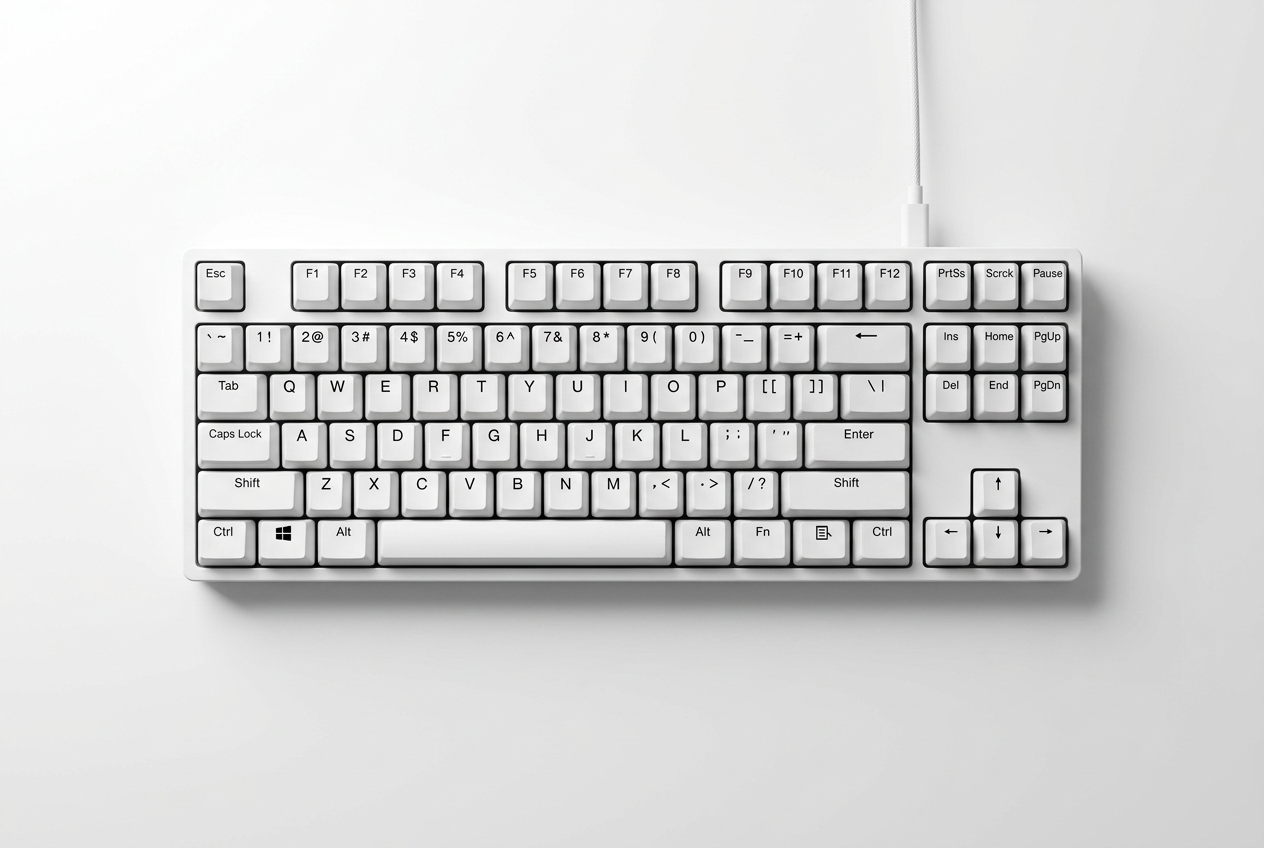
För användare som föredrar det numeriska tangentbordets hastighet finns det ALT-koder och tangentbordssymboler . För att använda dem, håll ner ALT-tangenten medan du skriver en siffersekvens på det numeriska tangentbordet (se till att Num Lock är aktiverat). Till exempel ger ALT+0176 dig gradtecknet (°). För Unicode-tecken skriver du symbolkoden och trycker sedan på ALT följt av X-tangenten ; om du till exempel skriver 0024 och trycker på ALT+X får du dollartecknet ($).

Internationella tangentbord och konfiguration
Om du ofta skriver på flera språk är den enklaste lösningen att lägga till ett internationellt tangentbord i ditt system. Gå till Inställningar > Tid och språk > Språk och region och lägg till det internationella tangentbordet för USA. Detta gör att du kan använda mer naturliga tangentkombinationer för att infoga diakritiska tecken. Om du dessutom märker att tangentbordet inte svarar som det ska kan du prova att köra felsökaren för tangentbordet i menyn Uppdatering och säkerhet eller installera om drivrutinen från Enhetshanteraren.
Vi har olika sätt att anpassa vår skrivning, från att använda snabba genvägar som Win+. och pektangentbordet, till mer tekniska metoder med ASCII-koder eller att hantera teckenmappningen och konfigurera internationella språk för att optimera produktiviteten på systemet.