- Felsäkert läge laddar endast viktiga drivrutiner och tjänster, perfekt för att diagnostisera systemfel och programvarukonflikter.
- Windows låter dig gå in i felsäkert läge från Inställningar, genvägar som Skift + Starta om eller återställningsmiljön (WinRE).
- Det finns varianter av felsäkert läge med nätverk och med kommandotolk, användbara för avancerade uppgifter och reparationer med en internetanslutning.
- Alternativ som msconfig eller bcdedit låter dig tvinga eller inaktivera uppstart i felsäkert läge när systemet fastnar i det.
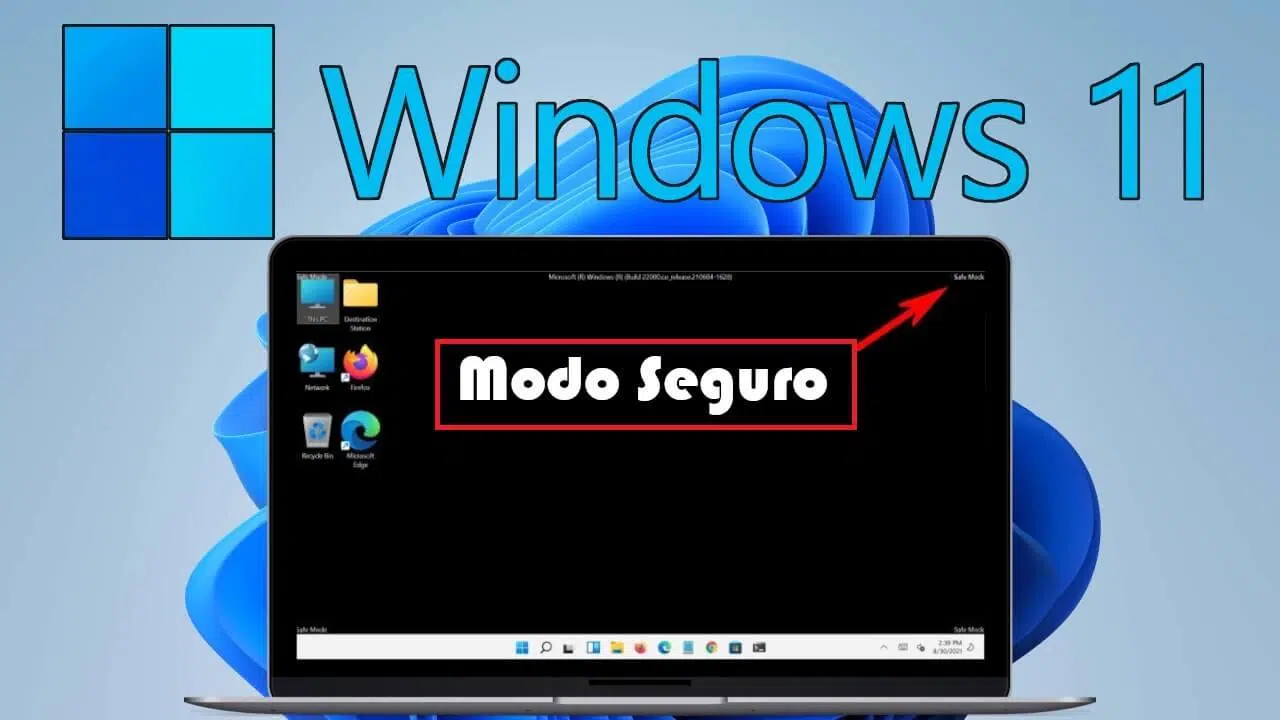
Om din Windows-dator börjar bete sig konstigt, fryser vid uppstart, eller om du misstänker att du har stött på skadlig kod eller ett systemfel , är felsäkert läge nästan alltid det bästa stället att börja felsöka. Det är ett slags "grundläggande Windows" där bara det viktigaste för att systemet ska starta laddas, vilket gör att du kan undersöka vad som händer utan att så många extra komponenter kommer i vägen.
I den här artikeln får du steg för steg och i detalj se hur du startar Windows felsäkert läge i olika situationer: när datorn startar normalt, när den fastnar på inloggningsskärmen, när den har fastnat i en startloop eller om du bara ser en svart skärm, och även med hjälp av avancerade kommandon. Vi kommer också att granska de olika typerna av felsäkert läge som finns tillgängliga, de ytterligare startalternativen du har och hur du avslutar felsäkert läge om datorn fastnar där.
Vad exakt är Windows felsäkert läge och vad används det till?
Felsäkert läge (eller felsäkert läge) är ett diagnostiskt läge i Windows där systemet startar med det absolut nödvändigaste: endast de grundläggande drivrutinerna (enkel grafik, tangentbord, mus, disk, etc.) och några viktiga tjänster.
Genom att inte ladda avancerade drivrutiner, startprogram, tredjepartstjänster eller mycket av säkerhets- och anpassningsprogramvaran är det mycket lättare att isolera källan till ett problem . Om något bara misslyckas vid normal start, men allt fungerar bra i felsäkert läge, är orsaken nästan säkert en konflikt mellan programvara och drivrutiner.
Felsäkert läge är också särskilt användbart när du misstänker en infektion: många typer av virus, trojaner, ransomware eller spionprogram försöker skydda sig själva genom att laddas mycket tidigt i startprocessen. Om du kan starta i felsäkert läge är det mindre troligt att dessa processer startar, vilket gör att du kan köra en antivirussökning eller ta bort filer utan att skadlig programvara "försvarar" sig.
Utöver detta kan du i felsäkert läge köra verktyg som Systemåterställning , Startreparation, Systemfilsgranskaren (SFC) eller tillverkarens verktyg, och kontrollera om källan till fel, blåskärmar eller krascher finns i hårdvaran eller i Windows.
Felsäkert läge och andra startkonfigurationsalternativ
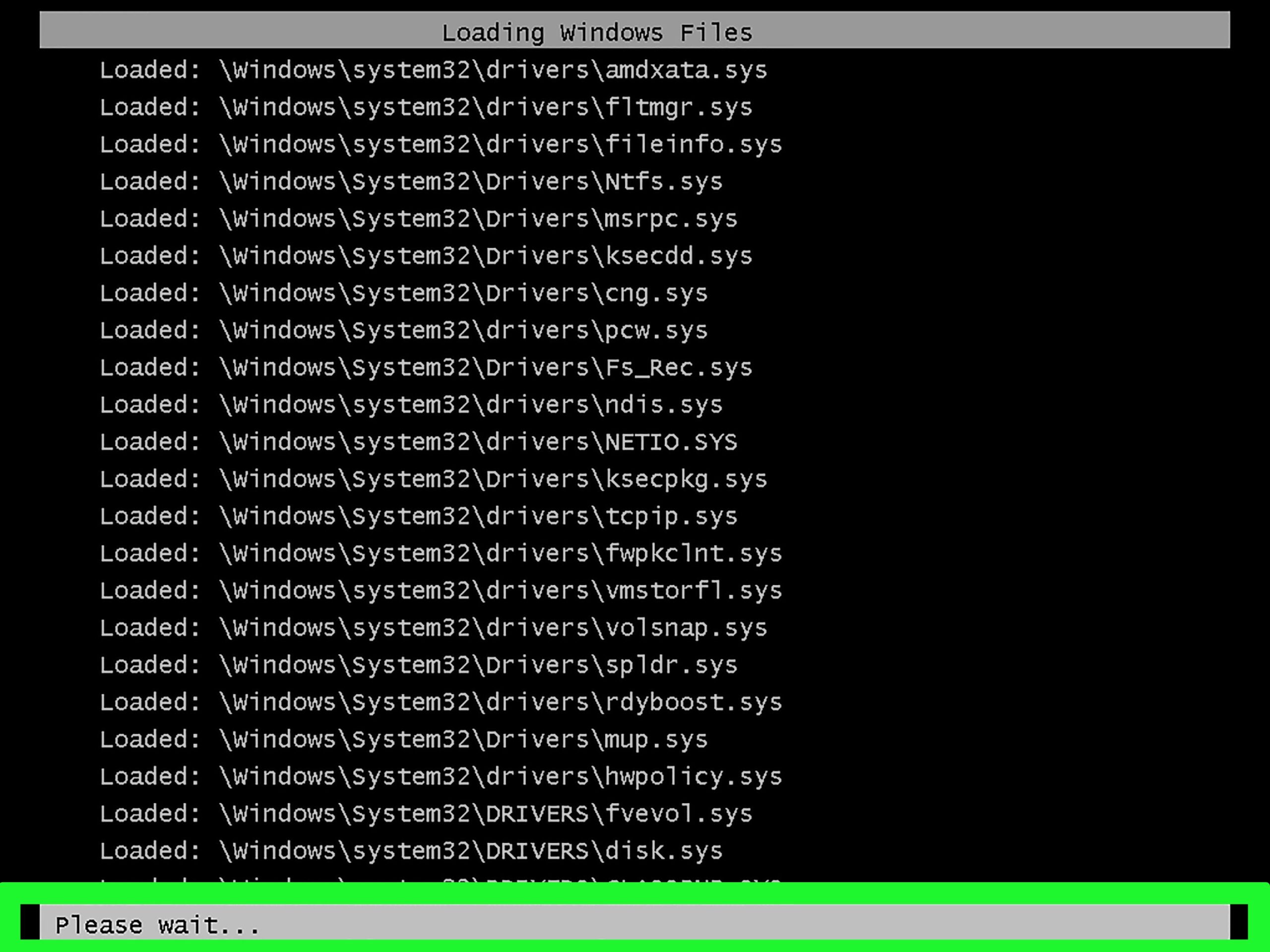
När du öppnar de avancerade startalternativen och når Startinställningar ser du flera numrerade alternativ som du kan aktivera genom att trycka på siffertangenterna (1-9) eller funktionstangenterna F1-F9. Alla alternativ är inte i felsäkert läge, men många är mycket användbara för att diagnostisera allvarligare problem.
Huvudsakliga säkra lägen
I startinställningarna är de viktigaste relaterade till felsäkert läge dessa:
- 4 / F4 – Aktivera felsäkert läge
Windows startar med den lägsta uppsättningen drivrutiner och tjänster. Det är Klassiskt felsäkert läge, utan nätverksanslutning, perfekt för att börja utesluta problem med drivrutiner eller startprogram. - 5 / F5 – Felsäkert läge med nätverk
Den gör samma sak som den föregående, men lägger till Nätverksdrivrutiner och tjänster som behövs för att ansluta till internet eller ditt lokala nätverkAnvändbart om du vill uppdatera Windows, ladda ner drivrutiner, ladda ner antivirusprogram eller använda onlineverktyg. - 6 / F6 – Felsäkert läge med kommandotolken
Istället för det vanliga skrivbordet öppnas ett fönster direkt kommandotolkenDet är ett läge som är mycket riktat mot administratörer och avancerade användare, perfekt för att köra kommandon som sfc, dism, chkdsk eller bcdedit utan att ladda hela den grafiska miljön.
Andra avancerade startkonfigurationsalternativ
Förutom säkra lägen kan den initiala installationsskärmen också visa en lista med alternativ som dessa, särskilt i Windows 10 och 11:
- Aktivera felsökning
Aktivera ett avancerat läge utformat för IT-proffs, användbart vid anslutning av felsökare och externa verktyg för att analysera systemfel. - Aktivera startloggning
Skapa en fil som heter ntbtlog.txt Detta inkluderar en lista över alla drivrutiner som laddas under uppstart. Det är mycket användbart om du vill identifiera vid vilken tidpunkt eller vilken drivrutin din dator fryser. - Aktivera video med låg upplösning
Tvinga Windows att starta med aktuell grafikdrivrutin men med en mycket låg upplösning och frekvensDetta används för att korrigera svarta skärmar eller upplösningsproblem efter att grafikkortsinställningarna har ändrats. - Inaktivera tvingande förarsignaturer
Tillåter lastning drivrutiner utan korrekt digital signaturDet är ett känsligt alternativ, endast avsett för specifika tester eller mycket specifika drivrutiner; regelbunden användning kan äventyra systemsäkerheten. - Inaktivera skydd mot skadlig kod vid tidig start (ELAM)
ELAM-skydd gör antimalware laddas före andra tredjepartsdrivrutiner vid start. Om du har en konflikt mellan det skyddet och en legitim drivrutin kan du tillfälligt inaktivera det härifrån. - Inaktivera automatisk omstart efter fel
När Windows stöter på vissa kritiska fel startas det om automatiskt. Det här alternativet förhindrar omstartsslingan och låter dig... Visa felmeddelandet eller blåskärmskoden för att bättre diagnostisera problemet.
På samma skärm, om du inte vill aktivera något speciellt, kan du helt enkelt trycka på Enter så startar systemet Windows normalt.
Hur man startar felsäkert läge när Windows startar (inifrån systemet)
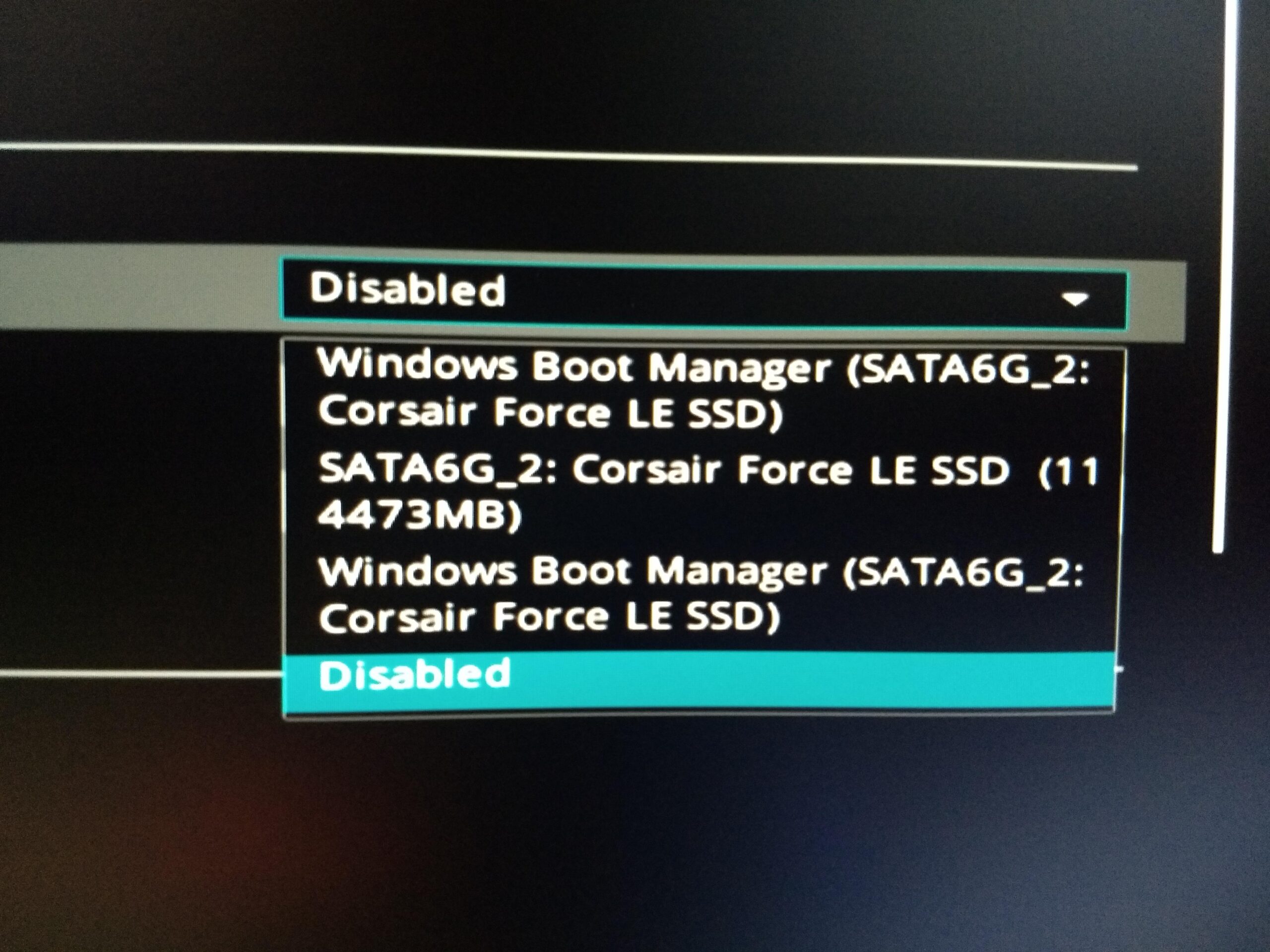
Om din dator fortfarande startar mer eller mindre utan problem och du kan komma till skrivbordet eller inloggningsskärmen, finns det flera mycket bekväma sätt att gå in i felsäkert läge utan att röra BIOS eller göra något ovanligt.
Alternativ 1: Använd Inställningar (Windows 10 och Windows 11)
Den här metoden är den renaste om du fortfarande kan öppna inställningsmenyn:
- Öppna Inställningar:
Du kan göra det med kombinationen Windows + I eller från Hem> Inställningar (kugghjulsikon). - I Windows 11, gå till System > Återställning.
I Windows 10, gå till Uppdatering och säkerhet> Återställning. - Leta efter avsnittet Avancerad start och klicka på Starta om nu.
Datorn startar om och laddar Windows återställningsmiljö (WinRE). - På skärmen "Välj ett alternativ" väljer du Felsökning > Avancerade alternativ > Startinställningar och tryck sedan på Reboot.
- När listan med alternativ visas, tryck på:
- 4 eller F4 för grundläggande felsäkert läge.
- 5 eller F5 för felsäkert läge med nätverk.
- 6 eller F6 för felsäkert läge med kommandotolken.
Efter att du valt ett av dessa alternativ startar systemet i motsvarande felsäkert läge och du kan börja undersöka utan störningar från tredjepartsprogram.
Alternativ 2: Genväg Shift + Starta om
Om du vill ha något snabbt och inte känner för att gräva igenom Inställningar kan du använda det här tricket som fungerar på både Windows 10 och Windows 11:
- Gå till menyn Hem och klicka på knappen sparken.
- håll ner tangenten Flytta på tangentbordet.
- Utan att släppa Shift, klicka på Reboot.
- Fortsätt hålla nere Skift-tangenten tills skärmen visas WinRE (Välj ett alternativ).
- Upprepa samma rutt: Felsökning > Avancerade alternativ > Startinställningar > Starta om och välj sedan alternativ 4, 5 eller 6 beroende på vilken typ av felsäkert läge du behöver.
Den här genvägen är särskilt användbar när du vill tvinga fram en felsäkert läge-start vid nästa omstart direkt från avstängningsmenyn utan att röra något annat.
Alternativ 3: Tvinga alltid fram felsäkert läge med msconfig (Systemkonfiguration)
I vissa fall kanske du vill att datorn ska starta i felsäkert läge vid varje uppstart tills du är klar med tester eller rengöring. För det kan du använda det klassiska msconfig- verktyget.
- tryck Windows + R för att öppna fönstret Ejecutar.
- Skriv msconfig och tryck på intro (eller Acceptera).
- I fönstret Systemkonfiguration, gå till fliken boot.
- Längst ner ser du Boot-alternativ. Markera rutan Säker start Och om du vill ha ett grundläggande felsäkert läge, välj alternativet MinimoOm du behöver ett nätverk, välj Röt.
- Klicka på acceptera och sedan in Reboot när jag frågar dig.
Från och med det ögonblicket startar datorn direkt i felsäkert läge varje gång du startar den tills du går tillbaka till msconfig och avmarkerar rutan Felsäker start. Detta är mycket praktiskt om du är mitt uppe i en rensningssession och behöver starta om datorn flera gånger.
Hur man startar felsäkert läge när Windows inte startar korrekt
Ofta behöver du felsäkert läge just för att Windows inte startar korrekt : det fastnar i en loop, fryser, visar en blå skärm eller så ser du bara en svart skärm. I dessa fall tvingar systemet vanligtvis åtkomst till WinRE efter flera misslyckade försök, men om det inte gör det kan du tvinga det fram själv.
Alternativ 1: Tvinga fram återställningsmiljön (WinRE) med tvingade avstängningar
Den här metoden fungerar i Windows 10 och Windows 11 när du inte kan nå skrivbordet eller inloggningsskärmen:
- tryck på knappen fysisk antändning från datorn och vänta tills den börjar starta (Windows- eller tillverkarens logotyp visas).
- Så snart du ser logotypen trycker du på och håller strömknappen intryckt i flera sekunder tills enheten slås på. stäng av helt.
- Upprepa denna process två gånger till (slå på den, se till att den börjar starta, tvinga av den).
- Vid tredje försöket bör Windows upptäcka att det finns ett problem vid start och visa meddelanden som Förbereder bilreparationer eller direkt på skärmen recuperación.
- När du är i återställningsmiljön väljer du Felsökning > Avancerade alternativ > Startinställningar > Starta om.
- När den startar om och listan med alternativ visas, välj med hjälp av tangentbordet:
- 4 för grundläggande felsäkert läge.
- 5 för felsäkert läge med nätverk.
- 6 för felsäkert läge med kommandotolken.
Detta bör göra det möjligt för dig att försätta datorn i felsäkert läge även om de senaste uppdateringarna eller en felaktig drivrutin stör den normala startprocessen.
Alternativ 2: Använd en USB-enhet för Windows-installation och bcdedit-kommandon
Om återställningsmiljön inte visas eller är skadad kan du använda ett USB-minne för installation av Windows 10/11 för att tvinga fram följande uppstart i felsäkert läge:
- Skapa en Windows-installations-USB-enhet på en annan fungerande dator med hjälp av det officiella Microsoft-verktyget.
- Med datorn avstängd, anslut USB- och Börja från den enheten (vanligtvis genom att trycka på F12, F11, Esc eller någon annan tangent när du slår på strömmen för att välja startenhet).
- På den första installationsskärmen i Windows (språk, tangentbord etc.) trycker du på följande och välj sedan Reparationsutrustning istället för Installera.
- I de avancerade alternativen, gå till Kommandotolken.
- I konsolen skriver du dessa kommandon ett i taget och trycker på intro efter varje rad och även rådfråga andra kommandon att köra i CMD som kan hjälpa dig med reparationen:
bcdedit /set {default} safeboot minimal
shutdown /r /t 0
Datorn startar om och går in i felsäkert läge istället för att starta normalt . När du är klar med diagnostik- eller rengöringsåtgärderna upprepar du processen att starta från USB eller WinRE, öppnar kommandotolken igen och kör:
bcdedit /deletevalue {default} safeboot
Detta tar bort kravet på att alltid starta i felsäkert läge , och Windows återgår till normalt startläge vid nästa omstart.
Hur man avslutar felsäkert läge och vanliga problem när man inaktiverar det
När du är klar med att testa eller desinficera datorn måste du återgå till normal start. Vanligtvis räcker det med att bara starta om datorn från felsäkert läge.
- Klicka på Start > Ström > Starta om.
Om den startar till det vanliga skrivbordet när du startar om, perfekt. Men ibland fastnar Windows i felsäkert läge , vanligtvis på grund av:
- Alternativet har valts Säker start i msconfig och den har inte avaktiverats sedan dess.
- Ett värde har blivit kvar av tvingad säker start med bcdedit i startkonfigurationen.
Kontrollera msconfig om Windows alltid startar i felsäkert läge
Om systemet fortsätter att gå in i felsäkert läge efter flera omstarter, kontrollera systeminställningarna:
- tryck Windows + R, skriver msconfig och tryck på intro.
- Gå till fliken i fönstret Systeminställningar boot.
- En Boot-alternativ, se till att rutan är markerad Säker start är okontrollerad.
- Klicka på ansökasedan acceptera och slutligen Reboot.
Om det var problemet kommer systemet att starta om i normalt läge vid nästa uppstart.
Ta bort påtvingat felsäkert läge med bcdedit
Om du tidigare använde bcdedit-kommandot för att tvinga fram felsäkert läge (till exempel från en installations-USB-enhet eller från kommandotolken) kan värdet ha sparats. Så här återställer du det:
- Börjar in Säkert läge med systemsymbol eller öppna en kommandotolk som administratör från en fungerande start.
- Springa:
bcdedit /deletevalue {current} safeboot
eller, om du använde {default}:
bcdedit /deletevalue {default} safeboot
- Starta om datorn med:
shutdown /r
Vid nästa uppstart ska Windows inte längre automatiskt gå in i felsäkert läge.
När man ska använda varje typ av felsäkert läge och några praktiska tips
Förutom att veta hur man går in och ut är det bra att vara tydlig med när varje alternativ är lämpligt och vad man kan göra när man väl är inne.
När man ska välja grundläggande felsäkert läge
Felsäkert läge utan nätverk är det bästa alternativet när du vill minimera variabler och fokusera på:
- avinstallera problematiska drivrutiner (till exempel en graf som ger blå skärmar).
- Ta bort startprogram som blockerar uppstart.
- Kör verktyg som Systemåterställning, Systemfilsgranskare (sfc /scannow) o chkdsk för att kontrollera om det finns diskfel.
- Testa om utrustningen överhettas eller låser sig Likaså med den lägsta Windows-belastningen.
När man ska välja felsäkert läge med nätverk
Felsäkert läge med nätverk är viktigt om du behöver anslutning under reparationen :
- Ladda ner eller uppdatera en antivirus eller antimalware att analysera systemet.
- Bort officiella förare från tillverkarens webbplats.
- Logga in online-dokumentationforum eller reparationsguider.
- Anslut till andra datorer i nätverket för att säkerhetskopiera filer eller jämföra konfigurationer.
Om du däremot misstänker en mycket aggressiv nätverksinfektion eller ransomware är det i vissa fall klokare att först använda felsäkert läge utan nätverk , rensa grunderna och sedan, om nödvändigt, logga in igen med nätverket.
När ska man använda felsäkert läge med kommandotolken
Den här varianten är mer lämplig för avancerade användare eller supporttekniker, eftersom den låter dem starta kommandon utan att ladda skrivbordet:
- Reparera Windows-avbildningen med DISM (till exempel,
dism /online /cleanup-image /restorehealth). - Pasar sfc / scannow utan att några extra processer kommer i vägen.
- Ändra starthanteraren med bcdedit eller bygga om BCD:n.
- Manipulera systemfiler som är låsta vid normal start.
Om du är i den här ligan vet du förmodligen redan vilka kommandon du ska använda, men i vilket fall som helst är felsäkert läge med kommandotolk det kirurgiska verktyget när den grafiska miljön är oanvändbar.
I slutändan gör behärskning av felsäkert läge och startkonfigurationsalternativ Windows till ett mycket mindre "mystiskt" system: när du upplever en blå skärm, en trasig uppdatering eller en felaktig drivrutin, har du en strömlinjeformad, kontrollerad miljö nära till hands för att diagnostisera, återställa ändringar, avinstallera drivrutiner, köra antivirusskanningar eller reparera systemfiler utan så mycket buller runt omkring dig.
