- Det finns flera sätt att hantera dokument med hjälp av USB, minneskort eller direkt trådlös anslutning.
- Mobila enheter har blivit kontrollcentret, vilket gör att du kan digitalisera och skriva ut trådlöst.
- Integration med molntjänster gör det möjligt att flytta filer autonomt mellan skannern och digital lagring.
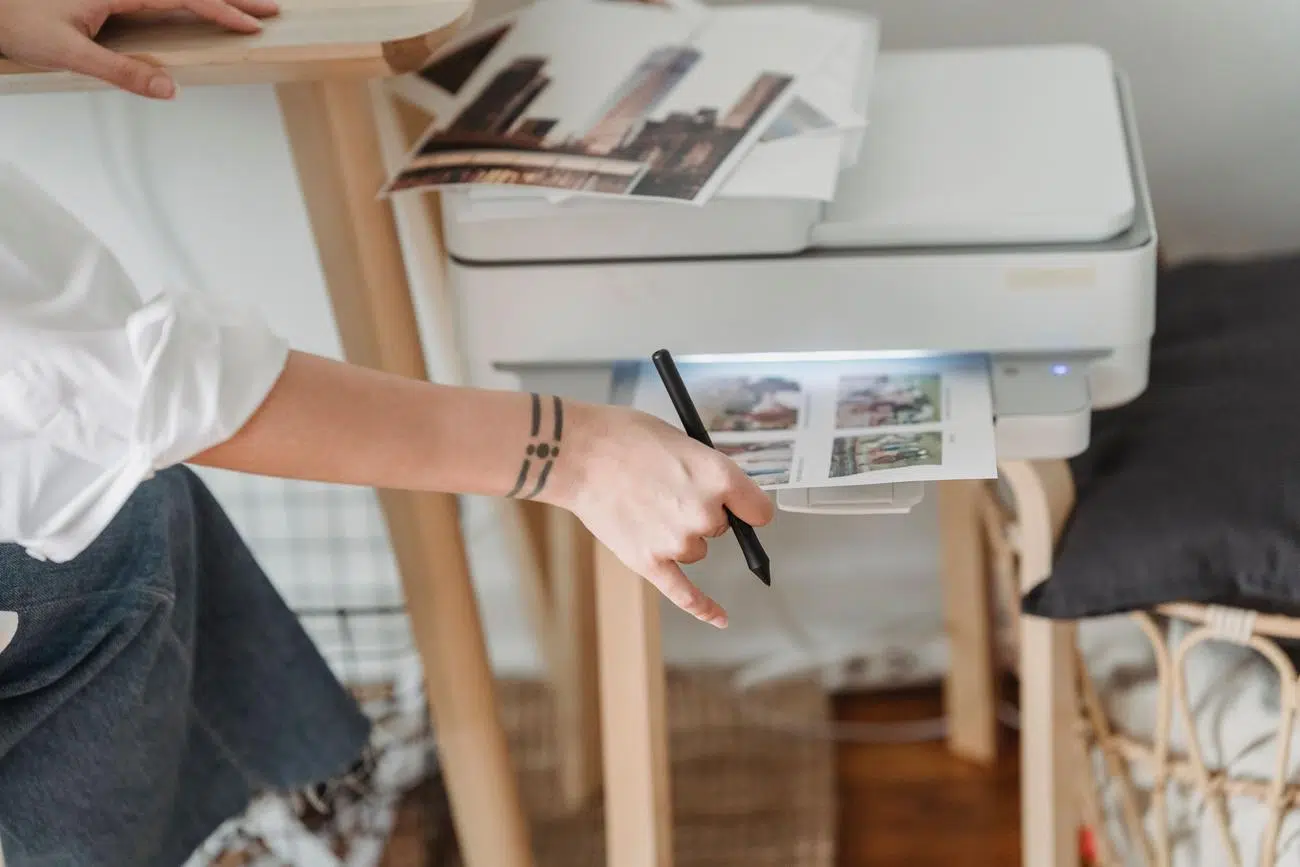
Idag tror många att det krävs en bärbar dator för att skriva ut ett dokument eller skanna en utskrift. Men verkligheten är att det är ett minne blott att förlita sig på en dator , eftersom tekniken har utvecklats så mycket att vi kan hantera hela arbetsflödet från handflatan eller med hjälp av enkla fysiska enheter.
Oavsett om du är för lat för att vänta på att datorn ska starta upp eller om du helt enkelt inte har någon hemma, finns det några väldigt smarta och enkla alternativ för att få ut det mesta av din multifunktionsenhet. Från att använda extern lagring till magin med Wi-Fi Direct, kommer vi att gå igenom alla sätt att glömma kablar och stora skärmar.

Utskrift med externa fysiska medier

För de som föredrar att inte hantera komplicerade digitala inställningar har vissa skrivare dedikerade platser som gör det enklare. Till exempel kan du skriva ut från USB-portar och sätta i ett USB-minne med filer i PDF-, JPG- eller TIFF-format och skriva ut dem direkt från skrivarens kontrollpanel.
På liknande sätt stöder vissa modeller isättning av minneskort . Sätt bara i det kompatibla kortet, bläddra bland filerna på skrivarens skärm och justera utskriftsinställningarna innan du trycker på startknappen – perfekt för att skriva ut foton utan problem.
Smarttelefonen som kommandocentral

Mobiltelefoner har blivit det självklara verktyget för att undvika datorer. I de flesta fall, om telefonen och skrivaren delar samma Wi-Fi-nätverk , kommer operativsystemet automatiskt att upptäcka enheten. På Android, till exempel, öppnar du bara dokumentet och väljer utskriftsalternativet från inställningsmenyn.
Om du inte har en router är WiFi Direct-tekniken en livräddare , eftersom den skapar en direkt trådlös anslutning mellan din telefon och skrivare. Det finns också andra alternativ som NFC , vilket gör att du kan para ihop båda enheterna genom att helt enkelt föra dem nära varandra, vilket eliminerar eventuella tråkiga installationsprocesser.

Digitalisering och skanning utan att använda en dator

Skanning handlar i huvudsak om att överföra något från den fysiska världen till den digitala världen. Medan du traditionellt skickade det till en mapp på din dator kan du nu skanna direkt till din mobiltelefon . Med hjälp av tillverkarens officiella app (som HP Smart eller Brother iPrint&Scan) visas det digitaliserade dokumentet på din smarttelefons skärm så att du kan beskära, rotera eller redigera det.
Ett omvälvande alternativ är att använda mobiltelefonens kamera som skanner . Vissa moderna telefoner känner automatiskt av papprets kanter och korrigerar perspektivet, vilket genererar en ren PDF utan att behöva placera pappret på skrivarens glas, vilket är extremt användbart för snabba avtal.
Varumärkesspecifika verktyg

Varje tillverkare har sitt eget "recept" för att göra detta enklare. I Brothers fall erbjuder de appar som Mobile Connect som till och med låter dig övervaka bläcknivåerna på distans. Å andra sidan kräver HP i allmänhet ett konto för att låsa upp alla funktioner i sina appar, även om det finns alternativa programvarualternativ om du inte vill registrera dig.
Om du använder Epson- eller Canon -utrustning har de egna verktyg (som Epson Scan eller IJ Scan Utility) som, även om de vanligtvis är installerade på en dator, låter dig konfigurera utrustningen så att den fysiska "Scan"-knappen på skrivaren fungerar mer autonomt om den tidigare har länkats.

Molnet: den osynliga bron
Molnutskrift är förmodligen det modernaste alternativet. Det gör att skrivaren kan ansluta till tjänster som Google Drive, Dropbox eller OneDrive . På så sätt kan du ladda upp en fil till molnet var du än befinner dig och när du är hemma kan skrivaren ladda ner och skriva ut den utan någon datorinblandning.
Detsamma gäller för skanning: du kan konfigurera din multifunktionsskrivare så att den skickar det skannade dokumentet direkt till en mapp i molnet . Detta är en fördel för dem som arbetar på distans och behöver organisera sina pappersarbeten utan det besvärliga steget att överföra filer via kablar.
Tips för avancerad skanning
Om du behöver digitalisera dubbelsidiga dokument och din skanner inte har automatisk dubbelsidig utskrift, ge inte upp. Du kan göra det manuellt genom att skanna varje sida separat och sedan kombinera bilderna till en enda PDF med hjälp av en mobilredigeringsapp.
För bästa kvalitet, kom ihåg att du kan justera upplösningen (DPI) från mobilappen. En högre upplösning ger ett skarpare resultat, även om processen blir lite långsammare och den slutliga filstorleken blir större, så det är bäst att välja beroende på om det är ett konstnärligt foto eller enkel text.
Dagens enheters mångsidighet gör det möjligt för vem som helst, oavsett tekniska färdigheter, att hantera sina dokument. Oavsett om det är via mobilappar, USB-minnen eller molnet är datorn inte längre flaskhalsen för utskrift eller skanning, vilket förenklar våra dagliga uppgifter med trådlösa och direkta lösningar.
