- Felsäkert läge startar Windows med endast viktiga tjänster och drivrutiner för att göra felsökning enklare.
- Felsäkert läge kan nås från WinRE, Konfiguration, inloggningsskärmen eller med msconfig/bcdedit.
- Det finns varianter som felsäkert läge med nätverk och med kommandotolken, utöver andra avancerade startalternativ.
- Att veta hur man aktiverar och inaktiverar felsäkert läge är nyckeln till att lösa allvarliga startfel och problem med drivrutiner eller skadlig kod.
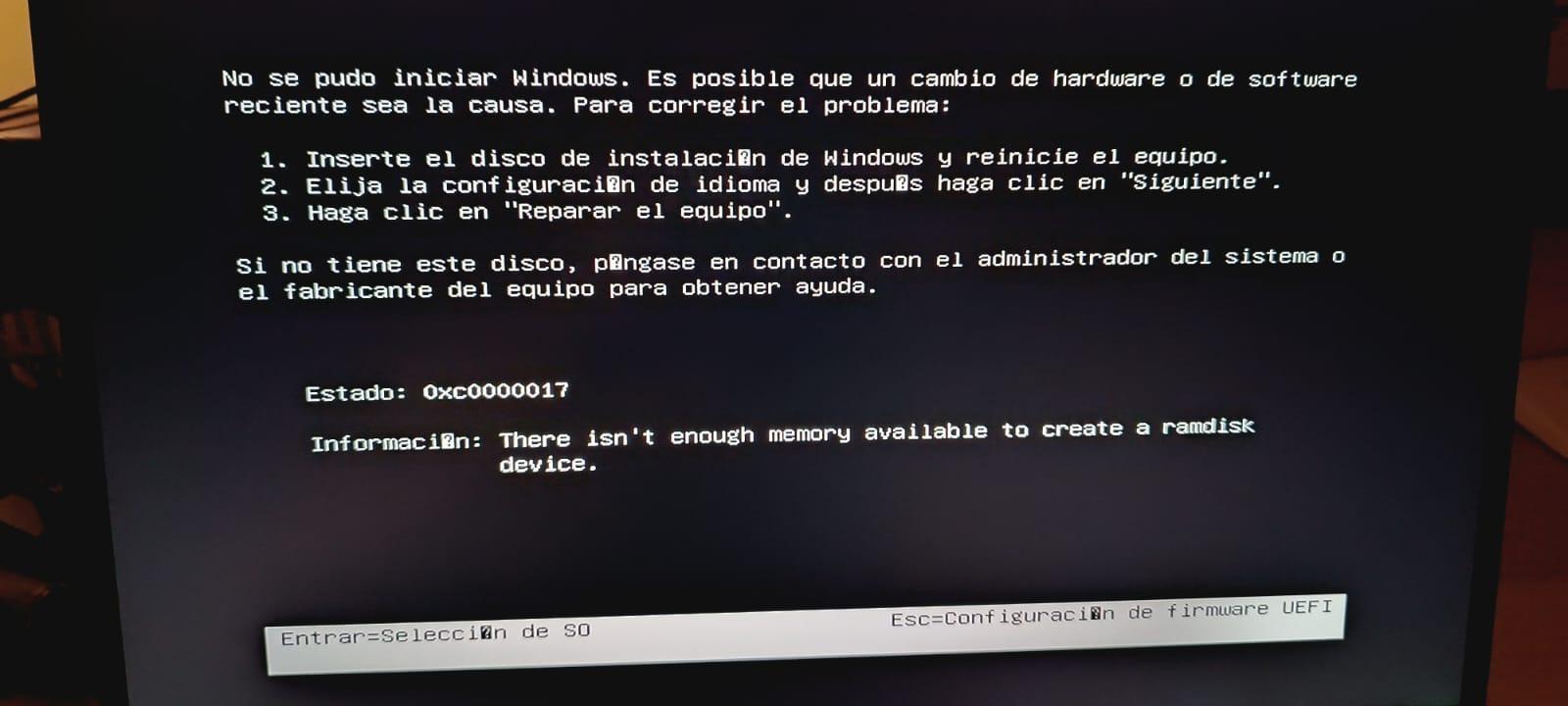
Att starta Windows i felsäkert läge är en av de resurser som alltid är bra att ha till hands. När systemet börjar ge konstiga fel, fryser, du misstänker att ett virus eller att en nyinstallerad drivrutin har gjort din dator oanvändbar, låter detta minimalistiska startläge dig starta Windows med precis vad som behövs för att upptäcka och åtgärda problemet.
I den här artikeln får du steg för steg se alla praktiska sätt att starta Windows i felsäkert läge i moderna versioner (Windows 11, Windows 10, Windows 8 och 8.1) och även i Windows 7. Vi kommer också att granska de olika alternativen för säker start, hur du ändrar avancerade startinställningar, vad du ska göra om datorn alltid startar i felsäkert läge och några extra tips om hur du använder verktyg som msconfig eller bcdedit.
Vad exakt är Windows felsäkert läge och vad används det till?
Felsäkert läge (eller felsäkert läge ) är en speciell typ av Windows-start där systemet laddas med ett mycket begränsat antal komponenter. Endast de grundläggande drivrutinerna och viktiga operativsystemtjänster startas, vilket inaktiverar alla icke-väsentliga element som startprogram, drivrutiner från tredje part eller ytterligare tjänster.
Tack vare denna begränsning upphör många problem som uppstår vid normal start, såsom drivrutinskonflikter, konfigurationsfel eller skadlig kod , att uppstå när felsäkert läge aktiveras. Detta ger dig tid att avinstallera problematisk programvara, uppdatera drivrutiner eller köra antivirus- och desinfektionsverktyg utan att viruset kan skydda sig självt.
I felsäkert läge visar Windows ett enkelt skrivbord, vanligtvis med låg videoupplösning och inga visuella effekter, där du ser en "felsäkert läge"-indikator i hörnen. Detta är helt normalt: målet är att starta med det absolut nödvändigaste, inte att få det att se snyggt ut.
Inom felsäkert läge finns det flera varianter, utformade för olika diagnostiska scenarier. Att förstå dem hjälper dig att välja lämpligt alternativ när menyn Startinställningar visas.

Felsäkert läge och andra startkonfigurationsalternativ
När du öppnar menyn Startinställningar i Windows kan du välja mellan flera numrerade alternativ, vanligtvis med hjälp av tangenterna 1 till 9 eller F1 till F9. Var och en aktiverar ett annat startbeteende. De viktigaste för den genomsnittliga användaren är de som är relaterade till felsäkert läge:
- Felsäkert läge (Aktivera felsäkert läge)Detta startar Windows i ett grundläggande tillstånd och laddar endast drivrutiner och minimala tjänster. Du kommer inte att ha någon internet- eller lokal nätverksanslutning. Det är idealiskt för att diagnostisera allmänna problem och avinstallera program som orsakar konflikter.
- Säkert läge med nätverkDet är samma felsäkert läge, men med tillägg av nödvändiga nätverksdrivrutiner och tjänster för att komma åt internet och andra datorer i nätverket. Det är det rekommenderade alternativet om du behöver nedladdningsverktyg, Uppdatera antivirusprogrammet eller få tillgång till online-resurser medan du löser problemet.
- Säkert läge med systemsymbolIstället för att ladda det klassiska Windows-skrivbordet startar det direkt i en kommandoradsfönsterDet är användbart för administratörer eller avancerade användare som är vana vid att arbeta med diagnostiska kommandon och verktyg att reparera systemet.
Dessutom innehåller menyn Startinställningar andra avancerade alternativ som kan vara användbara för felsökning av mer komplexa problem, vanligtvis riktade mot tekniker och administratörer:
- Aktivera felsökningstartar Windows i ett särskilt diagnostikläge, avsett för utvecklare och IT-proffs som behöver felsöka på låg nivå.
- Aktivera startloggninggenererar en textfil (ntbtlog.txt) med en komplett lista över drivrutiner laddades under uppstartMycket användbart för att analysera vilken drivrutin som orsakar problemet.
- Aktivera video med låg upplösningDet börjar med den aktuella grafikdrivrutinen men med mycket låg upplösning och uppdateringsfrekvens. Detta kan vara en livräddare när du har ställt in en upplösning som din skärm inte stöder.
- Inaktivera tvingande förarsignaturer: tillåter laddning eller installation av drivrutiner som De har inte en giltig digital signatur.Den bör endast användas sporadiskt och med full medvetenhet om vad du gör.
- Inaktivera ELAM-skydd (Early Launch Anti-Malware)ELAM tillåter antivirusprogrammet att laddas före andra drivrutiner från tredje part. Att tillfälligt inaktivera detta skydd kan vara nödvändigt i vissa mycket specifika diagnostiska scenarier, men minskar säkerheten under start.
- Inaktivera automatisk omstart efter felDetta förhindrar att Windows startas om automatiskt när ett kritiskt fel (blå skärm) inträffar. Detta gör att du kan läsa felmeddelandet och anteckna koder för vidare undersökning.
Om du när som helst inte vill tillämpa någon av dessa specialinställningar kan du trycka på Enter i den menyn för att starta Windows med normalt beteende.

Hur man startar i felsäkert läge utan någon föregående konfiguration (Windows 8.1, 10 och 11)
I moderna versioner av Windows fungerar det klassiska tricket att upprepade gånger trycka på F8 -tangenten under start inte längre som standard. Systemet startar så snabbt att det knappt hinner. Därför är standardsättet att komma åt felsäkert läge via Windows återställningsmiljö (WinRE) och den avancerade startmenyn.
Om Windows fortfarande startar normalt eller åtminstone låter dig komma till inloggningsskärmen kan du komma åt felsäkert läge så här:
- Öppna Start-menyn och gå till strömbrytaren. Du kan också trycka på tangenten med Windows-logotyp på tangentbordet och klicka på strömikonen.
- Klicka på Rebootmen medan du håller ner tangenten Shift (Shift) medan du klickar. Det är viktigt att hålla den nedtryckt tills datorn startar om.
- Efter omstart visas skärmenVälj ett alternativVälj här. felsökning.
- Välj på nästa skärm Avancerade alternativ.
- Inom Avancerade alternativ, klicka på StartkonfigurationPå vissa datorer kan en länk som "Fler startalternativ" eller liknande visas först; om så är fallet för dig, öppna den och sedan Startinställningar.
- Klicka på knappen Reboot som visas på skärmen. Windows startar om igen, men den här gången visas menyn Startinställningar.
- När du ser listan med alternativ väljer du 4 eller F4 att starta i grundläggande felsäkert läge, eller 5 eller F5 om du vill ha felsäkert läge med nätverk.
Om allt är korrekt startar systemet från skrivbordet i felsäkert läge, vilket gör att du kan utföra uppgifter som att avinstallera en drivrutin, ta bort skadlig programvara eller återställa systemet till en tidigare punkt. För att återgå till normalt läge, starta bara om datorn som vanligt, utan att hålla ner Skift-tangenten.
Starta i felsäkert läge från Windows-inställningar (Windows 11, 10 och 8.1)
Ett annat bekvämt sätt, om du fortfarande kan komma åt skrivbordet, är att använda appen Inställningar . Därifrån kan du tvinga fram en omstart i WinRE och sedan följa samma sökväg till Startinställningar och Felsäkert läge.
Windows 11
I Windows 11 skulle stegen vara följande:
- Öppna Systeminställningar. Du kan göra detta med genvägen Windows + I eller genom att klicka på Start och sedan på konfiguration.
- I den vänstra panelen väljer du avsnittet System och, inuti den, går in recuperación.
- Bläddra till avsnittet Avancerad start och klicka på knappen Starta om nu.
- Datorn startar om och skärmen "Välj ett alternativ" visas. Följ sedan stegen som beskrivs ovan: Felsökning → Avancerade alternativ → Startinställningar → Starta om, och slutligen, 4/F4 eller 5/F5 beroende på om du behöver en nätverksanslutning eller inte.
Windows 10
I Windows 10 är proceduren mycket likartad, även om menyerna har något olika namn:
- tryck Windows + I För att öppna Inställningar, gå till Start-menyn och klicka på kugghjulsikonen.
- I fönstret Inställningar väljer du Uppdatering och säkerhet.
- I sidomenyn väljer du recuperación.
- Inuti kvarteret Avancerad startklick Starta om nu.
- Vid omstart visas skärmen med avancerade alternativ. Välj återigen Felsök → Avancerade alternativ → Startinställningar → Starta om och tryck sedan på alternativ 4/F4 för felsäkert läge eller 5/F5 för felsäkert läge med nätverk.
Windows 8.1
I Windows 8.1 är sökvägen i datorinställningarna något annorlunda, men idén är densamma: gå till avsnittet Avancerad start och begär en särskild omstart.
- Från Startskärmen eller skrivbordet öppnar du Start-menyn (Windows-tangenten) och använder sök förstoringsglas För att skriva ”PC-inställningar”. Klicka på det alternativet.
- I dina datorinställningar ser du flera avsnitt på sidan. Gå in i Uppdatera och återställ.
- Inom den sektionen finns flera alternativ som Windows Update, säkerhetskopior etc. Det du är intresserad av är recuperación.
- I Återställning hittar du blocket av Avancerad start med en knapp Starta om nuKlick.
- Efter omstart visas återställningsmiljön. Härifrån känner du redan till sökvägen: Felsökning → Avancerade alternativ → Startinställningar → Omstart → välj 4/F4 eller 5/F5.
Gå in i felsäkert läge från inloggningsskärmen (Windows 10 och 11)
Ditt Windows kanske inte når skrivbordet men kan visa inloggningsskärmen . I så fall behöver du inte logga in med ditt användarkonto; du kan tvinga fram en uppstart i felsäkert läge direkt därifrån.
- På inloggningsskärmen klickar du på ikonen för sparken finns i det nedre högra hörnet (eller nedre vänstra, beroende på version).
- håll ner tangenten Flytta och klicka, utan att släppa taget, på Reboot.
- Efter omstart visas skärmen "Välj ett alternativ". Välj Felsök → Avancerade alternativ → Startinställningar → Starta om och sedan det felsäkert läge du vill använda.
Den här metoden är särskilt användbar när en bugg eller felaktig drivrutin hindrar Windows från att slutföra laddningen av skrivbordet, men systemet fortfarande kan visa inloggningsfönstret.
Gå in i felsäkert läge när Windows inte startar (automatisk WinRE)
Om systemet är allvarligt skadat och inte ens kan nå inloggningsskärmen på ett tillförlitligt sätt, har Windows 10 och 11 en självförsvarsmekanism: efter flera misslyckade startförsök i rad (vanligtvis tre misslyckanden i rad ) tvingar systemet självt åtkomst till Windows Recovery Environment (WinRE).
När detta händer ser du felsökningsskärmen direkt, utan att du behöver använda några tangentkombinationer. Därifrån kan du följa samma steg som i de tidigare metoderna:
- På valskärmen väljer du Felsökning.
- Tryck sedan på Avancerade alternativ.
- Välj Startinställningar.
- Klicka på Reboot.
- När listan med startalternativ visas trycker du på tangenten 4 för att aktivera felsäkert läge eller 5 för att aktivera felsäkert läge med nätverk.
Den här metoden är mycket användbar när datorn fastnar i en omstartsslinga eller ger fel som BAD_SYSTEM_CONFIG_INFO, registerkonflikter eller allvarliga drivrutinsfel som förhindrar normal start.
Använd systemkonfigurationen (msconfig) för att tvinga fram felsäkert läge
Om du föredrar att datorn alltid startar i felsäkert läge varje gång du startar om den, tills du ändrar det, kan du göra det från systemkonfigurationsverktyget, känt som msconfig . Den här metoden fungerar i Windows 7, 8.1, 10 och 11, förutsatt att du kan logga in i Windows minst en gång.
- tryck Windows + R för att öppna fönstret Kör.
- Skriv msconfig och tryck på OK eller Enter.
- Gå till fliken i fönstret Systeminställningar boot.
- Inuti sektionen Boot-alternativ, markera rutan Säker stövelOm du vill ha nätverksåtkomst, välj även alternativet för Röt (istället för Minimum).
- Klicka på OK. Windows meddelar dig att det måste startas om för att ändringarna ska tillämpas. Godkänn och låt det starta om.
- Datorn startar automatiskt i felsäkert läge (med eller utan nätverk, beroende på ditt val). vid varje omstart medan den rutan förblir markerad.
Mycket viktigt: När du är klar med underhållsåtgärderna, öppna msconfig igen , gå tillbaka till fliken Start och avmarkera rutan "Säker start" . Verkställ ändringarna och starta om. Om du inte gör det fortsätter datorn att starta i felsäkert läge på obestämd tid.
Vad man ska göra om Windows alltid startar i felsäkert läge
I vissa fall, efter att ha använt msconfig eller vissa startkommandon, kan systemet fastna i felsäkert läge. Det vill säga, oavsett hur många gånger du startar om Windows återgår inte till normalt läge. Detta beror vanligtvis på att alternativet för säker start fortfarande är aktiverat i inställningarna.
För att åtgärda detta från en felsäker lägessession i Windows 10 eller 11 kan du göra följande:
- tryck Windows + R för att öppna Kör.
- Skriv msconfig och tryck på Enter.
- Gå till fliken boot.
- I området av Boot-alternativ, se till att rutan är markerad Säker start eller "Fail-safe boot" är okontrollerad.
- Klicka på OK och sedan på Reboot.
Efter omstarten bör systemet starta om Windows i normalt läge , med alla vanliga tjänster och drivrutiner.
Starta Windows 11 i felsäkert läge med hjälp av kommandotolken (bcdedit)
För avancerade användare kan du i Windows aktivera felsäkert läge genom att direkt ändra inställningarna för starthanteraren med kommandoradsverktyget bcdedit . Den här tekniken är användbar om du behöver automatisera processen eller om du inte kan använda det grafiska gränssnittet.
De grundläggande stegen i Windows 11 skulle vara:
- Klicka på Start, skriv cmd I sökfältet högerklickar du på "Kommandotolken" och väljer Kör som administratör.
- För att konfigurera start i grundläggande felsäkert läge, kör:
bcdedit /set {current} safeboot minimal - Om du föredrar felsäkert läge med nätverk, använd det här andra kommandot:
bcdedit /set {current} safeboot network - Starta om datorn med kommandot:
shutdown /r - Logga in efter omstart. Du kommer att se att Windows startar direkt i felsäkert läge, beroende på vilket alternativ du konfigurerat.
- När du inte längre behöver den, öppna kommandotolken igen som administratör och kör:
bcdedit /deletevalue {current} safeboot - Starta om igen med
shutdown /rså att systemet återgår till normal start.
Den här tekniken har samma effekt som att markera eller avmarkera rutan för säker start i msconfig, men arbetar direkt på BCD-startkonfigurationen.
Felsäkert läge i Windows 7: Klassiska F8 och msconfig
I Windows 7 är åtkomst till felsäkert läge mycket mer direkt än i moderna versioner, eftersom systemet fortfarande erbjuder den avancerade startmenyn som standard med F8 -tangenten.
Börja med F8
För att starta Windows 7 i felsäkert läge med F8:
- Starta om datorn.
- Innan Windows-logotypen visas, tryck på tangenten flera gånger. F8 från tangentbordet. Om du överdriver och den startar normalt, starta om och försök igen.
- Kommer komma meny för avancerade startalternativ.
- Använd piltangenterna för att välja Säkert läge o Säkert läge med nätverk om du behöver en anslutning.
- Tryck på Enter och vänta tills Windows laddas i felsäkert läge.
- I slutet av processen kan ett bekräftelsemeddelande visas. Klicka på OK för att gå in i felsäkert läge på skrivbordet.
- För att återgå till normalt läge, starta helt enkelt om datorn utan att trycka på F8.
Tvinga fram felsäkert läge med msconfig i Windows 7
Precis som i nyare versioner kan du i Windows 7 permanent aktivera säker start med hjälp av msconfig :
- tryck Windows + R, skriver msconfig och tryck OK.
- Gå till fliken boot.
- Märke Säker stövel Och om du vill ha en nätverksanslutning, välj alternativet att Röt.
- Klicka på OK och starta om.
- Datorn startar alltid i felsäkert läge tills du går tillbaka till msconfig och avmarkerar rutan.
Kom ihåg att den här metoden är mycket bekväm i Windows 7 och senare versioner, men kräver att du kommer ihåg att återställa konfigurationen , annars kommer datorn att förbli i felsäkert läge på obestämd tid.
Ändra startinställningar från Windows RE
Utöver felsäkert läge låter Windows återställningsmiljö dig ändra olika aspekter av systemets startbeteende , vilket kan vara viktigt vid felsökning av komplexa startproblem.
Det allmänna schemat för att ändra startkonfigurationen från WinRE är följande:
- Åtkomst till Återställningsmiljö (genom att tvinga fram en omstart med Skift + Omstart, från Inställningar → Återställning → Avancerad start, eller på grund av misslyckade startförsök).
- Välj felsökning.
- Gå in Avancerade alternativ.
- Klicka på Startkonfiguration.
- Klicka på Reboot så att listan med alternativ visas.
- På skärmen Startinställningar väljer du det alternativ du vill aktivera (felsäkert läge, felsäkert läge med nätverk, inaktivera automatisk omstart vid fel etc.) med hjälp av siffertangenterna eller funktionstangenterna.
Det är ett mycket kraftfullt sätt att styra uppstart utan att först behöva gå in på skrivbordet, och det är vanligtvis grunden för nästan alla officiella tekniska supportguider.
Verkligt exempel: BAD_SYSTEM_CONFIGURATION-fel vid uppdatering av drivrutiner
Ett typiskt scenario där felsäkert läge kan rädda ett system är när en felaktig drivrutin skadar startkonfigurationen . Till exempel, efter att ha uppdaterat grafikkortsdrivrutinerna på ett AsRock 970 Extreme3 R2.0-moderkort, har vissa användare stött på felet BAD_SYSTEM_CONFIGURATION (eller BAD_SYSTEM_CONFIG_INFO) och ett system som inte kan starta normalt.
I situationer som denna är det vanligt att när man går in i moderkortets BIOS hittar man inget explicit alternativ för att " starta i felsäkert läge ", eftersom detta inte konfigureras på BIOS-nivå, utan snarare från själva Windows och dess starthanterare.
Den rekommenderade strategin skulle vara:
- Tvinga fram den misslyckade uppstarten flera gånger för att få Windows att starta WinRE automatiskt.
- Därifrån går du till Felsökning → Avancerade alternativ → Startinställningar → Starta om och starta om datorn felsäkert läge med nätverk.
- När du är inne, avinstallera den problematiska grafikkortsdrivrutinen från Enhetshanteraren och, om möjligt, återställ systemet till en tidigare återställningspunkt till drivrutinsuppdateringen.
- Starta om och kontrollera om systemet startar normalt igen.
Om felet kvarstår kan mer avancerade verktyg som startreparation, kommandot sfc /scannow eller till och med DISM hjälpa, men det första steget innebär nästan alltid att på något sätt komma in i felsäkert läge.
Att behärska de olika sätten att gå in i och ut ur felsäkert läge i Windows ger dig en enorm fördel när du diagnostiserar och reparerar allvarliga problem. Oavsett om du kämpar mot ett särskilt envist virus , en drivrutin som har lamslagit ditt system eller helt enkelt vill experimentera med startinställningar utan rädsla, kan du behålla kontrollen när din dator verkar ha bestämt sig för att gå överstyr.
