- Windows 11 innehåller kraftfulla diagnostikverktyg för prestanda, stabilitet, disk och minne som många användare inte känner till.
- Tredjepartsverktyg som HWiNFO, CrystalDiskInfo, Malwarebytes eller ESET SysInspector utökar hårdvaru- och säkerhetsanalysen.
- Sysmon och den nya proaktiva minnesdiagnostiken möjliggör loggning av avancerade händelser och upptäckt av fel efter oväntade omstarter.
- Genom att kombinera diagnostik, OneDrive-säkerhetskopior och manuell systemfilsreparation minskar du effekten av allvarliga fel.

Att ha bra diagnostikverktyg i Windows 11 gör hela skillnaden mellan att reagera när datorn redan är i kaos och att komma ikapp problem innan något allvarligt händer. Många användare kommer bara ihåg dessa verktyg när de upplever krascher, blåskärmar eller konstiga omstarter, men Microsofts system och flera tredjepartsprogram erbjuder mycket för att övervaka datorns hälsa.
Samtidigt är det lätt att bli frustrerad: vissa uppdaterar till en ny version som Windows 11 dygnet runt och plötsligt uppstår problem: Start-knappen fryser, sökningen slutar fungera, Microsoft Store öppnas inte, vissa format som JPEG-filer öppnas inte… och dessutom genererar vissa officiella verktyg bara rapporter utan att åtgärda något. I detta sammanhang är det viktigt att veta exakt vad varje verktyg gör, dess begränsningar och vilka verkliga alternativ vi har för att upptäcka och framför allt åtgärda fel.
Vad menar vi med diagnostikverktyg i Windows 11?
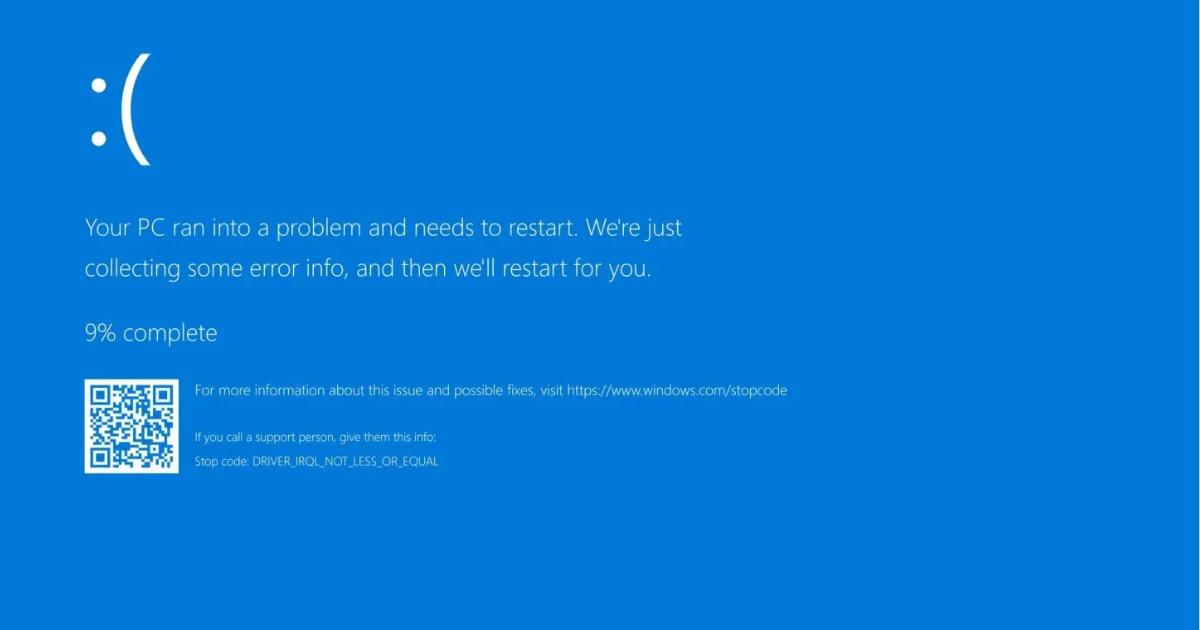
När vi pratar om ett diagnostikverktyg för Windows 11, syftar vi inte bara på ett program som magiskt fixar saker. I praktiken är det verktyg som samlar in detaljerad information om hårdvara, operativsystem, nätverk och säkerhet, och presenterar den på ett mer eller mindre tydligt sätt så att vi kan lokalisera källan till ett problem.
I många fall fokuserar dessa verktyg på att övervaka och logga händelser : CPU-temperatur, diskfel, minnesfel, programkrascher, misstänkta processer, prestandaflaskhalsar etc. Vissa tillhandahåller endast diagnostik och loggning; andra erbjuder rekommendationer, och ett fåtal kan direkt reparera vissa komponenter.
Det verkliga värdet ligger i det faktum att ju mer tillförlitlig information vi har om vad som händer inuti datorn, desto snabbare kan vi fatta beslut: att byta ut en trasig hårddisk, avinstallera en problematisk drivrutin, kontrollera RAM-minnet eller stärka säkerheten. Särskilt hårdvarufel är ofta tysta tills det är för sent, så förebyggande diagnostik är ovärderlig.
Windows 11 innehåller flera inbyggda verktyg, men det finns även tredjepartsverktyg som avsevärt utökar vad vi kan se och mäta. Det är lämpligt att kombinera båda metoderna: använda det systemet redan erbjuder och komplettera det med specialiserad programvara när en mer djupgående vy behövs.
Komplett hårdvaruövervakning: HWiNFO
Ett av de bästa sätten att kontrollera din dators hälsa är att installera HWiNFO , ett populärt gratisverktyg som ger enorma detaljer om din hårdvara. Det är perfekt när du misstänker överhettning, instabila spänningar eller komponenter som inte fungerar som de ska.
Med HWiNFO kan du se allt från exakta CPU- och GPU-temperaturer till fläkthastigheter, strömförbrukning, individuella kärnklockor, status för moderkortets sensorer och en lång lista med andra avancerade parametrar. Mängden data kan verka överväldigande till en början, men när du väl vant dig blir det ett oumbärligt verktyg.
Det fina med HWiNFO är att det inte bara visar statisk data, utan också låter dig övervaka i realtid medan du spelar, exportera loggar och jämföra hur ditt system presterar före och efter hårdvaruändringar eller Windows-uppdateringar. Om processorn når 95 °C eller grafikkortets temperatur stiger, ser du det tydligt och kan överväga alternativ som anpassad vätskekylning.
Den här informationen hjälper dig att upptäcka, till exempel, om en krasch under belastning beror på överhettning , otillräcklig strömförsörjning eller en fläkt som snurrar för långsamt. Windows 11 i sig visar inte denna detaljnivå, så HWiNFO är ett utmärkt komplement till de inbyggda verktygen.
Prestandamonitor: den integrerade prestandamonitorn
Inom Windows 11 är ett av de mest underskattade verktygen Prestandaövervakning . Det är ett kraftfullt, integrerat verktyg som låter dig noggrant analysera resursanvändningen över tid.
För att öppna den, tryck helt enkelt på Win + R , skriv perfmon eller Performance Monitor och välj det första alternativet som visas. Inledningsvis ser du ett diagram fokuserat på CPU-användning, men verktyget går mycket längre: du kan lägga till räknare för diskanvändning, minne, nätverk, kötider, sidstorlek, strömförbrukning och många fler indikatorer.
Det verkliga värdet av Prestandaövervakning ligger i dess förmåga att skapa övervakningssessioner som registrerar specifika räknare över minuter eller timmar. Detta gör att du kan analysera vad som händer precis före en krasch eller ett prestandafall: om disken når 100 % användning, om RAM-minnet tar slut och systemet börjar paga frenetiskt, eller om en viss process tar upp alla resurser. I seriösa diagnostikmiljöer är det ett viktigt verktyg för att förstå flaskhalsar och avvikande beteenden, vilket gör att du kan vidta åtgärder för att optimera tjänster och prestanda utan att installera något extra, eftersom det är förinstallerat med Windows 11.
Även om gränssnittet inte är det mest användarvänliga, är det i seriösa diagnostiska miljöer ett viktigt verktyg för att förstå flaskhalsar och onormalt beteende utan att installera något ytterligare, eftersom det är förinstallerat med Windows 11.
Systemstabilitetshistorik: Tillförlitlighetsmonitor
En annan mindre känd pärla i Windows 11 är tillförlitlighetshistoriken , som du hittar genom att söka i aktivitetsfältet efter alternativet "Visa tillförlitlighetshistorik". Detta integrerade verktyg visar en tydlig tidslinje över alla systemfel och viktiga händelser.
Istället för att navigera genom komplicerade tekniska loggar sammanfattar den här vyn systemets beteende på en stabilitetsskala från 1 till 10 , dag för dag. Varje programkrasch, hårdvarufel, misslyckad uppdatering eller kritiskt problem markeras i ett diagram, så att du snabbt kan se när problemen började.
Genom att klicka på en specifik dag kan du se detaljer om felen , vilket program som kraschade, vilken modul som var inblandad eller vilken uppdatering som kan ha utlöst problemet. Vid behov kan du avinstallera program och rensa datorn för att se om felet försvinner. Detta är idealiskt för att till exempel korrelera om krascherna startade efter installation av en viss drivrutin eller en specifik Windows 11-patch.
För alla diagnostiska uppgifter där du vill veta om ditt system har försämrats efter en ändring är Tillförlitlighetsövervakningen mycket mer praktisk och visuell än att manuellt kontrollera Loggboken, och är ofta det första stället som är värt att kontrollera när något plötsligt slutar fungera.
Nätverks- och WiFi-diagnostik: WiFi Analyzer och SoftPerfect Network Scanner
Anslutningsproblem är klassiska: anslutningen är långsam, pingen ökar utan någon uppenbar anledning, eller så verkar Wi-Fi-nätverket överbelastat. I dessa situationer kan ett dedikerat diagnostikverktyg spara många timmar av försök och fel.
Ett mycket användbart alternativ är WiFi Analyzer , en applikation som är utformad för att visuellt analysera hur ditt trådlösa nätverk beter sig. Den visar vilken kanal din router använder, vilka kanaler som är mest överbelastade av grannarnas nätverk och hur stark signalen är på olika punkter i ditt hem eller kontor.
Med dessa data kan du bestämma dig för att byta kanal eller band (2,4 GHz vs. 5 GHz) för att minska störningar. Om analysen visar att din router delar en kanal med flera närliggande nätverk kommer du sannolikt att uppleva avbrott och hastighetsminskningar, och verktyget hjälper dig att justera dina routerinställningar för förbättrad stabilitet.
Å andra sidan är SoftPerfect Network Scanner utmärkt för att undersöka vilka enheter som är anslutna till ditt nätverk, både IPv4 och IPv6. Dess gratisversion låter dig lista upp till 10 enheter, vilket är tillräckligt i många hem för att bekräfta om någon använder ditt Wi-Fi utan tillstånd.
Att kunna se alla aktiva enheter i nätverket med en snabb blick, tillsammans med deras IP- och MAC-adresser, är bra för både säkerhet och diagnostik: om det finns fler enheter än förväntat kan nätverket vara överbelastat; om en viss enhet genererar för mycket trafik kan du också misstänka det. Om du ibland har problem med enhetsidentifiering, till exempel när din dator inte upptäcker din mobiltelefon , hjälper den här typen av skannrar till att lokalisera problemet.
Verktyg för att övervaka diskstatus: CrystalDiskInfo och WinDirStat
Lagring är en avgörande faktor för stabiliteten i Windows 11. En mekanisk hårddisk med dåliga sektorer eller en SSD med för många fel kan orsaka krascher, blå skärmar och extrem långsamhet, även när resten av hårdvaran är perfekt.
CrystalDiskInfo är ett verktyg som är specifikt utformat för att övervaka hälsan hos hårddiskar, SSD-diskar och externa enheter. Det läser SMART-data från enheterna (intern hälsoinformation) och visar den i en enkel instrumentpanel med indikatorer som temperatur, antal fel, omfördelade sektorer, drifttid och mer.
Om CrystalDiskInfo markerar enheten som "Bra " finns det vanligtvis ingen omedelbar anledning till oro. Men om varningsmeddelanden visas eller om enhetens tillstånd är lågt är det lämpligt att säkerhetskopiera dina data och överväga att byta ut den. Det här verktyget reparerar inte disken, men det varnar dig innan den går sönder helt och du förlorar data.
Utöver ovanstående är WinDirStat utmärkt för att identifiera var ditt diskutrymme används och rensa enheter med lite ledigt utrymme. Den skannar dina diskar och visar en visuell karta där varje fil och mapp upptar ett block proportionellt mot dess storlek, på ett mycket tydligt och grafiskt sätt. Tack vare denna representation kan du hitta stora bortglömda filer , borttappade tillfälliga mappar eller rester av gamla installationer som fortsätter att ta upp gigabyte, och samtidigt rensa din dator inifrån och ut för att frigöra utrymme.
RAM-minneskontroll: Windows minnesdiagnostik och proaktiv analys
RAM-fel är bland de mest problematiska: de orsakar slumpmässiga krascher, oförklarliga omstarter och svårtolkade blåskärmar. För att åtgärda dem inkluderar Windows 11 Windows Memory Diagnostic , som kan nås genom att skriva dess namn i sökfältet i Start-menyn (Win + S) och köra verktyget.
När du startar det föreslår systemet att du startar om och analyserar minnet innan du laddar Windows. Under denna speciella startprocess körs tester på RAM-modulerna för att upptäcka fel. Om några problem upptäcks visas en varning när du återgår till skrivbordet, och problemet registreras också i systemloggarna.
Utöver detta klassiska verktyg introducerar Microsoft en ny proaktiv funktion för minnesdiagnostik i de senaste versionerna av Windows 11 Insider Program (till exempel build 26220.6982). Den här funktionen körs när systemet upptäcker en oväntad omstart eller en onormal avstängning.
Efter den här typen av fel visar Windows ett meddelande som uppmanar dig att utföra en snabb minnesskanning . Om du accepterar schemaläggs skanningen för nästa omstart och körs innan operativsystemet är klart att starta. Testet tar i genomsnitt cirka fem minuter och, om det upptäcker fel, ger det tydlig information om typen av fel och möjliga åtgärder att vidta.
Målet är att ge mer transparens kring de "mystiska" omstarterna som är relaterade till minneskorruption, felaktiga drivrutiner eller problematisk hårdvara. Data från dessa diagnostiktester samlas in anonymt så att Microsoft kan identifiera vanliga felmönster och förfina framtida uppdateringar, även om inte alla datorer är kompatibla: för närvarande är ARM64-system, konfigurationer med vissa administratörsbegränsningar och maskiner med BitLocker utan säker start undantagna. Om du är en avancerad användare kan du kombinera dessa rapporter med användbara Windows 11-skript som automatiserar regelbundna kontroller och rensningar.
Sysmon: den avancerade systemövervakaren nu integrerad i Windows 11
En annan viktig komponent i diagnostikarsenalen är Sysmon (System Monitor), ett verktyg som länge var tvunget att laddas ner separat från Microsoft Sysinternals och som nu är integrerat i de senaste versionerna av Windows 11. Det är dock inaktiverat som standard.
Sysmon fungerar som en enhetsdrivrutin och systemtjänst och loggar avancerade händelser som processskapande, DLL-inläsning, drivrutinsinstallation, nätverksanslutningar, ändringar av filskapningsdatum och mer. Den kan också logga hashkoder för processavbildningsfiler, vilket är mycket användbart för forensisk analys och säkerhet.
Denna information skrivs till Windows händelseloggar, vilket gör det möjligt för administratörer och avancerade användare att spåra misstänkt aktivitet , identifiera avvikande beteenden efter en infektion med skadlig kod eller diagnostisera komplexa problem som inte kan upptäckas med enklare verktyg. Det är i huvudsak en mycket detaljerad svart låda över vad som händer i systemet.
För att aktivera den inbyggda versionen av Sysmon i Windows 11, se först till att du inte har en äldre, manuellt nedladdad version installerad; avinstallera den i så fall. Gå sedan till Inställningar-appen (Win + I), gå till System > Valfria funktioner > Fler Windows-funktioner och aktivera Sysmon i fönstret Windows-funktioner.
När funktionen är aktiverad måste du öppna ett kommandotolks- eller PowerShell-fönster med administratörsbehörighet och köra kommandot `Sysmon -i` , vilket initierar tjänsten. Från och med det ögonblicket kommer monitorn att börja logga händelser kontinuerligt och integreras direkt i systemet utan behov av ytterligare programvara från tredje part.
När inbyggda verktyg inte räcker till: problem efter uppgradering till Windows 11 24H2
Microsofts diagnostikverktyg räcker inte alltid till för att åtgärda vardagliga problem, särskilt inte efter några större uppdateringar av Windows 11. Det finns fall där användare, efter att ha uppgraderat från 23H2 till 24H2, har sett att deras datorer, som tidigare fungerat felfritt, har blivit instabila.
Typiska situationer inkluderar att Start-knappen slutar svara , att sökfältet fryser, att appar inte öppnas, att det inte går att ansluta till Microsoft Store eller till och med att det inte går att öppna enkla filer som JPEG-foton.
I vissa fall rekommenderar Microsofts support att man uppdaterar till den nyare versionen (till exempel från 23H2 till 24H2) i hopp om att kompatibilitetsproblemen ska lösas. Ibland förbättrar detta situationen (till exempel börjar programmen fungera igen eller Start-knappen svarar), men andra problem kvarstår: sökningen förblir trasig, Microsoft Store ansluter inte eller integrationen av vissa applikationer fortsätter att vara problematisk.
Det inbyggda diagnostikverktyget som många användare stöter på i dessa fall är begränsat till att visa loggar och rapporter , utan att erbjuda en magisk "fixa allt"-knapp. Även att tillfälligt inaktivera säkerhetsprogram från tredje part, starta i felsäkert läge och försöka få Windows att rekommendera alternativa uppdateringsvägar fungerar inte alltid.
Under dessa omständigheter kan det, utöver att använda Sysmon, Performance Monitor eller Reliability History, vara viktigt att förlita sig på externa verktyg för att utesluta hårdvaruproblem (minne, disk, ström) och avgöra om problemet härrör från en motstridig uppdatering, en felaktig drivrutin eller en komponent som fysiskt går sönder. Det är också lämpligt att utföra en avancerad PCIe-diagnostik om du upptäcker problem relaterade till kort eller intern anslutning.
Diagnostisera och manuellt reparera skadade systemfiler
En vanlig källa till fel och ovanligt beteende i Windows 11 är skadade systemfiler . Även om verktyg som SFC eller DISM kan reparera många av dem automatiskt, finns det fall där en specifik fil inte kan åtgärdas på det sättet och manuell ingripande krävs.
Den typiska proceduren innebär att man först granskar loggfilen där Windows registrerar resultaten av integritetskontroller för att avgöra vilken fil som är skadad och dess exakta plats. När filen har identifierats söks det efter bra kopior av den i systemet (till exempel på en annan maskin eller på installationsmedia) så att de kan ersättas.
Det första steget är att ta administratörsäganderätt över den skadade filen. Kör kommandot från en upphöjd kommandotolk. takeown /f <Ruta_Y_Archivo>Till exempel, för jscript.dll-filen som finns i System32, skulle du använda ta egen /f C:\windows\system32\jscript.dll.
Därefter måste administratörerna ges möjlighet att beviljas denna befogenhet. full kontroll över filen. Detta görs med kommandot icacls <Ruta_Y_Archivo> /grant administrators:FEnligt föregående exempel skulle det vara icacls C:\windows\system32\jscript.dll /grant administrators:FDetta säkerställer att vi har nödvändiga behörigheter för att ersätta den.
Slutligen kopieras den korrekta versionen av filen manuellt över den skadade versionen med hjälp av kommandot copy <Archivo_Origen> <Archivo_Destino>. Till exempel: kopiera E:\temp\jscript.dll C:\windows\system32\jscript.dllKällan måste vara en känd giltig kopia, från ett felfritt system eller tillförlitliga källor.
Om den här processen inte löser problemet kan skadan påverka fler interna komponenter eller själva Windows 11-installationen. I så fall kan du behöva använda Windows återställningsalternativ : återställa datorn, reparera genom att starta från installationsmedia eller slutligen installera om operativsystemet från grunden efter att du har gjort en säkerhetskopia.
Säkerhet och skadlig kod: Malwarebytes, ClamWin och ESET SysInspector
På många datorer beror prestandaproblem eller konstigt beteende inte på uppdateringar eller hårdvara, utan på skadlig kod eller oönskad programvara . Därför inkluderar konceptet "diagnosverktyg" även säkerhetsfokuserade applikationer som skannar systemet efter hot.
Malwarebytes är en av de mest kända lösningarna inom detta område. Även om Windows 11 inkluderar Windows Defender kompletterar många dess skydd med Malwarebytes, antingen gratis- eller betalversionen. Det är särskilt effektivt för att upptäcka skadlig kod, annonsprogram, potentiellt oönskade program (PUP) och spår av infektioner som andra antivirusprogram missar.
Gratisversionen är mer än tillräcklig för de flesta användare som ett skanningsverktyg på begäran : det installerar, uppdaterar och kör en fullständig skanning när en infektion misstänks. Premiumutgåvan lägger till realtidsfunktioner och andra avancerade alternativ, men för grundläggande diagnostik är gratisversionen vanligtvis tillräcklig.
ClamWin är ett annat intressant alternativ. Det är ett antivirusprogram med öppen källkod vars gränssnitt kan verka föråldrat, men det utmärker sig genom sin förmåga att upptäcka skadlig kod och skadlig programvara med en motor som ständigt förbättras av communityn. Det integreras väl med manuella skanningar av mappar, flyttbara enheter eller specifika filer.
Vid sidan av dessa lösningar förtjänar ESET SysInspector ett särskilt omnämnande . Detta kostnadsfria diagnostikverktyg kan användas oberoende eller integreras i ESET-produkter för hemmet, endpoints och servrar som körs på MS Windows. Det är inte ett typiskt antivirusprogram, utan snarare en djupgående systemanalysator.
SysInspector samlar in extremt detaljerad information om pågående processer, registerposter, laddade drivrutiner, nätverksanslutningar, tjänster och kritiska komponenter . Från dessa data genereras en riskklassad rapport för varje objekt, vilket hjälper till att identifiera misstänkta komponenter som kan vara relaterade till skadlig kod eller konflikter. För ihållande infektioner är det bra att komplettera dessa skanningar med guider om ransomware.
Med hjälp av den här typen av säkerhetsverktyg som är inriktade på analys kan du få en "ögonblicksbild" av ditt system som går utöver ett enkelt "inga virus hittades", vilket är viktigt när din dator beter sig konstigt, det finns udda anslutningar eller prestandan försämras utan uppenbar förklaring.
Säkerhetskopiering, Microsoft-konto och synkronisering: viktig kontext
Utöver den tekniska diagnosen finns det en praktisk aspekt som inte bör förbises: att hålla dina data säkra och din arbetsmiljö synkroniserad. I Windows 11 erbjuder inloggning med ett Microsoft-konto fördelar som indirekt underlättar återställning efter ett allvarligt fel.
Genom att använda det kontot kan du synkronisera lösenord, favoriter, webbläsarinställningar för Microsoft Edge, läslistor, teman och andra inställningar mellan enheter. Det betyder att om du behöver installera om eller byta dator återställs din användarupplevelse mycket snabbare, utan att du behöver bygga om allt manuellt.
Dessutom kan du automatiskt spara dina foton och filer till OneDrive , så att de är skyddade i molnet och tillgängliga från vilken enhet som helst. I ett scenario där en hårddisk börjar krångla (något du kan upptäcka med CrystalDiskInfo) eller om systemet blir instabilt efter en uppdatering, minskar det avsevärt att ha uppdaterade säkerhetskopior i molnet effekten.
När det gäller diagnostik innebär det att du kan fokusera på att reparera systemet utan att behöva panik över att förlora viktiga dokument, eftersom du vet att mycket av dina personuppgifter redan är säkerhetskopierade utanför anläggningen. Och om formatering är nödvändig blir återgången till det normala betydligt mindre traumatisk.
Oavsett om vi gillar integrationen med Microsoft-kontot eller inte, är det ett logiskt komplement till alla nämnda diagnostikverktyg att utnyttja synkroniserings- och säkerhetskopieringsalternativen, eftersom det minimerar konsekvenserna av de fel som dessa verktyg hjälper till att upptäcka.
När man granskar alla dessa verktyg – från prestandaövervakare som Performance Monitor och Sysmon, till hårdvarutestare som HWiNFO, CrystalDiskInfo och Memory Diagnostic, till nätverks- och säkerhetsverktyg som WiFi Analyzer, SoftPerfect Network Scanner, Malwarebytes, ClamWin och ESET SysInspector – är det tydligt att Windows 11 erbjuder ett mycket kraftfullt ekosystem för att förstå vad som händer på din dator . De åtgärdar inte alltid automatiskt alla problem (särskilt inte efter motstridiga uppdateringar), men att kombinera dem med goda säkerhetskopieringsrutiner, synkronisering av Microsoft-konton och, om nödvändigt, manuella systemfilsreparationer ger dig en mycket starkare position för att förhindra att enstaka problem förvandlas till fullskaliga katastrofer.
