- M.2 SSD-diskar ansluts direkt till moderkortet och kräver kontroll av storlek, kortplatstyp och monteringssystem före installation.
- Korrekt fastsättning med skruv eller specifik mekanism och, där så är lämpligt, korrekt användning av kylflänsar förhindrar fysiska skador och temperaturproblem.
- Installationen av M.2 är liknande i moderna stationära datorer, bärbara datorer och konsoler, men det enda som ändras är svårigheten att komma åt sockeln.
- Att uppgradera till en M.2 SSD, eller om det inte går, en SATA SSD, representerar ett enormt prestandasteg jämfört med traditionella mekaniska hårddiskar.
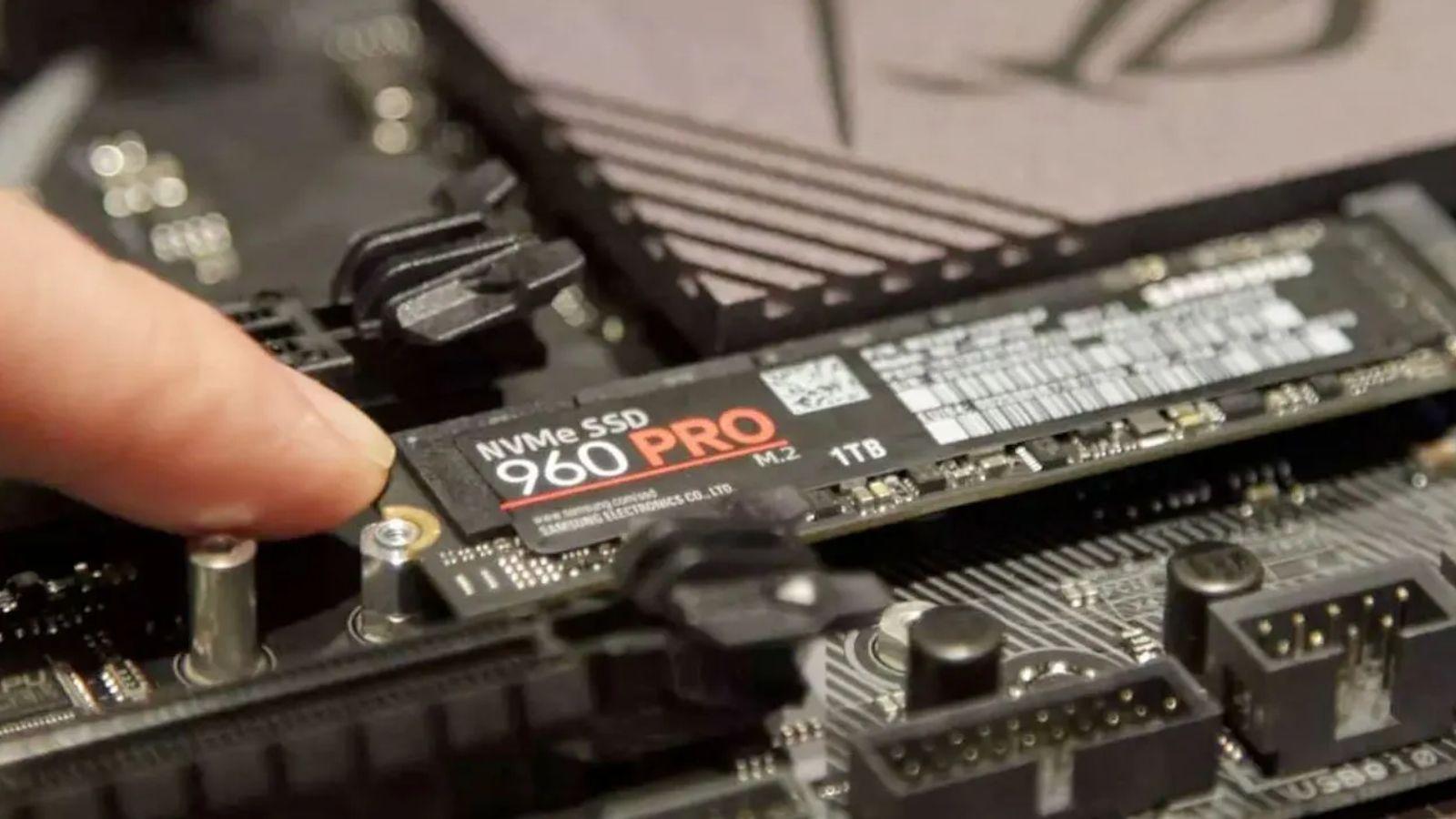
Om du vill ge din dator en prestandaökning är installationen av en M.2 SSD en av de viktigaste uppgraderingarna du kan göra idag. Windows laddas på några sekunder, spel startar blixtsnabbt och filkopieringar går mycket snabbare – allt med en liten modul som ser ut som ett enkelt minneschip.
Även om processen inte är komplicerad finns det flera viktiga detaljer att känna till för att undvika problem : kortplatstyper, hårddiskstorlekar, monteringsskruvar, kylflänsar, kompatibilitet med bärbara datorer och till och med konsoler som PS5. Genom den här guiden får du steg-för-steg se allt du behöver veta för att säkert installera en M.2-hårddisk i en stationär dator, bärbar dator eller konsol.
Vad är en M.2 SSD och var på moderkortet är den installerad?
En M.2 SSD är en kompakt SSD-disk som ansluts direkt till moderkortet via en dedikerad kontakt , vilket eliminerar behovet av separata ström- och datakablar. Den här kontakten kan fungera med både SATA- och NVMe PCI Express-enheter, beroende på moderkort och SSD-modell.
På de flesta moderna moderkort sitter M.2-kortplatsen vanligtvis mellan PCIe-kortplatserna , antingen mellan grafikkortet och processorn, eller under huvudkretsuppsättningen. Det är inte ovanligt att hitta flera M.2-kortplatser utspridda över moderkortet, särskilt på modeller i mellan- och high-end-klassen.
Du kommer att känna igen kontakten eftersom du precis efter sockeln ser en rad små gängade hål där SSD-enhetens spets är inskruvad för att fästa den. Vart och ett av dessa hål motsvarar en annan längd på M.2-enheten, eftersom bredden alltid är densamma men längden kan variera.
De vanligaste storlekarna anges med fyra siffror, där de två första är bredden (22 mm) och de två sista är längden i millimeter. Till exempel är 2230, 2242, 2260 eller 2280 standardstorlekar , där 2280 är den vanligaste i dagens stationära och bärbara datorer.
Mått och storlekskompatibilitet i M.2
På nästan alla moderkort är det gängade hålet som levereras förmonterat med en fabriksskruv vanligtvis storlek 2280 , vilket är den vanligaste längden för M.2 SSD-diskar. Du kommer dock att se andra hål i samma rad som tillåter användning av 2260- eller 2242-diskar, beroende på moderkortets design.
Även om alla M.2-enheter delar den bredden på 22 mm, är längden avgörande för att passa in monteringsskåran med skruvhålet . I teorin skulle man kunna få plats med en kortare SSD (till exempel en 2242) i ett utrymme avsett för en 2280 om det fanns en lämplig monteringspunkt på moderkortet.
Problemet är att om du försöker installera en kortare SSD i en plats som är avsedd för en längre, är det troligt att det bakre skåran inte kommer att passa in i några gängor . Det betyder att SSD-enheten kommer att vara felaktigt fäst, dåligt stödd och riskera att röra sig, vibrera eller till och med skada kontakten med tiden.
Vissa moderkorts- och bärbara datortillverkare förutser detta problem genom att borra flera monteringspunkter för olika kabellängder . På så sätt kan de, även om de officiellt rekommenderar en storlek (till exempel 2280), även skruva in 2242- eller 2260-modeller. Dessa fall är dock fortfarande relativt sällsynta, och det är lämpligt att kontrollera när du öppnar enheten.
Om ditt moderkort bara har en monteringspunkt och den inte matchar storleken på din SSD, är det inte en bra idé att låta hårddisken hänga eller hållas på plats med tryck utan en skruv . Felaktig montering kan inte bara ogiltigförklara garantin, utan också öka risken för fysiska skador eller till och med återkommande kontaktproblem.
Spännskruv och skruvlösa system
Innan du installerar SSD-disken måste du ta bort skruven som är gängad i moderkortet i motsvarande hål. Det är en mycket liten skruv, vanligtvis en Phillips-skruvmejsel, så använd en lämplig skruvmejsel för att undvika att skala av huvudet.
Om skruven är monterad i ett hål som inte matchar längden på din SSD måste du skruva loss det lilla metallfästet och skruva fast det i rätt hål. Detta kan göras med fingrarna eller försiktigt med en skruvmejsel, och det låter dig justera monteringspunkten till hårddiskens storlek.
Det finns situationer där enheten levereras utan monteringsskruv eller där moderkortets design gör den svår att använda. I dessa fall kan små plastbitar eller adaptrar användas för att konvertera till exempel en 2230 SSD till en 2242 eller 2280, vilket ger en extra stödpunkt. Den här typen av tillbehör är billiga och lätta att hitta i nätbutiker.
Samtidigt har vissa tillverkare implementerat skruvlösa monteringssystem. Ett välkänt exempel är M.2 Q-Latch som används av märken som ASUS : en liten plastbit med en roterande utskjutande del som säkrar SSD:n på plats utan behov av skruvar. Ändå behåller moderkortet vanligtvis det vanliga gängade hålet om en konventionell skruv föredras.
På moderkort i mellan- och avancerad prisklass är det inte ovanligt att M.2-kortplatser täcks av kylflänsar av metall för att minska temperaturen på de snabbaste hårddiskarna (särskilt de som använder PCIe 4.0 eller 5.0). I dessa fall kommer borttagning av skruven på locket också att frigöra kylflänsen, som tas bort innan SSD-disken installeras och installeras om efteråt.
När behöver du en kylfläns till din M.2 SSD?
Många nuvarande moderkortsmodeller har passiva kylflänsar för de huvudsakliga M.2-kortplatserna som standard . Deras funktion är enkel: att hjälpa SSD:n att bibehålla rimliga temperaturer och förhindra prestandaminskning på grund av överhettning (termisk strypning).
Generellt sett fungerar PCIe 3.0- eller 4.0-baserade M.2 SSD-diskar vanligtvis bra med en passiv kylfläns , oavsett om den är integrerad i moderkortet eller en enkel sådan som användaren har lagt till. De kräver vanligtvis inte aktiva kylsystem, förutom vid mycket intensiv och långvarig användning.
Med M.2 Gen 5 SSD-diskar förändras saker och ting: de når så höga hastigheter att de genererar betydligt mer värme , och här kan det vara lämpligt, eller till och med nödvändigt, att använda mer avancerade kylflänsar, även med små fläktar beroende på modell.
Om du väljer att köpa en extra kylfläns istället för att använda den på moderkortet, måste du se till att den har exakt samma storlek som din SSD . Om kylflänsen är något längre är det vanligtvis inte ett problem så länge den inte stör andra komponenter, men om den är kortare eller feljusterad blir kylningen dålig och det kan vara ett problem när man monterar hela systemet.
Även om dessa tillbehör är till hjälp är de inte alltid nödvändiga: om din SSD är PCIe 3.0 eller 4.0 och ditt moderkort redan har en bra passiv kylfläns , kommer du inte att ha temperaturproblem i de flesta hem- och spelmiljöer. Det viktiga är att alltid säkerställa kompatibilitet mellan kylflänsen, hårddiskens längd och sockelns position.
Hur man fysiskt sätter in M.2 SSD:n i moderkortet
När du har hittat M.2-kortplatsen och förberett skruven eller monteringsdetaljerna kommer det avgörande ögonblicket: att ansluta hårddisken till moderkortets kontakt . Se först till att datorn är helt avstängd och bortkopplad från strömförsörjningen.
M.2-kontakten har ett litet skåra som är i linje med det på kanten av SSD-enheten, så det finns inget sätt att sätta i den upp och ner om man tittar noga. För in spetsen på SSD-enheten i sockeln i en liten vinkel, cirka 30 grader ovanför moderkortets horisontella plan.
Tryck försiktigt tills du känner att kontakten sitter helt fast, utan att tvinga eller böja SSD:ns monteringsplatta . När den är korrekt isatt kommer enheten att höjas i änden mittemot kontakten och bilda en liten "ramp". Oroa dig inte, detta är helt normalt för den här typen av installation.
För att säkra den, tryck försiktigt ner på SSD-enhetens baksida och passa in hålet i skåran med det gängade fästet . Kontaktstiften är något flexibla och utformade för att motstå måttligt tryck, men var försiktig för att undvika att skada modulen eller sockeln.
När allt är i linje, placera skruven i hålet och dra åt den med skruvmejseln. Var försiktig så att du inte drar åt den för hårt, då kan du skada gängorna eller repa skruvhuvudet. Om moderkortet använder en Q-Latch-mekanism eller ett annat skruvlöst system behöver du bara rotera plastbiten tills den låser SSD-disken på plats.
Försiktighetsåtgärder vid hantering av M.2 SSD
Precis som med alla komponenter som ansluts direkt till moderkortet är det viktigt att hantera M.2 SSD-enheten försiktigt . Modulen är i huvudsak ett litet kretskort (PCB) med minne och styrenheter, och den är inte konstruerad för att motstå skarpa böjningar eller vridningar.
En av de största riskerna under installationen är att man applicerar kraft i fel vinkel och skadar kontaktstiften eller till och med spricker i delar av kretskortet. Om detta händer kan enheten bli helt oanvändbar och täcks i många fall inte ens av garantin vid felaktig användning.
När du hanterar SSD-disken, försök att hålla den i kanterna och undvik att vidröra chipen eller guldkontakterna direkt. Det är inte obligatoriskt, men det är en bra idé att avleda statisk elektricitet genom att vidröra metallhöljet eller något annat jordat föremål innan du börjar.
Det är också viktigt att vara uppmärksam på din omgivning: undvik att arbeta på ytor som genererar statisk elektricitet , såsom tjocka mattor eller syntetiska tyger, och tvinga aldrig SSD-disken på plats. Om den inte går in, kontrollera skårans orientering och fackets position.
Kort sagt, även om M.2-kontakten har viss flexibilitet för att möjliggöra rörelse vid iskruvning, är det fortfarande ett känsligt område som måste hanteras varsamt . En förhastad eller slarvig installation kan bli mycket dyr.
Användning av integrerad eller tredjepartskylfläns på SSD:n
Om ditt moderkort har en kylfläns ovanför M.2-kortplatsen ändras monteringsordningen något: först placerar du SSD-disken i kortplatsen och täcker den sedan med kylflänsen innan du skruvar fast den. Samma skruv håller vanligtvis båda komponenterna på plats.
Dessa kylflänsar levereras vanligtvis med ett självhäftande termiskt ark eller en termisk dyna som har direkt kontakt med SSD-höljet . Innan du installerar något, ta bort skyddsplasten från detta ark så att det kan överföra värme ordentligt till metallblocket.
Om du har köpt en kylfläns från en annan tillverkare, se till att den inte stör andra närliggande komponenter , såsom grafikkortet eller höga RAM-moduler. Kontrollera också att den respekterar den maximala höjden som tillåts av sockeln, särskilt om SSD-disken är installerad under ett stort grafikkort.
Om systemet sitter i ett chassit med tillräckligt luftflöde och du använder en måttligt strömslukande M.2 SSD, är en väl installerad passiv kylfläns vanligtvis mer än tillräckligt . Endast i fall med mycket snabba Gen 5-diskar eller extremt varma miljöer kan det vara klokt att överväga alternativ med aktiv kylning.
Oavsett din konfiguration är det viktigaste att se till att kylflänsen sitter ordentligt på SSD-disken, utan att lämna några luftgap eller vara så tät att den böjer hårddiskens kretskort . En ren installation garanterar stabila temperaturer och förlänger SSD-diskens livslängd.
Systemstart och BIOS-konfiguration
När SSD-enheten är fysiskt installerad, stäng datorhöljet, anslut alla kablar igen och slå på datorn så att moderkortet kan upptäcka den nya hårddisken . Om allt är korrekt installerat bör SSD-enheten visas i systemets BIOS/UEFI.
Om du planerar att använda den nya M.2 SSD-enheten som din primära operativsystemenhet måste du gå in i BIOS och konfigurera startordningen för att prioritera den. Annars kommer datorn att försöka starta från den gamla enheten eller en annan enhet.
Om du använder M.2 SSD-disken som sekundär lagring, kontrollera bara att den känns igen av både BIOS och operativsystemet . I Windows visas den till exempel i Diskhantering, där du kan initiera den, skapa partitioner och formatera den.
När hårddisken har identifierats och konfigurerats kan du installera spel, krävande program eller själva operativsystemet på M.2 SSD-enheten för att dra nytta av dess läs- och skrivhastigheter. Du kommer att märka betydande förbättringar jämfört med en traditionell mekanisk hårddisk.
Från och med det ögonblicket kommer din dator att åtnjuta betydligt kortare laddningstider, snabbare installationer och mycket snabbare datasökningar . Dessutom utformas moderna spel och applikationer i allt högre grad med den här typen av lagring i åtanke, vilket gör den praktiskt taget oumbärlig i dagens speldatorer.
Installera fler M.2-enheter med expansionskort
Om du redan har fyllt alla M.2-kortplatser på moderkortet och fortfarande behöver mer lagringsutrymme kan du använda PCIe-expansionskort med ytterligare M.2-kontakter . Dessa kort installeras precis som ett grafikkort i en ledig PCIe-kortplats.
Innan du köper ett, se till att ditt moderkort har minst en ledig PCIe-plats och kontrollera även hur många PCIe-banor det delar med andra enheter, eftersom denna detalj kan påverka grafikkortets eller andra korts prestanda.
Det finns expansionskort som låter dig lägga till allt från en enda M.2-enhet till fyra eller fler , och naturligtvis ökar priset med expansionskapaciteten. Det finns också skillnader mellan modeller som bara stöder NVMe SSD-enheter och andra som stöder både NVMe och SATA i M.2-format.
När du väljer kort är det lämpligt att välja välkända varumärken som erbjuder god tillförlitlighet och hyfsad support om du skulle behöva göra ett garantiärende. Även om du kan hitta mycket billiga kort från okända tillverkare är det i längden oftast värt att investera lite mer i något med bättre garanti.
Installationen är mycket enkel: sätt bara in kortet i motsvarande PCIe-kortplats, skruva fast det i chassit som du skulle göra med ett grafikkort och montera M.2 SSD-diskarna i sina socklar med samma skruv eller motsvarande fästmetod. Systemet kommer sedan att identifiera dem som extra enheter, förutsatt att BIOS och operativsystemet stöder dem korrekt.
Hur man installerar en M.2 SSD i en bärbar dator
Många moderna bärbara datorer har en M.2-plats som standard, avsedd för att utöka eller byta ut lagringsenheten . I vissa modeller är denna plats åtkomlig via ett litet lock som fästs med ett par skruvar på undersidan.
I andra fall ger locket som ger åtkomst till M.2-platsen även åtkomst till RAM-modulerna , vilket vanligtvis gör uppgraderingar mycket enklare. Vissa bärbara datorer kräver dock att nästan hela höljet demonteras för att nå sockeln, vilket kräver mer tålamod och försiktighet.
När du väl har tillgång till insidan är installationsprocessen identisk med den för en stationär dator: identifiera M.2-kortplatsen, ta bort fästskruven, sätt i SSD-disken i en vinkel och fäst den . Skillnaden ligger i utrymmet, vilket vanligtvis är mycket mer begränsat och kräver större försiktighet.
På vissa bärbara datorer är M.2-kortplatsen täckt av en liten metallplatta eller ett skydd, som tas bort genom att lossa en eller två skruvar. På andra är hårddisken helt exponerad. I båda fallen är metoden för att ansluta och säkra SSD-enheten densamma.
Om din bärbara dator är väldigt gammal och inte har en M.2-plats kan du alltid använda en 2,5-tums SSD ansluten via SATA . Ofta kan du till och med använda DVD-facket genom att ta bort det och använda dess anslutning för att installera en SSD med en specifik adapter.
Alternativ när den bärbara datorn är för gammal
Vissa bärbara datorer är så gamla att de saknar M.2-kortplatser och internt utrymme för ytterligare enheter utöver den huvudsakliga hårddisken. I dessa fall är den mest praktiska lösningen vanligtvis att ersätta den mekaniska hårddisken med en 2,5-tums SATA SSD.
Om din bärbara dator också har en DVD-enhet som du inte har använt på flera år är det ganska vanligt att ta bort enheten och ersätta den med en SSD-adapter , och återanvända SATA-porten som den optiska enheten använde. På så sätt kan du ha operativsystemet på en SSD och använda den gamla hårddisken för datalagring, eller vice versa.
Även om du inte kommer att dra nytta av de maximala hastigheterna hos en modern NVMe-enhet, är steget från en mekanisk hårddisk till en SATA SSD redan enormt när det gäller prestanda . Snabbare starttider, mindre brus, bättre batteritid och ett mycket mer responsivt system för vardagliga uppgifter.
Om din dator är så gammal att den inte ens hanterar den här typen av uppgraderingar bra, kan det vara dags att överväga att uppgradera till en modernare bärbar eller stationär dator . Trots det kan vilken SSD-uppgradering som helst, oavsett om det är M.2 eller SATA, förlänga dess livslängd med flera år.
Det viktiga är att närhelst det finns möjlighet att installera en solid state-disk, kommer att utnyttja den att ge dig en enorm prestandaökning , oavsett om du utökar lagringsutrymmet eller helt byter ut den gamla hårddisken.
Installera en M.2 SSD i konsoler som PS5 och bärbara speldatorer
Om du äger en modern konsol som stöder lagringsutbyggnad är det naturligt att undra om installationsprocessen för en M.2 SSD är väldigt annorlunda än för en PC . I verkligheten, på modeller som PS5, är proceduren ännu enklare när det gäller fysisk åtkomst.
När det gäller PS5, stäng helt enkelt av konsolen, lägg den på sidan och ta bort motsvarande sidokåpa . När den är borttagen ser du tydligt ett metallkåpa som skyddar M.2-expansionsporten. Ta bara bort skruven från detta kåpa, öppna det och installera SSD-enheten precis som du skulle göra i en dator: ta bort den interna skruven, sätt i hårddisken i en vinkel, sänk ner den och fäst den igen.
Efter att du har installerat SSD-enheten, sätt tillbaka kortplatsens lock och det yttre höljet, så att enheten skyddas under normal konsolanvändning . Stegen är mycket enkla och kräver ingen demontering utöver de ovannämnda locken, följ alltid tillverkarens instruktioner.
På handhållna konsoler som ASUS ROG Ally innebär uppgradering av lagring att demontera fler delar av det bakre höljet . Det kräver vanligtvis att man tar bort locket, försiktigt kopplar bort batterikabeln och försiktigt skjuter plastskydden över SSD-enheten åt sidan för att ta bort den och installera den nya.
På Steam Deck är processen lite mer komplicerad, eftersom du måste ta bort ett metallskydd innan du kommer åt lagringsmodulen . Det är inte extremt svårt, men det kräver mer tid och noggrann uppmärksamhet på stegen för att undvika att skada kablar eller interna kontakter.
Även med dessa små skillnader är logiken för att ansluta och säkra M.2 SSD-disken i konsoler praktiskt taget densamma som i en stationär eller bärbar dator ; bara svårighetsgraden för att komma åt den interna kortplatsen ändras.
När installationen är klar på någon av dessa enheter identifierar systemet vanligtvis den nya SSD-enheten automatiskt och guidar dig genom formateringsprocessen eller förberedelsen av den för användning som ytterligare eller primär lagring, beroende på vad som är tillämpligt.
Att förstå hur M.2-sockeln fungerar, dess storlekar, skruvar, kylflänsar och specifikationerna för varje typ av utrustning gör att du tryggt kan installera en M.2 SSD i din PC, bärbara dator eller konsol , vilket maximerar prestandan för dessa enheter utan att ta onödiga risker.
