- Behärskning av viktiga kombinationer för att hantera mappar och filer i Utforskaren.
- Användning av avancerade systemfunktioner för att förbättra multitasking och skrivbordsorganisation.
- Implementering av tillgänglighets- och skärmdumpningsverktyg för att optimera arbetsflödet.
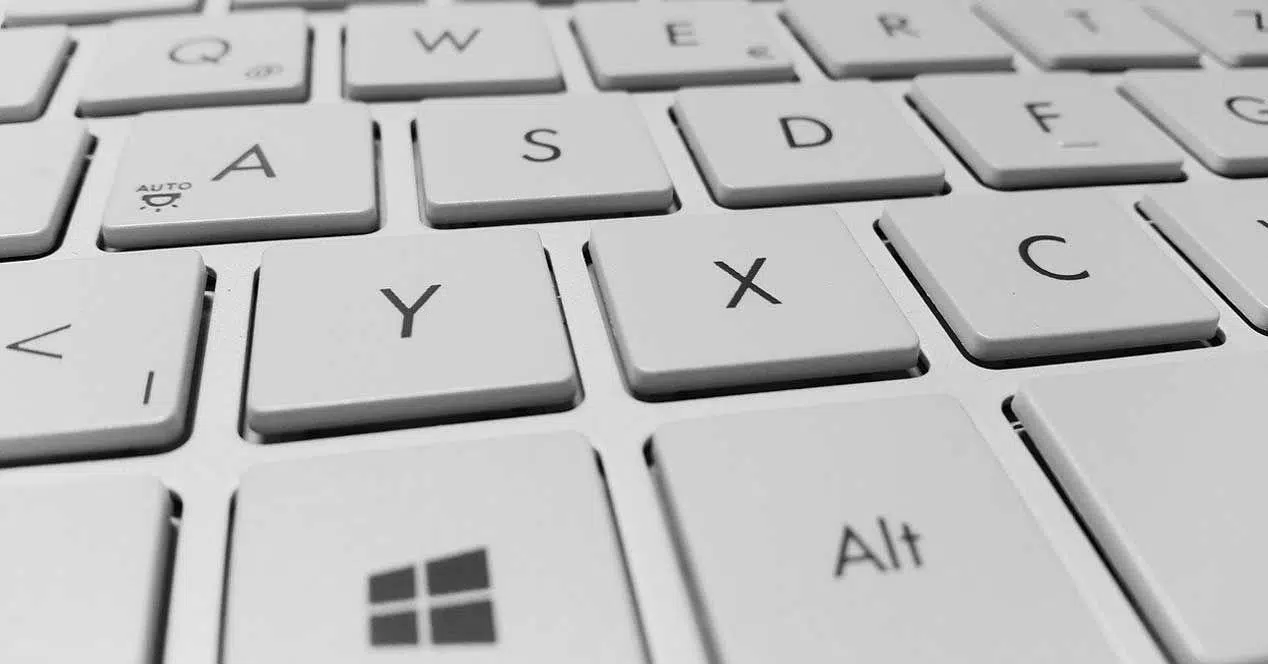
Om du tillbringar flera timmar framför en dator, oavsett om du pluggar inför ett prov eller arbetar på ett kontor, vet du att musen ibland inte fungerar. Kortkommandon är de digitala superkrafter som låter dig utföra åtgärder på ett ögonblick, undvika onödiga klick och få allt att flyta mycket smidigare.
Det handlar inte bara om att skära ner några sekunder här och där, utan om att förbättra ergonomin och förhindra handtrötthet. I den här artikeln går vi igenom alla möjliga kombinationer så att du kan imponera på dina kollegor med din systemhastighet, med särskilt fokus på Utforskaren.

Bemästra Utforskaren
För att komma igång är det enklaste att öppna verktyget med Win + E. När du är inne, om du behöver ett nytt fönster, är Ctrl + N din bästa vän. Om du har tappat bort dig i mappsökvägen kan du hoppa direkt till adressfältet genom att trycka på Alt + D , medan du för att snabbt hitta en specifik fil kan aktivera sökrutan med Ctrl + E eller Ctrl + F.
Organisering är nyckeln, så kom ihåg att Ctrl + Shift + N direkt skapar en ny mapp. För att navigera genom din mapphistorik, använd Alt + vänsterpil för att gå bakåt eller Alt + högerpil för att gå framåt. Om du vill se vad som finns i en fil utan att öppna den aktiveras förhandsgranskningsfönstret med Alt + P , och för tekniska detaljer, Alt + Shift + P.
När du hanterar objekt är F2 den magiska tangenten för att byta namn på filer. Om du behöver veta storleken eller formatet på en mapp öppnar Alt + Enter dess egenskaper direkt. För att gå upp en nivå i mapphierarkin använder du Alt + uppåtpil och glöm inte att F5 uppdaterar fönstret om något saknas.

Filhantering och snabbredigering
Alla som använder Windows känner till den dynamiska trion: Ctrl+C för att kopiera, Ctrl+X för att klippa ut och Ctrl+V för att klistra in. Men det finns mer; om du har gjort ett misstag ångrar Ctrl+Z det och Ctrl+Y gör om åtgärden. För att markera absolut allt innehåll i en mapp är Ctrl+A det snabbaste alternativet.
När vi pratar om att radera har vi två alternativ. Det vanliga är att trycka på Delete , vilket skickar filen till papperskorgen. Men om du vill att den ska försvinna permanent använder du Shift + Delete . För att öppna snabbmenyn för ett objekt utan att använda höger musknapp kan du använda Shift + F10.
Om du arbetar med stora datamängder, till exempel i ett DAM-system, är det bra att veta att du kan filtrera efter filtillägg genom att skriva *.jpg eller *.png i sökfältet. Dessutom låter Windows dig byta namn på flera filer samtidigt genom att markera dem och trycka på F2, vilket lägger till ett mycket praktiskt automatiskt sekventiellt numreringssystem.
Allmänna systemgenvägar och multitasking
För att navigera i systemet är Windows-tangenten nyckeln. Win + D döljer allt och visar skrivbordet, medan Win + L låser sessionen direkt (idealiskt när du reser dig från stolen). Om du behöver konfigurera din dator öppnar Win + I inställningspanelen och Win + R öppnar dialogrutan Kör.

Fönsterhantering är där du verkligen sparar tid. Du kan maximera det aktiva fönstret med Win + uppåtpil eller minimera det med Win + nedåtpil . Om du vill ordna skärmen i två kolumner använder du Win + vänster- eller högerpil för att fästa programmet åt sidan. För de som använder flera skärmar flyttar Win + Skift + piltangenterna fönstret från en skärm till en annan.
För avancerad produktivitet öppnar Win + Tab Aktivitetsvyn, så att du kan hantera virtuella skrivbord. Du kan skapa ett nytt med Win + Ctrl + D och växla mellan dem med Win + Ctrl + piltangenterna . Om systemet fryser eller om du behöver tvångsstänga något tar Ctrl + Shift + Esc dig direkt till Aktivitetshanteraren.
Specialverktyg och tillgänglighet
Windows har några mycket intressanta funktioner som få personer utnyttjar. Till exempel öppnar Win + V urklippshistoriken, så att du kan klistra in saker du kopierade för ett tag sedan. För de mer kreativa eller sociala användarna öppnar Win + Punkt (.) eller Win + Semikolon (;) emoji- och symbolpanelen.
Om du behöver ta en skärmdump, glöm bort att bara trycka på Print Screen-tangenten. Win + Shift + S öppnar skärmklippsverktyget för att välja ett exakt område, medan Win + Print Screen sparar hela skärmdumpen direkt i mappen Bilder. För att spela in skärmen som en video är Win + Alt + R det snabbaste sättet.
I tillgänglighetsinställningarna aktiveras Skärmläsaren med Win + Ctrl + Enter och röstdiktering med Win + H. Om du har synproblem styrs Förstoringsglaset med Win + plustecken (+) för att zooma in och Win + minustecken (-) för att zooma ut. För att snabbt ändra tangentbordsspråk, tryck helt enkelt på Win + mellanslag.
Att behärska dessa kortkommandon förändrar hur du interagerar med din dator, vilket gör mappnavigering och fönsterhantering till en smidig och naturlig process. Genom att integrera dessa rutiner i ditt dagliga liv får du mental och teknisk smidighet som drastiskt minskar tiden som läggs på grundläggande administrativa uppgifter i operativsystemet.
