- ZRAM skapar en komprimerad blockenhet i RAM-minnet för att fungera som ett ultrasnabbt växlingsutrymme.
- Den ersätter eller kompletterar den traditionella Swap-partitionen och eliminerar flaskhalsar på hårddiskar eller SSD-diskar.
- Det gör att krävande applikationer kan köras på begränsad hårdvara tack vare komprimeringsalgoritmer som zstd och lz4.
- Den är kompatibel med de flesta moderna distributioner och är redan integrerad som standard i Fedora.
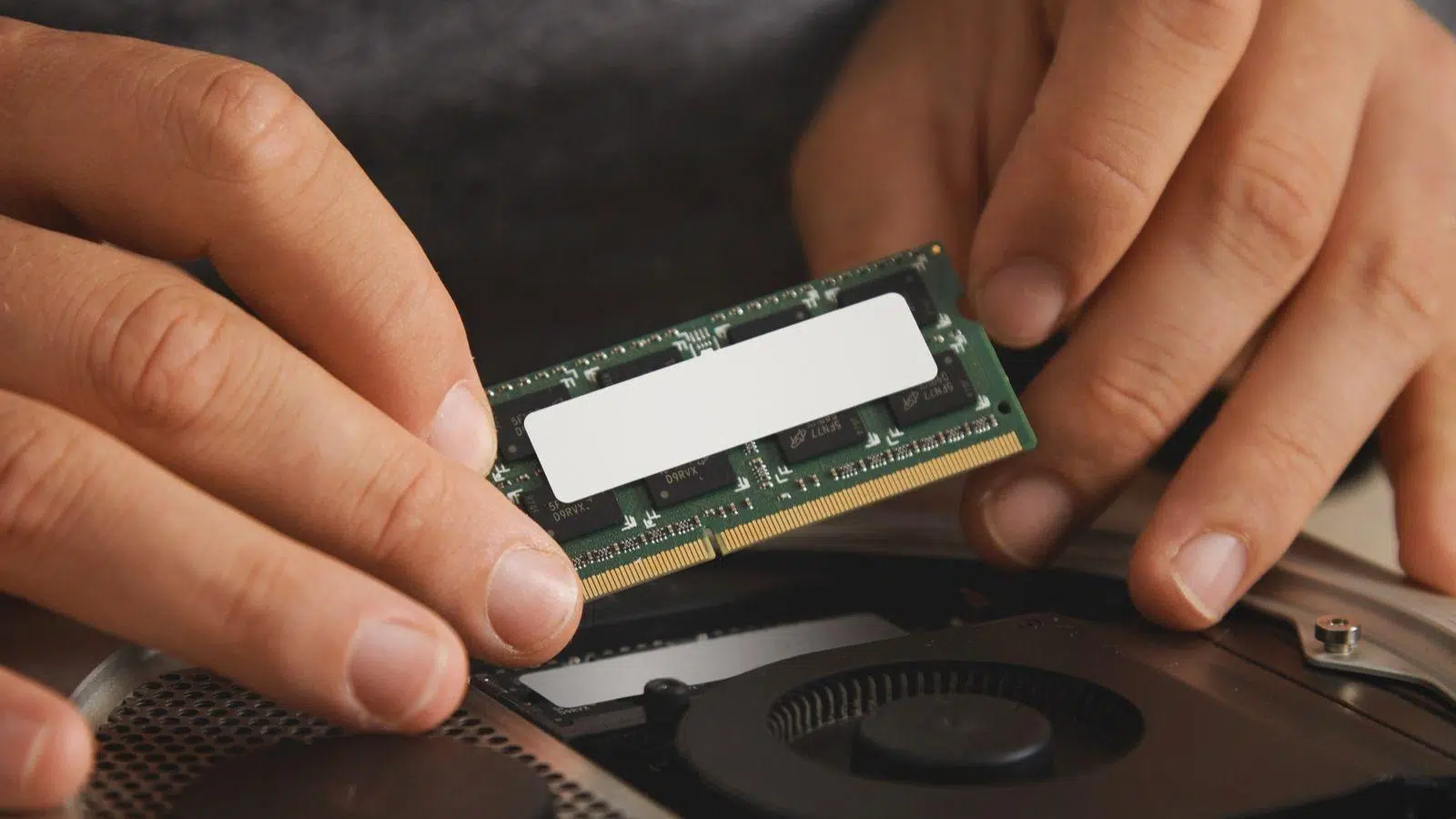
Om du någonsin har känt att din dator börjar få slut på minne när du öppnar för många webbläsarflikar eller startar ett krävande spel, vet du att systemet ofta använder växlingsfilen. Problemet är att när Linux börjar skriva data till hårddisken eller SSD:n för att frigöra RAM, sjunker systemprestandan kraftigt , vilket skapar den där frustrerande känslan av tröghet som vi alla hatar.
För att lösa detta problem finns det en banbrytande teknik som kallas ZRAM. Istället för att skicka data till hårddisken skapar ZRAM ett komprimerat minnesområde direkt i RAM-minnet , vilket gör att datorn kan hantera mycket mer information utan att behöva komma åt fysisk lagring. Detta resulterar i betydligt jämnare prestanda, särskilt på äldre eller mindre kraftfulla maskiner.

Vad är ZRAM egentligen och hur fungerar det?
Tidigare känt som compcache, är det i huvudsak en kärnmodul som skapar en komprimerad blockenhet. Tänk på det som en ZIP-fil som skapas och dekomprimeras i realtid . När systemet upptäcker att fysiskt RAM-minne håller på att fyllas, komprimerar det data och lagrar dem i detta ZRAM-utrymme istället för att dumpa dem till diskväxlingen.
Den största fördelen är att det går betydligt snabbare att komma åt RAM-minnet än med någon annan hårddisk, även med en mycket kraftfull NVMe. Även om komprimering och dekomprimering av data kräver att processorn arbetar lite hårdare , är nettofördelen överväldigande: du undviker hårddiskflaskhalsen och gör att din dator känns mycket mer responsiv.
Jämförelse: ZRAM kontra traditionell Swap
Konventionell swap är gammaldags: en partition eller fil på hårddisken. Den är pålitlig, men otroligt långsam. ZRAM, å andra sidan, lagrar allt i flyktigt minne. Om vi jämför de två vinner ZRAM utan tvekan i åtkomsthastighet, även om den är begränsad av det fysiska utrymmet som finns tillgängligt i ditt RAM-minne.

I system med väldigt lite minne, som äldre datorer, är ZRAM en livräddare. Det kan till och med kombineras med en traditionell swap-partition för att få det bästa av två världar: komprimeringshastigheten för aktiv data och diskkapaciteten när det verkligen inte finns mer utrymme.
Installation och konfiguration på Debian och Ubuntu
I distributioner som Fedora är ZRAM aktiverat som standard, men i Debian- och Ubuntu-ekosystemen behöver det vanligtvis installeras manuellt. Processen är ganska enkel och görs via terminalen. Det första steget är att installera det nödvändiga paketet genom att köra `sudo apt install zram-tools` , vilket ger de grundläggande verktygen redo att användas och hjälper till att optimera Ubuntu när det körs långsamt.
När den är installerad finns kärnan i konfigurationen i filen /etc/default/zramswapDet är här vi bestämmer hur vi vill att systemet ska bete sig. Vi kan redigera det med valfri textredigerare, till exempel Nano eller Geany, med administratörsrättigheter. Det finns två grundläggande parametrar vi måste justera för att få ut det mesta av det:
- Komprimeringsalgoritmen (ALGO): Vi har flera alternativ.
lz4Det är snabbast, menzstdDen erbjuder mycket högre kompression, vilket gör den till det mest rekommenderade alternativet för att optimera utrymmet. - Enhetsstorlek (SIZE eller PROCENT): Vi kan definiera en procentandel av det totala RAM-minnet (till exempel 50 %) eller allokera en fast mängd i megabyte. För datorer med 32 GB RAM är det vanligtvis mer än tillräckligt att allokera cirka 4 GB eller 8 GB.

Om du har en gammal swap-partition i filen /etc/fstab, idealet är kommentar på den raden (genom att lägga till ett # i början) så att systemet inte försöker använda disken och alltid prioriterar ZRAM. Efter att du har sparat ändringarna, starta bara om datorn för att magin ska börja.
Avancerade alternativ: zram-generator och UDEV-regler
För de som söker mer kirurgisk kontroll eller använder distributioner som Arch Linux finns det zram-generatorDet här verktyget låter dig konfigurera ZRAM-enheter med hjälp av en fil i /etc/systemd/zram-generator.confHär kan vi definiera flera enheter, till exempel en för växling och en annan som en RAM-disk för temporära filer (/tmp).
Ett annat alternativ är att använda UDEV-regler och poster i fstab. Skapa en fil i /etc/udev/rules.d/Vi kan be kärnan att skapa enheten zram0 med en specifik algoritm och en förutbestämd startstorlek. Detta är idealiskt för dem som föredrar undvik att installera extra paket och hantera allt med hjälp av inbyggda systemregler.
Optimering av kärnans prestanda
För att ZRAM verkligen ska glänsa räcker det inte att bara aktivera det; vissa systemparametrar måste justeras i /etc/sysctl.d/En viktig justering är värdet av vm.swappinessNormalt sett ligger den på 60, men för ZRAM rekommenderas det att öka den avsevärt (upp till 180), eftersom vi vill att systemet ska vara mycket mer aggressivt när det flyttar data till komprimerat minne snarare än till disken.

Andra intressanta justeringar inkluderar att sätta vm.page-cluster = 0vilket optimerar hanteringen av sidor i minnet och justerar vm.watermark_scale_factorDessa ändringar, som redan används av distributioner som Pop!_OS, gör övergången mellan fysiskt och komprimerat RAM-minne vara nästan omärklig för slutanvändaren.
För att kontrollera att allt går smidigt kan vi använda kommandot zramctlDetta visar oss en detaljerad tabell med den algoritm som använts, mängden lagrad data och, mest imponerande, hur mycket har datan komprimerats (till exempel, eftersom 2 GB data nu bara upptar 400 MB faktiskt RAM-minne).
Genom att implementera detta komprimerade utbytessystem kan du få ut det mesta av din hårdvara, vilket minskar beroendet av långsamma diskar och förbättrar systemets övergripande svarstid, oavsett om du har en mycket blygsam dator eller en kraftfull arbetsstation.
