- Verifiering av programkompatibilitet och korrekt konfiguration av startmenyn på den mobila enheten.
- Hantera viktiga behörigheter, energisparbegränsningar och uppdatera Google Play-tjänster.
- Aktiverar utvecklarläge för att möjliggöra laddning av appar från okända källor.
- Granskning av hårdvara, anslutningskablar och specifika inställningar för trådlös anslutning.
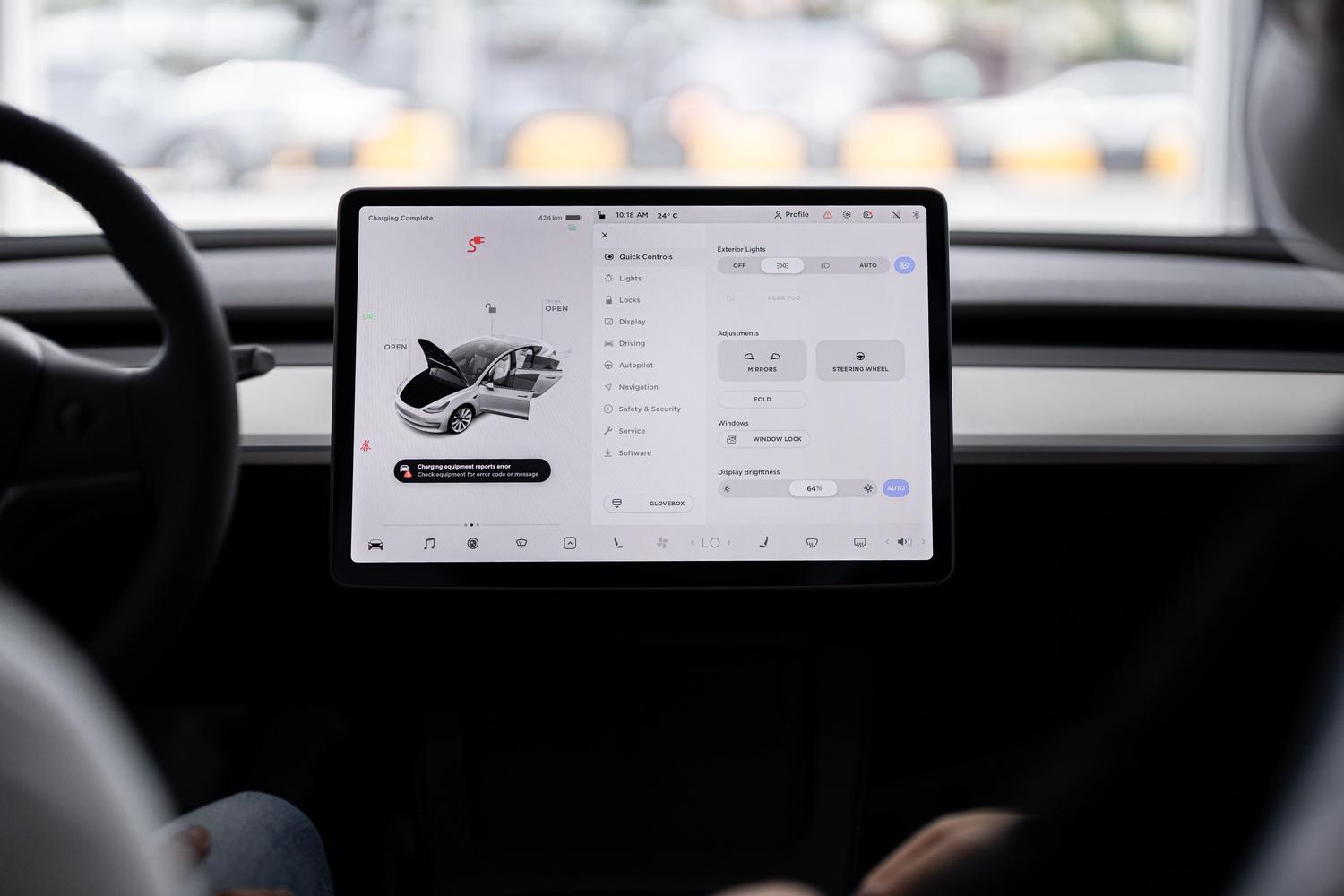
Det finns inget mer frustrerande än att sätta sig i bilen, starta motorn och inse att vissa appar har försvunnit från Android Auto-menyn. Oavsett om det är Spotify som saknas för din favoritmusik eller Google Maps som inte dyker upp, är det en frustrerande situation som kan hända vem som helst, även om allt fungerade perfekt dagen innan.
Lyckligtvis betyder de flesta av dessa problem inte att din telefon är trasig; de är oftast mindre konfigurationsfel , väntande uppdateringar eller begränsningar i själva Android-systemet. I den här artikeln kommer vi noggrant att analysera alla möjliga orsaker och ge dig nycklarna till att återfå full kontroll över ditt infotainmentsystem.
Kontrollera startprogrammets inställningar och synlighet
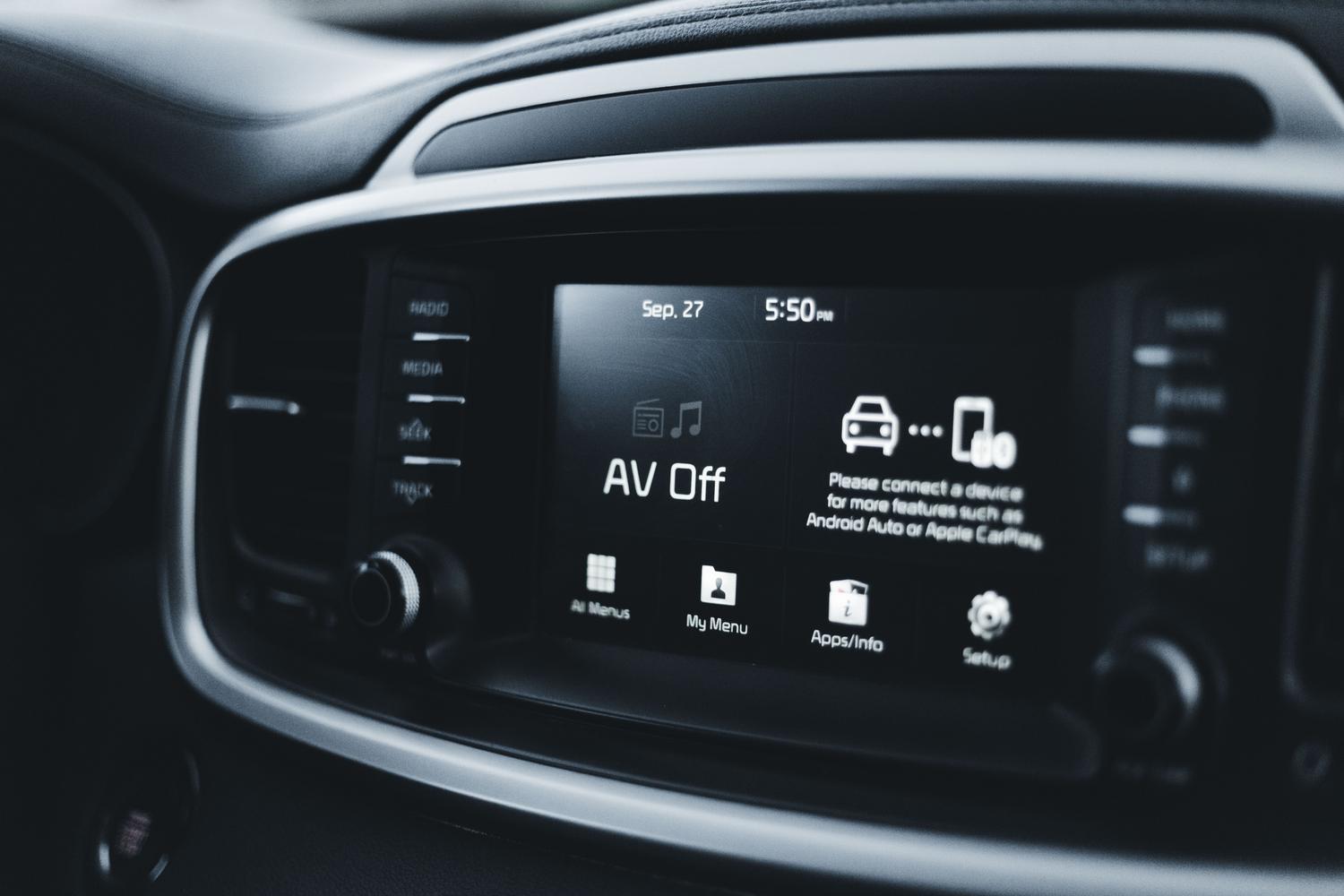
Ibland är problemet det enklaste av alla: appen är installerad men har tagits bort från visningslistan. För att åtgärda detta, gå till enhetsinställningarna, hitta avsnittet Anslutna enheter och välj sedan Android Auto . Där letar du efter alternativet att anpassa appmenyn. Du får se en lista där du kan välja eller avmarkera vilka appar du vill ska visas på bilens skärm; se till att appens ruta är markerad.

Systemuppdateringar och tjänster
Att hålla din programvara uppdaterad är viktigt för att undvika oregelbundet beteende. Det räcker inte att bara uppdatera Android Auto-appen; det är viktigt att se till att Google Play Services och själva Google-appen är uppdaterade till sina senaste versioner från Play Store. Om du märker att systemet är långsamt eller att vissa funktioner inte fungerar efter en uppdatering är en effektiv lösning att rensa cachen och data i Google-appen för att helt återställa den och åtgärda långsamheten och laggen i Android Auto.
Åtkomsthantering och batteribesparing
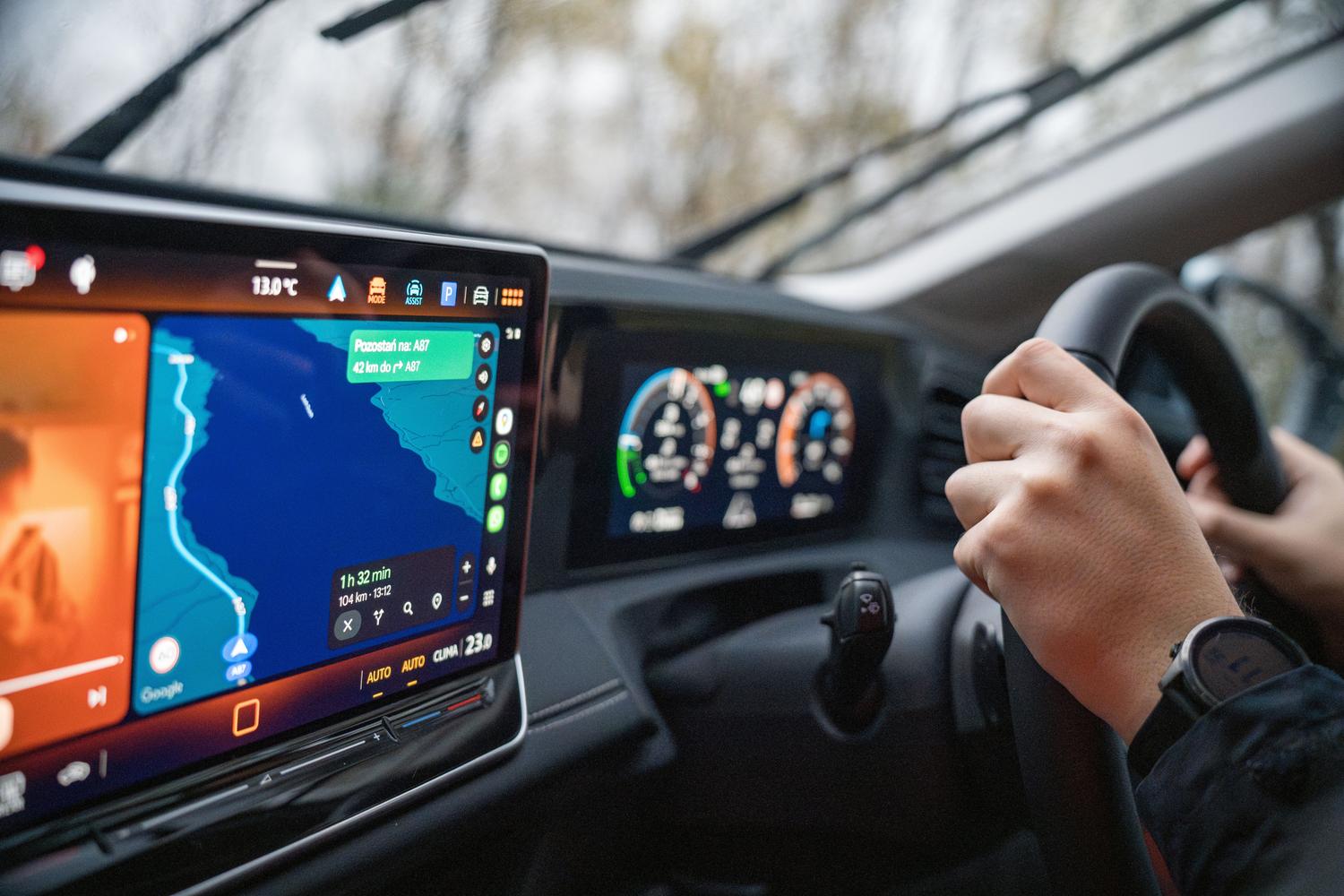
Android är väldigt aggressivt med energihantering, och detta kan fungera mot dig. Om du har en optimerad batteribegränsning aktiverad för en specifik app är det mycket troligt att systemet stänger den i bakgrunden och förhindrar att den visas i din bil. Du bör gå till Inställningar > Appar, välja den berörda appen och kontrollera att den har behörighet att köras i bakgrunden utan begränsningar, genom att använda några verktyg och knep för att optimera batteritiden på Android.
Å andra sidan, kontrollera att appen har nödvändiga hårdvarubehörigheter . Om en meddelandeapp inte har mikrofonåtkomst eller en navigationsapp inte har platsåtkomst kan Android Auto besluta att inte ladda den av säkerhetsskäl eller på grund av bristande funktionalitet. Var särskilt uppmärksam på behörigheter för aviseringar och mediefiler.

Aktivera appar från okända källor
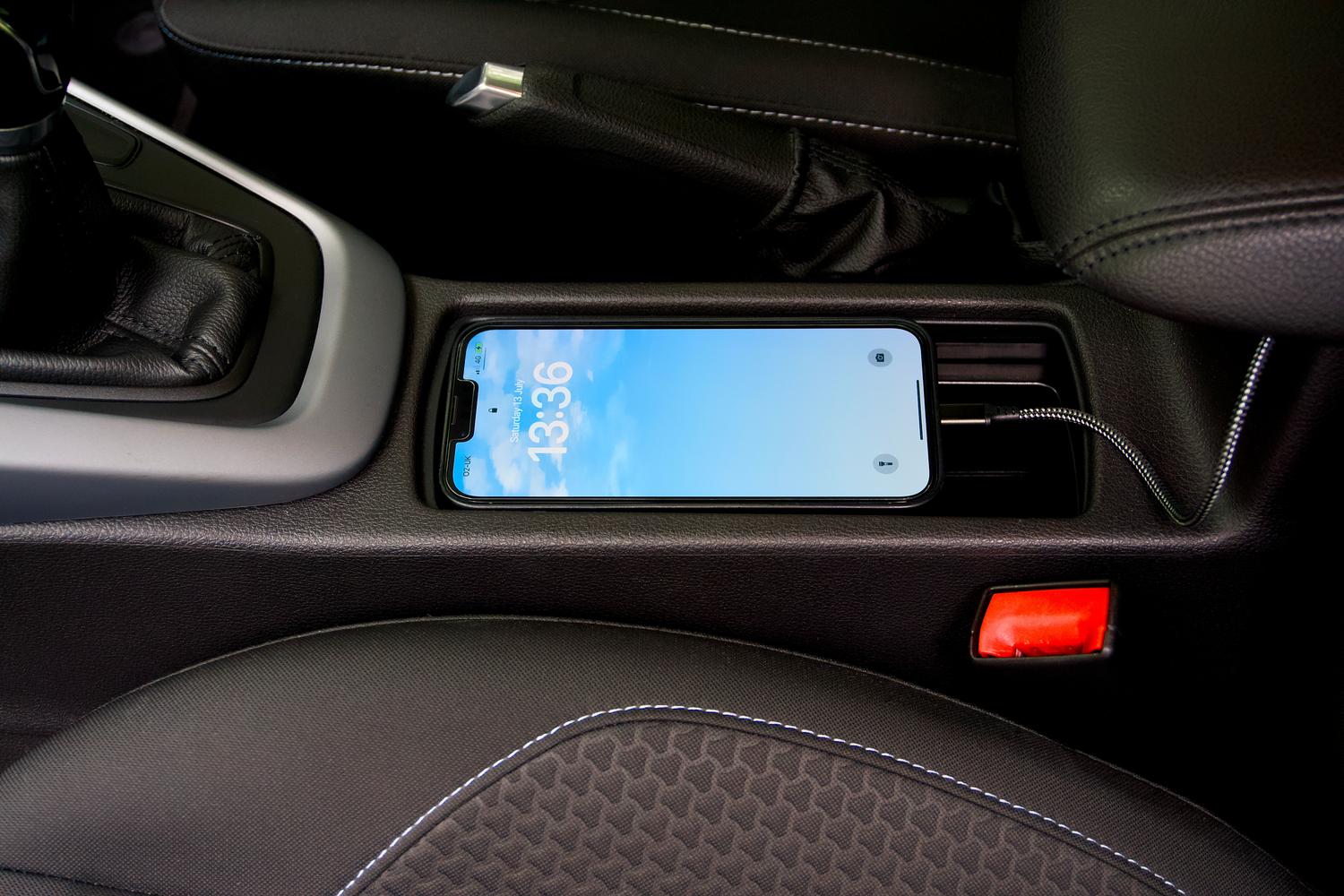
Om du installerar appar från andra källor än den officiella appbutiken, till exempel Carstream eller verktyg med öppen källkod, blockerar Android Auto dem som standard. För att åtgärda detta måste du aktivera utvecklarläge: gå till Android Auto-inställningarna, scrolla ner till avsnittet "Om" och tryck på versionsnumret 10 gånger . Tryck sedan på trepunktsmenyn högst upp, öppna Utvecklaralternativ och aktivera Okända källor . Starta om telefonen så bör apparna visas igen, vilket kanske gör att du kan utforska bättre alternativ till Google Play Store för Android.
Anslutnings- och hårdvaruproblem
Om problemet inte ligger i en specifik app utan hela systemet kraschar eller kopplas bort, är den första misstänkta alltid kabeln. Det rekommenderas att använda certifierade kablar som är kortare än en meter och undvika hubbar eller förlängningskablar som försämrar signalen. Om du använder en trådlös anslutning (vanligt i BMW:ar och MINI:ar), kom ihåg att det här systemet är beroende av både Bluetooth och Wi-Fi; störningar från andra enheter i närheten kan orsaka irriterande avbrott.
Om skärmen verkar oproportionerlig eller för stor kan du justera skärmupplösningen i Android Autos utvecklaralternativ så att den exakt matchar bildförhållandet i din bils bildskärm. Om röstassistenten inte svarar kontrollerar du att språket är inställt på spanska i Google-appen och att bilens mikrofon inte är blockerad.

Specifika fall: Spotify och WhatsApp
Spotify är ofta den app som orsakar flest problem. Om den stängs oväntat eller inte visar skivomslag kan du prova att rensa appens cache eller installera om den. Det är också viktigt att öka ljudkvaliteten i appens inställningar för att förhindra att bilen automatiskt sänker volymen. När det gäller WhatsApp, om aviseringar inte kommer in eller inte läses upp, måste du aktivera meddelandeuppläsning i Google Assistant-inställningarna som är specifika för din bil.
För att felsöka eventuella problem är det bäst att börja med grunderna: starta om telefonen och fordonet, kontrollera om det finns väntande uppdateringar och om ingenting fungerar, avinstallera och installera om den problematiska appen. De flesta problem kan lösas genom att följa dessa steg i ordning och se till att hårdvaran är i perfekt skick.

Index