- Identifiera vanliga fel i både trådlösa och USB-kabelanslutningar.
- Prestandaoptimering genom applikationshantering och rensning av systemdata.
- Specifika inställningar för strömförsörjning och anslutning för att eliminera latens på Android-enheter.
- Verifiering av hårdvarans äkthet i inofficiella Android-skärmar och stereosystem.
Att ha ett infotainmentsystem som guidar oss längs vägen och spelar vår favoritmusik är underbart, men när gränssnittet börjar hacka blir upplevelsen frustrerande. Det är irriterande när Android Auto är långsamt , med animationer som ser ut som ett bildspel, eller när Google Assistant fastnar och tänker oavbrutet medan allt vi vill är att komma fram till vår destination.
Det konstigaste är att det här problemet inte diskriminerar; det kan hända någon med en instegstelefon eller någon som har spenderat en förmögenhet på den senaste premiummodellen. Ibland fungerar systemet som en dröm, och så plötsligt, utan att vi har rört någonting, börjar det hacka och svara med en outhärdlig fördröjning, vilket förvandlar en lugn resa till en teknisk huvudvärk.
Vanliga orsaker efter en uppdatering
Ibland uppstår en teknisk ironi: vi uppdaterar allt för att förbättra prestandan, men den senaste versionen introducerar en bugg eller ett programvarufel som saktar ner systemets respons. Om du märker att det uppstår lagg direkt efter att du har installerat en ny version av Android eller själva Auto-appen, kan du uppleva ett optimeringsfel och behöver åtgärda felet "appen svarar inte" på Android.
I dessa fall är den mest förnuftiga lösningen oftast att vänta på nästa patch från Google eller fordonstillverkaren. För att utesluta att problemet ligger hos bilen är det dock lämpligt att testa telefonen i ett annat fordon. Att hålla bilens konsolmjukvara , Android Auto-appen och telefonens operativsystem uppdaterade är det första viktiga steget för att undvika prestandaproblem.
Problem med trådlös anslutning
Trådlöst läge erbjuder maximal bekvämlighet, men det är också det mest benägna att misslyckas. Om du upplever extremt låga bildfrekvenser , ljudavbrott eller rattkontroller som tar 20 sekunder att svara, är boven i dramat vanligtvis signalstabilitet. Faktorer som alltför tjocka skal, externa störningar eller till och med batterihälsa kan påverka prestandan, så det är lämpligt att använda batterioptimeringsknep på Android.
En effektiv lösning är att helt koppla bort din telefon och bil. Att bara radera Bluetooth från din telefon räcker inte; du måste gå in i bilens inställningar och glömma alla tidigare anslutna enheter för att starta synkroniseringsprocessen från början. Om du är en Samsung-användare finns det ett viktigt knep: gå in i Smart Wi-Fi-inställningarna och inaktivera Wi-Fi-energisparläge , eftersom detta vanligtvis eliminerar latens omedelbart.
När kabel inte är den ultimata lösningen
Många tror att det löser allt att byta till en trådbunden anslutning, och även om det ofta är mer stabilt, finns det också sina fallgropar. Om systemet fortsätter att gå långsamt eller kopplas bort oväntat kan problemet ligga i USB-kabelns kvalitet . Google rekommenderar högkvalitativa kablar som inte är längre än 1.82 meter för att undvika signalförlust.
Om du har provat flera kablar och problemet kvarstår kan anslutningsporten på din telefon eller bil vara smutsig eller skadad. Ett sätt att kontrollera är att ansluta telefonen till en annan enhet; om den fungerar korrekt där ligger problemet troligen i bilens USB-port.
Applikations- och minnesoptimering
Det är inte alltid ett anslutningsproblem; ibland handlar det om överbelastning. Att ha för många appar installerade och aktiva i Android Auto-menyn har observerats påverka prestandan negativt. Paradoxalt nog fungerar enklare telefoner med färre appar installerade ofta smidigare än kraftfulla enheter laddade med programvara.
Om du märker att laggen bara uppstår med en specifik app, till exempel Waze eller Spotify, kan du prova att rensa appens cache eller installera om den. Dessutom är det mycket bra att rensa Android Auto-cachen generellt från telefonens lagringsmeny för att ta bort tillfälliga filer som kan störa dataflödet.
Se upp för inofficiella Android-stereoapparater
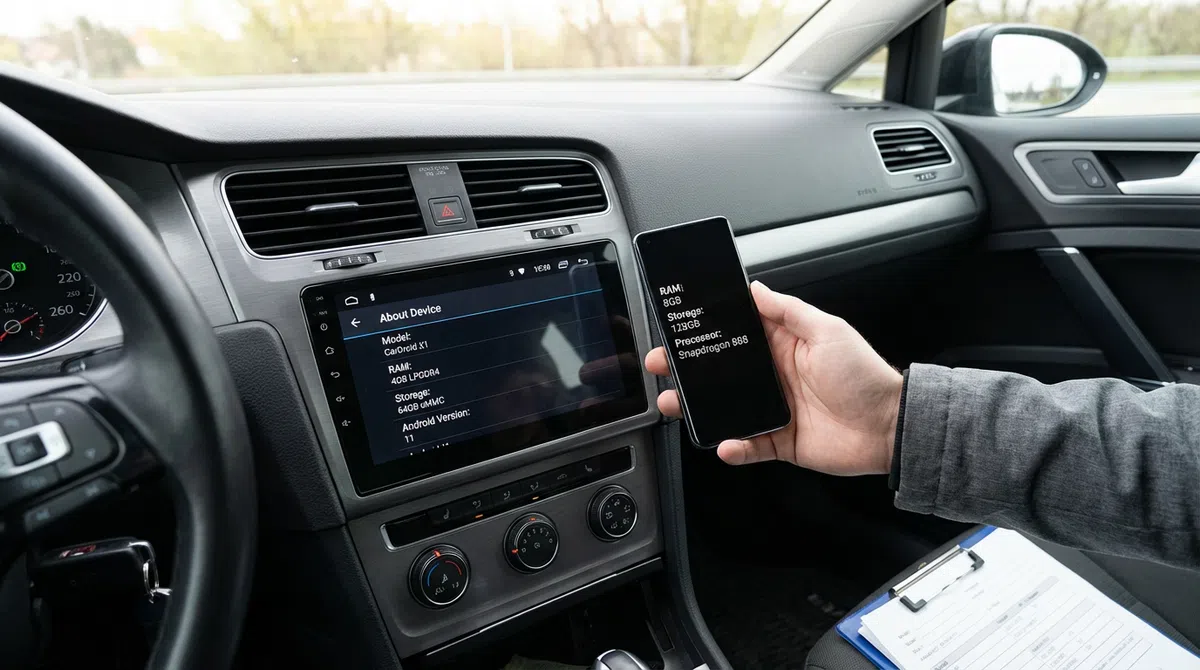
Om du har installerat en kinesisk skärm eller en generisk Android-stereo kan du bli offer för vilseledande specifikationer . Vissa enheter annonserar 8 GB RAM men har i själva verket mycket mindre, vilket gör att appar ständigt startar om när de växlar mellan kartor och musik.
För att verifiera detta kan du köra ett stresstest genom att öppna flera resurskrävande appar samtidigt. Om systemet kraschar eller om användargränssnittet startas om kan hårdvaran sannolikt inte hantera belastningen. Verktyg som H2testw kan användas för att kontrollera om lagringskapaciteten är korrekt eller om systemet har manipulerats för att visa mer kapacitet än vad som faktiskt är tillgängligt.
För att lösa de flesta av dessa problem är den ideala lösningen att hålla systemet fritt från onödiga appar, kontrollera kablarnas kvalitet , inaktivera aggressiva energisparfunktioner på Wi-Fi och, i extrema fall, göra en fabriksåterställning av nätverksinställningarna eller Android Auto-appen för att återställa den ursprungliga jämnheten.