- Identifiera vanliga orsaker som brist på uppdateringar, otillräckligt minne eller systemfel i WebView.
- Tillämpning av progressiva upplösningsmetoder, från grundläggande återställning till fabriksåterställning.
- Vikten av att hålla programvaran uppdaterad och hantera programbehörigheter korrekt.
- Avancerade tekniska resurser för att ta bort skadad data och lösa synkroniseringskonflikter.
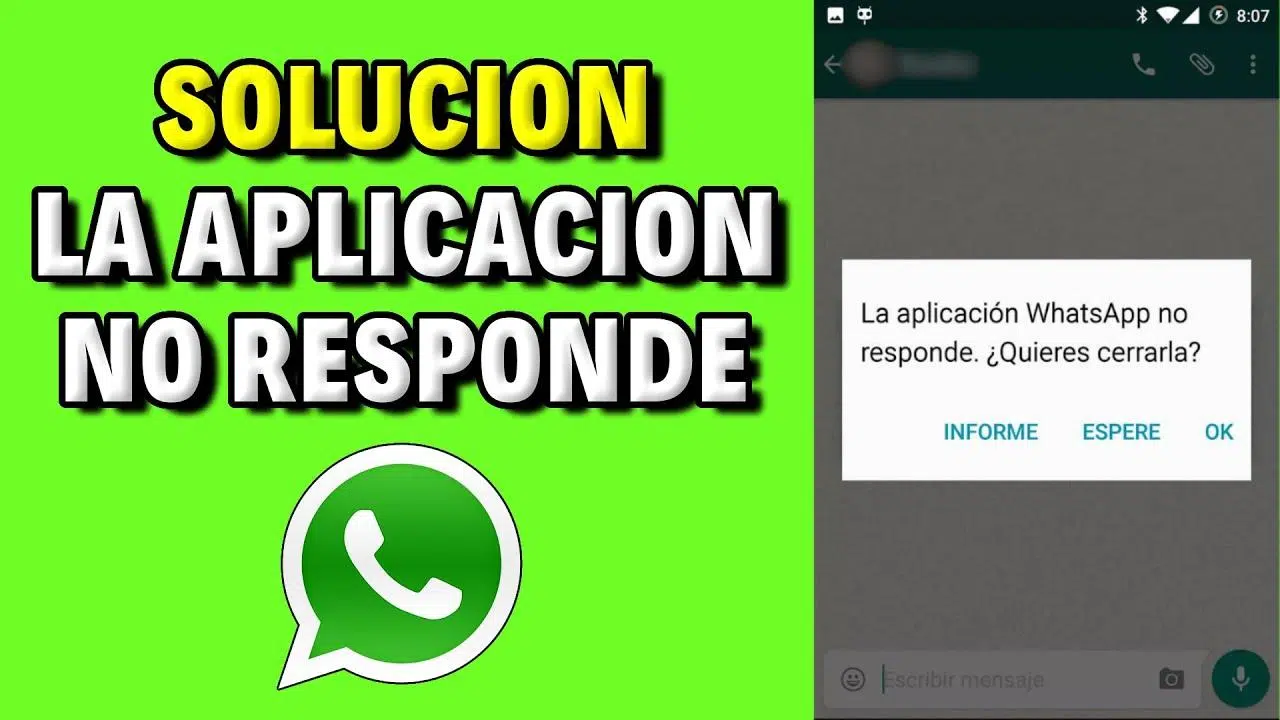
Det finns inget mer frustrerande än att vara mitt uppe i en viktig uppgift och plötsligt få enheten frysa sig eller det fruktade meddelandet " appen svarar inte" dyka upp . Oavsett om du använder en Android-smartphone eller sitter vid en Windows-dator kan den här typen av frysningar störa ditt arbetsflöde och orsaka avsevärd stress.
Lyckligtvis är de flesta av dessa situationer lösbara och involverar inte alltid ett allvarligt hårdvarufel. I de flesta fall handlar det om tillfälliga programvarukonflikter , otillräckligt RAM-minne eller föråldrade programversioner som är inkompatibla med varandra, så med några få justeringar kan vi få datorn att fungera smidigt igen.
Grundläggande steg för att återfå kontrollen över din app
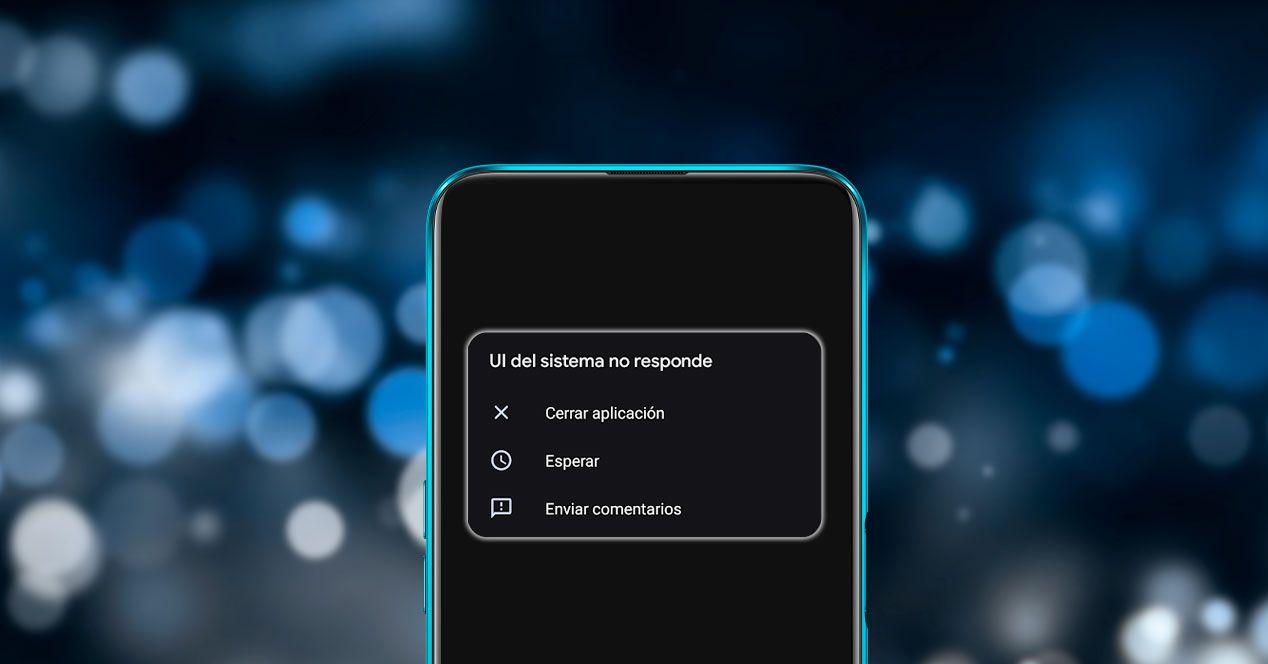
När en app börjar uppföra sig är det klokaste att inte få panik och börja med de enklaste lösningarna. Det första steget, och möjligen det mest effektiva, är att starta om enheten helt . Att stänga av och slå på telefonen eller datorn uppdaterar det flyktiga minnet och stoppar eventuella oseriösa processer som kan orsaka problemet.

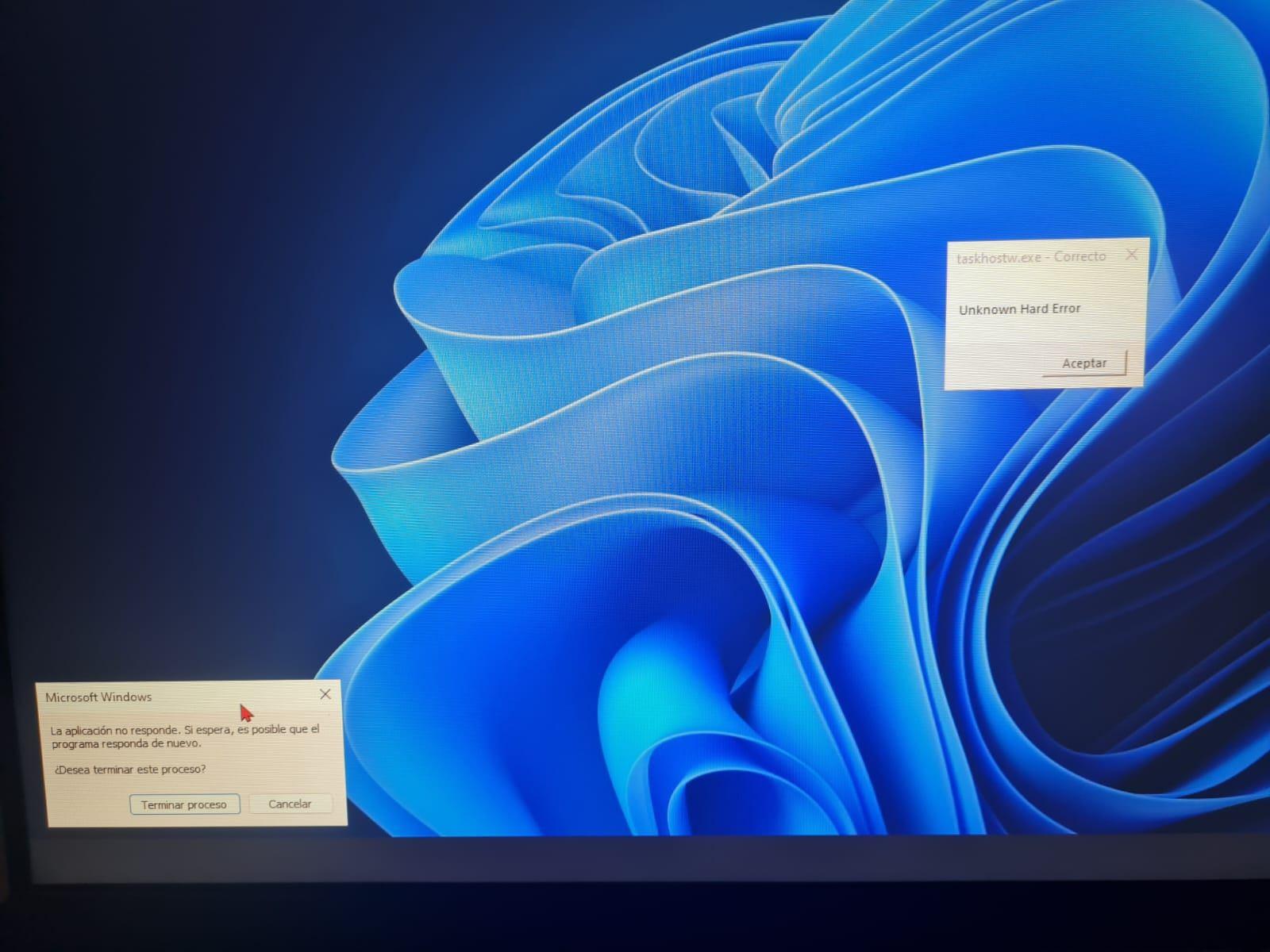
Om problemet uppstår på en Windows-dator och ett popup-fönster visas kanske du undrar om du ska avsluta processen . Generellt sett är det säkert och det snabbaste sättet att bryta sig ur en felloop utan att riskera operativsystemet att tvinga programmet att stängas via Aktivitetshanteraren, och därmed undvika vanliga Task Host-fel i Windows.
En annan viktig punkt är programuppdateringar. Det är viktigt att se till att både operativsystemet och den aktuella applikationen kör sina senaste versioner. På Android går du helt enkelt till Google Play Store och letar efter väntande uppdateringar, eftersom äldre versioner ofta orsakar inkompatibiliteter.
Tekniska lösningar för ihållande problem
Om omstart inte har hjälpt är det dags att gå in på systeminställningarna. En mycket användbar teknik är att tvångsstoppa applikationen . Detta tvingar systemet att stänga alla trådar som kan ha förblivit uppehållna i bakgrunden, vilket gör att du kan starta appen från grunden och rensa eventuella laddningsfel.

Ibland är boven i dramat tillfällig lagring. Appar sparar filer i cachen för att köras snabbare, men om dessa data skadas blir resultatet en oväntad krasch. För att åtgärda detta, gå till dina appinställningar, välj den problematiska appen och välj alternativet att rensa cachen och lagrade data.
Android har en viktig komponent som heter Android System WebView . Den här motorn gör det möjligt för appar att visa webbinnehåll; om den misslyckas är det troligt att appar som Gmail eller Chrome kraschar. Att uppdatera WebView från Play Butik, eller i extrema fall att avinstallera dess uppdateringar för att återgå till fabriksversionen, är vanligtvis nyckeln till framgång.
Om inget av detta fungerar kan du försöka installera om programmet . Att ta bort det helt och ladda ner det igen säkerställer att inga skadade filer finns kvar från den ursprungliga installationen. Kom ihåg att om appen kräver specifika behörigheter för att fungera måste du ge dem alla i säkerhetsmenyn för att förhindra att den blockeras på grund av bristande åtkomst, särskilt om du använder Windows App Store i hybridmiljöer.
Externa orsaker och drastiska åtgärder
Appen är inte alltid skyldig; ibland ligger problemet i miljön. Om din enhet till exempel börjar få slut på lagringsutrymme har appar ingenstans att skriva tillfälliga filer och kraschar. Att ta bort gamla foton eller oanvända appar kan avlasta systemet.

En detalj som ofta går obemärkt förbi är synkronisering av datum och tid . Om din telefons klocka inte exakt matchar Googles servrar kan vissa appar komma i konflikt och sluta svara. Att inaktivera och sedan återaktivera automatisk tidszon korrigerar vanligtvis denna skillnad.
När du har uttömt alla andra alternativ och problemet kvarstår kan det vara ett allvarligare problem, till exempel en virus- eller skadlig kodinfektion . I dessa fall, eller om enheten fortsätter att fungera fel efter att du har provat allt, är det bäst att kontakta en professionell reparationstjänst för mobiltelefoner för en grundlig diagnos.
Som en sista utväg finns en fabriksåterställning . Denna process raderar absolut allt och lämnar enheten som den var på dag ett. Det är den mest drastiska och effektiva lösningen mot ihållande programfel, även om det är viktigt att skapa en säkerhetskopia i förväg för att undvika att förlora all din personliga information.
För att hålla din enhet i gott skick är det bästa tillvägagångssättet att kombinera frekventa uppdateringar, regelbunden minnesrensning och sunt förnuft när du installerar appar. Genom att följa dessa steg systematiskt, från enkla omstarter till cachehantering och WebView-kontroll, får du dina appar att fungera smidigt igen utan avbrott eller irriterande felmeddelanden.
