- Task Host är en intern Windows-process som hanterar bakgrundsuppgifter och kan blockera avstängning om någon tjänst fastnar.
- Vanliga orsaker till felet inkluderar skadade systemfiler, Windows Snabbstart, uppdateringar från Microsoft Store och konflikter med programvara från tredje part.
- Att inaktivera snabbstart, reparera systemet med DISM/SFC, rengöra startobjekt och använda en ren start löser vanligtvis de flesta fall.
- Om problemet kvarstår även efter reparation och rengöring av systemet kan det vara nödvändigt att återställa eller installera om Windows för att ta bort djupgående korruption.
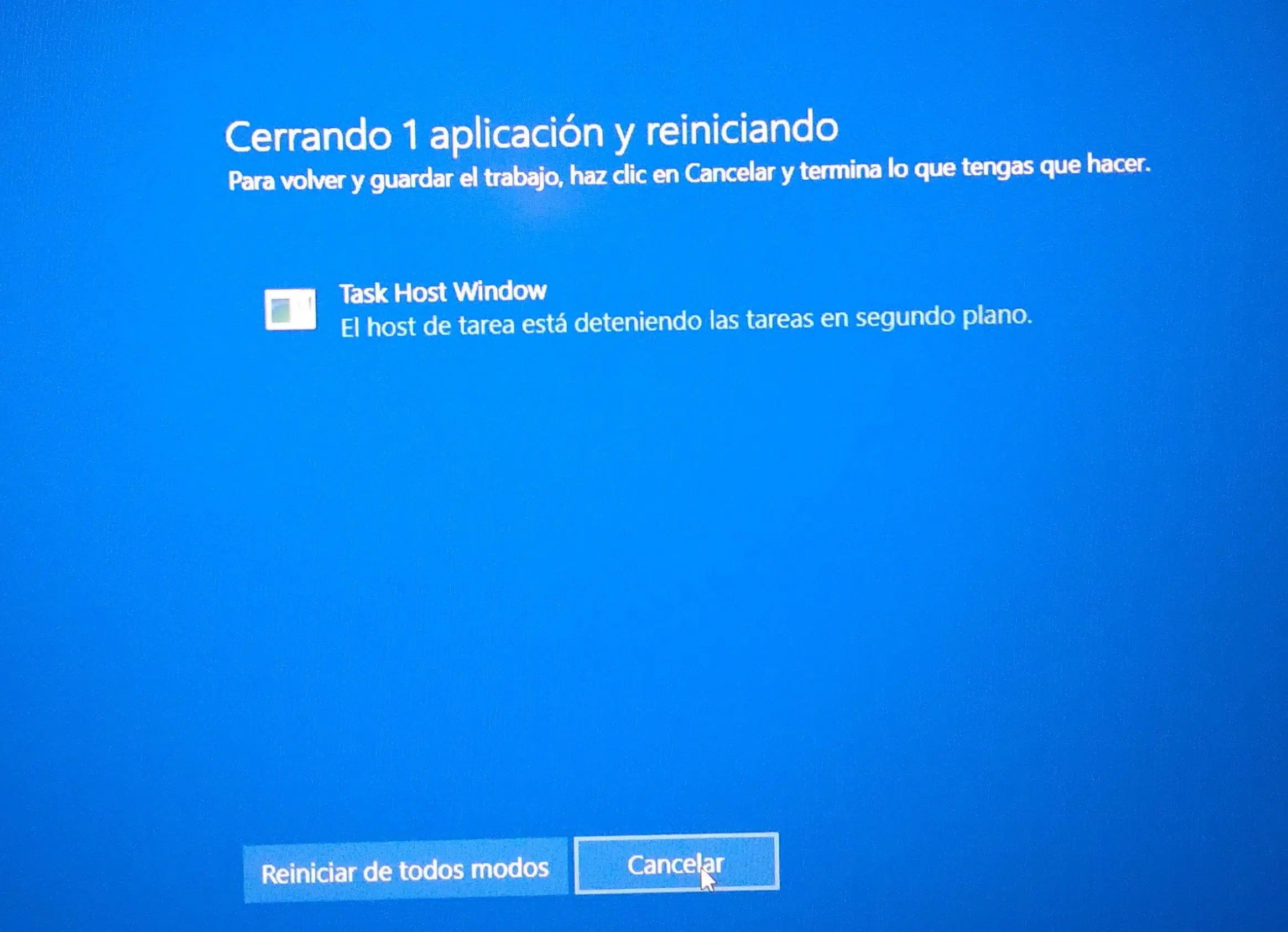
När meddelandet ”Task Host Window förhindrar avstängning eller omstart” visas på skärmen är det normalt att man får lite panik: den blå skärmen försvinner inte, det tar en evighet för datorn att stängas av och man undrar om ett virus har kommit in eller om systemet är trasigt. Den goda nyheten är att problemet i de flesta fall är relaterat till bakgrundsprocesser, skadade systemfiler, tredjepartsprogram eller den ökända Windows Snabbstart-funktionen , och det kan åtgärdas utan att behöva formateras om omedelbart.
I Windows 7, Windows 8.1 och särskilt Windows 10 har Task Host-processen blivit ett återkommande ämne på Microsofts supportforum och specialiserade webbplatser. Den här artikeln kommer att undersöka i detalj vad Task Host är, varför det kan förhindra att Windows stängs av eller startas om, och alla tillförlitliga metoder för att åtgärda problemet , från enkla justeringar till mer djupgående reparationer, inklusive fall som involverar skadlig kod.
Vad är Task Host i Windows och varför visas det när jag stänger av?
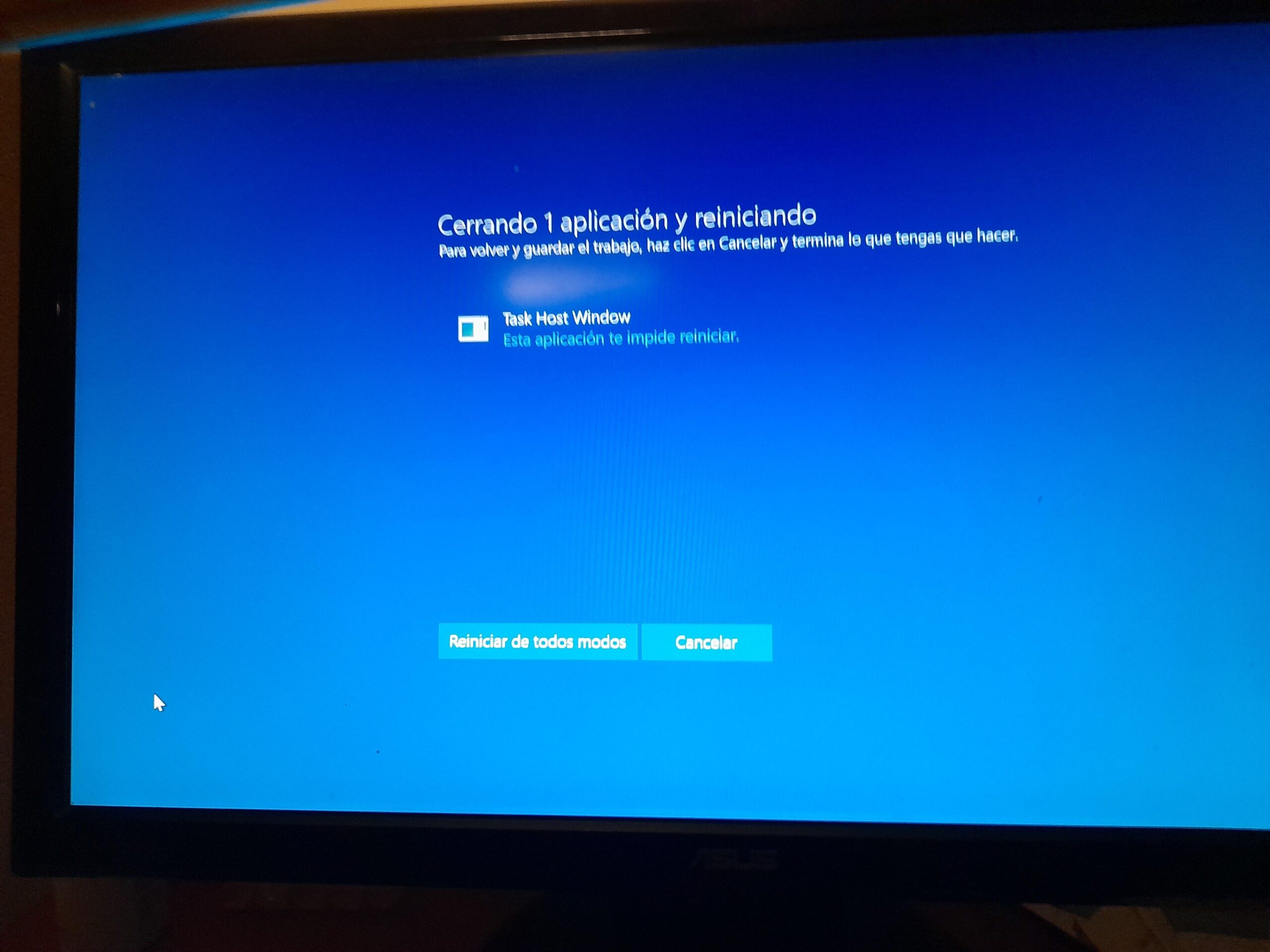
Task Host (ibland visat som "Task Host Window" eller "Windows Task Host" ) är en intern systemprocess som körs i bakgrunden och hanterar och koordinerar olika uppgifter och tjänster . Det är inte ett program som du öppnar manuellt, utan en Windows-komponent som:
- Övervaka schemalagda uppgifter och bakgrundsprocesser (såsom tjänster som måste stängas vid nedstängning).
- Kontrollerar åtgärder relaterade till system- och programuppdateringarsärskilt de från Microsoft Store.
- Han deltar i funktioner som t.ex. Windows 10 snabbstart, vilket påskyndar uppstarten genom att "frysa" en del av systemtillståndet.
- Det kan vara relaterat till automatiserade antivirusskanningar och andra processer som startas utan användarintervention.
Under normala förhållanden utför Task Host sitt arbete diskret och bör inte orsaka problem eller vara synlig för användaren . Konflikten uppstår när en uppgift eller tjänst:
- Den fryser och svarar inte. när man försöker stänga av.
- Det tar för lång tid att stänga eftersom det är skriva data, uppdatera eller skanna.
- Det krockar med ett annat program (till exempel antivirusprogram från tredje part, optimeringsverktyg eller dåligt utformad programvara).
- Det beror på systemfiler skadad, ofullständig eller felaktigt uppdaterad.
I dessa fall, när du klickar på "Stäng av" eller "Starta om", visar Windows meddelandet "Task Host förhindrar avstängning" eftersom det fortfarande finns processer som körs och som inte har slutförts. Ibland, om du väntar tillräckligt länge, stängs datorn så småningom av; andra gånger återgår den plötsligt till låsskärmen eller skrivbordet, vilket är ganska irriterande.
Vanliga orsaker till Task Host-felet när Windows stängs av
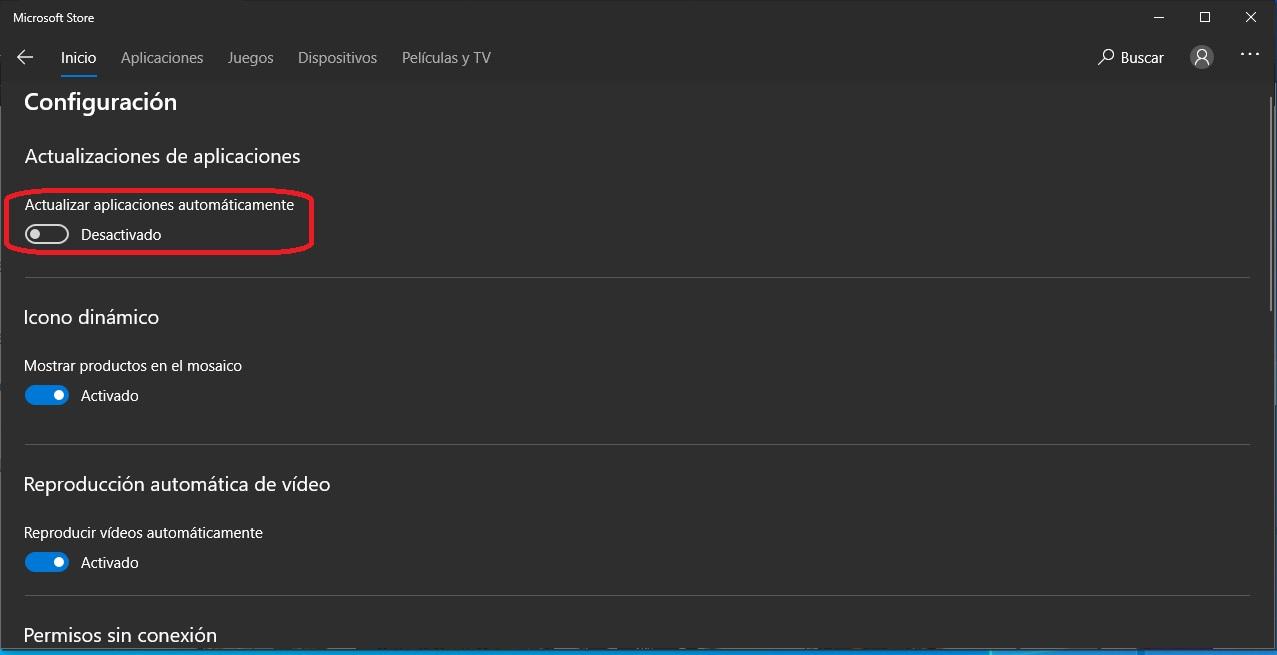
Bakom varningen för aktivitetsvärden finns vanligtvis en kombination av faktorer. Det är viktigt att förstå dem så att du inte bara fortsätter att tvinga fram avstängningar , vilket i slutändan kan skada systemet ytterligare.
En av de vanligaste orsakerna är att ett program eller en tjänst som körs i bakgrunden fryser under avstängning. Detta händer ofta med:
- Webbläsare, spel, redigeringsprogram och resurskrävande applikationer som lagrar data.
- Program av tredje parts antivirus som inte slutför sina uppgifter i tid.
- Systemoptimering, rengöring eller "booster"-verktyg som, istället för att hjälpa, blockera kritiska processer.
En annan mycket vanlig orsak är skadade eller ofullständiga systemfiler . Om en Windows-uppdatering avbröts, om det skedde en plötslig avstängning eller om programvara från tredje part ändrade något som den inte borde ha gjort, kan vissa komponenter som Task Host behöver inte reagera korrekt på avstängning.
Windows 10:s inställningar för snabbstart spelar också en roll . Den här funktionen utför inte en "ren" avstängning; istället försätter den en del av kärnan och tjänsterna i viloläge för att påskynda nästa start. Om någon av de uppgifter som övervakas av Task Host inte är korrekt förberedda för denna pseudo-avstängning, fastnar den och utlöser felmeddelandet.
Vi får inte glömma de konflikter mellan applikationer som kan uppstå efter vissa Windows-uppdateringar . Ett klassiskt exempel var Windows 10 version 1709, som introducerade problem med inloggningsinställningar och vissa appar som återupptog körningen i bakgrunden, vilket orsakade krascher vid avstängning eller omstart.
Slutligen, i vissa mer känsliga scenarier, förvärras problemet av förekomsten av skadlig kod eller vilseledande program som utger sig för att vara legitima verktyg, såsom vissa spel-"anti-fusk"-system (till exempel rapporterade fall av "SmartGuard Anti-Cheat") som, förutom att vara potentiellt skadliga, förblir inbäddade i systemet och stör avstängningen av Windows.
Är meddelandet Task Host farligt? Borde jag vara orolig?
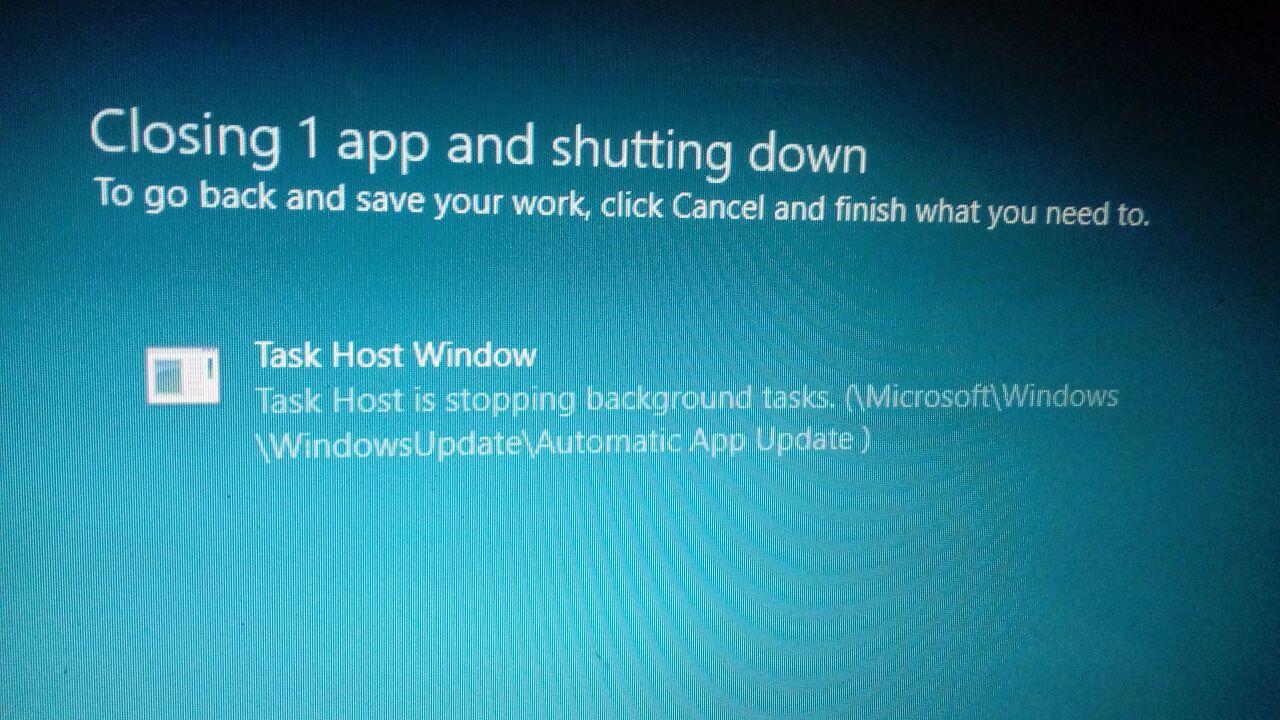
Att Task Host-fönstret visas betyder inte i sig att det finns ett virus. Faktum är att själva Task Host-processen i de flesta fall är helt legitim och en del av Windows . Faran ligger inte i själva komponenten, utan i:
- Tvinga avstängning kontinuerligt med hjälp av den fysiska knappen eller genom att hålla ner strömknappen.
- Att ignorera att det bakom budskapet kan finnas skadade systemfiler att de blir sämre.
- Tror att allt är "normalt" när det i verkligheten existerar skadlig programvara eller skadade applikationer som utnyttjar bakgrundsprocesser för att köra okontrollerat.
Helst bör problemet ses som ett tecken på att något inte fungerar som det ska i systemet. Med rätt steg kan du:
- Upptäck vilket program eller vilken tjänst som fastnar när du stänger av den.
- Inaktivera funktioner som ofta orsakar problem, till exempel Windows 10 snabbstart eller vissa alternativ för återupptagning av sessioner.
- reparation Windows viktiga filer med hjälp av de integrerade verktygen (SFC, DISM).
- Radera helt Skadlig kod och potentiellt oönskade program (PUP) med specifika verktyg.
Endast i extrema fall, och när du redan har provat alla andra metoder utan framgång, är det vettigt att överväga en systemåterställning eller till och med en fullständig ominstallation av Windows . Innan den punkten når man finns det fortfarande gott om manöverutrymme.
Praktiska metoder för att åtgärda Task Host-felet i Windows
Vi kommer att granska, på ett organiserat sätt, de mest effektiva lösningarna som används i Microsofts forum och på tekniska webbplatser för att åtgärda Task Host-fel. Det är inte obligatoriskt att tillämpa alla metoder, men det är bäst att följa en logisk ordning: från den enklaste och mest reversibla till den mer komplexa.
1. Stäng låsta uppgifter manuellt med hjälp av Aktivitetshanteraren
När du ser "Task Host förhindrar avstängning" på avstängningsskärmen kan du istället för att tvinga fram en fysisk avstängning försöka hitta vilken process som gör motstånd.
- Medan meddelandet visas på skärmen (eller innan du stänger av), tryck på Ctrl + Skift + Esc för att öppna Aktivitetshanteraren.
- Gå till fliken "Processer" eller "Detaljer" (beroende på din Windows-version).
- Sortera efter CPU-, minnes- eller diskanvändning och hitta program som förbrukar mycket resurser eller som du vet tenderar att orsaka problem (webbläsare, spel, antivirusprogram från tredje part, optimeringsprogram etc.).
- Högerklicka på den konflikterande processen och välj "Avsluta läxor".
- Stäng Aktivitetshanteraren och försök igen att stänga av eller starta om från Windows-menyn.
Den här metoden är främst användbar som ett test: om systemet stängs av normalt efter att en viss process är klar, har du en tydlig ledtråd till vilket program som orsakar frysningen och du kan överväga att uppdatera, installera om eller ersätta det.
2. Inaktivera automatiska uppdateringar från Microsoft Store
På många Windows 10-datorer kommer Task Host-fel från den automatiska uppdateringstjänsten för Microsoft Store-appar . När dessa uppdateringar fastnar i bakgrunden förhindrar Task Host att de stängs av förrän de är klara (eller kraschar).
För att testa om problemet är relaterat till detta kan du tillfälligt inaktivera dessa uppdateringar:
- Öppna Start-menyn och skriv Microsoft StoreTryck sedan på Enter för att öppna butiken.
- I det övre högra hörnet klickar du på tre prickar “…” för att visa menyn.
- Ange alternativet "Inställningar".
- Leta reda på lådan med "Uppdatera applikationer automatiskt" och inaktivera den.
När du har inaktiverat det här alternativet, använd datorn normalt och kontrollera om felet från Task Host försvinner eller minskar vid efterföljande avstängningar eller omstarter. Om du upptäcker att problemet var relaterat till dessa uppdateringar kan du lämna alternativet inaktiverat eller återaktivera det senare, när Microsoft har åtgärdat eventuella buggar.
3. Inaktivera snabbstart i Windows 10
Så här inaktiverar du den från den klassiska kontrollpanelen:
- tryck Windows + R för att öppna fönstret "Kör".
- Skriv kontroll eller direkt powercfg.cpl och tryck på Enter för att gå till Strömalternativ.
- Klicka på i den vänstra panelen "Välj hur strömknapparna ska fungera".
- Tryck sedan på "Ändra inställningen som för närvarande inte är tillgänglig" för att låsa upp skyddade alternativ.
- Avmarkera rutan längst ner "Aktivera snabb start (rekommenderas)".
- Klicka på "Spara ändringar".
Starta om eller stäng av datorn flera gånger på normalt sätt och se om meddelandet "Task Host" försvinner. På datorer med moderna SSD-diskar har inaktivering av snabbstart liten märkbar inverkan på starttiden , och i gengäld förbättrar det stabiliteten under avstängning.
4. Kontrollera och reparera systemfiler med SFC och DISM
När källan till felet är korrupta systemfiler eller ofullständiga uppdateringar finns det två kommandoradsverktyg som kan rädda dig: de klassiska SFC- och DISM- kommandona för att reparera Windows-avbildningen.
Reparera först Windows-komponenterna med DISM:
- tryck Windows + X och välj "Windows PowerShell (administratör)" o "Kommandotolken (administratör)".
- I fönstret som öppnas, kör dessa kommandon ett efter ett, respektera ordningen och vänta tills varje kommando är klart innan du startar nästa:
- DISM.exe / Online / Cleanup-bild / Scanhealth
- DISM.exe / Online / Cleanup-image / Restorehealth
- DISM.exe /Online /Cleanup-image /StartComponentCleanup
Varje kommando kan ta flera minuter, så det är viktigt att inte avbryta processen . Starta om datorn när det är klart.
Kör sedan systemfilsgranskaren (SFC):
- Öppna ett nytt fönster cmd eller PowerShell som administratör.
- Skriv följande kommando och tryck på Enter:
sfc / scannow
Verktyget kommer att söka igenom alla skyddade Windows-filer och automatiskt ersätta alla som är skadade eller saknas . När du är klar stänger du fönstret, startar om datorn och försöker stänga av och slå på den flera gånger för att se om problemet med Task Host löser sig.
5. Justera konto- och inloggningsinställningar i Windows 10
I vissa versioner av Windows 10, särskilt efter uppdatering till version 1709 , har konflikter upptäckts med alternativet som återanvänder dina inloggningsinställningar för att slutföra konfigurationen av enheten efter en omstart eller uppdatering. Den här funktionen kan lämna användarprocesser delvis stängda, och som ett resultat ingriper Task Host.
Så här granskar du den här inställningen:
- Öppna applikationen konfiguration från Start-menyn (kugghjulsikonen).
- Gå in i avsnittet "Konton".
- Gå till avsnittet "Inloggningsalternativ".
- Scrolla längst ner i alternativen till höger tills du hittar något liknande: "Använd min inloggningsinformation för att automatiskt slutföra enhetsinstallationen efter en uppdatering eller omstart".
- Stäng av det alternativet.
Starta om datorn och se om avstängningsbeteendet förbättras. Om problemet uppstod direkt efter uppdatering av Windows är den här ändringen ofta särskilt effektiv för att förhindra att program återupptas felaktigt och fryser.
6. Starta Windows i felsäkert läge eller med en ren start
Om du misstänker att problemet är relaterat till ett tredjepartsprogram som laddas vid start , finns det två mycket användbara tekniker som är felsäkert läge och en ren start. Båda låter dig kontrollera om systemet stängs av utan fel utan ytterligare programvara.
För en enkel ren start:
- tryck Win + R, skriver msconfig och tryck Enter.
- Under fliken "Tjänster", Mark "Dölj alla Microsoft-tjänster" och klicka sedan på "Inaktivera allt".
- Gå till fliken "Start" och tryck på "Öppna Aktivitetshanteraren".
- På fliken Start i Aktivitetshanteraren, inaktivera alla startelement som inte är väsentliga.
- Stäng Aktivitetshanteraren, acceptera ändringarna i msconfig och starta om datorn.
Efter omstart kommer systemet bara att ladda Microsoft-tjänster. Försök att stänga av och starta om flera gånger. Om Task Host inte längre visar felet i det här tillståndet är det nästan säkert att ett program eller en tjänst från tredje part är boven i dramat. I så fall aktiverar du tjänster och startprogram ett i taget tills du hittar det som orsakar problemet.
Felsäkert läge ( eller "felsäkert läge") är ett annat alternativ: genom att starta Windows med endast det allra nödvändigaste kan du stänga av efteråt och kontrollera om felet kvarstår. Om avstängningen är ren i felsäkert läge förstärker det tanken att det finns någon tillagd programvara eller problematiska drivrutiner inblandade.
7. Justera avstängningstiden med hjälp av registret (REGEDIT)
Några avancerade handledningar föreslår att man ändrar Windows-registret för att minska den tid systemet väntar innan tjänster tvingas stängas . Tanken är att om en specifik uppgift tar för lång tid, kommer Windows inte att vänta "på obestämd tid".
Värdet som vanligtvis justeras är WaitToKillServiceTimeout , vilket anger, i millisekunder, hur många sekunder systemet väntar innan det stänger bakgrundstjänster vid avstängning eller omstart. Värden som 2000 (2 sekunder) används för att förkorta den tidsramen.
Att ändra registret medför dock risker: om du anger ett för lågt värde kan du orsaka dataförlust eller tvinga fram stängning av tjänster som skriver till disk. Därför rekommenderas det att endast erfarna användare rör vid den här inställningen och alltid efter att ha exporterat en kopia av registret eller skapat en systemåterställningspunkt.
8. Uppdatera Windows och använd felsökaren för Windows Update
Det är viktigt att notera att många krascher i Task Host har åtgärdats med kumulativa Windows-uppdateringar . Om det har gått ett tag sedan din senaste uppdatering är det avgörande att uppdatera systemet eller lära dig hur du pausar uppdateringar.
- Gå till Inställningar > Uppdatering och säkerhet > Windows Update (eller ”Windows Update” direkt i Windows 11).
- Klicka på "Sök efter uppdateringar" och ladda ner/installera allt som finns tillgängligt.
- Starta om datorn när du uppmanas att göra det och kontrollera om felet har åtgärdats.
Om du dessutom misstänker att uppdateringsprocessen har fastnat och orsakar konflikter med Task Host kan du använda felsökaren för Windows Update :
- öppnar Inställningar > System > Felsök > Andra felsökare (ungefärlig plats beroende på version).
- Lokalisera "Windows uppdatering" och klicka på "Springa".
- I många versioner öppnar detta appen "Få hjälp", där du kan välja alternativ som "Jag kan inte ladda ner, installera eller avinstallera en uppdatering".
- Följ assistentens instruktioner, vilka Den försöker automatiskt reparera skadade Windows Update-komponenter..
Efter den här processen, försök att stänga av och starta om igen för att säkerställa att Task Host inte längre förhindrar stängning på grund av väntande eller skadade uppdateringar.
9. Inaktivera onödiga startobjekt
Ett annat ganska effektivt tillvägagångssätt är att rensa listan över program som startar när Windows startar . Ju fler program som laddas vid start, desto större är risken att ett program fastnar när du försöker stänga av.
Så här inaktiverar du startobjekt:
- tryck Ctrl + Skift + Esc för att öppna Aktivitetshanteraren.
- Gå till fliken "Start".
- Granska listan och högerklicka och välj för icke-kritiska program (meddelanden, spelstartare, sekundära verktyg etc.). "Inaktivera".
- Starta om datorn och se om avstängningen går smidigare och utan meddelanden från Task Host.
Med denna enkla justering minskar du belastningen på inbyggda processer avsevärt och gör det enklare för uppgiftsvärden att stängas av korrekt , vilket undviker onödiga blockeringar.
10. Skanna och ta bort skadlig kod eller programvara
När tvivelaktiga program installeras på en dator (till exempel okända "anti-fusk"-verktyg, cracks, patchar eller "mirakeloptimerare" ) kan problemet med Task Host bara vara toppen av isberget. Vissa av dessa program utger sig för att vara legitima, finns kvar i bakgrunden och, förutom att infektera systemet, stör kritiska processer som avstängning.
I dessa fall är det värt att utföra en djupgående sanering av skadlig kod , enligt en sekvens som denna:
- Anslut alla externa enheter som du vanligtvis använder (USB, externa hårddiskar etc.), så att analysen täcker alla enheter.
- Ladda ner, installera och kör ett specialiserat verktyg som t.ex. Malwarebytes Anti-Malwarealltid från deras officiella hemsida.
- Ställ in en anpassad analys Markera alla relevanta rutor: objekt i minnet, startkonfiguration och register, analys i filer och alla tillgängliga hårddiskar.
- Aktivera inte alternativ som kan göra analysen alltför långsam eller instabil om verktyget självt indikerar att de är experimentella.
- Låt analysen slutföras helt (det kan ta ett tag om du har många diskar eller filer).
- Om hot upptäcks, använd alternativet för att "Ta bort markerade" att skicka dem till karantän och starta om datorn om programmet begär det.
När rensningen är klar, kontrollera om meddelandena från Task Host försvinner eller minskar . Om problemet berodde på skadlig kod eller ett program som manipulerar bakgrundsprocesser är det ganska troligt att avstängningen återgår till det normala efter att den har tagits bort.
11. Återställ eller ominstallera Windows som en sista utväg
Om du har provat strömjusteringar, SFC- och DISM-reparationer, ren start, avinstallerat misstänkt programvara, uppdaterat Windows och meddelandet Task Host fortfarande visas , kan din Windows-installation vara alltför skadad.
Innan du rusar till formateringen, tänk på följande:
- Använd a systemåterställningspunkt innan det ögonblick då problemet började.
- Tillämpa alternativen för "Återställ den här datorn" bevara dina personliga filer, även om du måste installera om program.
Om inget av dessa alternativ löser problemet är det enda återstående alternativet en ren ominstallation av Windows efter att du har säkerhetskopierat dina viktiga data. Även om detta är den mest drastiska lösningen garanterar den fullständig eliminering av korruption, rester av skadlig kod och instabila konfigurationer som påverkar aktivitetsvärden.
Med allt detta sagt upphör Task Host att vara det där gåtfulla fönstret som "inte låter dig stänga av din dator" och blir ett slags tecken som varnar dig för att något i bakgrunden inte fungerar som det ska. Genom att lugnt tillämpa metoderna ovan – från att inaktivera Store-uppdateringar och snabbstart till att reparera systemfiler, rensa skadlig kod eller till och med återställa Windows – är det fullt möjligt att få en ren, snabb avstängning och omstart igen, utan blå skärmar eller irriterande meddelanden.
