- Med Xbox Cloud Gaming kan du streama Game Pass Ultimate-titlar till kompatibla konsoler, mobila enheter, webbläsare och TV-apparater.
- Spelen körs på Microsofts servrar, så du behöver ingen kraftfull hårdvara, men du behöver en stabil anslutning på minst 40-60 Mbps.
- Tjänsten kräver en Xbox Game Pass Ultimate-prenumeration och en kompatibel handkontroll, även om vissa spel erbjuder pekskärmskontroller på mobila enheter.
- Den nya förhandsvisningswebbupplevelsen aktiveras från xbox.com/play och har stöd för att skicka feedback för att förbättra plattformen.
Om du någonsin drömt om att spela dina Xbox-spel utan att installera något och på nästan vilken enhet som helst, är Xbox Cloud Gaming precis vad du har letat efter. Den här molnbaserade speltjänsten från Microsoft låter dig ta med dig ditt Game Pass-bibliotek vart du än går, så länge du har en bra internetanslutning och en kompatibel handkontroll.
I den här guiden hittar du en fullständig förklaring på spanska (Spanien) av exakt vad Xbox Cloud Gaming är, hur det fungerar, vad du behöver för att använda det och hur du spelar på din konsol, mobila enhet, webbläsare, TV eller till och med i virtuell verklighet. Vi kommer också att gå igenom hur du aktiverar den nya webbförhandsvisningsupplevelsen och hur du skickar feedback till Microsoft för att förbättra tjänsten.
Vad är Xbox Cloud Gaming och hur fungerar det egentligen?
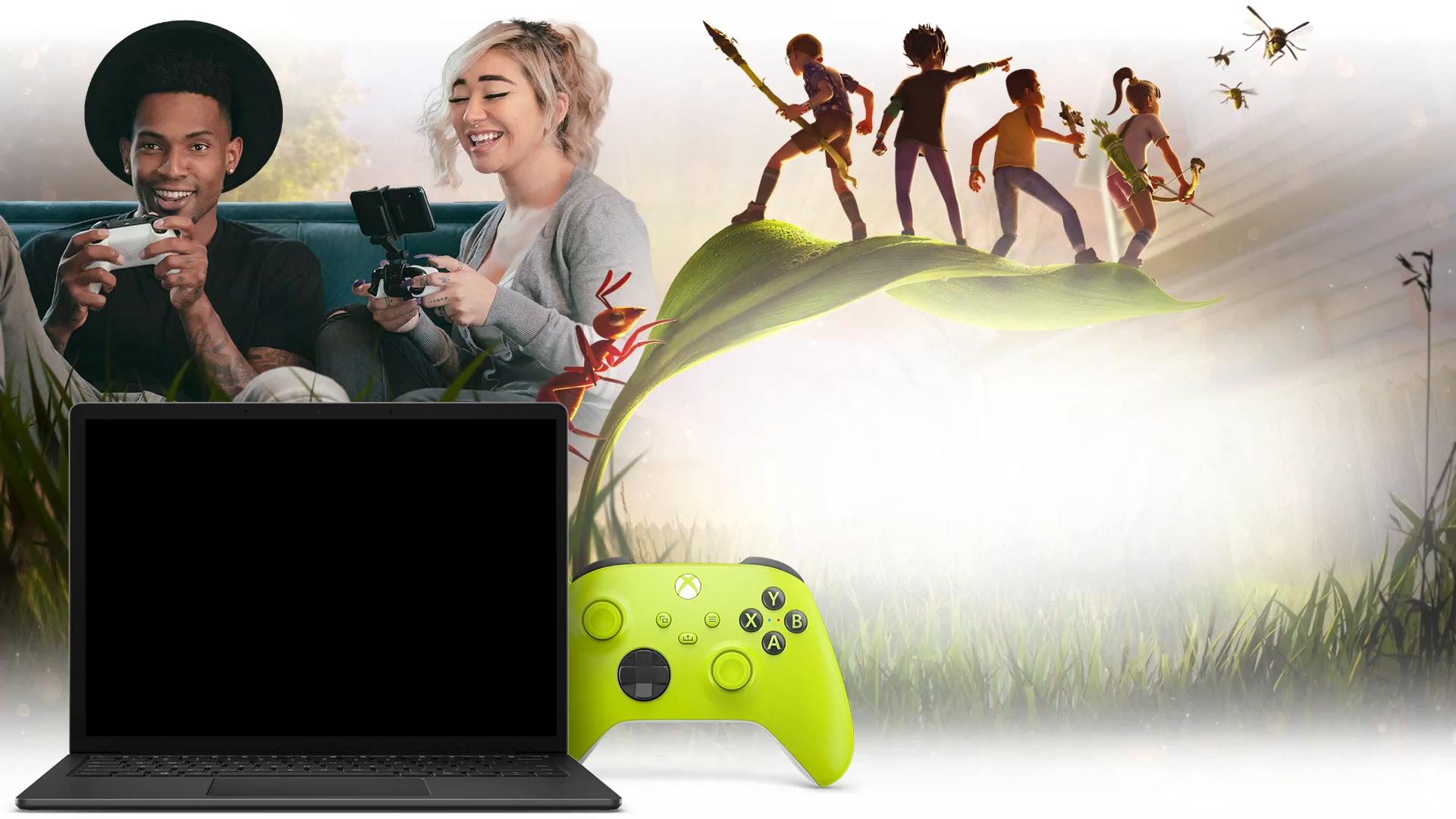
Xbox Cloud Gaming är namnet på molntjänsten för spel som ingår i Xbox Game Pass Ultimate (en tjänst som liknar andra plattformar som Amazon Luna ). Istället för att installera spel på din konsol, PC eller mobila enhet körs de på Microsofts servrar i datacenter, och du ansluter helt enkelt via internet för att streama spelen.
I traditionell användning installeras ett videospel direkt på den enhet där du ska spela det : din Xbox, din dator eller din smartphone. Detta innebär två viktiga begränsningar: för det första måste spelet vara kompatibelt med plattformen i fråga, och för det andra måste hårdvaran vara tillräckligt kraftfull för att köra det smidigt.
Med Xbox Cloud Gaming förändras det tillvägagångssättet helt, eftersom all bearbetning sker i molnet. Spelet körs på en server med optimerad Xbox Series X-hårdvara, och det du får på din enhet är en realtidsvideo av vad som händer. I gengäld skickar din konsol, mobiltelefon, surfplatta, TV eller webbläsare dina handkontrollindata till servern, också i realtid.
I praktiken behöver du bara öppna den kompatibla appen eller webbplatsen, välja ett spel som är markerat för molnspel och trycka på knappen Spela . Om titeln är aktiverad för Xbox Cloud Gaming startas den på Microsofts servrar, och om några sekunder är du inne i spelet utan att ha laddat ner en enda gigabyte.
Det är viktigt att notera att Xbox Cloud Gaming är en del av Xbox Game Pass Ultimate ; det är inte en separat prenumeration. För att använda molnspel behöver du en aktiv Xbox Game Pass Ultimate-prenumeration (Game Pass för konsol eller PC räcker inte). När du har den kan du spela vilket molnkompatibla spel som helst på olika plattformar.
Den stora fördelen med allt detta är att du inte behöver en avancerad speldator eller en nästa generations konsol för att njuta av många krävande titlar. Du kan spela på mycket mer blygsamma enheter (en enkel bärbar dator, en surfplatta eller till och med en mobiltelefon i mellanklassen), eftersom processorkraften kommer från servern, inte din dator.
På den mindre trevliga sidan är den kritiska punkten anslutningen. För en bra upplevelse behöver du en snabb och stabil internetanslutning , och det är lämpligt att välja en lämplig DNS-server för att förbättra latensen. Microsoft rekommenderar, som referens, en nedladdningshastighet på minst 40 till 60 Mbps och den mest stabila anslutningen som möjligt, helst med 5 GHz Wi-Fi eller en Ethernet-kabel för datorer och tv-apparater.
Vad du behöver för att använda Xbox Cloud Gaming
Innan du börjar spela är det en bra idé att granska de grundläggande kraven för att använda Xbox-molnspel , både vad gäller ditt konto och de enheter och tillbehör du behöver. Även om det är ganska flexibelt finns det vissa minimikrav du måste uppfylla för att allt ska fungera korrekt.
Det första kravet är en aktiv Xbox Game Pass Ultimate-prenumeration . Detta är den mest omfattande versionen av Game Pass och inkluderar tillgång till Game Pass för konsol, PC, EA Play och naturligtvis Xbox Cloud Gaming. Utan denna prenumeration kommer alternativet för molnspel inte att visas i ditt konto.
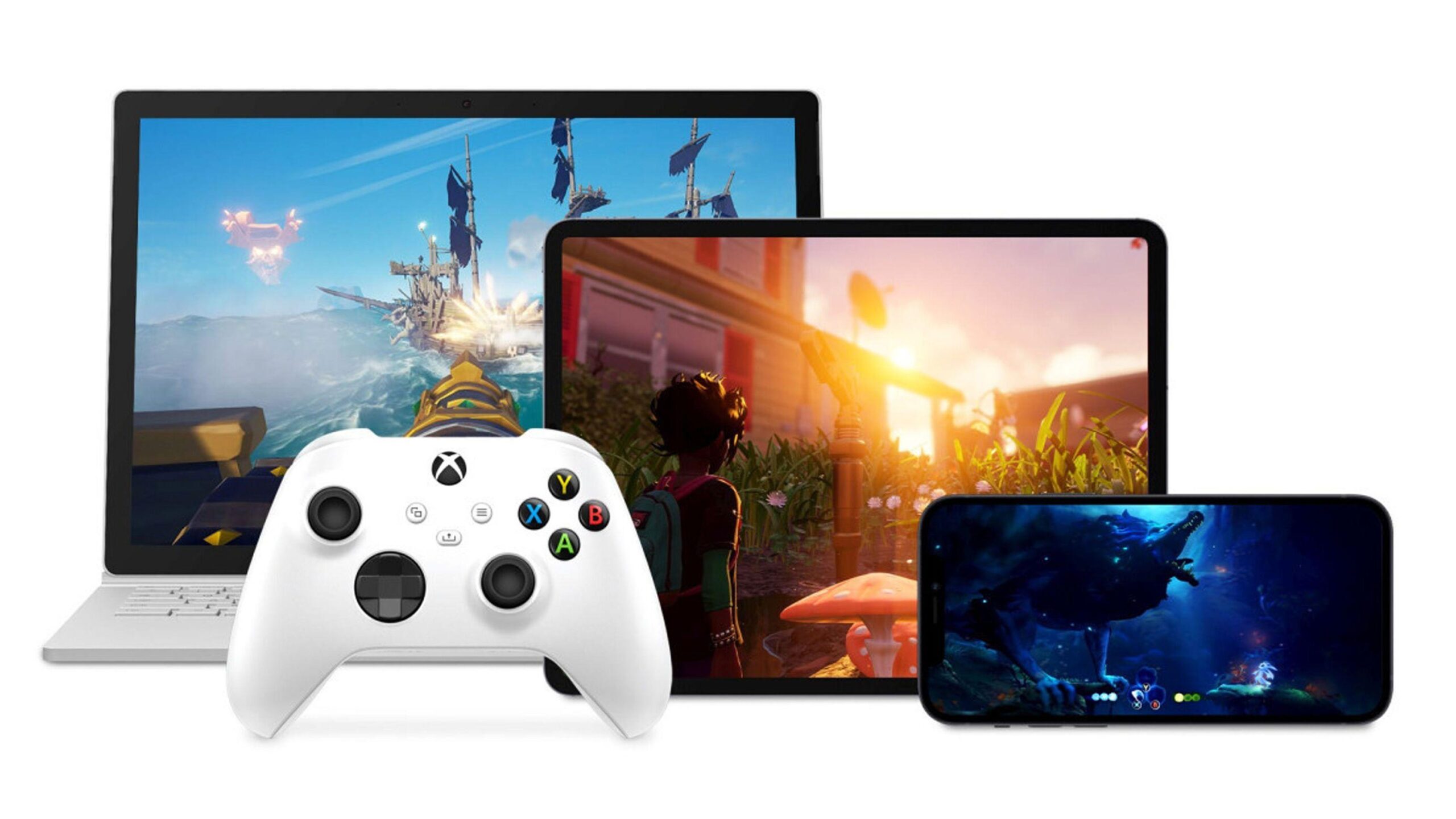
Gällande hårdvara kan du använda Xbox One- och Xbox Series X|S-konsoler, datorer, mobiltelefoner och surfplattor , samt vissa kompatibla TV-apparater och streamingenheter, vars operativsystem kan variera beroende på tillverkare (till exempel Titan OS ). Det finns också stöd för vissa VR-headset där Xbox-appen kan installeras, som fungerar som en jätteskärm för att visa spelströmmen.
När det gäller handkontroller erbjuder tjänsten bred kompatibilitet. Officiellt kan du använda trådlösa Xbox-handkontroller, Sony DualShock 4-handkontroller och andra kompatibla Bluetooth-handkontroller . Pekskärmar har aktiverats i vissa spel, vilket gör att du kan spela direkt på din mobilskärm utan att ansluta en fysisk handkontroll, även om upplevelsen generellt sett är bättre med en traditionell gamepad.
Som vi redan nämnt är din internetanslutning avgörande. För att spela med en acceptabel kvalitet rekommenderas en nedladdningshastighet på minst 40-60 Mbps , även om latens, stabilitet och nätverksbelastning också spelar roll. Ju bättre anslutningen är, desto mindre fördröjning blir det mellan dina handlingar och vad du ser på skärmen, vilket är precis vad du vill ha i tävlingsinriktade eller snabba spel.
Slutligen behöver du en modern, uppdaterad webbläsare (Edge, Chrome, Safari eller liknande) som är kompatibel med webbversionen av Xbox Cloud Gaming. På Android-enheter är det ideala sättet att använda Xbox Game Pass-appen, medan åtkomst vanligtvis sker via en webbläsare på Apple-enheter på grund av App Stores policyer.
Förändra vårt sätt att spela: fördelarna med molnspel
En av de största fördelarna med Xbox Cloud Gaming är att du helt kan hoppa över installationer och oändliga nedladdningar . Om du vill prova ett nytt spel startar du det bara från molnet, utan att ta upp hårddiskutrymme och utan att behöva vänta i timmar på att tiotals gigabyte ska laddas ner.
Detta märks särskilt på Xbox One-konsoler, där du kan spela titlar designade för Xbox Series X|S direkt via streaming . På så sätt kan du komma åt nästa generations spel, som Microsoft Flight Simulator och andra som släppts med de mest kraftfulla konsolerna i åtanke, utan att behöva uppgradera din hårdvara.
Dessutom förvandlar molnbaserad spelning nästan vilken enhet som helst med skärm och internetanslutning till en sorts bärbar konsol. Du kan dra nytta av nedetid i soffan, i sängen eller till och med utanför huset (så länge du har en bra nätverksanslutning) för att fortsätta spela. Dina framsteg synkroniseras med molnet, så att du kan starta ett spel på din konsol och fortsätta det på din mobila enhet utan att missa ett slag.
En annan viktig fördel är att du inte behöver specifika versioner av spelet för varje plattform . Samma titel som körs i molnet fungerar på alla olika enheter du ansluter från. Du behöver inte vänta på att PC- eller mobilversionen ska släppas: allt körs på servern och du streamar det helt enkelt till dig själv.
Å andra sidan bör du vara medveten om att upplevelsen är starkt beroende av nätverket. Med instabila anslutningar, avbrott eller överbelastat Wi-Fi kan du stöta på artefakter, minskad upplösning eller till och med frånkopplingar . Det är inte en perfekt ersättning för en lokal installation i alla scenarier, men det är ett mycket kraftfullt och kompletterande alternativ.
Så här spelar du Xbox Cloud Gaming på din Xbox-konsol
Om du redan äger en Xbox One eller en Xbox Series X|S är Xbox Cloud Gaming ett bra sätt att spara lagringsutrymme och prova spel när du är på språng . På nyare Microsoft-konsoler är tjänsten ganska väl integrerad, så processen är väldigt enkel.
Se först till att du är inloggad med det konto som din Game Pass Ultimate-prenumeration gäller . Öppna sedan Xbox Game Pass-appen på din konsol. Den här appen är den centrala naven för att hantera ditt bibliotek och komma åt molnspel.
Bläddra igenom de olika spelen i appen så ser du att många av dem erbjuder flera alternativ. För molnkompatibla titlar ser du den klassiska knappen "Installera", men också en extra knapp märkt " Spela i molnet" eller helt enkelt "Spela ". Det är alternativet du vill ha om du inte vill ladda ner något.
När du trycker på Play-knappen i ett spel som stöder Xbox Cloud Gaming ansluter din konsol till Microsofts servrar och börjar streama spelet direkt . På bara några sekunder är du på spelets huvudmeny och kan spela som om det vore installerat lokalt.
Den här funktionen är särskilt användbar om din konsol är full och du börjar få slut på diskutrymme, eller om du vill prova ett spel innan du gör plats för att installera det . Starta det bara i molnet, se om du gillar det, och om du gör det kan du senare bestämma om du vill installera det för att behålla det lokalt.
Hur man spelar på mobiltelefoner och surfplattor med Xbox Cloud Gaming
Det bästa sättet att få ut det mesta av Xbox Cloud Gaming utanför vardagsrummet är att använda det på din mobiltelefon eller surfplatta. Det är här många spelare upptäcker att de kan bära sina konsolspel i fickan , något som var otänkbart för några år sedan utan dedikerad hårdvara.
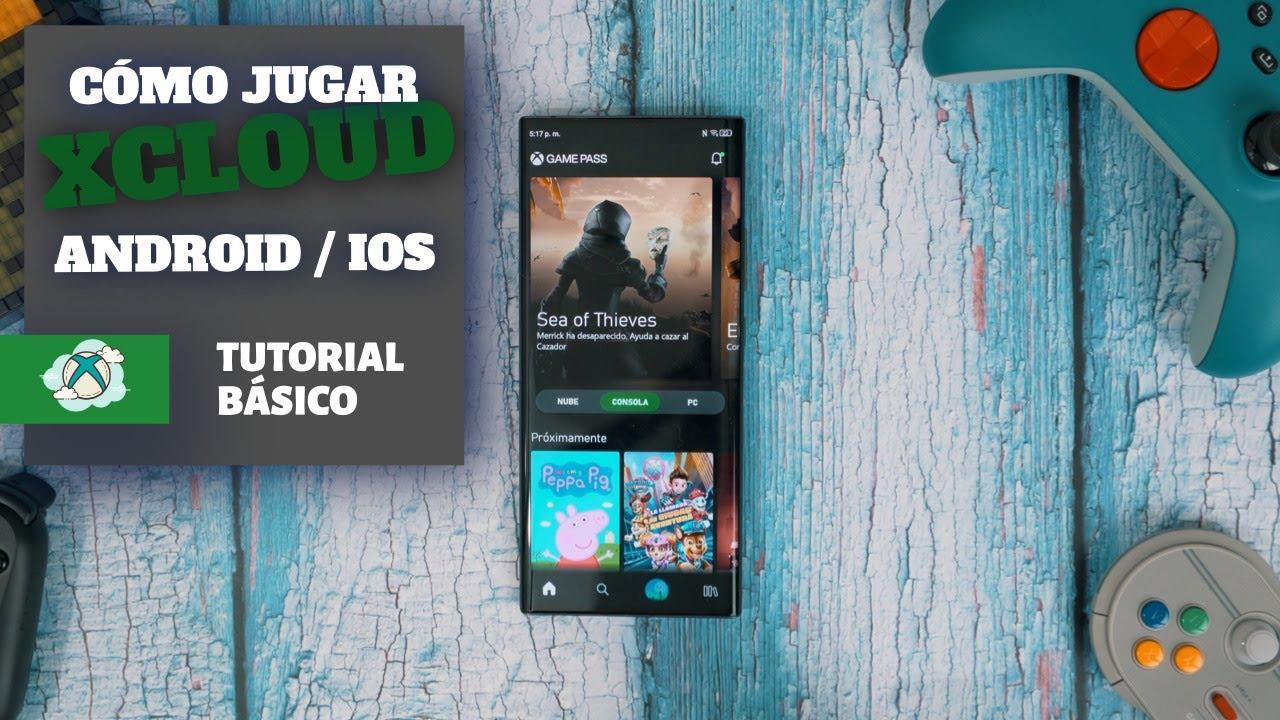
På Android-enheter innebär processen att du laddar ner den officiella Xbox Game Pass-appen från Google Play eller Galaxy Store , beroende på din telefons märke. När den är installerad loggar du in med ditt Xbox-konto som har en aktiv Game Pass Ultimate-prenumeration.
I appen hittar du en dedikerad molnsektion där du kan se alla spel som är tillgängliga för Xbox Cloud Gaming . I den listan, istället för bara alternativet att installera på din konsol, ser du en Spela-knapp som startar streaming av den valda titeln till din mobiltelefon eller surfplatta.
För en bättre upplevelse är det vanligt att ansluta en trådlös handkontroll till din enhet. Du kan para ihop en Xbox-handkontroll via Bluetooth, en DualShock 4 eller andra kompatibla handkontroller . När den är parad ihop kommer Xbox-appen att känna igen den, och du kan styra spelet precis som på konsolen. Vissa titlar låter dig till och med spela med pekkontroller överlagrade på skärmen, även om precisionen vanligtvis är mindre än med en fysisk handkontroll.
Om du, när du öppnar Xbox-appen på din Android-enhet, bara ser alternativet att installera på din konsol, men inga spel är tillgängliga att spela på din telefon , kan det bero på flera saker: du kanske inte har Game Pass Ultimate, din region kanske ännu inte stöder molntjänster, appen kanske inte är uppdaterad eller så kanske du använder ett annat konto än det som är kopplat till din prenumeration. Att kontrollera dessa uppgifter löser vanligtvis problemet.
Ett av de mest universella sätten att komma åt Xbox Cloud Gaming är via en webbläsare. Detta gör att du kan spela från datorer, Apple-enheter och praktiskt taget vilken dator som helst med en modern webbläsare , utan att behöva installera några ytterligare applikationer.
För att komma åt tjänsten, gå helt enkelt till den officiella webbplatsen, som är xbox.com/play (även tillgänglig i sin lokaliserade version xbox.com/es-ES/play). När du är på webbplatsen loggar du in med ditt Xbox-konto som har Game Pass Ultimate, så laddas ditt bibliotek och katalogen som finns tillgänglig i molnet.
Det fungerar väldigt enkelt: du väljer spelet från sektionen för molnkompatibla titlar och klickar på uppspelningsknappen . Webbläsaren kommer att upprätta en anslutning till Microsofts servrar och efter en kort laddningstid kommer spelet att streamas direkt i samma flik.
I den här webbversionen är det praktiskt taget obligatoriskt att använda en handkontroll, eftersom det i de flesta fall inte stöds att spela med tangentbord och mus. Du måste ansluta en Xbox-handkontroll eller annan kompatibel handkontroll till den dator, bärbara dator eller enhet du använder, antingen via USB-kabel eller Bluetooth.
Webbläsarupplevelsen är särskilt bekväm på datorer som inte är avsedda för spel, till exempel bärbara datorer eller maskiner med begränsade grafikfunktioner . Så länge du har en bra nätverksanslutning och din webbläsare är uppdaterad kan du njuta av fantastiska bilder utan att belasta ditt system.
Spela på TV-apparater och specialenheter med Xbox-appen
Förutom konsoler, mobila enheter och webbläsare har Microsoft tagit Xbox Cloud Gaming till en rad tv-apparater och multimediaenheter. Detta gör att du kan spela utan en fysisk konsol ansluten till din tv , med bara appen och en trådlös handkontroll.
På vissa nyare Samsung-TV-apparater finns Xbox-appen tillgänglig direkt i TV:ns appbutik . På liknande sätt erbjuder vissa Amazon Fire TV-enheter appen, vilket i praktiken förvandlar din skärm till en molnbaserad spelkonsol.
Processen är vanligtvis likartad: du laddar ner Xbox-appen, loggar in med ditt Microsoft-konto och om du har Xbox Game Pass Ultimate aktivt ser du avsnittet för molnspel . Därifrån kan du komma åt katalogen över kompatibla spel och starta den titel du vill ha med samma gränssnitt som på andra plattformar.
I dessa fall är det viktigt att ansluta en kompatibel handkontroll till TV:n eller streamingenheten, vanligtvis via Bluetooth. Trådlösa Xbox-handkontroller är det mest rekommenderade alternativet , men andra handkontroller som stöds av systemet kan också användas. När de är parade ihop fungerar spelkontrollerna precis som på en konsol.
Det finns till och med headset för virtual reality där du kan installera Xbox-appen, vilket ger dig en gigantisk virtuell skärm som streamar spelet . Det är inte inbyggd virtual reality för spelet, utan snarare en 2D-projektion i en VR-miljö, men det kan vara ett roligt och bekvämt sätt att dra nytta av molnet.
Ny Xbox Cloud Gaming-webbupplevelse i förhandsvisning
Microsoft arbetar på en ny webbupplevelse för Xbox Cloud Gaming, som för närvarande är i offentlig förhandsvisning. Detta är en omfattande omdesign av webbläsargränssnittet, avsedd att förbättra navigeringen, uppdatera det visuella utseendet och lägga grunden för framtida funktioner som kommer att läggas till med tiden.
Den här uppdaterade versionen av webbplatsen ersätter ännu inte det nuvarande gränssnittet; det samexisterar med det under testperioden . Användare som registrerar sig för den här förhandsvisningen kommer att märka förändringar i hur katalogen är organiserad, i menyerna, i flödet för att komma åt spel och i vissa gränssnittselement.
Det är viktigt att notera att eftersom detta är en förhandsvisning kan vissa funktioner tillfälligt saknas eller bete sig annorlunda än i den stabila versionen. Microsoft klargör att detta är en testfas där detaljer kommer att förfinas och förbättringar aktiveras baserat på verklig användning och feedback från communityn.
För att prova den här nya webbupplevelsen behöver du inte installera något extra, eftersom allt görs direkt via din webbläsare. Gå bara till den officiella Xbox Cloud Gaming-webbplatsen, logga in och aktivera alternativet för förhandsgranskningsfunktioner , som vi kommer att se i nästa avsnitt. Därifrån kan det ta några minuter för systemet att tillämpa ändringarna.
Så här aktiverar du den nya webbupplevelsen steg för steg
Om du vill experimentera med det här omarbetade gränssnittet är det ganska enkelt att komma åt förhandsvisningen och det tar bara några minuter. Allt du behöver är en kompatibel webbläsare och ditt Xbox-konto med Game Pass Ultimate för att testa spelen.
Det första steget är att gå till molntjänstens huvudadress, som är xbox.com/play . Gör detta från en modern webbläsare, och när sidan laddas loggar du in med ditt Xbox-konto om du inte redan har gjort det. Du ser din profil i det övre högra hörnet när du är inloggad.
Gå sedan till avsnittet Inställningar på webbplatsen . Där hittar du en knapp med etiketten Förhandsgranskningsfunktioner. Aktivera den här knappen för att visa att du vill använda den nya webbupplevelsen.
Efter att det här alternativet har aktiverats är ändringarna inte omedelbara i alla fall. Microsoft meddelar att det kan ta upp till 10 minuter innan det nya gränssnittet tillämpas . Om du märker att tiden går och allt förblir detsamma är ett sätt att påskynda processen att logga ut från webbplatsen, logga in igen och ladda om sidan.
När du har installerat den nya versionen kan du komma åt den på två huvudsakliga sätt: antingen genom att gå tillbaka till xbox.com/play eller genom att följa instruktionerna på skärmen. Du kan återgå till det klassiska gränssnittet när som helst genom att gå tillbaka till samma adress utan förhandsvisningen, så att du inte "fastnar" i den nya versionen.
Hur man skickar feedback och hjälper till att förbättra tjänsten
Förhandsvisningsfasen handlar inte bara om att få en smygtitt på nya funktioner; det handlar också om att ge Microsoft riktig feedback från spelare om vad som fungerar bra, vad som orsakar problem och vad som kan förbättras. Användarfeedback är en grundläggande del av utvecklingen av denna plattform.
Från själva Xbox Cloud Gamings webbplats har du åtminstone ett par sätt att skicka din feedback. Det mest direkta är att använda din profilmeny : klicka på användarikonen i det övre högra hörnet och välj alternativet "Ge feedback". Detta öppnar motsvarande kanal där du kan ange vad du vill lyfta fram.
Ett annat bra sätt är att använda Xbox-webbguiden som är integrerad i molnupplevelsen . Du kan öppna den här guiden genom att klicka på Xbox-logotypen i skärmens övre vänstra hörn, eller, om du använder en handkontroll, genom att trycka på Xbox-knappen. Bland guidens alternativ hittar du ytterligare en länk till Ge feedback.
Alla rapporter som skickas in under denna testfas används för att finjustera plattformen innan den slutliga lanseringen . Ju mer feedback spelare ger om buggar, nedgångar, gränssnittsproblem eller förbättringsidéer, desto mer polerad blir den slutliga versionen innan den släpps globalt.
Tack vare detta direkta kommunikationssystem har communityn en aktiv roll i att forma riktningen för molnspelstjänsten och hjälper till att definiera hur Xbox Cloud Gaming-upplevelsen i webbläsare kommer att se ut under de kommande åren , både vad gäller funktioner och användbarhet.
Med allt ovanstående har Xbox Cloud Gaming etablerat sig som en idealisk plattform för de som vill spela stora titlar från nästan vilken enhet som helst utan att behöva oroa sig för installationer, lagringsutrymme eller processorkraft. Så länge du har en pålitlig internetanslutning och en kompatibel handkontroll kan du växla från din konsol till din mobila enhet, bärbara dator till TV eller webbläsare på några sekunder och fortsätta njuta av dina favoritspel från Game Pass med en flexibilitet som verkade som science fiction för bara några år sedan.
