- Med Xbox Cloud Gaming kan du spela Game Pass-titlar i molnet från din konsol, mobila enhet, webbläsare och andra enheter med Game Pass Ultimate.
- En stabil internetanslutning (40–60 Mb/s) och en kompatibel handkontroll är nyckeln till en smidig upplevelse på alla plattformar.
- Den nya förhandsvisningswebbupplevelsen introducerar en fullständig omdesign av gränssnittet, som kan förbättras med direkt användarfeedback.
- Vanliga problem som att inte se spelbara spel i appen beror oftast på ett felaktigt valt konto, prenumeration eller molnsektion.
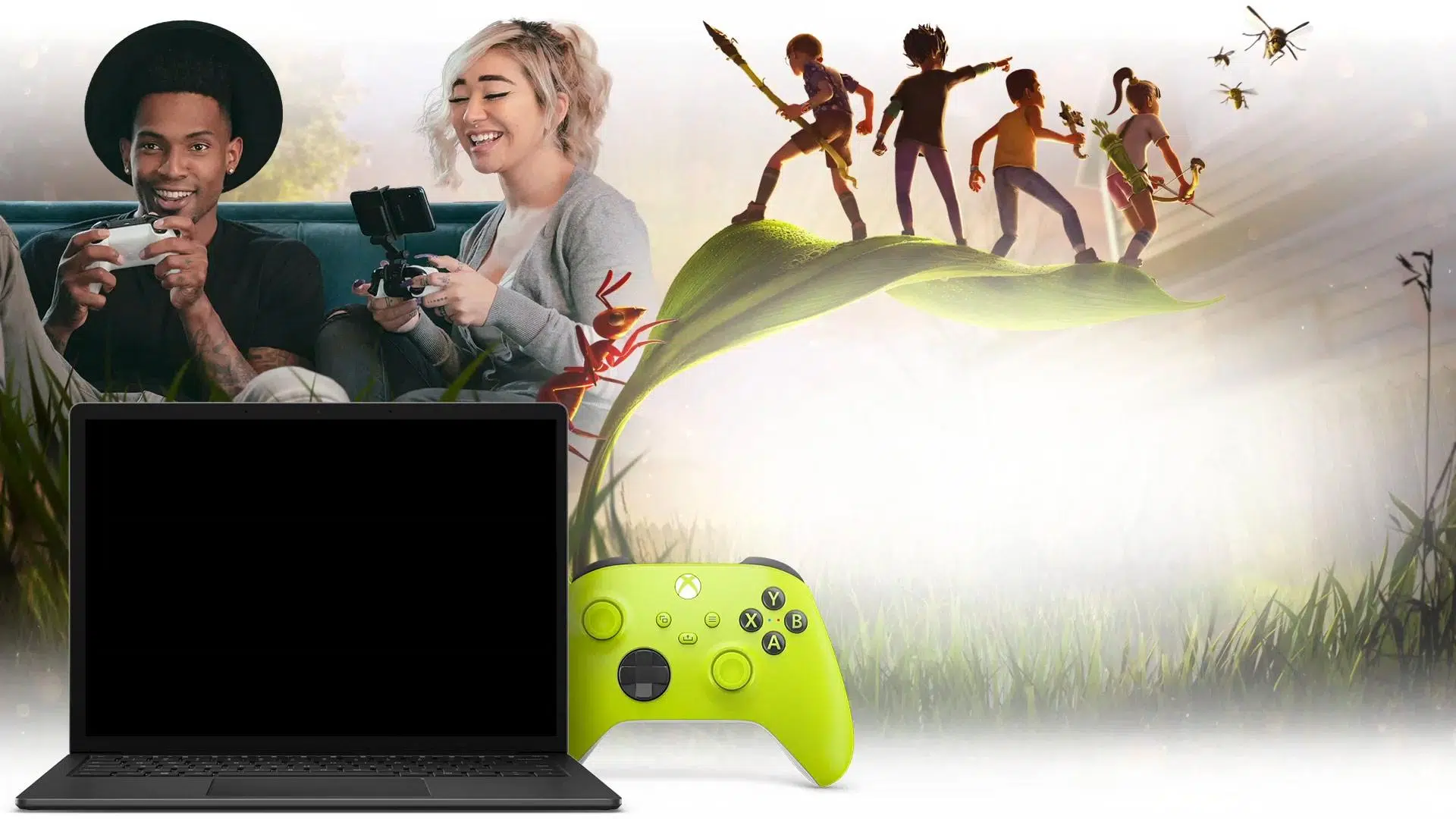
Om du undrar hur du använder Xbox Cloud Gaming och vad du verkligen behöver för att få ut det mesta av det, hittar du här en komplett och praktisk guide . Tanken är att du, när du är klar med läsningen, vet exakt vad det är, hur det fungerar, vilka kraven är och hur du spelar på din konsol, mobila enhet, webbläsare, TV eller till och med i virtuell verklighet.
Denna molntjänst för spel från Microsoft är integrerad i Xbox Game Pass, så du kommer att se många referenser till prenumerationen. Låt oss steg för steg gå igenom vad Xbox Cloud Gaming erbjuder, hur du aktiverar det och hur du löser vanliga frågor som varför du inte ser spelbara spel på din mobila enhet eller hur du provar den nya webbupplevelsen i förhandsvisningen.
Vad är Xbox Cloud Gaming och hur fungerar det egentligen?
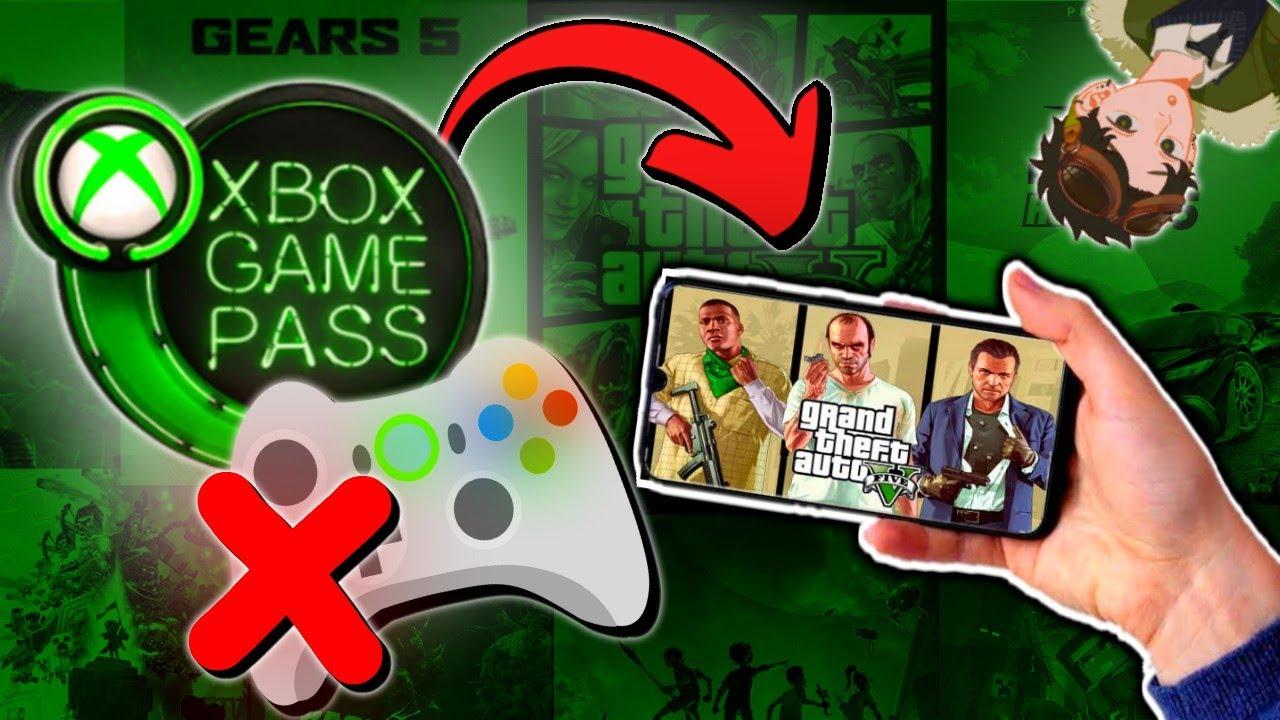
Xbox Cloud Gaming är Microsofts molntjänst för spel, liknande Amazon Luna , som låter dig spela titlar från Game Pass-katalogen från praktiskt taget vilken internetansluten enhet som helst, utan att behöva installera spelet lokalt eller ha en kraftfull dator.
Istället för att köra spelet på din konsol, PC eller mobila enhet körs titeln på Microsofts servrar som är specifikt utformade för spel . Dessa servrar hanterar allt det tunga arbetet: bearbetning av grafik, fysik, artificiell intelligens och streaming av resultatet – spelets bild och ljud – till dig.
Från din enhet ansluter du en kompatibel handkontroll och skickar dina knapptryckningar och rörelser via internet . Servern tar emot signalen, tillämpar den på spelet och visar dig vad som händer på skärmen på millisekunder. Det är som att titta på en livevideo, fast interaktivt och med omedelbar feedback.
Med den här metoden är du inte längre så beroende av att din mobiltelefon, surfplatta eller bärbara dator har kraftfulla grafikfunktioner. Det som verkligen är viktigt för en smidig upplevelse är att ha en stabil och snabb internetanslutning och att välja bra DNS-servrar , eftersom information ständigt skickas och tas emot mellan din enhet och Microsofts servrar.
När du spelar traditionellt måste du vanligtvis installera spelet på din konsol, PC eller mobila enhet, vilket innebär två saker: spelet måste vara kompatibelt med den plattformen och hårdvaran måste vara tillräckligt kraftfull för att köra det. Med Xbox Cloud Gaming försvinner dessa hinder, och du kan spela många konsoldesignade spel utan att behöva en specifik version för din mobila enhet eller lättviktsdator.
När det gäller Xbox ingår den här tjänsten i Xbox Game Pass, och det finns en viktig skillnad här: för att använda Xbox Cloud Gaming behöver du en Xbox Game Pass Ultimate-prenumeration. Konsolen eller PC Game Pass räcker inte; Ultimate-versionen är det som aktiverar molnspel, så att du kan njuta av kompatibla titlar från alla enheter som stöds.
Tänk dig att du har Game Pass aktivt på din Xbox, men du kan inte slå på din konsol just nu eller om du är hemifrån. Med Xbox Cloud Gaming kan du logga in från en annan enhet och direkt starta flera spel via streaming . Även om du har din konsol framför dig, om du bara vill prova ett spel snabbt innan du installerar de enorma filer det tar upp, kan du använda molnet för att testa det på några sekunder.
En av de största fördelarna är att du inte behöver en avancerad speldator eller vänta på att ett spel ska släppas till PC eller mobil. Nackdelen är att du är starkt beroende av din internetanslutning : om den är långsam eller instabil kommer du att uppleva buffring, kvalitetssänkningar eller lagg i kontrollerna. Microsoft rekommenderar en nedladdningshastighet på minst 40–60 Mbps för en smidig spelupplevelse, och ännu bättre om anslutningen är trådbunden eller med 5 GHz Wi-Fi.
Grundläggande krav för att spela med Xbox Cloud Gaming
Innan du kastar dig in i spelet är det viktigt att förstå de absoluta kraven för att använda tjänsten. Även om det kan verka självklart uppstår många problem om man inte uppfyller dessa minimikrav för Xbox Cloud Gaming.
Först behöver du en prenumeration: du måste ha en aktiv Xbox Game Pass Ultimate-prenumeration . Andra Game Pass-abonnemang inkluderar inte molnspel. Se till att Xbox-kontot du loggar in med har en aktiv Ultimate-prenumeration.
För det andra finns det internetanslutningen. För smidigt spelande rekommenderar Microsoft en minsta nedladdningshastighet på mellan 40 och 60 Mbit/s . Under den hastigheten kan du kanske spela ibland, men det är mer sannolikt att du upplever hack, pixelering eller lagg mellan din handkontrolls inmatning och vad du ser på skärmen.
Anslutningstypen spelar också roll: välj där det är möjligt en Ethernet-kabel eller ett 5 GHz Wi-Fi-nätverk med bra täckning . Överbelastat Wi-Fi eller svaga mobilnät kan göra en spelsession ganska opålitlig.
Det tredje viktiga elementet är handkontrollen. På de flesta enheter kräver Xbox Cloud Gaming att man ansluter en Xbox-handkontroll eller en kompatibel handkontroll . Detta är enkelt på konsoler och datorer, men på mobiltelefoner och surfplattor måste du ansluta den via Bluetooth eller andra motsvarande metoder . I den vanliga webbupplevelsen tillåter Microsoft fortfarande inte att man spelar med bara ett tangentbord och en mus för de flesta titlar, så en handkontroll är fortfarande viktig i många fall.
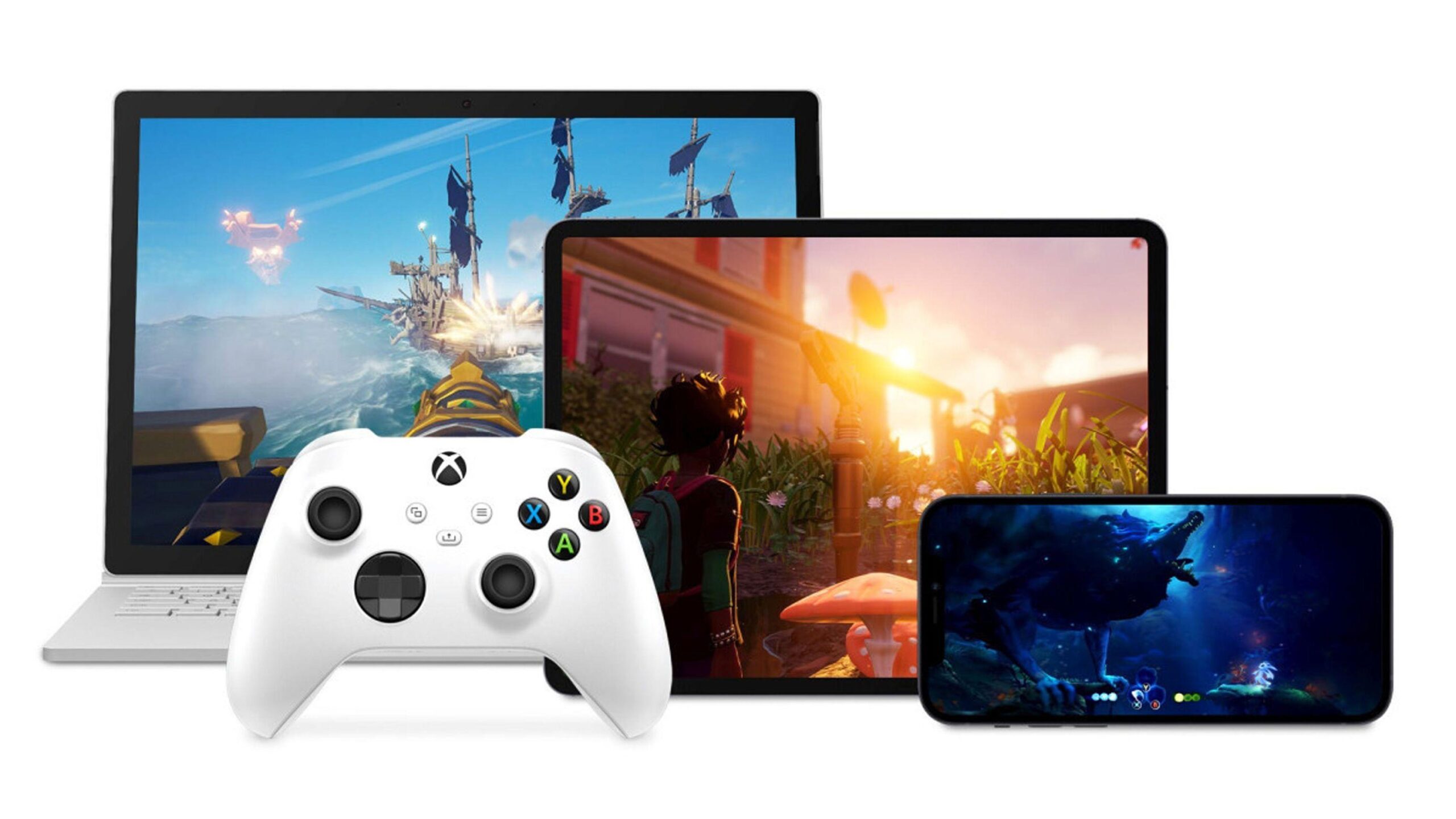
Slutligen finns själva enheten. Du kan använda en Xbox One, en Xbox Series X|S, en Android-telefon eller surfplatta, en iPhone eller iPad via en webbläsare, en dator med en kompatibel webbläsare, vissa Samsung TV-apparater och Amazon Fire TV-enheter med Xbox-appen , eller till och med VR-headset som integrerar applikationen. Spelet laddas inte ner till dessa enheter, men de måste vara tillräckligt moderna för att streaming ska fungera korrekt.
Så här använder du Xbox Cloud Gaming på din Xbox-konsol
Om du har en Xbox One eller en Xbox Series X|S är det enklaste sättet att komma åt molnspel direkt från din konsol. Filosofin här är att hålla det enkelt: du hanterar nästan allt via Xbox Game Pass-appen eller konsolens gränssnitt.
Öppna Xbox Game Pass-appen på din Xbox. När du är inne bläddrar du i katalogen tills du hittar ett spel som intresserar dig. På varje titels sida ser du vanligtvis en Installera- knapp , och om den är molnkompatibel ser du även en Spela- knapp eller en ikon som är kopplad till streaming av spelet.
Om du ser båda knapparna betyder det att du kan välja: antingen installera spelet på din konsol på traditionellt sätt, eller starta det direkt via Xbox Cloud Gaming utan att ladda ner något . Detta är utmärkt för att testa spel innan du tar upp diskutrymme eller för att spela ett snabbt spel utan att vänta på nedladdningar och uppdateringar.
Konsolupplevelsen är vanligtvis ganska stabil eftersom konsolen i många fall är ansluten via kabel eller till ett relativt starkt Wi-Fi-nätverk i hemmet . Om du ändå märker problem med bildkvalitet eller latens, kontrollera att din Xbox-anslutning uppfyller de hastighets- och stabilitetskrav som nämnts tidigare.
En intressant detalj är att även om du är på konsolen så körs spelet du ser inte på din dator, utan på Microsofts servrar. Det betyder att du kan njuta av upplösningar och kvalitet som liknar de på avancerad hårdvara även om din Xbox One är en äldre modell, så länge din anslutning är stabil.
Hur man spelar Xbox Cloud Gaming på Android-telefoner och surfplattor
Om du vill använda din Android-telefon eller surfplatta som en bärbar skärm för dina Xbox-spel är det första du behöver göra att installera Xbox Game Pass-appen , som finns tillgänglig på både Google Play och Galaxy Store för Samsung-enheter. Detta är den huvudsakliga inkörsporten till molnspel på Android.
När appen är installerad loggar du in med samma Xbox-konto som har en aktiv Game Pass Ultimate-prenumeration . Om du använder ett annat konto eller ett utan prenumeration ser du inte alternativen för molnspel eller titlarna som är markerade som kompatibla.
I appen hittar du en specifik sektion dedikerad till molnbaserade spel. Dessa identifieras vanligtvis med en ikon som är kopplad till spelströmning eller en tydlig etikett som anger att de kan spelas direkt från molnet . Därifrån ser du en lista med titlar med en Spela-knapp som låter dig ansluta till servern och börja spela.
Tänk på att många spel kräver en handkontroll ansluten till din telefon. En Xbox-handkontroll som är parad via Bluetooth är den vanligaste , men andra kompatibla handkontroller kan också fungera. Utan en handkontroll kanske appen inte tillåter dig att starta vissa spel, eller så kan upplevelsen vara begränsad.
Om du upplever samma problem som många andra användare – du öppnar Xbox-appen på Android och bara ser alternativet att installera spel på din konsol men saknar knappen för molnspel – kontrollera dessa viktiga punkter: bekräfta att du har en Ultimate-prenumeration, att du är i avsnittet för molnspel och att din app är uppdaterad . Ibland ändras även menylayouten, så ta en noggrann titt på flikarna Hem, Bibliotek och Moln.
Ett annat mycket bekvämt sätt att njuta av Xbox Cloud Gaming är via en modern webbläsare, både på datorer och Apple-enheter. För att göra detta behöver du gå till den officiella Xbox-sidan för molnspel på xbox.com/play (i Spanien omdirigeras den vanligtvis till xbox.com/es-ES/play).
När du besöker webbplatsen från en kompatibel webbläsare klickar du på "Logga in" och anger ditt Xbox-konto med Game Pass Ultimate . När du är inloggad ser du ett gränssnitt med katalogen över spel som kan spelas från molnet, samt rekommendationer och åtkomst till ditt bibliotek.
För att spela klickar du bara på spelet du är intresserad av och trycker på dess Play-knapp. Tjänsten laddar streamingklienten, och inom några sekunder är du i spelet, utan att någon installation eller nedladdning krävs. Men i de flesta fall behöver du också en Xbox-kontroll eller kompatibel kontroll ansluten till din enhet , antingen via kabel eller Bluetooth.
För närvarande är stödet för att spela med tangentbord och mus direkt i den vanliga webbläsarupplevelsen mycket begränsat eller obefintligt i de flesta molnspel. Microsoft fortsätter att fokusera Xbox Cloud Gaming främst på traditionella handkontroller , och det är det bästa sättet att säkerställa kompatibilitet.
Den här webbläsarbaserade metoden är särskilt praktisk för Mac-, iPhone- eller iPad-användare, eftersom de inte behöver installera en inbyggd Xbox Game Pass-app . Med rätt webbläsare, en bra internetanslutning och en kompatibel handkontroll kan du förvandla din Apple-enhet till en skärm för dina Xbox-spel.
Ny Xbox Cloud Gaming-webbupplevelse i förhandsvisning
Microsoft arbetar på en ny webbupplevelse för Xbox Cloud Gaming , en fullständig omdesign av webbläsargränssnittet som för närvarande finns i offentlig förhandsvisning. Den här nya versionen kommer att samexistera med den nuvarande ett tag, och målet är att testa design-, navigerings- och användarflödesändringar innan den lanseras för alla.
Denna omdesign kommer att ligga till grund för framtida funktioner och förbättringar relaterade till molnspel i webbläsare . Därför vill företaget samla in så mycket feedback som möjligt från spelare: vad de gillar, vad de inte gillar, vad de saknar och vad som inte fungerar bra.
Förhandsversionen ersätter ännu inte den klassiska webbplatsen xbox.com/play; istället är den integrerad som en alternativ upplevelse som kan slås på eller av. När du använder den här versionen är det normalt att vissa funktioner inte är tillgängliga eller inte fungerar exakt på samma sätt som på den traditionella webbplatsen, eftersom den fortfarande är under utveckling.
För att prova det här nya gränssnittet behöver du inte installera något; allt görs via din webbläsare. Gå till xbox.com/play i en kompatibel webbläsare, logga in med ditt Xbox-konto och gå sedan till Inställningar . Där ser du en brytare som heter Förhandsgranskningsfunktioner (eller ett liknande alternativ), som du ska aktivera.
När du har markerat förhandsgranskningsrutan kan det ta upp till tio minuter att aktivera den nya upplevelsen. Om du inte ser några ändringar brukar det gå snabbare att logga ut och in igen. Du kan återgå till den klassiska upplevelsen när som helst genom att helt enkelt gå tillbaka till xbox.com/play utan att hålla förhandsgranskningsalternativet aktiverat.
Så här skickar du feedback till Microsoft om Xbox Cloud Gaming
En av styrkorna med denna testfas för den nya webbplatsen är att Microsoft starkt uppmuntrar spelare att ge feedback. All insamlad feedback kommer att användas för att förfina detaljer och prioritera förbättringar innan den allmänna lanseringen av det nya gränssnittet.
Från Xbox Cloud Gamings webbplats har du två huvudkanaler för att skicka in din feedback eller rapportera buggar. Den första är via din profil: klicka på användarikonen i det övre högra hörnet och välj alternativet "Ge feedback" (eller motsvarande på ditt språk). Därifrån kan du fylla i ett formulär med din feedback om upplevelsen.
Det andra alternativet är via Xbox webbguide. I webbläsarversionen kan du öppna guiden med Xbox-ikonen i skärmens övre vänstra hörn (eller Xbox-knappen på din handkontroll, om den är ansluten). I guiden hittar du också alternativet "Ge feedback" för att skicka in dina kommentarer.
Microsoft uppger att all feedback som lämnas in under denna förhandsvisningsfas kommer att beaktas vid förfiningen av plattformen. Det innebär att vanliga Xbox Cloud Gaming-användare kan påverka tjänstens framtid avsevärt , särskilt vad gäller webbläsargränssnittet.
Spela Xbox Cloud Gaming på TV-apparater och andra enheter
Utöver konsoler, mobila enheter och webbläsare på datorer kommer Xbox Cloud Gaming även till andra format. På vissa Samsung TV- modeller och Amazon Fire TV-enheter kan du installera Xbox-appen som är specifikt utformad för TV , vilket förvandlar din TV till en sorts molnbaserad konsol.
Med den appen installerad loggar du bara in med ditt Xbox Game Pass Ultimate-konto, ansluter en kompatibel handkontroll till din TV eller Fire TV-enhet och streamar spel direkt till den stora skärmen utan att behöva en fysisk Xbox ansluten.
Dessutom inkluderar vissa headset för virtuell verklighet Xbox-appen eller tillåter åtkomst till tjänsten via en kompatibel webbläsare. I dessa fall, med korrekt konfiguration, är det möjligt att använda virtuell verklighet som en jätteskärm för att spela spel från den molnbaserade katalogen , även om upplevelsen kommer att bero mycket på headsetmodellen och den trådlösa anslutningens stabilitet.
Dessa format utökar avsevärt möjligheterna att spela: praktiskt taget var som helst där du har en kompatibel skärm, en handkontroll och ett hyfsat nätverk kan du förvandla det till en åtkomstpunkt för dina Game Pass-spel utan att behöva flytta runt konsolen.
Vanliga problem: Molnspel visas inte i appen
En mycket vanlig fråga bland användare är något i stil med: ”Jag har en Ultimate-prenumeration och Xbox-appen på min Android-telefon, men när jag tittar på spelen i min app ser jag bara alternativet att installera dem på konsolen. Jag ser inga som kan spelas direkt på telefonen. Vad gör jag för fel? ”
Om detta händer dig är problemet vanligtvis en av dessa punkter: antingen är du inte i rätt app (Xbox Game Pass jämfört med den vanliga Xbox-appen) , eller så har du inte aktiverat fliken för molnspel, eller så är det ett problem med kontot som har Ultimate-prenumerationen.
Se först till att du har Xbox Game Pass-appen installerad och uppdaterad, inte bara den generiska "Xbox"-appen. Game Pass-appen integrerar bäst molnspelssektionen och visar tydligt vilka titlar som kan streamas.
Se sedan till att du är inloggad med samma konto som är länkat till din Xbox Game Pass Ultimate-prenumeration. Ibland skapas ett nytt konto av misstag eller så används fel e-postadress, vilket kan orsaka förvirring i appen. Om du behöver ändra ditt Microsoft-konto följer du stegen för att länka rätt konto.
Slutligen, leta efter den specifika sektionen "Moln" eller "Molnspel" i appen. Den visas inte alltid på huvudskärmen, men den är vanligtvis tydligt markerad. Därifrån bör du se en lista med spel som, istället för att bara erbjuda "Installera", visar en "Spela"-knapp direkt på din Android-enhet.
Om alternativet att spela i molnet fortfarande inte visas efter att du har kontrollerat allt detta kan det vara ett tillfälligt problem med appen eller en regional begränsning. Det brukar därför hjälpa att logga ut, rensa cachen, installera om appen och försöka igen, eller kontrollera om alla funktioner i Xbox Cloud Gaming redan är aktiverade i ditt land.
Xbox Cloud Gaming har blivit en mycket bekväm inkörsport till Game Pass-katalogen från nästan vilken skärm som helst: konsol, mobil, webbläsare, TV eller till och med virtuell verklighet. Förutsatt att du har en Game Pass Ultimate-prenumeration, en bra internetanslutning på 40–60 Mbps, en kompatibel handkontroll och använder rätt appar eller webbplats , kan du hoppa från enhet till enhet utan att oroa dig för installationer eller din hårdvarus strömförsörjning, och dra full nytta av flexibiliteten hos molnspel, som Microsoft ständigt förfinar med uppdateringar och spelarfeedback.

Index
- 1 Vad är Xbox Cloud Gaming och hur fungerar det egentligen?
- 2 Grundläggande krav för att spela med Xbox Cloud Gaming
- 3 Så här använder du Xbox Cloud Gaming på din Xbox-konsol
- 4 Hur man spelar Xbox Cloud Gaming på Android-telefoner och surfplattor
- 5 Så här spelar du Xbox Cloud Gaming från din webbläsare
- 6 Ny Xbox Cloud Gaming-webbupplevelse i förhandsvisning
- 7 Så här skickar du feedback till Microsoft om Xbox Cloud Gaming
- 8 Spela Xbox Cloud Gaming på TV-apparater och andra enheter
- 9 Vanliga problem: Molnspel visas inte i appen