- Camtasia erbjuder flerspårsredigering, 4K/60 och AI-brusreducering; Free Cam prioriterar enkelhet och låg strömförbrukning.
- För snabba, oredigerade klipp räcker det med Free Cam; för finslipade projekt snabbar Camtasia upp processen.
- Källorna skiljer sig åt vad gäller Free Cams implementering och avancerade funktioner; kontrollera versionen och planen innan du bestämmer dig.
Om du ofta arbetar med skrivbordsinspelningar, handledningar och förklarande klipp har du förmodligen hört talas om Camtasia och FreeCam. Båda verktygen har funnits i åratal, och även om de delar samma mål, är de inte exakt i samma liga . I den här artikeln kommer vi tydligt att förklara vad de erbjuder, hur de skiljer sig åt och när det är bäst att välja det ena framför det andra.
För att göra det enkelt för dig har vi analyserat vad de topprankade webbplatserna publicerar och jämfört data om funktioner, prestanda, implementering och pris. Du kommer att se att det finns likheter, nyanser och till och med vissa motsägelser mellan källorna, men vi kommer att förklara allt så att du kan fatta ett välgrundat beslut och veta vad du kan förvänta dig av varje program.
Camtasia: Professionellt tillvägagångssätt med avancerad redigering
Det första som sticker ut med Camtasia är dess gränssnitt, som är mycket likt en videoredigerares: tidslinje, mediebibliotek, förhandsvisning etc. Detta är ingen slump, för förutom att spela in skärmen kan du integrera bilder, externa klipp, titlar och andra visuella element i samma projekt för att skapa en komplett video med en polerad finish och ett flerspårigt arbetsflöde.
Bland dess mest anmärkningsvärda funktioner lyfter flera källor fram funktioner som är utformade för skapare av handledningar: exakt regionval, appinspelning, webbkamera, systemljud och mikrofoningång, och en uppsättning verktyg för efterredigering som går långt utöver trimning. Du kan lägga till övergångar, utrop, anteckningar och, viktigast av allt, hantera flera video- och ljudfiler samtidigt för att bygga scener och variationer.
Tidslinjen låter dig organisera filmsekvenser efter scener eller segment, vilket gör den slutliga redigeringen enklare. Dessutom har Camtasia införlivat banbrytande funktioner som AI-assisterad brusreducering (ClearView, som anges i vissa nyare versioner) för att rensa upp ljud med ett enda klick. Möjligheten att exportera i 4K med 60 fps nämns också, vilket direkt adresserar nuvarande standarder för skapande av HD-innehåll.
En annan fördel är samarbete och snabb delning: applikationen erbjuder alternativ för uppladdning eller direktdelning, så att team kan granska resultat på några sekunder. Och även om kärnan är skrivbordsklienten, nämns det att man med ett Camtasia-konto kan använda webbkomponenter för att komma åt onlineprojekt och funktioner som kompletterar det traditionella arbetsflödet.
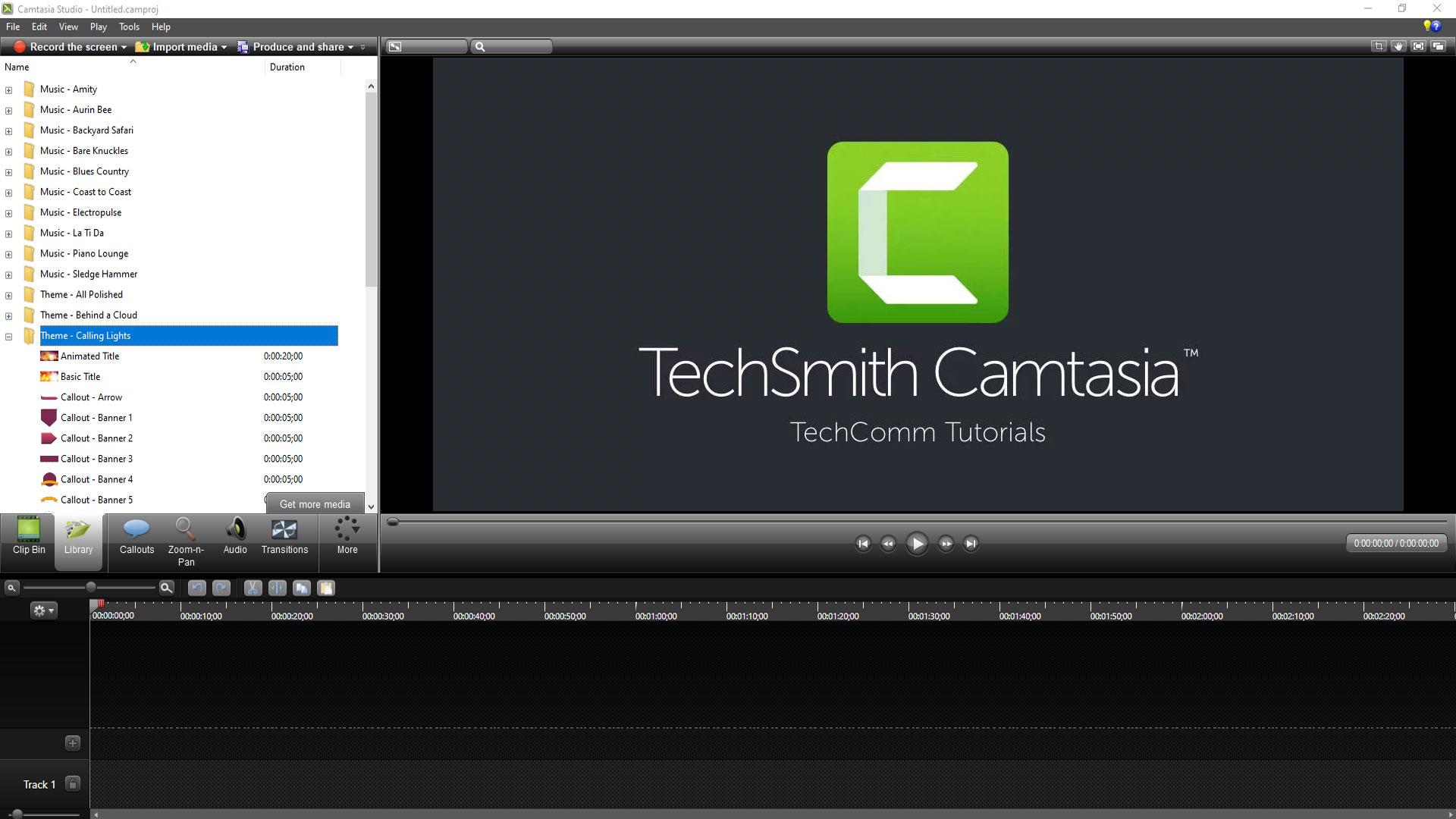
Det är värt att notera att vissa produktbeskrivningar lyfter fram "redigering av flera spår" med upp till fem samtidiga spår. Denna funktion, typisk för en redigerare, är nyckeln för dem som synkroniserar voice-over, musik, kamera och skärm. I vardagsbruk innebär möjligheten att stapla eller separera resurser över flera spår större kontroll och ett mer professionellt resultat.
Free Cam: enkelhet, lätthet och få komplikationer
FreeCam, å andra sidan, kännetecknas av sin praktiska användning: installera och spela in. Gränssnittet är extremt enkelt, med en "Ny inspelning"-knapp för att komma igång utan krångel, välja område, ljudkälla och du är klar. Det är utformat för de som vill ha snabbhet och ett verktyg som inte är påträngande. Det är därför många guider rekommenderar det om du bara vill spela in något specifikt och spara det utan krångel.
En av dess största fördelar är dess resursförbrukning: Free Cam sägs använda cirka 40 % mindre CPU och minne än Camtasia. Detta märks på mindre kraftfulla datorer eller när du har flera appar öppna. En annan fördel är möjligheten att samla små klipp för senare användning, med minimala konfigurationsalternativ vilket, långt ifrån att vara en nackdel, hjälper till att undvika onödiga justeringar.
Med det sagt är det inte bara positivt jämfört med fullfjädrade redigeringsverktyg. Flera källor indikerar att FreeCams redigeringsmöjligheter är mycket begränsade eller obefintliga beroende på version, och att det inte är lämpligt om ditt projekt kräver flerspårsredigering, animationer, titlar eller effekter. En annan viktig punkt: det noteras att gratisversionen endast exporterar i WMV-format och inte tillåter dig att integrera webbkameran direkt i videon, något som ofta är ett krav i handledningar.
Angående kostnader finns det en hänvisning till en årlig "pro"-version (listad till 227 USD/år i en av källorna), medan Windows listas som den plattform som stöds för kompatibilitet. Dessutom finns det en jämförelsetabell som kategoriserar Free Cam som "webbaserad" kontra Camtasias "lokala" distribution; andra beskrivningar betonar dock att Free Cam laddas ner och installeras lokalt efter att en giltig e-postadress har angetts . Vi har inkluderat denna skillnad mellan källorna här för att ge dig en fullständig bild.
Direkt jämförelse: Camtasia vs Free Cam
Om vi enbart fokuserar på funktionalitet erbjuder Camtasia ett ekosystem för inspelning och redigering som låter dig producera en video redo för publicering, komplett med titlar, övergångar, rent ljud och export av hög kvalitet. Free Cam, å andra sidan, offrar komplexitet för hastighet: den spelar in, sparar och inte mycket annat. Med andra ord erbjuder den "produktion" å ena sidan och "direktinspelning" å andra sidan – två filosofier som tillgodoser olika behov.
När det gäller prestanda är källor överens om att FreeCam är lättare (med den hänvisningen till cirka 40 % mindre resursförbrukning). Detta är en relevant punkt om du prioriterar smidig drift eller arbetar på enkla bärbara datorer. Å andra sidan nämns det också att Camtasia är mer stabilt när projektet växer och det finns flera spår, resurser och krävande exportprocesser. Denna storskaliga stabilitet är, för många skapare, avgörande på lång sikt.
Utdatakvaliteten är ytterligare en tydlig skillnad: flera webbplatser nämner 4K-export vid 60 fps med Camtasia, som också integrerar AI-brusreduceringsteknik (ClearView) och en flerspårsredigeringssvit med upp till fem spår. Free Cam, baserat på vår forskning, erbjuder endast grundläggande exportalternativ, begränsade redigeringsmöjligheter och färre format. Samtidigt tillskriver en engelskspråkig beskrivning "Multitrack Recording and Mixing" och andra avancerade funktioner till Free Cam, vilket står i kontrast till de flesta beskrivningar på spanska. Vi noterar detta eftersom det är en del av det analyserade materialet, även om den allmänna uppfattningen är att Free Cam utmärker sig i enkelhet snarare än flerspårsfunktioner.
När det gäller vardagsbruk kokar valet vanligtvis ner till detta: Free Cam om du bara behöver spela in ett snabbt klipp utan komplikationer eller redigering; Camtasia om du vill ha en polerad video med titlar, samtal, zoomningar, musik och voiceover, utan att behöva använda en annan redigerare. Balansen förändras om du är säker på att du aldrig kommer att redigera: i så fall kan den tid du sparar med Free Cam och dess lätta design vara vinnande argument.
Implementering och kompatibilitet: vad källorna säger
En av jämförelsetabellerna på engelska anger att Free Cam är "webbaserat" medan Camtasia är "on-premises". Annan information vi granskat motsäger dock detta och indikerar att Free Cam installeras lokalt (Windows) efter att en e-postadress har angetts, och att Camtasia erbjuder en skrivbordsklient med möjlighet att använda en webbapplikation kopplad till kontot för att hantera projekt eller kompletterande arbetsflöden.
Denna skillnad verkar bero på hur varje webbplats grupperar lösningar och vilka versioner eller planer de refererar till. I praktiken, om du följer beskrivningarna steg för steg, beter sig Free Cam som en lokal Windows-app, medan Camtasia är skrivbordsprogramvara med kompletterande onlineverktyg och tjänster . Om du absolut behöver en 100 % webbläsarbaserad lösning är det bäst att kontrollera varje verktygs officiella webbplats innan du fattar ett beslut.
För vilken typ av användare och sektorer?
Jämförelsetabellerna erbjuder ofta något generiska meddelanden som "Free Cam är idealiskt för alla branscher" och "för alla branscher är Camtasia bättre", vilket ärligt talat inte är särskilt exakt. Det som är användbart här är att tänka på specifika scenarier: intern utbildning, support, marknadsföring, försäljning, produktutveckling, undervisning... I alla dessa fall, om ditt team bara behöver snabba skärmdumpar att dela via e-post eller chatt, är Free Cam mer än tillräckligt och har minimal inverkan på ditt system.
Om du å andra sidan skapar varumärkesinnehåll, kurser, offentliga demonstrationer eller material för sociala medier som kräver professionell finish, slipper du byta till en dedikerad redigerare med Camtasia. Dess samling av mallar, resurser, flera inspelningsalternativ och 4K/60 fps, tillsammans med AI-brusreducering, gör steget från enkel inspelning till presentabel video mycket enklare.
Sammanfattning av fördelar och nackdelar
Camtasia utmärker sig inom flerspårsredigering, 4K/60-export, AI-brusreducering, mallar och avancerade handledningsalternativ. Fördelar: resultat av professionell kvalitet utan att lämna appen, resurser och mallar, och stabilitet med stora projekt. Nackdelar: det är en betald app efter en 30-dagars provperiod, och det finns kritik angående priset och inlärningskurvan i vissa miljöer, där användare påpekar potentiella prestandaproblem på mindre kraftfulla datorer.
Free Cam utmärker sig för sin enkelhet och lätta design. Fördelar: minimalt gränssnitt, mycket låg resursförbrukning, snabb inspelning, perfekt för enkla uppgifter och snabba klipp. Nackdelar: begränsad eller ingen redigering beroende på version, export begränsad till WMV i gratisversionen, ingen webbkameraintegration i basversionen, och enligt vissa recensioner, avancerade funktioner reserverade för dyrare betalda planer.
Utvärderingsmetodik: vad vi tittar på när vi jämför
Innan man väljer är det viktigt att vara tydlig med utvärderingskriterierna. De granskade källorna betonar vikten av att verktyget är gratis eller öppen källkod (eller åtminstone erbjuder en generös provperiod), möjligheten till redigering under och efter inspelning, panorering/zoom-effekter och musmarkering , finjustering av mikrofoninställningar och möjligheten att blanda flera ingångar samtidigt som man möjliggör högkvalitativ utdata (helst 4K).
Allt detta passar in i en modern användning av dessa program: inspelning med kamera, mikrofon och skrivbord samtidigt; infogning av grafiska element i farten; finjustering av ljudet utan att behöva gå till ett annat program; och export i format och kvaliteter som passar YouTube, nätverk eller företagsspelare.
Alternativ som citeras av de bästa guiderna
Förutom Camtasia och Free Cam nämner referenslistor, som de bästa gratis videoredigerarna , en lång lista med alternativ med olika profiler. Du behöver inte prova dem alla, men det är bra att veta vad var och en erbjuder så att du inte slösar timmar i blindo och kan välja det som bäst passar ditt arbetsflöde. Här är de mest relevanta punkterna som upprepas eller lyfts fram i olika källor, tillsammans med deras styrkor och begränsningar :
- FocusSeeFunktioner inkluderar: automatisk zoominspelning som följer markören, muspekning, automatiska undertexter, anpassningsbara ramar och bakgrunder samt delningsalternativ med interaktiva element. Fördelar: snabbar upp produktionen av handledningar och demonstrationer; Nackdelar: större uppgraderingar kan medföra extra kostnader. Fungerar på Windows och macOS.
- Gemoo inspelareDen spelar in din skärm och kamera samtidigt, har stöd för filter och virtuella bakgrunder på webbkameran, textinsättning, former och memes under inspelning, samt automatisk uppladdning till molnet. Fördelar: mångsidighet och onlinelagring; Nackdelar: du är beroende av dess ekosystem för att få ut det mesta av det. automatisk uppladdning.
- Jing ScreencastVäldigt enkelt för snabba skärmdumpar eller videoinspelningar, med begränsningar i gratisversionen (t.ex. 5 minuters längd) och grundläggande redigeringsverktyg. Fördelar: Ultralåg inlärningskurva; Nackdelar: Mycket begränsade redigeringsfunktioner. begränsad i gratisversionen.
- ScreenRecSnabb inspelning med kortkommandon, inkluderar systemljud eller röst, inga vattenstämplar eller inspelningsbegränsningar och omedelbar onlinedelning. Fördelar: Snabbhet och inga vattenstämplar; Nackdelar: Du måste skapa ett konto för att låsa upp allt och redigering är blygsamTillgänglig för Mac och Windows.
- Screencast-O-Matic (nu ScreenPal): Förutom inspelning har den en prisvärd redigerare, webbhotell och analys, samt direkt uppladdning till YouTube. Fördelar: Komplett paket till ett bra pris; Nackdelar: Fångar inte upp rullande fönster och att arbeta med många element kan vara lite mer komplicerat. långsam.
- ShareXGratis programvara för Windows som tar skärmdumpar och GIF-bilder, utför OCR och erbjuder automatiserings- och samarbetsalternativ. Fördelar: kraftfull och flexibel utan kostnad; Nackdelar: saknar inbyggd videoredigerare och menyn kan vara överväldigande. principiante.
- ScreenFlowDen är designad för macOS och utmärker sig i bild- och redigeringskvalitet, och inkluderar ett stockfotobibliotek. Fördelar: noggrant utformade verktyg; Nackdelar: högre pris och brant inlärningskurva. Det är ett professionellt alternativ med mycket bra stöd.
- CloudAppLätt inspelning och redigering med fokus på molndelning och samarbete. Fördelar: Integration med onlineplattformar; Nackdelar: Mer företagsorienterad och flera funktioner krävs. suscripción.
- serEtt webbläsartillägg för att spela in och redigera från molnet. Fördelar: Hastighet och förvånansvärt robust redigering för att vara en gratisprodukt; Nackdelar: Begränsade anpassningsmöjligheter och inte direkt Windows-orienterad. mobil.
- SnagItFrån TechSmiths ekosystem, kraftfull för inspelning och korta videor med snabb redigering och mallar. Fördelar: välorganiserad panel och många integrationer; Nackdelar: högre pris än vanliga inspelare och vissa funktioner som att extrahera text från inspelningar kanske inte är tillgängliga i alla versioner. modaliteter.
- debutFunktioner: finjustering av inställningar (FPS, bildförhållande), samtidig skärm- och webbkamerainspelning och schemaläggning av uppgifter. Fördelar: avancerad flexibilitet; Nackdelar: inspelningar kan vara vattenstämplade och videoredigeraren är inte integrerad. Paquete.
En annan framstående lista innehåller också alternativ som EaseUS RecExperts (väldigt balanserat och enkelt, med en testversion som är användbar för många), OBS Studio (gratis och öppen källkod, en favorit bland streamers och med plugins; kraftfullt men mindre nybörjarvänligt), Movavi Screen Recorder (integrerad inspelning och redigerare med anpassade fönsterfunktioner), CamStudio (klassisk för Windows, grundläggande och något föråldrad), Bandicam (starkt inom spel men med begränsningar och en vattenstämpel i sin gratisversion) och Fraps (känt för benchmarking och realtidsinspelning med hög FPS, även om det är resurskrävande och kräver betalning för att låsa upp alla funktioner).
Ett verktyg som visas på flera listor är oftast ett gott tecken: Snagit, ScreenFlow och OBS listas alla av olika anledningar (användarvänlighet, kraft eller båda). Det viktiga är att identifiera om din prioritet är redigering, streaming, hastighet eller helt enkelt ett användarvänligt gränssnitt.
Kostnad, tester och kritiska recensioner
Angående Camtasia påminner flera sidor användarna om att det inte är gratis, att provperioden varar i 30 dagar och att testvideorna är vattenmärkta. De nämner också en mycket kritisk recension som citerar "hakiga bilder" och "långsamma laddningstider", och betonar att det kan vara "svårt att använda och dyrt" för vissa användare. Detta står i kontrast till majoritetsuppfattningen som ser det som en mycket kompetent lösning för seriösa projekt. Denna dualitet återspeglar olika verkligheter: olika utrustning och förväntningar leder till olika upplevelser.
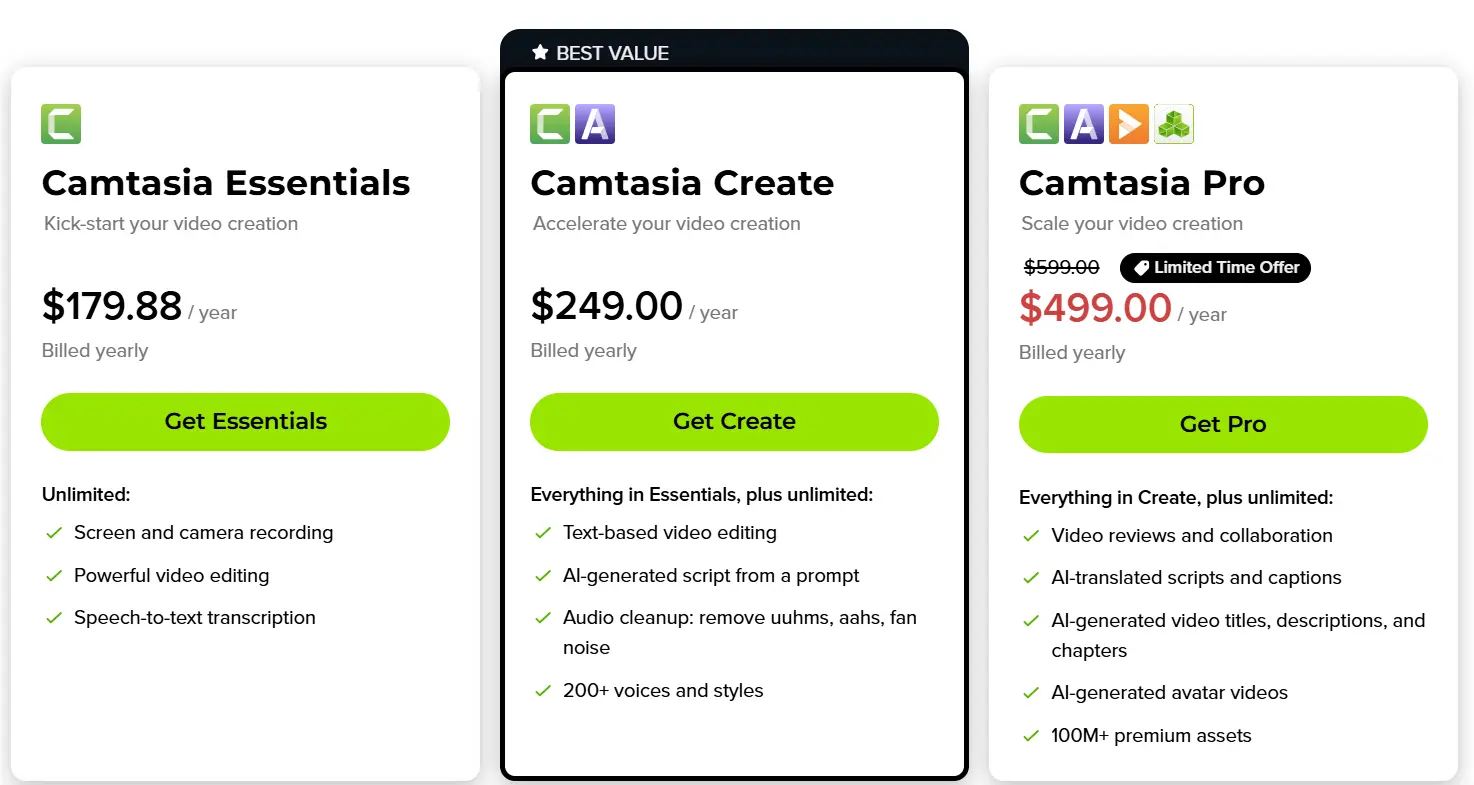
En annan detalj som förekommer i vissa listningar: ett högt "livstidspris" nämns för Camtasia, medan andra rekommenderar att man överväger alternativ om budgeten är en viktig faktor. När det gäller FreeCam nämns, utöver gratisversionen, en betald "pro"-version med fler funktioner. I båda fallen är den allmänna rekommendationen att dra nytta av testversionerna och kontrollera om de uppfyller dina behov: redigering, codecs , 4K, ljudmixning, integrerad webbkamera och stabilitet med långa projekt.
Rekommenderade användningsscenarier
Om du spelar in handledningar med berättarröst, fönster, zoomningar och överlägg är Camtasias metod ett utmärkt val eftersom den eliminerar behovet av att växla mellan program. AI-brusreducering och 4K/60-export stabiliserar kvaliteten, och stöd för flera spår är användbart för musik, berättarröst och överlagrade bilder. Denna kombination är svår att replikera med grundläggande verktyg utan att lägga till en extern redigerare och fler steg i processen.
Om ditt mål är att snabbt fånga ett fel, dokumentera ett arbetsflöde, spela in ett videosamtal eller lämna ett kort klipp för support eller produktinformation, är FreeCam snabbt och resurseffektivt. Du kommer inte att ha en komplett redigeringssvit, men ofta behöver du inte en: du sparar WMV-filen och delar den. När prioriteten är att undvika distraktioner från tusen alternativ och avsluta på några minuter , gör det skillnad.
Intressanta anteckningar från källorna
Mitt i jämförelserna dök ett typiskt X/Twitter-meddelande upp (”vi har upptäckt att JavaScript är inaktiverat…”). Vi inkluderade det eftersom det var en del av det besökta materialet och även som en påminnelse: om du ska läsa demos, trådar eller recensioner som finns på sociala nätverk behöver du förmodligen ha din webbläsare uppdaterad och JavaScript aktiverat.
Vanliga frågor vi har stött på
Finns det en gratisversion av Camtasia? En 30-dagars provperiod erbjuds, och videor som skapas under den perioden är vattenstämplade. Efter provperioden krävs en betald prenumeration för att fortsätta använda programvaran utan begränsningar, och den är dyr jämfört med enklare eller öppen källkodsalternativ som finns på marknaden.
Är Camtasia bättre än Bandicam? Jämförelser tyder på att Camtasia har fler redigeringsfunktioner och högre övergripande kvalitet, medan Bandicam vinner på pris och enkel spelinspelning. Beslutet beror på om du behöver integrerad redigering eller föredrar en inspelare fokuserad på ren prestanda och en snäv budget.
Är Camtasia och Filmora samma sak? Nej. Filmora tillhör en annan utvecklare, och även om de har gemensamma nämnare inom redigering, drar vissa guider slutsatsen att Camtasia är det självklara alternativet för proffs som har råd, medan Filmora erbjuder en annan balans mellan pris och funktioner. Återigen, det är värt att prova båda om du arbetar med utbildning eller marknadsföring.
I slutändan beror valet på typen av projekt och utrustning. Om du bara behöver "spela in och vara klar" gör FreeCam det enkelt med minimala resurser. När det gäller att producera mer polerade verk med redigering, ljudbehandling och slutgiltigt omslag är Camtasia en perfekt lösning. Och om inget av dessa övertygar dig, erbjuder alternativen på listan en rad alternativ, från gratis och öppen källkod (OBS, ShareX) till lösningar inriktade på användbarhet och molnekosystem.