- Att kombinera moln och externa hårddiskar med 3-2-1-regeln ger störst motståndskraft.
- Molnet erbjuder fjärråtkomst, synkronisering och skalbarhet; SSD:n ger hastighet och kontroll.
- Definiera RPO/RTO, kryptera data och automatisera säkerhetskopior för att uppfylla mål och granskningar.
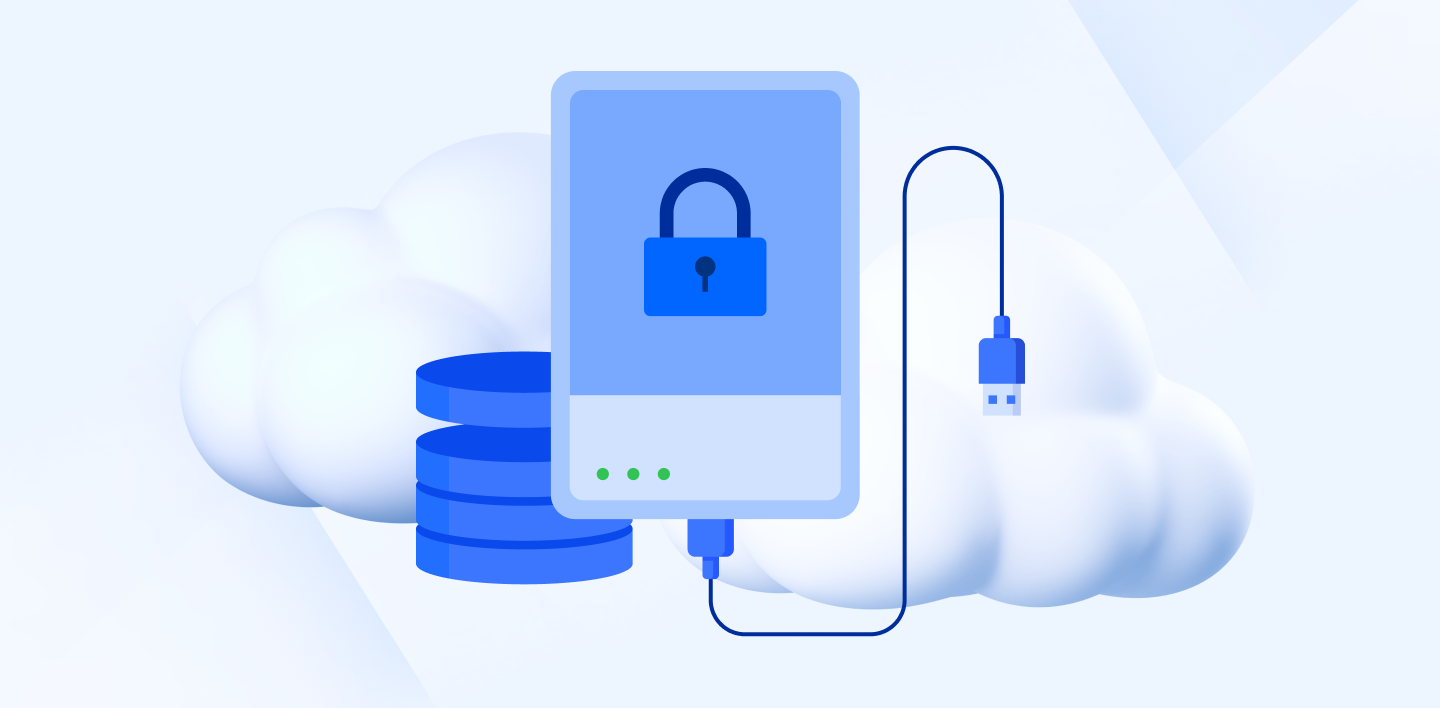
Vi är limmade vid våra enheter och lagrar mer och mer personlig och professionell information på dem varje dag; en enda misslyckad uppdatering eller stöld är allt som krävs för att allt ska falla isär, och jag säger detta av personlig erfarenhet efter en skrämsel med en Windows 11-bärbar dator. I det här sammanhanget är valet mellan en molnsäkerhetskopiering eller en extern hårddisk inte en liten fråga: det är nyckeln till din sinnesro och kontinuitet.
Båda alternativen har fördelar och nackdelar, och nyckeln är att förstå deras skillnader, när det ena eller det andra är mer lämpligt, och varför en kombinerad strategi ofta är det smartaste tillvägagångssättet. I följande rader hittar du en praktisk och omfattande guide , komplett med verkliga användningsfall, för- och nackdelar, och till och med rekommendationer för olika affärstyper, så att du kan fatta det bästa beslutet baserat på tillförlitlig information.
Molnlagring och externa hårddiskar: grunderna du behöver veta
När vi pratar om molnet menar vi att du lagrar dina filer på fjärrservrar som hanteras av en leverantör och är tillgängliga via internet. Det betyder att du inte längre är bunden till en enda dator eller fysisk lagring och kan komma åt, synkronisera och samarbeta var som helst. I praktiken lagras ditt innehåll i redundanta datacenter för att säkerställa distribuerade kopior och feltolerans.
En extern hårddisk, å andra sidan, är en fysisk enhet (HDD eller SSD) som du ansluter via USB eller andra gränssnitt för att lagra dina data lokalt. SSD-diskar har vunnit mark tack vare sin hastighet, stöttålighet och låga strömförbrukning, medan hårddiskar fortsätter att erbjuda hög kapacitet till ett bra pris. Här har du kontrollen: du behåller absolut kontroll över lagringsenheten , dess plats och vem som har åtkomst till den.
Molnet glänser tack vare automatisk synkronisering , samarbete och skalbarhet på begäran; externa hårddiskar, tack vare deras hållbara prestanda, anslutningsoberoende och engångsbetalning. Säkerhet, tillgänglighet och den faktiska kostnaden beror dock på hur du konfigurerar systemet och dina användningsvanor: det finns ingen mirakellösning, bara välgrundade beslut.
Som koncept har digitaliseringen av lagring förändrat vårt sätt att arbeta: du kan starta ett dokument på din bärbara dator, granska det på din mobila enhet och avsluta det på din stationära dator, med en ändringshistorik och detaljerade åtkomstbehörigheter i molnet. Däremot är en extern hårddisk användbar när du behöver flytta stora volymer snabbt eller göra fullständiga säkerhetskopior utan att förlita dig på internet. Frågan är inte bara vad man ska välja, utan för vad och i vilket specifikt scenario.
Fördelar med molnlagring
Fjärr- och multiplattformsåtkomst
Med en internetanslutning är dina dokument tillgängliga på vilken enhet som helst, vilket är särskilt användbart om du ofta växlar mellan kontoret, hemmet och mobilt arbete. Dessutom låter moderna tjänster dig dela filer via länkar, kontrollera behörigheter och se vem som har gjort vad; kort sagt, sömlöst distansarbete.
Automatisk synkronisering
Ändringar du gör på en dator replikeras till alla andra, vilket säkerställer att du alltid använder den senaste versionen utan att behöva vidarebefordra filer via e-post eller USB-enheter. Denna synkronisering kan också vara selektiv, vilket gör att du kan välja vilka mappar som uppdateras eller laddas ner, vilket sparar lokalt utrymme och förhindrar dubbletter och versionskonflikter.
Skalbarhet på begäran
Om du behöver mer lagringsutrymme, uppgradera ditt abonnemang; om mindre räcker, nedgradera. Denna flexibilitet hindrar dig från att köpa extra hårdvara "för säkerhets skull" och låter dig anpassa kostnaden till faktisk användning. Leverantörer erbjuder vanligtvis olika alternativ för att anpassa kapaciteten till din tillväxt, vilket resulterar i operativ och ekonomisk flexibilitet.
Säkerhetskopiering och versionshantering
Många tjänster inkluderar automatiska säkerhetskopior, återställning av tidigare versioner och till och med återställning av filer som raderats under en viss period. Dessa funktioner skyddar dig mot mänskliga fel och hårdvarufel, vilket ger ett extra lager av motståndskraft.
Samarbete i realtid
Att redigera samtidigt, kommentera, tilldela uppgifter, visa ändringshistorik och integrera online-kontorsverktyg är en del av vår dagliga rutin. I distribuerade team eller med kunder effektiviserar detta projekt och minskar driftstopp, vilket avsevärt ökar produktiviteten.
Punkter att hålla koll på i molnet
Anslutningsberoende
Utan en pålitlig internetanslutning kan åtkomsten vara långsam eller omöjlig. I områden med dålig täckning eller överbelastade nätverk, planera för offlinesynkronisering eller förhandsnedladdning av viktiga filer för att undvika flaskhalsar i sista minuten.
Säkerhet och integritet
Välrenommerade leverantörer använder robust kryptering (AES-256), säker transport och i många fall nollkunskapsmodeller, men du bör alltid granska policyer, datalokalisering och juridisk efterlevnad. Aktivera MFA, använd unika lösenord och överväg kryptering vid källan om du hanterar särskilt känslig information.
Begränsningar av gratisplaner
Gratiskonton har vanligtvis begränsad lagringsutrymme och färre funktioner; för tunga arbetsbelastningar eller stora team blir en betald prenumeration nödvändig. Tänk noga på den totala ägandekostnaden (TCO) innan du bestämmer dig, eftersom billiga alternativ ibland kan bli dyra i längden.
Integrationer och kompatibilitet
Vissa lokala applikationer fungerar inte lika smidigt med fjärrlagring, och i specifika miljöer kan det uppstå friktion. Det är lämpligt att testa hela arbetsflödet och, om nödvändigt, använda skrivbordsklienter eller officiella anslutningar för en smidigare upplevelse.
Normativ efterlevnad
Om du är verksam inom reglerade sektorer eller hanterar känsliga uppgifter, kontrollera jurisdiktioner, avtalsklausuler och revisionskontroller. Juridiska nyanser är viktiga, och förhandsverifiering kan förhindra allvarliga problem; välj leverantörer som noggrant dokumenterar sin efterlevnadsposition.
Vad SSD-diskar erbjuder och var deras begränsningar ligger
Hastighet och respons
SSD-diskar har inga rörliga delar och erbjuder nästan omedelbar åtkomst och överföringshastigheter som är betydligt bättre än traditionella hårddiskar; detta snabbar upp stora säkerhetskopieringar, återställningar och arbete med stora filer. Kort sagt, de är blixtsnabba.
Hållbarhet och motstånd
Eftersom de saknar mekaniska delar är de mer motståndskraftiga mot stötar och vibrationer, vilket är en välkommen funktion när man är på språng. De förbrukar också mindre energi och genererar mindre värme, vilket gör dem till ett pålitligt och effektivt val för bärbara datorer och krävande miljöer.
Kostnad per gigabyte
Även om priserna har sjunkit är SSD-diskar med hög kapacitet fortfarande dyrare än hårddiskar om man bara räknar i euro per GB. Om du behöver terabyte efter terabyte, gör en beräkning eftersom en hårddisk för allmän lagring och en SSD för aktivt arbete kan erbjuda det bästa värdet.
Skriv- och nedbrytningscykler
Flashminne har ett begränsat antal skrivcykler; med nuvarande hanteringstekniker (TRIM, slitageutjämning) är den faktiska effekten mindre, men under intensiva skrivbelastningar är det lämpligt att övervaka hälsa och ledigt utrymme. Vid maximal kapacitet kan prestandan bli lidande, så lämna lite andrum för hårddisken.
Externa hårddiskar i detalj: anslutning, risker och kryptering
USB-anslutning är suverän tack vare dess kompatibilitet och användarvänlighet: enkelt att ansluta och använda på nästan vilken dator som helst, och till och med vissa OTG-kompatibla mobiltelefoner. Dess portabilitet är dess största styrka: om din primära enhet går sönder kan du komma åt dina data från en annan på några sekunder.
Med enheten offline minskar risken för fjärrspionage drastiskt eftersom den "inte syns" på internet. Ändå är rekommendationen tydlig: kryptera innehållet och förvara enheten på ett säkert ställe när den inte används, så att nyfikna ögon inte har någon chans.
Alla fysiska lagringsmedier går sönder förr eller senare: stötar, strömavbrott, defekter, fukt… och om det inte finns någon säkerhetskopia kan återställning vara extremt dyrt och inte alltid genomförbart. Förlita dig därför på externa hårddiskar som en del av ett större system och aldrig som din enda försvarslinje.
Kryptering på externa hårddiskar är inte alltid en standardfunktion, och det är inte heller lätt att konfigurera. Verktyg som BitLocker eller VeraCrypt kan hjälpa till, men de kräver noggrann nyckelhantering: att förlora dina nycklar innebär att du förlorar åtkomsten för alltid. Tydliga procedurer och säkra säkerhetskopior av dina nycklar är lika viktiga som själva krypteringen.
Affärsstrategi: från proaktivt skydd till återhämtningsplan
Dataförlust skadar inte bara slutresultatet: det påverkar rykte, efterlevnad och affärskontinuitet; många små och medelstora företag återhämtar sig aldrig från en allvarlig incident. Skyddet måste vara proaktivt och strategiskt, inte en teknisk patch, med definierade roller, processer och tester; kort sagt, sann datastyrning.
Ransomware riktar sig nu mot säkerhetskopior; skydda dem med segmenterade nätverk, stark autentisering, oföränderlig lagring och privilegieseparation. Lägg till AES-256-kryptering under överföring och i vila, MFA och regelbundna granskningar för att säkerställa att ingen rör vid det de inte borde.
Tillämpa 3-2-1-regeln: tre kopior, på två olika medietyper, och en extern. Denna klassiker är fortfarande relevant eftersom den minimerar risken för fel vid en enda felpunkt; även om källan och en kopia går sönder har du fortfarande fjärrkopian för att hålla verksamheten igång smidigt.
Definiera RPO (din risktolerans) och RTO (din avkastning på handel). En RPO på 4 timmar innebär säkerhetskopiering minst var 4:e timme; en RTO på 2 timmar kräver teknik och processer som kan återställa inom den tidsramen. Anpassa teknik, frekvens och automatisering för att uppnå dina egna mål.
Rekommenderade frekvenser: kritiska data, kontinuerligt eller varje timme; Office-filer, dagligen; information som ändras lite, varje vecka. Automatisera för att undvika förbiseenden och använd varningar, rapporter och integritetsverifiering så att du inte upptäcker felet vid återställning.
Vad du ska välja baserat på din typ av verksamhet
Om du är egenföretagare prioriterar du förmodligen mobilitet, enkelhet och synkronisering mellan enheter. Molnlösningar som Dropbox låter dig skapa, redigera och komma åt allt från vilken enhet som helst, med omedelbar synkronisering. Dropbox Essentials-planen erbjuder 3 TB för en enda användare med obegränsad enhetssynkronisering – perfekt om du ständigt är på språng och inte vill bära runt på hårddiskar.
För småföretag med en fysisk plats (blomsteraffär, djuraffär etc.) kan ni hantera säkerhetskopior på en extern hårddisk så länge ni följer 3-2-1-regeln och har tydliga processer på plats. Alternativt kan ni använda molnlagring för att dela med ert team eller era kunder, komma åt den var som helst och säkerhetskopiera era datorer och fysiska hårddiskar. Börja med ett gratis konto, till exempel Dropbox Basic med 2 GB, eller överväg teamplaner om ni har tre eller fler anställda.
Om din verksamhet är helt digital är molnet det självklara valet tack vare dess allestädesnära åtkomst, samarbetsmöjligheter och skalbarhet, särskilt med teamplaner som förenar säkerhet och administration. Här ger möjligheten att centralisera behörigheter och granskningsaktiviteter sinnesro och kontroll.
För medelstora och stora företag är sömlös tillväxt prioriterad. Dropbox Business Plus börjar med 15 TB molnlagring för minst tre användare, med säkerhetsövervakning, hanteringsverktyg och upp till ett års återställning för raderade filer. Lägg till det en lättanvänd delnings- och sekretesstjänst, så kan du glömma bort att hantera en mängd externa hårddiskar.
Personligt bruk: en verklig fallstudie med SSD, Time Machine och molnet
Efter en rejäl utskällning från en säkerhetsexpertvän började jag arbeta med mina personliga filer: individuella foton, råvideomaterial, ljudfiler, PDF-filer, dubbletter av dokument med de fruktade (1), (2), (3)... Nästan 40 GB kaos. Först, ordning: taggar, rensning och gruppering , så att säkerhetskopiering faktiskt skulle vara meningsfullt.
Jag köpte en bärbar SSD på 500 GB (runt 190 euro i mitt fall, en Samsung-modell) och konfigurerade regelbundna säkerhetskopior. På macOS fungerar Time Machine perfekt för stegvis kloning; på Windows 10 gör Filhistorik från Inställningar jobbet. Med den externa hårddisken har jag hastighet, internetoberoende och en tydlig plan för regelbundna fullständiga säkerhetskopior.
Sedan lade jag till molnlagring för dagligt bruk. Jag tvekade mellan Google Drive och Dropbox och valde Google Drive på grund av dess gratis 15 GB-abonnemang (jämfört med Dropbox 2 GB) och integrerade dokumentsamarbete. Om jag behöver mer lagringsutrymme ligger alternativen runt 9,90 € per månad för 1 TB eller 99,90 € per år; i Windows-miljöer är OneDrive också ett alternativ med 5 GB gratis. Nyckeln var att aktivera selektiv synkronisering.
Varför selektiv? För att bestämma vilka mappar som ska synkroniseras och undvika att ladda upp allt. På så sätt sparar jag presentationer, dokument och ett rimligt antal foton i molnet, men jag reserverar SSD:n för stora filer, särskilt Full HD-video , där uppladdningen kan ta timmar eller avbrytas.
Med den här konfigurationen blir SSD-disken lagringsplats för fullständiga säkerhetskopior och stora filer, medan molnet används för dagligt arbete och data från mobiltelefonens kameror. Det är inte svart eller vitt: allt har sin plats.
Jämförelse: moln vs extern hårddisk
Åtkomst: molnet ger dig åtkomst från vilken ansluten enhet som helst; hårddisken, via USB eller annan port, med fördelen att du inte är beroende av internet.
Säkerhet: I molnet, stark kryptering (AES-256), säker transport och, beroende på leverantör, noll kunskap; på disken är risken för fjärrhackning låg när den är frånkopplad, men om du tappar bort den eller blir stulen, utan kryptering och god nyckelhantering, är du exponerad.
Synkronisering: molnet uppdaterar sig självt i bakgrunden; disken kan automatiseras, men det kräver att den ansluts och att planen verifieras, så operativ disciplin är viktigare för att undvika att kedjan bryts.
Kostnad: Molntjänster är prenumerationsbaserade (priserna varierar beroende på användning), medan hårddiskar är ett engångsköp med begränsad livslängd. För mycket hög kapacitet är hårddiskar billigare per GB, även om SSD-diskar erbjuder bättre prestanda. Tänk på den totala ägandekostnaden (TCO): lagring, energi, underhåll och tidsåtgång.
Äganderätt: med en extern hårddisk, full vårdnad; i ett publikt moln, granska villkoren eftersom vissa användningsklausuler kan gälla för innehåll, utan att avstå från upphovsrätten. Om du är orolig, överväg kryptering vid källan eller välj ett privat eller hybridmoln.
Tillförlitlighet: En hårddisk kan sluta fungera på grund av fysiska orsaker; en molntjänst kan drabbas av avbrott, men detta mildras genom lagring på flera platser och redundans. Det är därför 3-2-1-regeln, som kombinerar båda, är så effektiv i praktiken.
| I molnet | Extern disk | |
| tillgång | Flera enheter och fjärrkontroll | Direktanslutning (USB, etc.) |
| säkerhet | Stark kryptering; det beror på policyn. | Offline; risk vid förlust utan kryptering |
| synkronisering | Automatisk och kontinuerlig | Automatiskt vid anslutning/schemaläggning |
| Kostnad | Skalbar prenumeration | Engångsbetalning; begränsad livslängd |
| Propiedad | Hanteras av leverantören | Fullständig användarbehörighet |
| tillförlitlighet | Redundans på flera platser | Fysisk risk (stötar, misslyckanden) |
Så varför välja? Använd båda med rätt verktyg.
En kombinerad metod ger dig det bästa av två världar: snabba lokala säkerhetskopior för brådskande återställningar och fjärrsäkerhetskopior vid katastrofer eller stöld. Det finns lösningar som underlättar detta dubbla skydd sömlöst, utan dubbelarbete eller manuell övervakning av processer; automatisering innebär sinnesro.
Acronis True Image erbjuder till exempel lokala och molnbaserade säkerhetskopior i en enda instrumentpanel, med stöd för externa hårddiskar, NAS och USB, utöver sin egen Acronis Cloud-tjänst. Den möjliggör fullständiga eller speglade säkerhetskopior, återställning av hela systemet eller en enskild fil, och snabb kloning av diskar utan omstart. Den inkluderar också aktivt ransomware-skydd med artificiell intelligens som upptäcker, stoppar och återställer skadliga ändringar från krypterade och rena säkerhetskopior.
Om du letar efter en molnbaserad och lokal säkerhetskopieringslösning med ett enkelt arbetsflöde, utmärker sig Wondershare UBackit för sitt värdeerbjudande: säkerhetskopiering av filer, mappar, partitioner och diskar i tre steg, automatisk schemaläggning, filter efter typ (dokument, foton, ljud, video), sökordssökning på en sekund och lagringsövervakning med smarta aviseringar. Drivs av AI, lovar den att snabba upp processen upp till 30 gånger.
Och om du någonsin behöver återställa data finns det lösningar som kan skryta med omfattande funktioner och en hög framgångsgrad: återställning från över 2 000 enheter, stöd för fler än 1 000 format med en verifierad framgångsgrad på 99,5 % och täckning av fler än 500 scenarier, med en användarbas på cirka 1 965 475. Även om du förhoppningsvis inte behöver det, är det alltid bra att ha ett återställningsverktyg till hands som kan hjälpa till när saker går fel.
Beslutet är inte binärt. Med en SSD för regelbundna fullständiga säkerhetskopior och arbete med stora filer, och molnet för synkronisering, samarbete och redundans utanför anläggningen, har du hastighet, säkerhet och tillgänglighet täckt. Lägg till 3-2-1-regeln, kryptering på källnivå där det är lämpligt, MFA, återställningstestning och en väl testad återställningsplan, så har du ett robust system som kan hantera både vardagliga uppgifter och oväntade händelser.
