- Att undvika överhettning och upprätthålla ordentlig ventilation är nyckeln till att förlänga datorns livslängd.
- Regelbundet fysiskt underhåll och programvaruunderhåll förhindrar allvarliga haverier och prestandaförluster.
- Korrekt användning av batteri och elektrisk ström minskar för tidigt slitage på hårdvara.
- Att ta hand om digital säkerhet, säkerhetskopior och hantering av utrustning skyddar data och komponenter.
Om du använder din dator varje dag för arbete, studier eller helt enkelt för underhållning, gör du sannolikt små misstag som förkortar din dators livslängd utan att du inser det . Du behöver inte vara tekniker för att ta väl hand om din dator, men det är verkligen bra att veta vilka vanor som är mest skadliga.
Många problem vi tillskriver en dator som är "gammal" har mer att göra med dåliga användarvanor , bristande underhåll och säkerhetsbrister än med hårdvarans faktiska ålder. Att ändra några vanor kan göra skillnaden mellan en dator som presterar bra i åratal och en som behöver tas ur bruk i förtid.
Fysiska fel och hanteringsfel som förkortar datorns livslängd
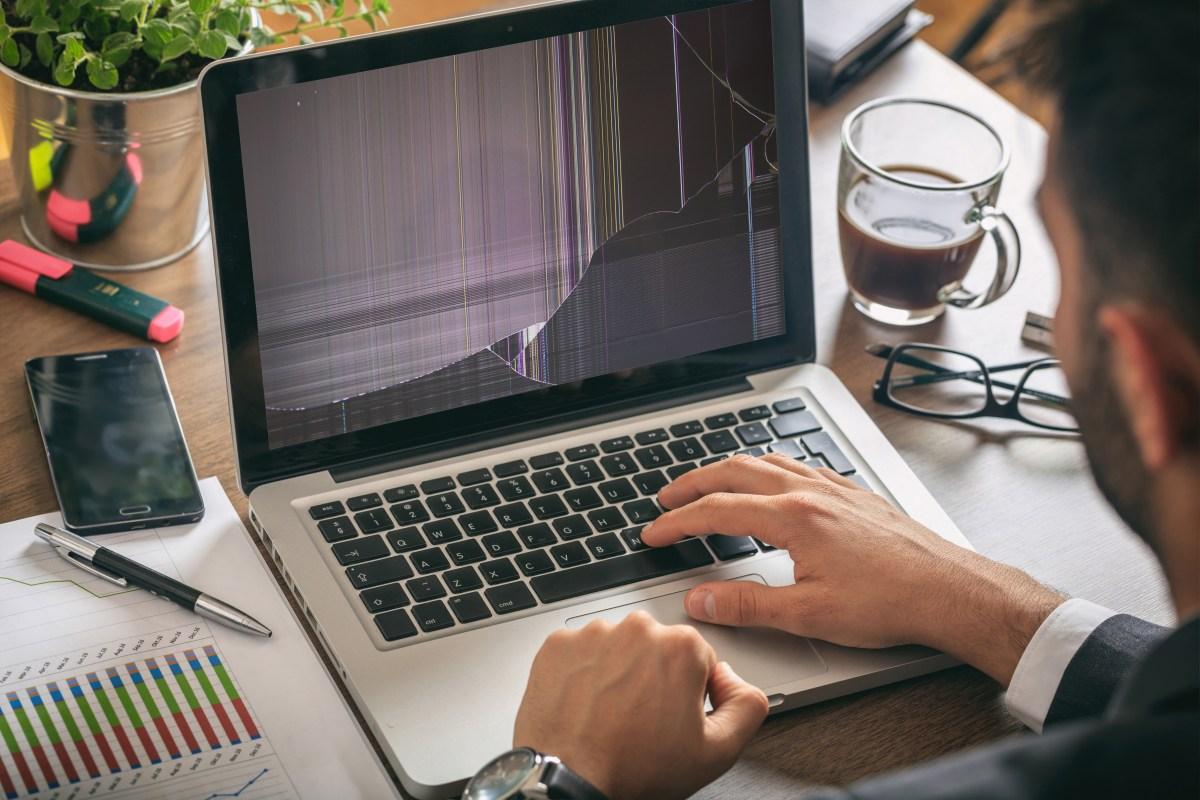
En stor andel av allvarliga fel beror på stötar, dålig placering av den bärbara datorn, fall eller oskyddad transport . Även om den verkar robust är en dator fortfarande en ömtålig elektronikdel.
När du bär en bärbar dator utan fodral i ryggsäcken, tar tag i skärmen för att flytta den, eller lämnar den liggande på soffan, ökar du avsevärt risken för att skada gångjärnet, spricka i höljet eller orsaka att interna komponenter lossnar . Mekaniska hårddiskar (HDD) är i synnerhet ganska känsliga för stötar.
Helst bör du alltid bära din bärbara dator i ett vadderat fodral , undvika plötsliga rörelser medan den är påslagen och aldrig lyfta den genom att bara hålla i skärmen. Med tiden kan den vanliga gesten sluta i den fruktade scenen: skärmen i handen och tangentbordet på golvet.
Kablar kan också skadas. Att vrida laddaren slumpmässigt, böja den i obekväma vinklar eller dra i kabeln för att koppla ur den kan lossa anslutningarna, orsaka intermittenta strömavbrott och skada själva porten . Det är bäst att alltid koppla ur genom att hålla i kontakten och vrida kablarna försiktigt.
Det är också viktigt att vara försiktig när du hanterar CD/DVD-facket på datorer som fortfarande har ett. Att trycka in det med fingret istället för att använda knappen kan belasta den interna mekanismen och förstöra den permanent . Det kostar ingenting att bara trycka på knappen och låta systemet göra sitt jobb.
Ventilation, damm och överhettning: den tysta fienden
Värme är en av elektronikens största fiender, och datorn är inget undantag: att hålla utrustningen vid höga temperaturer under långa perioder minskar drastiskt livslängden på dess komponenter , särskilt processorn, grafikkortet och batteriet.
Ett av de vanligaste misstagen är att använda din bärbara dator i timmar på sängen, soffan, kuddarna eller till och med i knät. Dessa mjuka ytor blockerar ventilationsgallren och fläktarna , vilket förhindrar korrekt luftflöde. Resultatet blir kontinuerlig överhettning som så småningom tar ut sin rätt.
För både bärbara och stationära datorer är det viktigt att se till att luftventilerna alltid är fria . Placera aldrig tornenheten mot en vägg, inuti ett skåp utan ventilation eller placera den bärbara datorn mot ett ryggstöd som blockerar ventilerna.
Med tiden samlas damm, ludd och djurhår inuti. Detta damm fastnar på kylflänsarna och fläktarna, vilket minskar luftflödet och tvingar systemet att arbeta hårdare för kylning, vilket resulterar i ökat buller. Om det lämnas rengjort kan det nå temperaturer som skadar lödfogar och torkar ut processorns kylpasta.
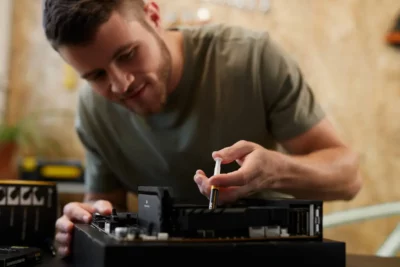
Därför är det viktigt att etablera en rengöringsrutin: helst bör du då och då öppna höljet (på stationära datorer) och blåsa ut dammet med tryckluft . För bärbara datorer är det bäst att låta en verkstad göra detta om du inte är erfaren. Dessutom låter programvara som HWMonitor eller Core Temp dig övervaka komponenttemperaturer för att upptäcka problem innan de uppstår.
Otillräckliga ytor och blockerade fläktar
Relaterat till ovanstående är många människor omedvetna om konsekvenserna av att placera sin bärbara dator var som helst. Att ständigt arbeta i sängen eller soffan gör det lättare för tygfibrer, damm och hår att komma direkt in i fläktarna , vilket påskyndar deras igensättning.
För att kylsystemet ska fungera effektivt är det bästa alternativet att använda hårda, plana ytor: ett skrivbord, ett bord eller en dedikerad kylplatta . Kylplattan med integrerade fläktar hjälper till att förbättra luftflödet och sänka temperaturen något.
Dessutom är det inte lämpligt att lämna din bärbara dator i knät under längre perioder. Detta är inte bara för din egen komfort och av termiska skäl, utan också för att undersidan ofta innehåller ventilationsgallren , vilka lätt kan blockeras.
När du använder en stationär enhet är det också viktigt att se till att den inte är trång. Om du placerar den i ett mycket trångt utrymme i skåpet, med väggarna bara några centimeter bort, orsakar du att varm luft släpps ut och in igen upprepade gånger , vilket överhettar hela systemet.
Ett tydligt tecken på att något är fel är när datorn börjar låta som ett flygplan som ska lyfta. I många fall händer detta på grund av att den är under för hög belastning med dålig kylning , eller helt enkelt för att ventilerna är blockerade.
Extrem temperatur, plötsliga klimatförändringar och kondens
Utöver den dagliga användningen har även de miljöförhållanden där du använder utrustningen en betydande inverkan . Att ständigt arbeta i mycket höga eller mycket låga temperaturer, eller att gå från intensiv kyla till värme på några sekunder, kan vara dödligt för hårdvaran.
När du flyttar din bärbara dator från en mycket kall miljö (till exempel en bil på vintern) till ett mycket varmt rum kan kondens bildas inuti enheten . Det är samma fenomen som du ser på glasögon när du går in på en varm plats. Denna inre fukt kan orsaka kortslutningar och permanent skada moderkortet.
Den bästa strategin är enkel: om du kommer från en kall miljö, låt din bärbara dator stå avstängd ett tag tills den acklimatiserat sig innan du slår på den. Att förvara den i en ryggsäck eller väska under din resa hjälper till att mildra temperaturförändringen.
Det är inte heller en bra idé att använda eller ladda den på extremt kalla platser. Batterier är särskilt känsliga för dessa förhållanden, och att ladda ett mycket kallt batteri kan skada dess interna kemi och drastiskt minska dess kapacitet.
Omvänt, om du lämnar datorn i solen, i en stängd bil eller i ett oventilerat rum i timmar, kommer både batteriet och den interna elektroniken att försämras snabbt . Förvara datorn i miljöer med måttliga temperaturer när det är möjligt.
Hantering av elektrisk ström och skydd mot spänningstoppar
Spänningsfluktuationer och strömavbrott är en annan ofta förbisedd faktor som direkt påverkar datorns hälsa. En strömavbrott kan förstöra strömförsörjningen, moderkortet eller hårddisken på ett ögonblick.
För att minska denna risk rekommenderas det starkt att använda grenuttag med överspänningsskydd eller UPS-system . Dessa enheter stabiliserar strömmen och absorberar en betydande del av strömstötarna, vilket ger en säkerhetsmarginal som en direkt anslutning till vägguttaget inte erbjuder.
Du bör också vara försiktig så att du inte ansluter för många kraftfulla enheter till samma grenuttag . En överbelastning kan inte bara lösa ut strömbrytaren, utan också orsaka att kablarna överhettas och förkortar den anslutna utrustningens livslängd.
Modem och routrar, såväl som nätverkskort, är också känsliga för strömavbrott, särskilt de som kommer via telefon- eller dataledningar. Att använda dedikerade överspänningsskydd för din nätverksanslutning hjälper till att förhindra skador på din utrustning från oväntade källor under en storm eller strömavbrott.
I allmänhet är det mycket billigare att investera i ett bra överspänningsskydd eller en enkel UPS än att behöva byta ut en nätaggregat, moderkort eller hårddisk på grund av en strömavbrott.
Batterianvändning och missbruk: hur man inte missbrukar det
I bärbara datorer är batteriet en av de första komponenterna som visar tecken på slitage. Trots detta kan vissa vanor avsevärt påskynda dess försämring om de inte korrigeras i tid.
Att lämna enheten inkopplad dygnet runt, alltid med 100 % laddning, är inte det hälsosammaste för batteriet. Att ständigt låta den tömmas till 0 % och vänta på att den stängs av innan du kopplar in den igen är inte heller det bästa för batteriet. Dessa extrema cykler gör att batteriet förlorar användbar kapacitet snabbare.
Experter rekommenderar att du håller din bärbara dators laddningsnivå mellan 20 % och 80 %. Det finns ingen anledning att vara besatt, men det är en bra idé att undvika att både tömma batteriet helt och ständigt ladda det till maximal kapacitet. Vissa bärbara datorer har till och med "smart laddning"-lägen som automatiskt begränsar den maximala laddningen till 80–85 % när de känner av att du tenderar att arbeta inkopplad.
Om du ska förvara din bärbara dator ett tag utan att använda den, bör du helst lämna batteriet delvis laddat, cirka 40–50 % , och förvara det på en sval och torr plats. Att lämna batteriet på 0 % i månader kan förhindra att det återhämtar sig ordentligt.
När du märker att batteriet laddas ur onormalt snabbt, att procentandelen sjunker oregelbundet eller att enheten stängs av oväntat, är det ett tecken på att det är dags att överväga att byta ut det mot ett originalbatteri eller ett batteri av hög kvalitet . Billiga kopior kan bli mycket dyra om de orsakar fel på moderkortet eller till och med säkerhetsrisker.
Påslagning, avstängning och kontinuerlig användning: dåliga dagliga användningsvanor
Hur vi slår på och av våra datorer påverkar också deras livslängd. Många har för vana att tvinga fram en avstängning genom att hålla ner strömknappen varje gång något fryser, eller att aldrig stänga av datorn alls.
Tvingad avstängning bör vara sista utvägen. När du gör det avbryter du plötsligt processer som kan skriva till disken, uppdatera systemfiler eller hantera kritisk data . I längden kan detta skada operativsystemet eller orsaka dåliga sektorer på disken.
Å andra sidan innebär det att hårddiskar, fläktar och andra mekaniska komponenter arbetar oavbrutet om du lämnar datorn påslagen dygnet runt i onödan . I vissa fall är detta rimligt (till exempel servrar eller utrustning som utför kontinuerliga uppgifter), men för hemma- eller kontorsbruk är det absurt.
Det bästa tillvägagångssättet är att använda en kombination av viloläge, dvala och avstängningsfunktioner beroende på dina behov. Om du bara ska sluta använda den i några timmar kan viloläge vara tillräckligt; om du inte ska använda den förrän nästa dag är det bäst att stänga av den helt.
Men om du märker att din dator ofta startar om av sig själv eller att det tar en evighet att starta upp eller stänga av, kan det vara ett tecken på problem med hårdvara, disk eller programvara . I sådana fall är det värt att låta en tekniker kontrollera den innan problemet förvärras.
Mat, dryck och husdjur nära datorn
Att arbeta med en kaffe bredvid tangentbordet eller låta katten ligga på din bärbara dator kan verka förtjusande, men ur ett tekniskt perspektiv är det en hemsk idé. Spillda vätskor är en av de vanligaste orsakerna till plötsliga laptop-haveri.
En enkel kopp kaffe som placeras på tangentbordet kan läcka inuti och orsaka direkta kortslutningar i moderkortet, tangentbordet eller pekplattan . Även om enheten verkar fungera kan intern korrosion orsaka kaos med tiden.
Matrester, socker från drycker, fett och annat skräp som faller ner på tangentbordet fastnar mellan tangenterna, vilket gör dem klibbiga, oresponsiva eller skadar kontakterna . Dessutom är ett smutsigt tangentbord ofta en grogrund för oönskade insekter.
Något liknande händer med husdjur. Värmen från en bärbar dator är en magnet för katter och små hundar, men deras päls kommer överallt: den täpper till fläktar, täcker kylflänsar och försämrar kylningen avsevärt . Om de dessutom går eller ligger på tangentbordet kan de skada gångjärnen eller själva skärmen.
Det klokaste man kan göra är att förvara utrustningen på en relativt ren arbetsplats, borta från instabila drycker och mat, och förhindra att husdjur klättrar upp på datorn , oavsett hur mycket vi gillar fotot för sociala medier.
Felaktig rengöring av skärm och tangentbord
Ett annat vanligt misstag är att rengöra datorskärmar med rengöringsprodukter som innehåller alkohol, ammoniak eller aceton . Dessa kemikalier kan skada ytbehandlingen på moderna skärmar och lämna dem med permanenta fläckar eller vitaktiga områden.
För att rengöra skärmen, använd en mjuk mikrofiberduk, lätt fuktad med vatten eller ett rengöringsmedel för skärmen. Spraya aldrig vätskan direkt på skärmen; det är bäst att applicera den på trasan först.
På tangentbordet är det också bäst att inte spraya det med flytande rengöringsmedel urskillningslöst. Det säkraste sättet är att försiktigt vända enheten upp och ner, skaka den försiktigt för att få bort löst skräp och använda tryckluft för svåråtkomliga områden. För envis smuts kan en bomullspinne med en liten mängd av lämplig rengöringsprodukt hjälpa.
Om du är orolig för desinfektion (ett vanligt problem sedan pandemin) finns det specifika våtservetter för elektronik och skärmar som inte skadar ytbehandlingar eller plast. Att använda blekmedel, starka allrengöringsmedel eller liknande produkter är riskabelt.
Korrekt och regelbunden rengöring håller inte bara din dator snyggare, utan hjälper också till att förhindra haverier orsakade av damm, fukt eller olämpliga kemikalier.
Programvarufel som försämrar prestanda och stabilitet
Även om hårdvara är den fysiska komponenten, kan felaktig programvaruhantering leda till extrem långsamhet, ständiga krascher och i slutändan systemskador . Många användare fokuserar enbart på de externa aspekterna och försummar internt underhåll.
Ett av de vanligaste misstagen är att låta för många program starta automatiskt när datorn startar . Varje program som öppnas vid uppstart förbrukar RAM- och CPU-resurser, så systemet startar trögt och tar lång tid att fungera.
Ett annat vanligt misstag är att arbeta med dussintals eller till och med hundratals webbläsarflikar öppna . Varje flik förbrukar minne, och även om vissa är pausade, förblir många aktiva i bakgrunden. Om du dessutom har flera resurskrävande program öppna, kommer din dator att bli överbelastad.
Att anamma goda digitala vanor, som att stänga flikar du inte längre använder, begränsa samtidiga program och starta om datorn då och då, hjälper till att frigöra minne och hålla systemet igång smidigare . Det är också en bra idé att regelbundet granska dina webbläsartillägg och avinstallera de som inte tillför värde.
Diskunderhåll, filer och installerade program
Med tiden fylls din hårddisk (eller SSD ) med tillfälliga filer, cacheminnen, gamla installationsprogram och rester av avinstallerade program . Allt detta tar upp plats och kan sakta ner dataåtkomsten, särskilt på mekaniska hårddiskar.
I Windows hjälper verktyg som Diskrensning, defragmentering av hårddiskar (endast hårddiskar) och underhållsverktyg till att eliminera digitalt skräp och optimera lagring . SSD-diskar behöver inte defragmenteras, men det är viktigt att inte fylla dem helt för att bibehålla deras prestanda.
Många användare gör, i ett desperat försök att frigöra utrymme, misstaget att radera systemfiler de inte känner igen . Att radera DLL-, SYS-, EXE- eller andra filer utan att veta vad de är kan få Windows eller vissa program att sluta fungera.
Det är bäst att använda pålitliga rengöringsverktyg eller följa tydliga instruktioner innan du rör vid systemfiler . Och om något verkar obekant är det bäst att inte radera det. De få gigabyte du får räcker inte till för en skadad installation av operativsystemet.
När du installerar nya program måste du också vara försiktig. Många "gratis" installationsprogram inkluderar oönskade extrafunktioner: sökfält, annonsprogram och kvarvarande program som körs i bakgrunden och förbrukar resurser. Att läsa installationsskärmarna och avmarkera det du inte behöver undviker många av dessa problem.
Uppdateringar, antivirus och digital säkerhet
En annan uppsättning fel rör programvarusäkerhet och underhåll. Att lämna operativsystemet och programmen ouppdaterade i åratal innebär att datorn exponeras för sårbarheter, skadlig kod och buggar som redan har åtgärdats av tillverkarna.
Uppdateringar medför inte bara säkerhetsuppdateringar, utan även stabilitets- och prestandaförbättringar . Att aktivera automatiska uppdateringar eller att regelbundet söka efter dem är ett enkelt sätt att hålla datorn uppdaterad utan problem.
När det gäller antivirusprogram finns det två problematiska ytterligheter: att inte ha något alls eller att installera flera samtidigt. Att arbeta utan skydd, särskilt om du surfar ofta på internet, laddar ner filer eller ansluter USB-enheter från tredje part, är ett recept för katastrof. En enda skadlig kod kan stjäla data, kryptera filer (ransomware) eller sakta ner din dator till den grad att den är nästan oanvändbar.
I andra änden leder installation av flera antivirusprogram som står i konflikt med varandra ofta till fel, överdriven resursförbrukning och falska positiva resultat. Det är bäst att använda ett enda, pålitligt antivirusprogram och hålla det uppdaterat , och komplettera det, om så önskas, med enstaka skanningar med specialverktyg.
Det är också farligt att installera program eller crack-program från tvivelaktiga webbplatser. Många av dem innehåller dolda spionprogram eller kryptovaluta-utvinnare som körs i bakgrunden, förbrukar CPU och utsätter dina lösenord och bankuppgifter för risker . Välj när det är möjligt officiell programvara eller programvara från verifierade källor.
Lösenord, data och säkerhetskopior
En dators livslängd mäts inte enbart i antal år i drift, utan också i dess förmåga att skydda dina personliga och professionella data . Det är här lösenord, säkerhetskopieringspolicyer och övergripande informationshantering kommer in i bilden.
Att återanvända samma lösenord för allt (e-post, sociala medier, internetbank, datoråtkomst) är en tickande tidsbomb. Om bara en webbplats drabbas av ett dataintrång är alla dina konton komprometterade . Och om du inte har ett lösenord för att låsa din dator kan alla som rör din dator komma åt dina data.
Det är viktigt att använda starka och olika lösenord för viktiga tjänster , och en lösenordshanterare kan hjälpa dig att undvika frustrationen att komma ihåg dem alla. På själva datorn är det ett måste att aktivera skärmlås och logga in med inloggningsuppgifter om du ofta använder din bärbara dator på offentliga platser.
Å andra sidan glömmer många att hårddiskar, SSD-diskar och externa lagringsenheter kan sluta fungera när som helst, utan förvarning . När detta händer kan det vara extremt dyrt eller helt enkelt omöjligt att återställa foton, arbetsdokument eller projekt.
För att undvika att ta risker är det lämpligt att etablera en säkerhetskopieringsrutin: använd externa hårddiskar, nätverksenheter eller molntjänster för att duplicera viktig information och förlita dig inte på en enda enhet . På så sätt, om din dator drabbas av ett allvarligt haveri, förblir åtminstone dina data säkra.
Förebyggande underhåll och när man ska ringa en tekniker
Många tar bara sina datorer till en verkstad när de inte längre går att starta eller är så långsamma att de är oanvändbara. Regelbundet förebyggande underhåll kan dock undvika kostsamma haverier och förlänga utrustningens livslängd med flera år.
Var 6–12:e månad är det en bra idé att boka in en fullständig kontroll : intern dammrengöring, temperaturkontroller, hårddisktest (för att upptäcka dåliga sektorer), BIOS/firmware-uppdatering vid behov och kontroll av kylpastan på processorn och grafikkortet i äldre utrustning.
Vissa uppgifter kan du göra själv om du har råd: hantera startprogram, rensa temporära filer, köra diskkontrollverktyg, söka efter uppdateringar och göra säkerhetskopior. Andra, som att öppna en ömtålig bärbar dator eller byta kylpasta, överlåts bäst till en professionell person om du saknar erfarenhet.
Det finns tydliga tecken på att din dator behöver akut uppmärksamhet: konstiga ljud från hårddisken, klickande ljud, fläktar som går på full hastighet utan någon uppenbar anledning, frekventa frysningar, krascher, spontana omstarter eller konstiga lukter av bränd eller het plast . I dessa situationer kan fortsatt användning av datorn förvärra problemet.
Att söka teknisk support innan problemet förvärras innebär oftast billigare reparationer och framför allt mindre risk för dataförlust . Att ignorera varningssignaler av lathet eller för att spara pengar på kort sikt kostar nästan alltid mer.
Att ändra några vanor och avsätta lite tid för underhåll är väl värt det: en ren, välventilerad dator med väl underhållen programvara, ett noggrant behandlat batteri och skydd mot strömavbrott och skadlig kod håller inte bara längre, utan fungerar också smidigt, utan överraskningar och utan att lämna dig strandsatt i värsta tänkbara ögonblick.