- Konfigurera sekretessinställningar på sociala nätverk och appar för att begränsa vem som ser din information och hur de interagerar med dig.
- Stärk din säkerhet med VPN, förkryptering av filer, starka lösenord och tvåfaktorsautentisering.
- Kontrollera behörigheterna på din mobila enhet och webbläsare, undvik osäkra offentliga wifi-nätverk och håll dina enheter fria från skadlig kod.
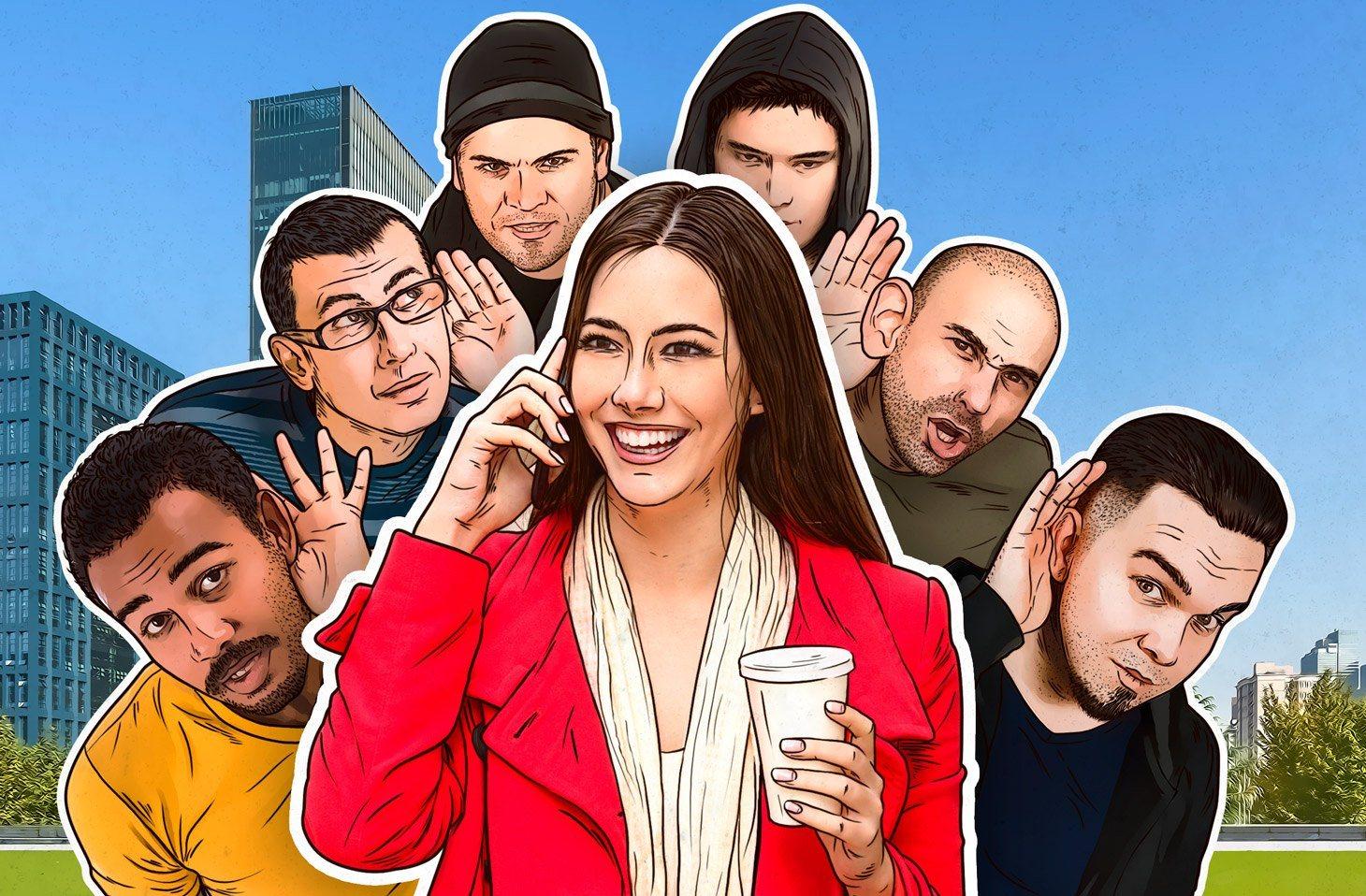
Att skydda sin integritet online är inte längre ett infall för tekniknördar: det är ett grundläggande krav för alla som använder sociala nätverk, appar, meddelanden eller helt enkelt surfar på internet dagligen.
Idag delar vi omedvetet en enorm mängd personuppgifter : foton, plats, kontakter, surfvanor, intressen, arbete, till och med hälsa och ekonomi. Den goda nyheten är att du med några väljusterade inställningar och några enkla vanor kan återfå avsevärd kontroll över vad plattformar vet om dig och vem som ser vad.
Onlineintegritet, anonymitet och typer av hot
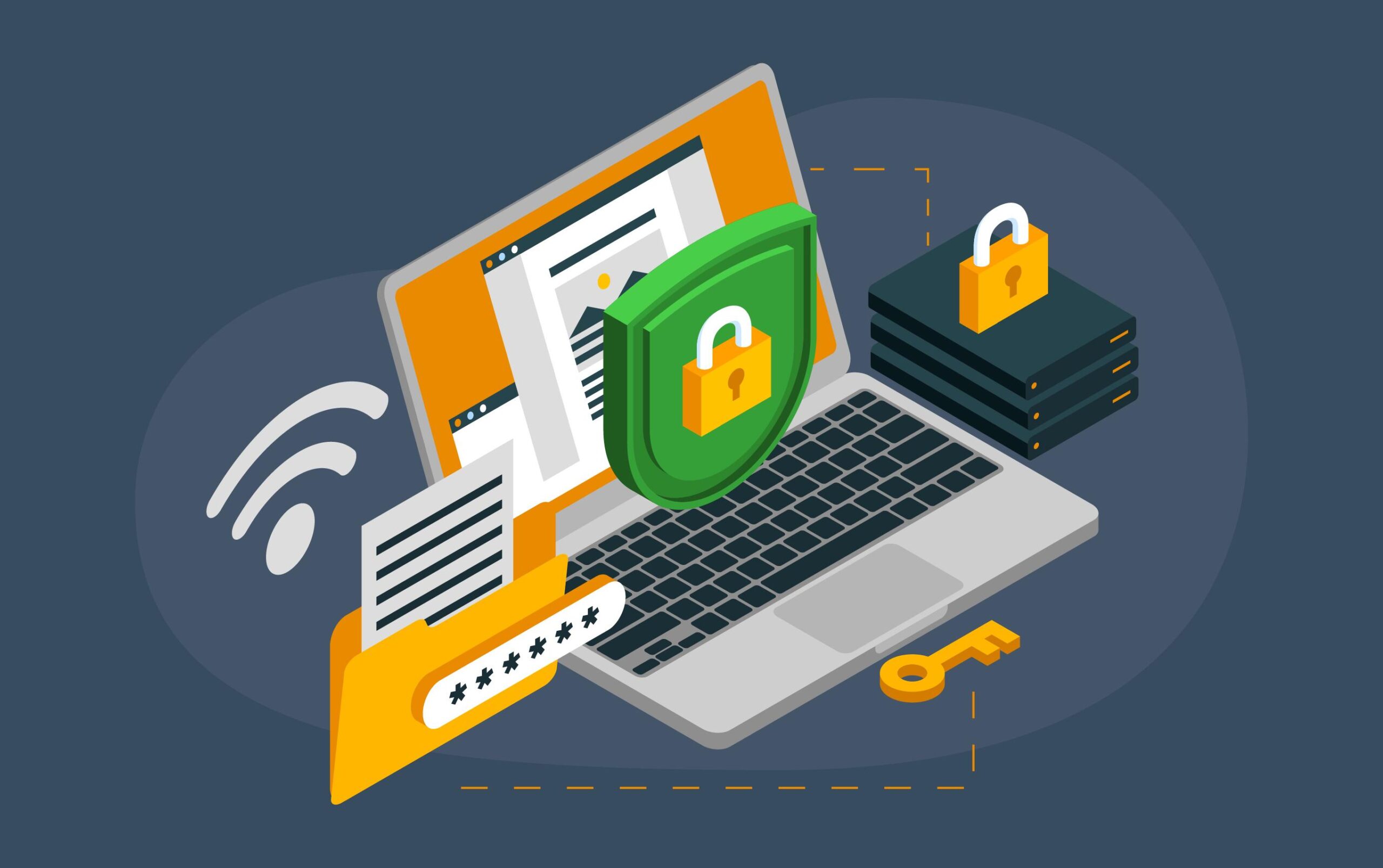
När vi pratar om integritet och säkerhet online syftar vi inte på en magisk knapp som löser allt, utan på en kombination av tekniker, inställningar och goda metoder som gradvis minskar riskerna.
På internet möter du många typer av hot : från myndigheter som övervakar en del av trafiken, till företag som spårar varje klick i marknadsföringssyfte, till brottslingar, skadlig programvara eller grupper av avancerade angripare som försöker spionera på din kommunikation eller stjäla dina konton.
Det är avgörande att skilja mellan två begrepp som ofta förväxlas: integritet och anonymitet . Integritet innebär att andra inte kan se innehållet i vad du gör eller delar, även om de vet vem du är; anonymitet innebär att de kan se vad du gör, men inte kan koppla det till dig.
Helst skulle vi ha både integritet och anonymitet , men som standard, när vi använder sociala nätverk, appar och molntjänster, har vi vanligtvis väldigt lite av båda om vi inte justerar inställningarna och använder specifika verktyg.
För att verkligen förbättra din digitala situation är det en bra idé att sätta tydliga mål : Vill du förhindra att din internetleverantör spionerar på dig, hindra annonsörer från att spåra dig, skydda dina konton från stöld eller dölja din identitet när du surfar? Beroende på dina mål kan de lösningar du behöver variera avsevärt.
VPN, anonymitet och förkryptering av dina data
Den känsligaste länken i din digitala säkerhet är din lokala internetanslutning , det vill säga den del som går från din enhet till routern eller åtkomstpunkten du använder.
I den delen av kedjan är attacker som DNS-förfalskning , trafikspionage, man-in-the-middle-attacker eller sessionskapning särskilt effektiva, eftersom de kan göra det möjligt för en angripare att omdirigera webbplatser, se vad du gör eller manipulera kommunikation.
För att minimera denna risk är det klokaste att använda ett VPN (virtuellt privat nätverk) . Ett VPN skapar en krypterad tunnel mellan din dator och en fjärrserver, så att all trafik som lämnar din enhet är skyddad tills den når den servern, och ingen i samma nätverk (grannar, användare av samma offentliga Wi-Fi eller ens oärlig internetleverantörspersonal) kan se vad du gör.
Tänk på att ett VPN främst erbjuder integritet på den lokala sidan , men inte nödvändigtvis fullständig anonymitet: VPN-leverantören kan veta vem du är och, om den inte för loggar och är korrekt konfigurerad, kan din aktivitet spåras tillbaka till dig.
Om din prioritet är att dölja din IP-adress och vara mer anonym kan du använda en anonymiseringstjänst som Tor . Tor-projektet omdirigerar din trafik genom flera distribuerade noder, så webbplatsen du besöker ser inte din riktiga IP-adress, utan snarare IP-adressen till en utgångsnod.
Tor fungerar dock inte som ett VPN: det skyddar bara trafiken för de applikationer du konfigurerar för att använda dess proxy, och innehållet som lämnar utgångsnoden reser tillbaka som vanlig text eller "normal" krypterad data, beroende på vilken webbplats eller tjänst du använder. Med andra ord är Tor bättre på att dölja din identitet, men det krypterar inte hela vägen från början till slut.
Ett annat viktigt område är de filer du laddar upp till molnet. Alla filer du lämnar på en onlinelagringstjänst utan kryptering kan kommas åt, kopieras eller modifieras av tredje part. Det är därför det är mycket klokt att använda "förkrypterings"- eller PIE-regeln: kryptera dina data innan du laddar upp dem.
Med filkrypteringsverktyg som AES Crypt, 7-Zip, Cryptomator, AxCrypt eller GnuPG kan du skydda känsliga dokument (personliga dokument, säkerhetskopior, finansiell information etc.) med ett starkt lösenord, så att även om någon får tillgång till molnservern kan de inte öppna dem utan den nyckeln.
Sociala nätverk är en riktig magnet för personuppgifter : foton, vänlistor, relationer, intressen, geolokalisering, åsikter... och de är också en guldgruva för social engineering-kampanjer och bedrägerier.
Det är värt att upprepa denna idé: om en tjänst är gratis är du ofta produkten . Plattformar tjänar sina pengar genom att sälja reklam baserad på mycket detaljerade användarprofiler, byggda utifrån all den informationen.
Förutom kommersiell insamling kan någon med onda avsikter använda sociala medier för att utge sig för att vara dig , genomföra riktade bedrägerier eller vinna ditt förtroende genom att lära sig om dig och din omgivning.
Lyckligtvis inkluderar alla större nätverk ganska omfattande sekretessinställningar . Tricket är att lägga några minuter på att granska varje avsnitt och uppdatera dem regelbundet, eftersom plattformarna gör ändringar ganska ofta.
Facebook: Kontrollera vad de ser och hur de hittar dig
På Facebook är den viktigaste punkten i menyn "Inställningar och sekretess" , där du kan gå till "Inställningar" eller "Sekretessgenvägar" för att granska de viktigaste inställningarna.
I avsnittet om hur folk kan hitta och kontakta dig kan du begränsa vem som kan skicka vänförfrågningar, hitta dig via din e-postadress eller ditt telefonnummer och se din vänlista, samt minska synligheten för din offentliga profil så att främlingar ser så lite som möjligt.
En annan viktig sektion är inläggssekretess , där du väljer om det du delar ska vara synligt för alla, bara dina vänner, en anpassad grupp eller bara för dig. Det är också en bra idé att granska tidslinjen och tagginställningarna för att godkänna inlägg du är taggad i innan de visas på din profil.
I området "Din aktivitet" kan du hantera alla dina tidigare interaktioner: granska och ta bort gamla inlägg, rensa din aktivitetslogg och kontrollera vilka anslutna appar och webbplatser som har åtkomst till ditt Facebook-konto och vilka specifika data.
X (tidigare Twitter): publik, plats och kontakter
På X (Twitter) finns de relevanta inställningarna i menyn "Inställningar och sekretess" , i avsnittet "Sekretess och säkerhet".
Där kan du bestämma om dina inlägg ska vara offentliga eller skyddade . Om du väljer alternativet för skyddat konto kommer endast godkända följare att kunna se dina tweets, svara på dem eller interagera med dem normalt.
I alternativen "Publik och taggar" kan du styra vem som kan tagga dig i foton eller nämna dig, och i "Innehåll du ser" kan du filtrera aviseringar eller resultat som innehåller stötande ord, nyskapade konton eller profiler som du anser vara oönskade.
Glöm inte att kontrollera avsnittet om platsinformation för att inaktivera användningen av din exakta plats i dina tweets, och området "Synlighet och kontakter", där du kan förhindra att folk hittar dig via e-post eller telefon, vilket minskar spårning och skräppost.
Instagram: Profilens synlighet och interaktioner
Instagram har en egen meny för "Inställningar och sekretess" både i appen och på webben, från vilken du kan skydda din aktivitet avsevärt.
Det första du bör tänka på är om du vill att ditt konto ska vara offentligt eller privat . Med ett privat konto kommer bara de följare du godkänner att se dina foton, stories och reels; det är det bästa alternativet om du inte är intresserad av massexponering.
I avsnittet för vem som kan se ditt innehåll kan du, utöver allmän synlighet, använda verktyg som listan "nära vänner" i berättelser för att bara dela saker med en mycket liten krets, eller blockera specifika konton som du inte vill ska interagera med dig.
I gruppen med inställningar för hur andra kan interagera med dig kan du begränsa kommentarer, direktmeddelanden, svar på berättelser, taggar och omnämnanden, och till och med granska och återkalla behörigheter för tredjepartsapplikationer som är kopplade till din profil.
Slutligen kan du i "Kontocenter" se startade sessioner, enheter och platser, aktivera misstänkta inloggningsaviseringar och stärka åtkomstsäkerheten med tvåstegsautentisering.
LinkedIn: väl uppmätt professionell synlighet
LinkedIn är främst ett professionellt nätverk, men det betyder inte att du ska exponera allt ditt arbete och alla dina kontaktuppgifter utan filter.
Från menyn "Inställningar och sekretess" kan du komma åt synlighetsavsnittet för att definiera vem som ser din profil, din senaste aktivitet, dina kontakter och den information du offentligt visar om dig själv, ditt företag eller din karriär.
En annan viktig sektion är "Dataskydd", där du justerar vem som kan kontakta dig , om du accepterar meddelanden från vilken medlem som helst eller bara från dina kontakter, och hur dina uppgifter används för att visa dig annonser eller förslag.
Det är också en bra idé att regelbundet granska avsnittet "Inloggning och säkerhet", kontrollera aktiva enheter och sessioner för misstänkt aktivitet, och aviseringsavsnitten för att bestämma vem du vill ta emot aviseringar från och i vilket format.
TikTok: privat konto, interaktioner och enheter
TikTok, mycket populärt bland unga användare men alltmer använt av alla åldrar, har många sekretess- och säkerhetsalternativ under "Inställningar och sekretess" > "Sekretess".
Därifrån kan du konvertera din profil till ett privat konto , så att endast följare du godkänner kan se dina videor, din följarlista och din grundläggande kontoinformation.
I synlighetsavsnittet är det också värt att kontrollera om du tillåter användning av platstjänster och justerar appens behörigheter från systemet (kamera, mikrofon, kontakter, lagring etc.), så att endast de som är absolut nödvändiga lämnas kvar.
I interaktionsavsnittet kan du begränsa vem som kan kommentera, nämna, tagga, skicka direktmeddelanden eller använda dina videor i duetter och andra plattformsspecifika funktioner, samt hantera listan över blockerade konton.
Om du går tillbaka till "Inställningar och sekretess" och anger "Säkerhet" kan du se listan över enheter med en öppen session på ditt konto och stänga de du inte känner igen, vilket är mycket användbart för att stänga av obehörig åtkomst.
OnlyFans: Profil- och sessionskontroll
På OnlyFans, en prenumerationsplattform för exklusivt innehåll, innehåller inställningspanelen ett specifikt avsnitt för "Sekretess och säkerhet".
Där kan du bestämma hur du hanterar privat innehåll , vilken typ av prenumeration du kopplar det till (följare, begränsad osv.) och vilka profilelement du visar, till exempel senaste aktivitet eller specialerbjudanden för prenumerationer.
I avsnittet "Konto" är det viktigt att granska aktiva inloggningssessioner och stänga alla du inte känner igen för att förhindra att någon annan får åtkomst till din instrumentpanel, dina intäkter eller ditt innehåll.
WhatsApp: Synlighet, grupper och känsliga meddelanden
Trots att det är en meddelandeapp avslöjar WhatsApp också mycket personlig information om du inte justerar dess interna inställningar.
Från "Inställningar" > "Konto" > "Sekretess" kan du kontrollera vem som ser din profilbild, din senaste anslutningstid, ditt informationsmeddelande och dina statusar, och välja mellan alla, bara dina kontakter eller ingen.
I samma meny kan du inaktivera läskvitton (den berömda blå dubbelkontrollen), begränsa vem som kan lägga till dig i grupper utan din tillåtelse och i chattar ställa in alternativet "visa en gång" när du skickar foton eller videor så att mottagaren inte kan spara dem, vidarebefordra dem eller ta skärmdumpar.
Alla meddelanden skickas med end-to-end-kryptering som standard, men du kan verifiera krypteringen med varje kontakt från chattinformationen, genom att jämföra koden eller genom att skanna QR-koden personligen.
Utöver varje specifik app spelar din mobiltelefon och din webbläsare en nyckelroll i att filtrera vilken data som delas och med vem.
Många nyare Android-enheter har en kombinerad panel för "Säkerhet och sekretess" som visar en sammanfattning av enhetens status, tillsammans med varningar när potentiella risker upptäcks och rekommendationer för att förbättra ditt skydd.
Högst upp på skärmen ser du ett meddelande som "Allt OK" om det inte finns några problem, eller något i stil med "Enhet i riskzonen" om några oroande element upptäcks, vilket förklaras kortfattat nedan.
Från den här panelen kan du vanligtvis granska programbehörigheter, detektering av skadlig kod, platstjänster, dataanvändning, skärmlås, biometrisk autentisering och andra alternativ, även om den specifika organisationen varierar beroende på tillverkare.
I vanliga webbläsare är det också en bra idé att granska alternativen för integritet och säkerhet . I Chrome, till exempel, når du dem från trepunktsmenyn > "Inställningar" > "Integritet och säkerhet", där du kan rensa cookies och historik, hantera webbplatsbehörigheter (kamera, mikrofon, aviseringar etc.) och granska sparade lösenord. Firefox, Safari och Microsoft Edge har liknande menyer (se vilka Edge-funktioner som är inaktiverade ) där du kan justera spårningsblockering , vilka typer av cookies du accepterar, automatisk dataradering när webbläsaren stängs och andra specifika funktioner.
Om du vill gå ett steg längre kan du, förutom att justera inställningar, välja webbläsare och sökmotorer som i sig respekterar din integritet mer (se vår guide till de bästa webbläsarna ).
Brave är till exempel en webbläsare som inkluderar inbyggd blockering av påträngande annonser, spårare, skadliga skript och viss kontroll över cookies, förutom att erbjuda avancerade alternativ som integration med anonyma nätverk och, i sin mobilapp, möjligheten att lägga till ett VPN (mot en avgift). Se till exempel vår jämförelse mellan Brave och Vivaldi för att bedöma skillnaderna i integritet och prestanda.
När det gäller sökmotorer har alternativ som DuckDuckGo blivit populära eftersom de minimerar den personliga information de lagrar: de kopplar inte sökningar till din IP-adress eller behåller en detaljerad profil, vilket gör det svårt för tredje part att koppla dina sökningar till din identitet (läs vår guide för webbläsarintegritet för mer information).
Dessutom kan du förbättra din installation med tillägg som stärker säkerheten, alltid använda sunt förnuft och undvika att installera saker i onödan. Annonsblockerare hjälper till att rensa upp din webbupplevelse och minska exponeringen för skadlig reklam, medan kodblockerare låter dig bestämma vilka skript som körs på varje sida.
Det finns också specifika VPN-webbläsartillägg som är användbara för specifika uppgifter, och lösenordshanterare som integreras för att säkert fylla i inloggningsuppgifter automatiskt, vilket genererar starka och distinkta nycklar för varje webbplats.
Bästa praxis: mindre fotavtryck, mer kontroll
Även om du justerar alla inställningar kommer din nivå av integritet online att bero starkt på dina dagliga vanor.
På sociala medier rekommenderas det starkt att minimera informationen du anger i din profil: det finns ingen anledning att berätta hela din livshistoria, eller fylla i frågeformulär, undersökningar eller spel av typen "upptäck vilken karaktär du är genom att svara på dessa 20 frågor", som ofta används för att bättre profilera dig eller till och med härleda möjliga svar på dina säkerhetsfrågor.
Det hjälper också att begränsa din användning av "gilla"-knappen och tvångsmässig delning, eftersom varje interaktion lägger till information till din annonsprofil . Och undvik, när det är möjligt, att logga in på andra tjänster med dina Google-, Facebook- eller andra konton, eftersom det ytterligare länkar samman plattformar.
När det gäller e-post och telefon är det en bra idé att reservera din huvudadress och ditt personnummer för det som är verkligt viktigt, och skapa engångs-e-postkonton (eller till och med ett alternativt nummer) för registreringar i webbutiker, utlottningar och tjänster som du inte litar på alltför mycket.
Prioritera appar som använder äkta end-to-end-kryptering i meddelanden . WhatsApp använder det som standard, medan du i Telegram till exempel måste manuellt aktivera "hemliga chattar" om du vill förhindra att någon annan läser dina konversationer, inte ens på leverantörens servrar.
Lösenord, säkerhetsfrågor och utloggning
En stor del av din integritet beror på säkerheten för dina konton , och det börjar med de lösenord du använder.
Den mest effektiva strategin innebär att använda en lösenordshanterare som säkert lagrar alla dina lösenord och låter dig generera långa, unika och slumpmässiga kombinationer för varje tjänst, utan att någonsin återanvända dem.
Huvudlösenordet för den hanteraren måste vara mycket starkt: till exempel en lång fras bestående av flera ord, med några avsiktliga felstavningar och isärsatta symboler, som du bara använder för det ändamålet och aldrig upprepar någon annanstans.
Många tjänster använder fortfarande säkerhetsfrågor för att återställa ditt konto eller godkänna känsliga ändringar. För att förhindra att någon gissar dina svar bara genom att titta på dina sociala medier kan du använda knep som att svara med motsatsen till vad som efterfrågas, eller att alltid lägga till en fast utfyllnadsfras i slutet av det rätta svaret, vilket gör dem lätta att komma ihåg men nästan omöjliga för någon annan att härleda.
Glöm inte att aktivera tvåfaktorsautentisering (2FA) när det är tillgängligt: det kan vara via SMS-koder, autentiseringsappar eller fysiska säkerhetsnycklar. Det är en liten extra tid i utbyte mot ett stort språng i skyddet mot kontostöld.
Och när du är klar med att använda en känslig tjänst (e-post, internetbank, stora sociala nätverk etc.), ta för vana att använda utloggningsalternativet istället för att bara stänga fliken. Detta förhindrar att någon utnyttjar öppna sessioner om de får tillgång till din enhet eller webbläsare.
HTTPS, skadlig kod, behörigheter och WiFi-nätverk
Förutom att använda ett VPN är det viktigt att se till att dina webbplatsanslutningar alltid använder HTTPS , det vill säga HTTP-krypterad med TLS, så att ingen enkelt kan läsa eller manipulera det du utväxlar med varje webbplats.
Moderna webbläsare visar en hänglåsikon bredvid adressen när anslutningen är säker; du kan klicka på den för att se information om det digitala certifikatet och det protokoll som används (helst TLS 1.3 eller, som minst, 1.2).
Skadlig programvara är ett ständigt hot mot din integritet . För att minska riskerna rekommenderas att du använder ett bra och uppdaterat antivirusprogram, aktiverar realtidsskydd, schemalägger regelbundna skanningar och är mycket försiktig när du laddar ner filer, öppnar e-postbilagor eller ansluter USB-enheter från okända källor (se vår integritetsguide för Windows-datorer ).
Granska noggrant appbehörigheterna på din mobila enhet : många begär åtkomst till kontakter, plats, kamera eller mikrofon när de egentligen inte behöver det för att fungera. Inaktivera allt onödigt och radera appar du inte använder.
Slutligen, var försiktig med offentliga Wi-Fi-nätverk : de är ofta en grogrund för spionageattacker, falska åtkomstpunkter eller försök att kapa sessioner. Använd om möjligt din egen mobila anslutning genom att dela data från din telefon eller en bärbar router. Om du inte har något annat val än att använda öppet Wi-Fi, aktivera ett pålitligt VPN så snart du ansluter och undvik att ange inloggningsuppgifter eller bankinformation.
Att skydda din integritet online handlar inte om en enda stor förändring, utan snarare om att gradvis justera inställningar, verktyg och vanor för att minimera mängden data du exponerar och risken för att någon missbrukar den. Med en bra kombination av inställningar på sociala nätverk och appar, starka lösenord, VPN, kryptering, regelbundna granskningar av behörigheter och lite sunt förnuft kan du navigera på internet med mycket större sinnesro utan att lämna ditt digitala liv exponerat.

Index
- 1 Onlineintegritet, anonymitet och typer av hot
- 2 VPN, anonymitet och förkryptering av dina data
- 3 Konfigurera sekretessinställningar på stora sociala nätverk
- 3.1 Facebook: Kontrollera vad de ser och hur de hittar dig
- 3.2 X (tidigare Twitter): publik, plats och kontakter
- 3.3 Instagram: Profilens synlighet och interaktioner
- 3.4 LinkedIn: väl uppmätt professionell synlighet
- 3.5 TikTok: privat konto, interaktioner och enheter
- 3.6 OnlyFans: Profil- och sessionskontroll
- 3.7 WhatsApp: Synlighet, grupper och känsliga meddelanden
- 4 Sekretess- och säkerhetsinställningar på Android och i webbläsare
- 5 Sekretessfokuserade webbläsare, sökmotorer och tillägg
- 6 Bästa praxis: mindre fotavtryck, mer kontroll
- 7 Lösenord, säkerhetsfrågor och utloggning
- 8 HTTPS, skadlig kod, behörigheter och WiFi-nätverk