- PCIe är bakåtkompatibel och faktisk prestanda beror på genereringen och antalet aktiva banor.
- I spel förändrar en uppgradering från PCIe 3.0/4.0 till 5.0 knappt FPS:en om GPU:n arbetar på x16.
- I NVMe SSD-diskar har PCIe 4.0 och 5.0 dubbla hastigheter och förbättrar flöden av tunga data.
- Kontrollera dina slots med CPU-Z och manualen: många fysiska x16-platser är elektriskt x8.
Om du undrar vilken PCIe-version som är bäst för en speldator , eller hur du avgör vilken generation dina slots är, har du kommit till rätt ställe. Här går vi igenom, i detalj och utan onödigt krångel, vad varje generation erbjuder, hur banorna påverkar prestandan och vilken inverkan allt detta har på spel, videoredigering eller arbete med AI.
Förutom att klargöra teorin kommer vi att utforska tillförlitliga metoder för att identifiera versionen/generationen av dina PCIe-kortplatser med hjälp av verktyg som CPU-Z och ditt moderkorts manual. Längs vägen kommer vi att avliva några myter: till exempel idén att ett byte till PCIe 5.0 magiskt ökar FPS, när förbättringen i spelande i praktiken vanligtvis är minimal om du bibehåller full x16-konfiguration.
Vad är PCIe och varför är det viktigt i en speldator?
PCI Express (PCIe) är det höghastighetsgränssnitt som ansluter GPU:er, NVMe SSD-diskar och andra expansionskort till moderkortet. Varje ny generation (3.0, 4.0, 5.0…) fördubblar bandbredden per fil jämfört med den föregående och bibehåller bakåtkompatibilitet: du kan blanda enheter och kortplatser från olika generationer, och allt kommer att fungera med hastigheten hos den långsammaste versionen på den anslutningen.
För spel prioriteras vanligtvis att installera grafikkortet i den första x16-platsen (den översta) på moderkortet, vilket vanligtvis är den som är kopplad till full x16 och ansluten direkt till processorn. De andra platserna kan vara anslutna till chipsetet eller dela resurser med SATA-portar och M.2-platser.
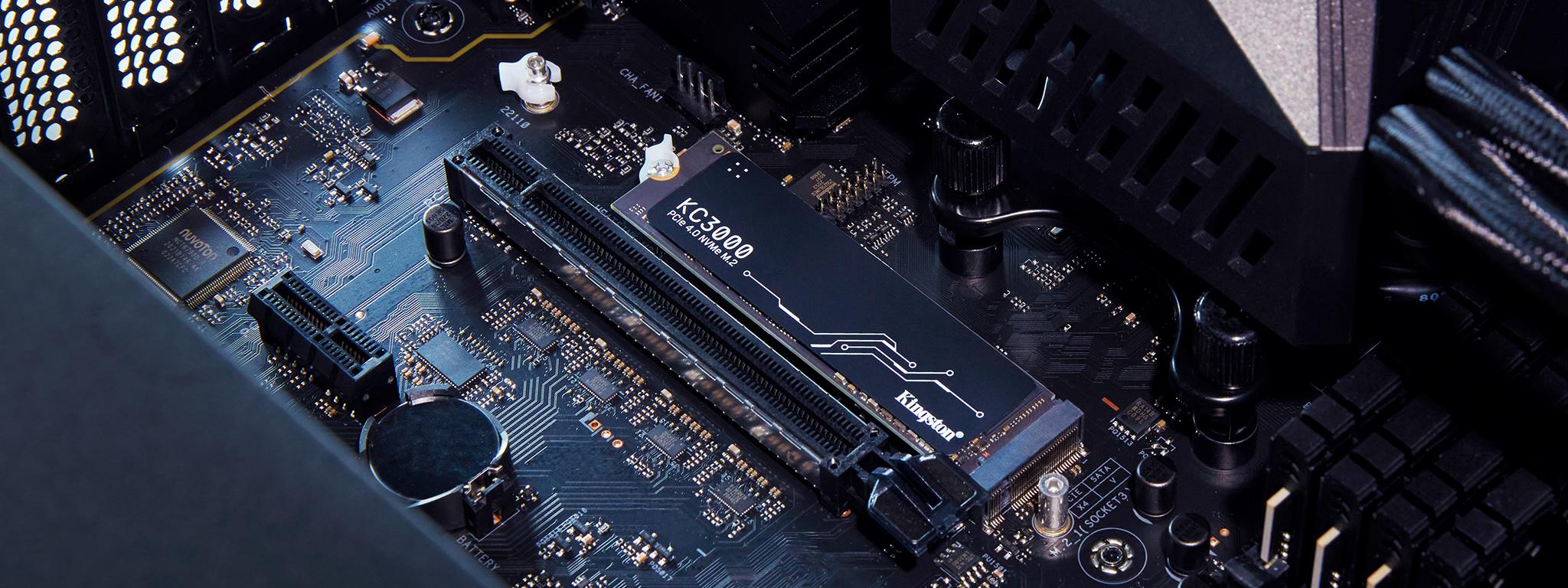
PCIe-generationer och verklig bandbredd: 3.0 vs 4.0 vs 5.0
När man går från PCIe 3.0 till 4.0 och sedan 5.0 fördubblas bandbredden per fil. I praktiken för NVMe x4 SSD-diskar motsvarar detta cirka 3,5–4 GB/s på PCIe 3.0 , upp till 7–8 GB/s på PCIe 4.0 och toppar på 14–16 GB/s på PCIe 5.0 . Det är här de betydande skillnaderna blir uppenbara när man flyttar stora filer, renderar 8K-video eller arbetar med tunga datamängder.
Med GPU:er förändras historien. I spel, även med mycket kraftfulla grafikkort, är prestandaskillnaden mellan PCIe 3.0 x16, 4.0 x16 och 5.0 x16 vanligtvis liten (ungefär 2–6 % i testade scenarier med alla tillgängliga banor). Med andra ord, om ditt grafikkort har 16 lediga banor, kommer en uppgradering från 4.0 till 5.0 inte att fördubbla din FPS.
Skillnaden märks mer när man begränsar antalet banor. Om man, på grund av konfiguration eller brist på banor, arbetar med x8 eller x4 beror effekten på generationen: på PCIe 3.0 x4 kan man se minskningar på cirka 10 % under intensiv belastning, särskilt i professionella eller AI-relaterade uppgifter. För spel är 4.0 x8 eller 5.0 x8 fortfarande rimligt tillräckligt.
Därför är det värt att överväga helheten när du väljer en plattform: en snabb NVMe PCIe 4.0 SSD kan vara mycket mer fördelaktig för att accelerera arbetsflöden än att vara besatt av att uppgradera PCIe-versionen av grafikkortplatsen när du redan arbetar på x16.
Kortplatstyper: x1, x4, x8, x16 och vad de används till
Moderkort kombinerar PCIe-kortplatser i varierande längd. X1-kortplatsen är den kortaste och passar för lätta expansioner: ljudkort, nätverkskort, extra portar eller inspelningskort som inte kräver hög bandbredd. Med PCIe 4.0/5.0 erbjuder även en modern x1-kortplats gott om utrymme för måttligt krävande uppgifter.
X4 - kortplatsen är den "dolda pärlan" hos många moderkort. Den används för RAID-kontroller, nätverkskort med hög bandbredd, mer seriösa inspelningskort eller M.2/NVMe-adaptrar. Faktum är att NVMe-enheter använder fyra PCIe-banor internt, även om de fysiskt har M.2-formfaktor.
Med början från x8 öppnar du dörren till mer krävande enheter, inklusive vissa grafikkort som i äldre generationer kan vara något mer begränsade utan 4.0/5.0. På nuvarande plattformar erbjuder x8 mycket solid prestanda för många entusiasthårdvaror.
Drottningen är förstås x16- kortplatsen , som är att föredra för grafikkort och nätverks- eller lagringskort på servernivå. Var medveten om skillnaden mellan "fysisk x16" och "elektrisk x16": många moderkort har en andra x16-kortplats som elektriskt sett bara är x8 eller mindre.
PCIe-banor, anslutning till CPU eller chipset och hur de distribueras
Antalet PCIe-banor som din processor exponerar är begränsat: när det gäller strömförbrukning är det vanligt att ha 16 för GPU:n och 4 för den primära SSD:n; de återstående enheterna är beroende av chipsetet och delar resurser. På HEDT- eller serverplattformar (Threadripper Pro, EPYC, Xeon) kan du ha 64 eller fler banor, vilket gör att flera GPU:er och flera x16-kort kan fungera med färre begränsningar.
Huruvida en kortplats är kopplad till processorn eller chipsetet spelar roll. Den första x16-kortplatsen är vanligtvis kopplad till processorn och presterar som bäst. Sekundära kortplatser, SATA-portar och M.2-kortplatser kan dela banor. Att fylla alla M.2-kortplatser på ett moderkort kan reducera en PCIe-kortplats till x8, eller till och med inaktivera vissa SATA-portar.
Det är mycket vanligt att den första kortplatsen körs på x16 med en enda GPU, men att båda växlar till x8/x8 när ett andra kort installeras (till exempel i den tredje kortplatsen) . Prestandaförlusten i spel är minimal med PCIe 4.0/5.0, men det är värt att veta om du kör arbetsbelastningar som överför mycket data mellan processor, RAM och GPU.
Kom också ihåg skillnaden mellan "mekanisk och elektrisk": en x16-plats kan vara kopplad till x8. Innan du lägger till hårdvara är det en bra idé att kontrollera moderkortets dokumentation för att se vad varje plats erbjuder, eftersom den fysiska längden kan vara missvisande.
Hur man tar reda på versionen/generationen av sina PCIe-kortplatser
Windows visar inte automatiskt en tydlig lista som "den här kortplatsen är PCIe 4.0 x16, den där är PCIe 3.0 x4...". Det finns dock två pålitliga sätt att ta reda på det: använd CPU-Z och konsultera moderkortets officiella specifikationer (webbplats och PDF-manual).
Snabb metod: Installera eller kör CPU-Z i portabelt läge, gå till fliken "Moderkort" och kontrollera "Bussspecifikationer" för att se vilken PCIe-version ditt moderkort använder. Under "Grafikgränssnitt" hittar du den version som ditt GPU använder för närvarande. Detta hänvisar vanligtvis till den första kortplatsen (den för det primära grafikkortet), så för detaljerad information om alla kortplatser är det bäst att konsultera manualen.
För att hitta den exakta modellen på ditt moderkort om du är osäker, öppna "Systeminformation" i Windows (skriv namnet i Start-menyn och tryck på Enter) och anteckna "Systemtillverkare" och "Systemmodell". Med den informationen går du till den officiella produktsidan: där ser du PCIe- kortplatstabellen , vilka kortplatser som delar bandbredd med vilka, och under vilka konfigurationer lägena ändras.
Verkliga exempel som du hittar i manualer: På ett MSI MEG X570 Unify-moderkort fungerar en enda GPU i den första kortplatsen som PCIe 4.0 x16 , men om du installerar två GPU:er (kortplats 1 och 3) blir båda PCIe 4.0 x8/x8 . På en Gigabyte Aorus X670E kan den första kortplatsen annonsera PCIe 5.0 x16, även om genereringen och den effektiva bandbredden beror på den installerade processorn och om du använder några ytterligare M.2-kortplatser.
Kompatibilitet, myter och köpråd
Hela PCIe-ekosystemet är bakåtkompatibelt . Ett 4.0-grafikkort fungerar utan problem på ett 3.0-moderkort, och vice versa; det körs med den lägre hastigheten av paret. För spel på x16 är skillnaden mellan 3.0, 4.0 och 5.0 vanligtvis liten, så oroa dig inte för mycket för flaskhalsar om din processor och grafikkort är tillräckliga för din upplösning och dina inställningar.
Vilka borde egentligen vara uppmärksamma på versionen? De som arbetar med 4K/8K-videoprojekt, AI eller data science, eller som konfigurerar arbetsstationer med flera avancerade NVMe SSD-diskar. I dessa fall gör PCIe 4.0 och till och med 5.0-lagring en påtaglig skillnad i kopieringstider och tunga belastningar.
Om du bygger en dator idag kommer ett moderkort med PCIe 4.0 att täcka praktiskt taget alla dina nuvarande behov. Att uppgradera till PCIe 5.0 är ett bra framtidssäkrande alternativ om du redan använder de senaste SSD-diskarna för mycket krävande arbetsflöden, eller om du vill ha utrymme för framtida generationer av grafikkort och lagring, med vetskapen om att verkliga förbättringar inom spel för närvarande är begränsade.
Är PCIe 3.0 uteslutet? Inte nödvändigtvis om du redan har det och spelar spel: med en ledig x16-plats får du fortfarande stark prestanda. Men om du ska köpa ett nytt moderkort är det klokt att välja PCIe 4.0 (eller 5.0) för att undvika att hamna på efterkälken när du uppgraderar din kringutrustning och lagring.
Typiska fall och scenarier: vad du kan förvänta dig
– Om du byter till ett PCIe 4.0-grafikkort på ett PCIe 3.0-moderkort kommer du att spela bra; kortet kommer att hantera 3.0 x16, och du kommer att se en mycket liten FPS-skillnad i de flesta spel. Den viktigaste slutsatsen är att kompatibiliteten är garanterad, och den faktiska effekten rättfärdigar vanligtvis inte att du byter moderkort bara för busshastigheten.
– Att fylla flera M.2-kortplatser minskar den andra x16-kortplatsen till x8: med PCIe 4.0/5.0 är effekten marginell för spel . För intensiva dator- och överföringsuppgifter kan du märka en liten skillnad, men du kommer fortfarande att kunna använda den om dina arbetsbelastningar inte är extrema.
– NVMe SSD: Uppgradering från 3.0 x4 till 4.0 x4 fördubblar sekventiella hastigheter och minskar typiska flaskhalsar vid redigering och tung laddning. Med 5.0 x4 kommer du att kunna flyga, även om hoppet idag är mest märkbart i mycket krävande arbetsflöden. I spel minskas laddningstiderna inte dramatiskt enbart av gränssnittet, eftersom andra flaskhalsar spelar in.
– Blandade versioner: Det här är okej. Helst bör du justera moderkortet, grafikkortet och huvud-SSD:n till den högsta tillgängliga versionen, men det är inte obligatoriskt. Systemet förhandlar automatiskt fram till den lägsta kompatibla hastigheten för varje länk.
Val av hårdvara: exempel och bästa praxis
Om du siktar på hög prestanda erbjuder PCIe 4.0 redan en fantastisk balans mellan pris och prestanda. Det finns SSD-diskar som når runt 7 000 MB/s (modeller som Samsung 980 Pro eller WD Black SN850X är välkända exempel), och moderna grafikkort (RTX 3000/4000 eller RX 6000/7.000) hanterar 4.0 utan problem. PCIe 5.0 i SSD-diskar fördubblar prestandataket igen, men det kräver bra kylning och är bara meningsfullt om ditt arbetsflöde verkligen drar nytta av det.
På moderkort har chipset som B550/X570 (AMD) eller Z690/Z790 (Intel) fört PCIe 4.0 till massorna, medan nyare plattformar öppnar dörren för PCIe 5.0 i den första GPU-platsen och/eller utvalda M.2-platser. Kontrollera dock alltid det finstilta: vilka banor går till processorn, vilka är beroende av chipsetet och vad som inaktiveras när alla platser är fyllda.
Ett praktiskt tips: prioritera CPU, GPU, RAM och kylning, och välj ett moderkort med en PCIe-version som matchar din faktiska användning under de kommande 2-3 åren. Det är bättre att ha bra minne och en solid 4.0 SSD än att tvinga fram en 5.0 där du inte kommer att märka någon skillnad. Lämna dörren öppen för framtida uppgraderingar utan att betala för onödig marknadsföring .
Om du är nyfiken på ett vanligt scenario: ett grafikkort som GeForce RTX 3060 Ti (PCIe 4.0) på ett MSI B450-moderkort kommer att hantera PCIe 3.0 och fungera perfekt; i spel är fallet till x16 minimalt, och du behöver inte byta moderkort bara av den anledningen om resten av ditt system är kompatibelt.
Vanliga frågor: Snabba frågor om PCIe som du bör besvara
Vad är PCIe egentligen och varför är det så relevant?
Det är standarden som ansluter högpresterande komponenter till moderkortet. Den definierar maximal bandbredd för GPU:er, SSD:er och expansionskort; dess generering och antalet banor avgör den tillgängliga bandbredden.
Är alla versioner kompatibla med varandra?
Ja. PCIe är bakåtkompatibelt och "förhandlar" till den långsammaste versionen på varje länk. Du kan mixa och matcha utan bekymmer, men om länken nedgraderas i generation eller banor kommer den effektiva bandbredden också att minska.
Är det värt att köpa PCIe 5.0 nu?
Det beror på din användning. Om du flyttar stora filer, redigerar 8K, arbetar med AI eller vill förlänga livslängden på din plattform i flera år, då är det vettigt. För ren spelning är PCIe 4.0 mer än tillräckligt, och hoppet till 5.0 erbjuder liten förbättring i FPS idag.
Måste alla mina komponenter vara av samma version?
Nej. Systemet fungerar med vad som helst som är tillgängligt, och varje länk justeras till den kompatibla versionen och banorna. Helst bör moderkortet, grafikkortet och huvud-SSD:n vara i linje, men det är inte ett krav för att allt ska fungera bra.
Vilken plats är bäst för mitt GPU?
Den översta x16-platsen (den närmast processorn) är oftast den rätta. Kontrollera manualen för att se om det är en elektrisk x16-plats. Många sekundära x16-platser är faktiskt elektriska x8-platser.
Vad är skillnaden mellan en mekanisk springa och en elektrisk springa?
Den mekaniska aspekten är den fysiska längden (x1, x4, x8, x16). Den elektriska aspekten är antalet faktiskt anslutna banor. En plats med en längd på x16 kan bara ha 8 aktiva banor.
Hur påverkar M.2-kortplatser och SATA-portar PCIe?
På många moderkort kan det leda till att vissa PCIe-kortplatser förlorar banor eller inaktiveras om alla M.2-kortplatser används eller vissa SATA-portar används. Kompatibilitetsmatrisen i manualen förklarar detta i detalj.
Accelererar PCIe Gen 4 NVMe SSD-diskar?
Självklart. PCIe 3.0 x4 började redan orsaka flaskhalsar för vissa ledande NVMe-hårddiskar; med 4.0 x4 fördubblar du prestandataket och undviker flaskhalsar vid stora överföringar . Med 5.0 x4 tar du det ett steg längre.
Vilka formfaktorer använder NVMe PCIe SSD-diskar?
I konsumenttillämpningar är M.2 2280 det vanligaste. AIC (kort) och U.2 finns också tillgängliga; det senare är vanligt i affärsmiljöer på grund av dess kompatibilitet med serverkort.
Finns "icke-Express" PCI fortfarande?
Ja, på äldre moderkort. Den är inte kompatibel med PCIe och dess prestanda är betydligt lägre; den är praktiskt taget föråldrad i moderna system.
Jag vill inte montera GPU:n direkt i kortplatsen, finns det något alternativ?
Du kan använda en PCIe-riser av hög kvalitet som respekterar den erforderliga bandbredden och tillåter vertikal montering eller andra platser, vilket säkerställer god ventilation.
Om jag var tvungen att välja en sak: för spel är nyckeln en kraftfull grafikkort som körs på x16 och en kapabel NVMe SSD. PCIe-generationen har mindre inverkan på FPS än processorn, själva grafikkortet eller grafikinställningarna, medan PCIe 4.0 (och 5.0 i extrema scenarier) kan göra en verklig skillnad för lagringsintensiva uppgifter. Välj PCIe-versionen baserat på din faktiska användning, bekräfta antalet banor i varje plats i manualen och se till att du inte överbelastar plattformen med fler enheter än den bekvämt kan hantera.
