- Att identifiera orsaken till felet (behörigheter, kompatibilitet, utrymme eller antivirus) är nyckeln till att lösa installationsfel.
- Den officiella Microsoft-felsökaren och Windows Update åtgärdar många problem med register och korrupta tjänster.
- Att endast ladda ner från officiella källor och skanna körbara filer minskar risken för skadlig kod och installationsprogrammets krascher.
- Att hålla system och program uppdaterade, med säkerhetskopior, förhindrar konflikter och därmed sammanhängande dataförlust.
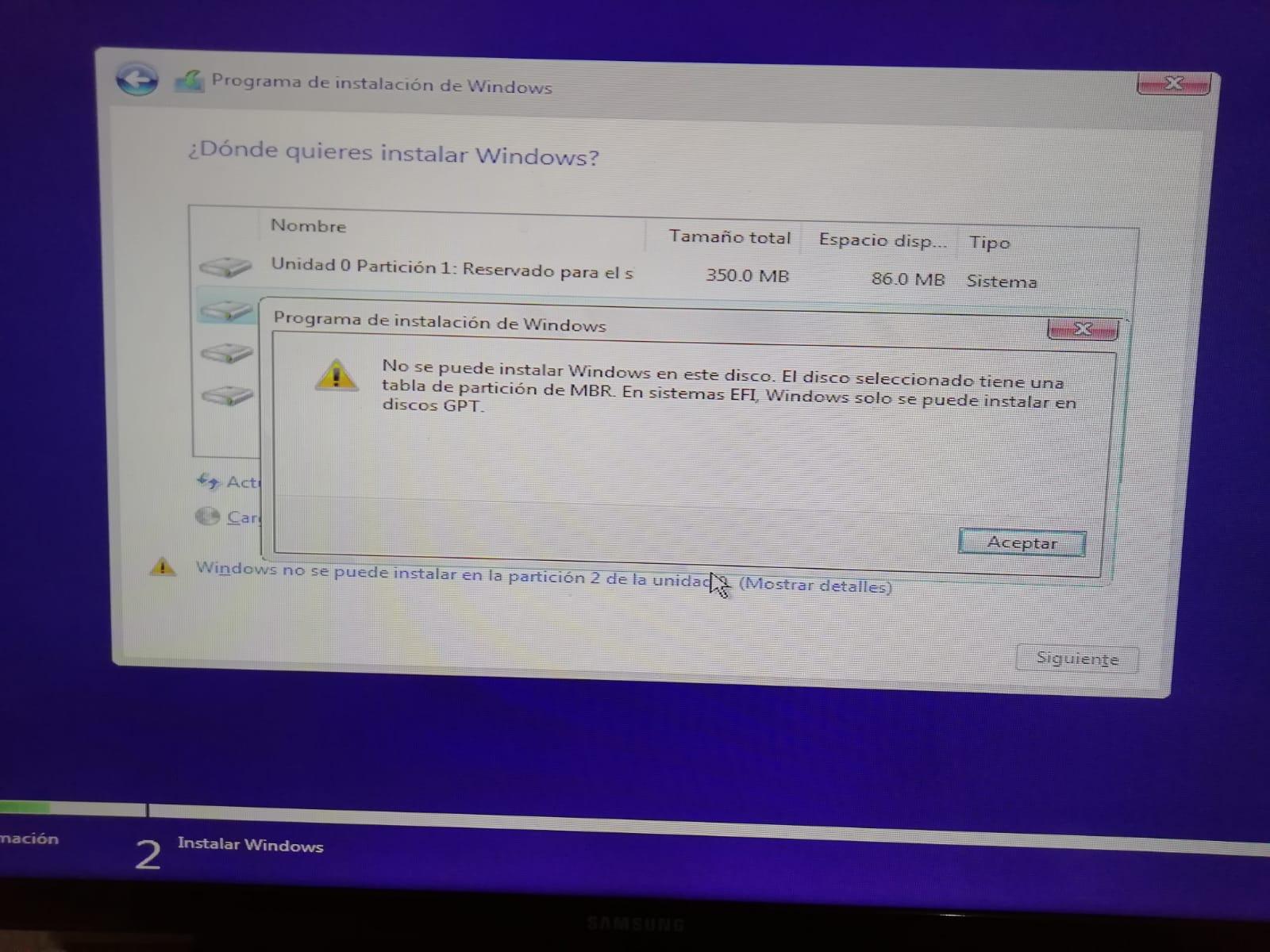
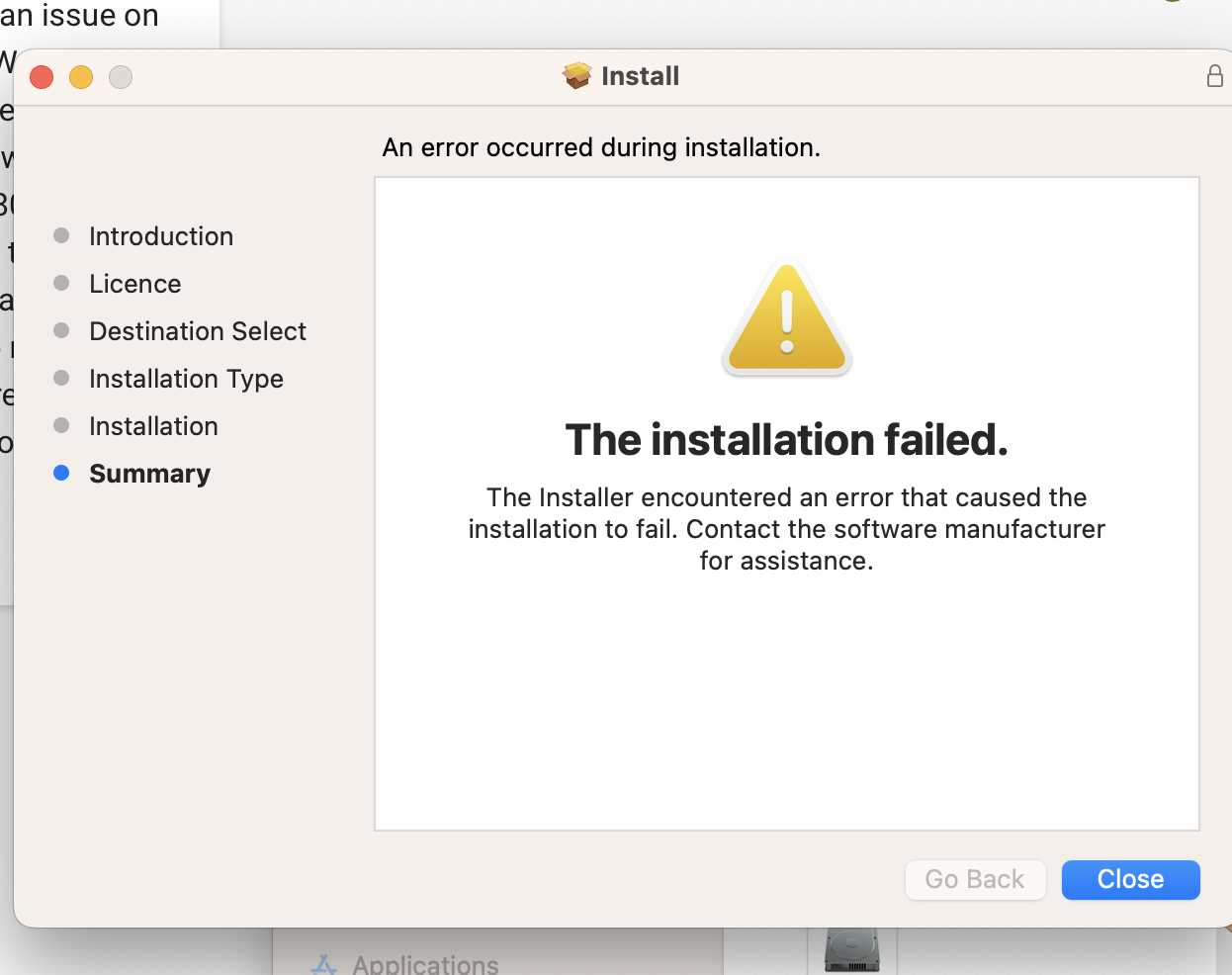
När du försöker installera ett program på din dator och ett fel dyker upp, installationsprogrammet fryser eller ingenting händer alls, kan frustrationen vara enorm. Problem med programinstallation i Windows är mycket vanligare än du kanske tror. och de kan ha väldigt olika orsaker: från ett enkelt behörighetsfel till konflikter med antivirusprogrammet, systemfel eller till och med falska installationsprogram.
Att förstå vad som går fel och hur man agerar steg för steg är nyckeln För att undvika att slösa tid och data, och framför allt, för att undvika att äventyra din dators säkerhet, ger den här guiden en detaljerad översikt över de vanligaste programinstallationsfelen, deras underliggande tekniska orsaker, de Windows-verktyg som kan hjälpa dig att åtgärda dem och en rad viktiga säkerhetsrutiner som du bör komma ihåg.
Microsofts felsökare för programinstallation
Windows innehåller (eller låter dig ladda ner) en specifik guide för när du inte kan installera eller avinstallera vissa program. Microsofts "Felsökare för programinstallation och avinstallation" är utformad för att automatiskt åtgärda många vanliga installationsfel.särskilt de som är relaterade till Windows Installer-tjänsten och registret.
Operationen är mycket enkel: Först måste du ladda ner verktyget från den officiella Microsofts webbplats.Om din webbläsare visar dialogrutan "Filnedladdning" när du startar nedladdningen, väljer du alternativet "Kör" eller "Öppna" för att starta guiden direkt utan att behöva spara den.
En gång öppnad, Problemlösaren kommer att vägleda dig genom en serie frågor.Om problemet uppstår under installation, avinstallation, med ett specifikt program etc., och programmet i vissa fall inte visas i listan över installerade program, kommer det att fråga efter produktkoden (ProductCode) för den programvaran, som vanligtvis finns i egenskapstabellen för MSI-filen med hjälp av ett MSI-läsverktyg (vanligt i professionella IT-miljöer).
Den här funktionen är särskilt användbar när Det finns skadade eller inkonsekventa registernycklarDetta är mycket vanligare än det verkar om du har installerat, avinstallerat och uppdaterat program i åratal. Skript för att rengöra och skydda din dator:
- Korrupta registernycklar på 64-bitarssystem som påverkar installatören.
- Registerposter som styr programuppdateringsdata och de gick sönder efter en misslyckad uppdatering.
- Problem som förhindra installation av nya applikationer eller blockera dess start.
- Misstag som De tillåter dig inte att avinstallera eller uppdatera redan installerade program korrekt..
- Misslyckanden som De blockerar avinstallation från "Lägg till eller ta bort program" eller "Program och funktioner" i kontrollpanelen.

Det är viktigt att förstå att den här assistenten är utformad för Windows 10 och liknande versionerdär Windows Installer-tjänsten och MSI-paketsystemet fortfarande utgör grunden för många traditionella installationer. Om du vill ta bort skadlig programvara är det bäst att använda Windows-säkerhet eller ett verktyg för borttagning av skadlig programvara.
Varför kan man ibland inte installera program på Windows?
Många användare upplever att efter uppgradering till Windows 10 eller Windows 11, Plötsligt slutar installatörerna att fungera som de skaIbland visas en oklar felkod, andra gånger avslutas processen utan varning, eller så verkar guiden helt enkelt slutföras utan problem men programmet finns ingenstans.
Orsakerna kan vara mycket varierande, men de kretsar vanligtvis kring några viktiga faktorer: Programkompatibilitet, användarbehörigheter, tillgängligt utrymme, installationspolicy, antivirus och systemfelInstallationsprogrammets ursprung kan också vara en faktor, särskilt om det kommer från otillförlitliga webbplatser eller om det har modifierats.
Dessutom, Det finns säkerhetspaket och vissa antivirusprogram som avbryter eller blockerar installationer Utan någon större förklaring. När de anser att en fil är misstänksam (även om den faktiskt är ett falskt positivt resultat) kan de stoppa installationsprogrammet från att köras, förhindra att det skriver till vissa mappar eller ta bort delar av paketet utan förvarning, vilket genererar fel som är svåra att tolka.
I dessa fall, om du är övertygad om att programmet är legitimt, En vanlig taktik är att tillfälligt inaktivera antivirusprogrammet.Slutför installationen och återaktivera skyddet omedelbart efteråt. Det är dock bäst att göra detta först efter att du noggrant har verifierat den körbara filen, vilket vi kommer att se senare med online-analysverktyg.
Vanliga installationsfel och deras betydelse
När Windows visar en felkod under installationen, Det numret (hur kryptiskt det än kan verka) ger oftast en ledtråd om vad som är fel.Att identifiera det är det första steget för att tillämpa lämplig lösning utan att gå i blindo.
En av klassikerna är error 1603vilket Windows betecknar som ett "allvarligt fel under installationen". Det indikerar vanligtvis att Installationsprogrammet har inte tillräckliga behörigheter för målmappen eller så står det i konflikt med säkerhetsprogramvaran.Den mest effektiva lösningen här är att köra installationsprogrammet som administratör och, om problemet kvarstår, försök att tillfälligt inaktivera ditt antivirusprogram eller ändra installationssökvägen till en standardmapp som "C:\Program Files".
En annan mycket vanlig är 0x80070643 fel, normalt förknippad med problem med .NET Framework eller med själva Windows Installer-tjänstenI dessa fall hjälper det mycket att köra installationsfelsökaren som nämndes tidigare, tvinga fram en sökning efter Windows-uppdateringar och, om nödvändigt, reparera eller installera om .NET Framework från Microsofts officiella verktyg.
Det är också vanligt att man hittar meddelandet att "Windows Installer-tjänsten är inte tillgänglig"Detta betyder vanligtvis att tjänsten har stoppats eller är i ett instabilt tillstånd. För att starta om den, tryck på Win + R, skriv services.mscLeta reda på "Windows Installer", högerklicka på det och välj "Start" eller "Starta om". Ibland är det allt som krävs för att installationerna ska fungera normalt igen.
Grundläggande kontroller innan du blir galen
Innan man ger sig in på komplexa lösningar finns det ett antal enkla steg som alltid bör granskas. Många installationsproblem kan lösas med enkla åtgärder som att starta om eller frigöra utrymme., även om det kan vara svårt att tro.
Det kanske låter som en kliché, men Att starta om Windows är fortfarande ett av de mest effektiva sätten att åtgärda tillfälliga fel.Medan systemet körs ackumuleras bakgrundsprocesser, tjänster som inte stängs korrekt, väntande uppdateringar och så vidare. Allt detta kan störa ett installationsprogram och orsaka krascher eller konstiga fel. En omstart rensar minne, läser ut inbyggda processer och startar tjänster från grunden. Kontrollera vilka processer som körs i bakgrunden med... Uppgiftshanteraren.
En annan viktig punkt är vilken typ av konto du arbetar med. Windows skiljer mellan administratörskonton och standardkontonDe förra kan ändra systeminställningar, modifiera registret och installera eller avinstallera vilket program som helst. De senare är mycket mer begränsade och kräver i många fall administratörsvalidering (ange en PIN-kod eller ett lösenord) för att slutföra installationen.
Om teamet är en del av ett företag är det mycket troligt att systemavdelningen har infört ännu strängare policyer. I företagsmiljöer är det vanligt att användarkonton inte kan installera programvara på egen hand.I så fall är den enda lösningen att kontakta systemadministratören för att auktorisera eller utföra installationen från deras konto.
Slutligen får vi inte glömma diskutrymmet. Om systemenheten är nästan full är det mycket troligt att installationerna misslyckas. eller bli oavslutade. Från Kontrollpanelen, under "Avinstallera ett program", kan du hitta resurskrävande program som du inte längre använder. Kombinera detta med att tömma papperskorgen och köra ett diskrensningsverktyg för att snabbt återställa flera gigabyte; du kan också frigör utrymme i fönster efter vår guide.
Kompatibilitet, krav och installationsinställningar
Många installationsfel är relaterade till kompatibilitet mellan applikationen och operativsystemetIdag är nästan all modern programvara utformad för 64-bitarssystem, men det finns fortfarande 32-bitars Windows-datorer där vissa program helt enkelt aldrig kommer att fungera.
För att kontrollera vilken typ av system du har kan du trycka på "Windows + X" och välja "System". I avsnittet "Systemtyp" ser du om din Windows är 32-bitars eller 64-bitars och vilken arkitektur processorn har.Detta är viktigt eftersom:
- Ett program av 64-bitars (x64) fungerar bara på 64-bitars Windows.
- Ett program av 32-bitars (x86) fungerar på både 32-bitars och 64-bitars Windows.
Om du försöker installera ett program som är utformat exklusivt för 64-bitarssystem på ett 32-bitars Windows-system, Det finns inget magiskt knep som kommer att fixa det.Den installationen kommer inte att vara möjlig. Det enda alternativet vore att installera om 64-bitarsversionen av systemet (om din hårdvara tillåter det). Med Windows 10 kan du använda samma licens; med Windows 11 finns det bara en 64-bitarsversion tillgänglig.
Förutom systemtypen måste du också ta hänsyn till inställningarna för var Windows tillåter dig att installera program. Om du i Windows 10/11 går till "Inställningar" > "Appar" > "Appar och funktioner" ser du ett alternativ högst upp som Det begränsar om du bara kan installera från Microsoft Store eller var som helst.Om den är inställd på "Endast Microsoft Store (rekommenderas)" kommer alla installationsprogram som laddas ner från en extern webbplats att blockeras eller visa dig konstanta varningar.
För användare med viss erfarenhet som vet vad de laddar ner, Det mest flexibla alternativet är att välja "Varifrån som helst"På så sätt kan du installera traditionella applikationer utan begränsningar, eller använd winget För automatiserade installationer är det dock lämpligt att använda sunt förnuft och inte öppna vilken körbar fil som helst som du hittar liggandes.
Slutligen, glöm inte att kontrollera minimikrav för programmetStödd Windows-version, mängd RAM, erforderligt diskutrymme, ytterligare komponenter som .NET Framework, Visual C++ Redistributable, etc. Många installationsprogram varnar dig om något saknas, men andra misslyckas på oklara sätt när de upptäcker att systemet inte uppfyller deras krav.
Antivirusprograms och Windows Updates roll vid installationsfel
Säkerhetsprogram är viktiga, men Ibland blir de det största hindret vid installation av programvaraVissa antivirusprogram blockerar mindre kända körbara filer, förhindrar att de skriver till vissa systemmappar eller flaggar falska positiva resultat som förhindrar att installationen slutförs.
När du misstänker att problemet härrör från det området är ett klokt alternativ Inaktivera endast ditt antivirusprogram tillfälligt under installationsprocessen.Gör detta först efter att du har verifierat installationsprogrammets legitimitet. När programmet är installerat, återaktivera skyddet, och om antivirusprogrammet fortsätter att väcka problem, kontrollera om du kan skapa ett specifikt undantag för det programmet.
Det är också en bra idé att kontrollera statusen för Windows Update. Ett system med väntande kritiska uppdateringar eller med fel i uppdateringstjänsten kan orsaka problem vid installation av programvara.särskilt om installationsprogrammet är beroende av komponenter i själva Windows som kommer via dessa uppdateringar.
I Windows 10 kan du gå till "Inställningar" > "Uppdatering och säkerhet" och starta det därifrån. Windows Update felsökareI sökfältet skriver du "felsök andra problem", väljer "Windows Update" och klickar på "Kör felsökaren". Guiden söker efter skadade filer, väntande uppdateringar eller felaktiga inställningar och tillämpar om möjligt automatiska korrigeringar.
Om du märker att problem uppstått efter en specifik uppdatering finns det alltid möjlighet att avinstallera den motstridiga uppdateringenFrån "Visa uppdateringshistorik" kan du komma åt listan över installerade patchar och ta bort alla som du misstänker orsakar programinstallationsfelet.
Installatörens ursprung och vanligaste säkerhetsriskerna
Utöver de tekniska felen finns det en faktor som inte kan ignoreras: säkerhet vid nedladdning och installation av programEtt till synes ofarligt installationsprogram kan innehålla en trojan, en keylogger eller annan skadlig kod som är utformad för att stjäla lösenord eller ta kontroll över din dator.
Ett av de farligaste misstagen är Ladda ner program från vilken webbplats som helst utan att kontrollera deras ursprungInofficiella nedladdningssajter, spruckna programvaruportaler eller länkar som delas på forum kan distribuera modifierade installationsprogram som lägger till annonsprogram, kryptovaluta-miners eller bakdörrar. Ladda ner när det är möjligt från utvecklarens officiella webbplats eller från välrenommerade appbutiker (Microsoft Store, Google Play, etc.).
Ett annat vanligt misstag är att installera föråldrad programvara som inte har uppdaterats på flera årÄven om programmet gör det du behöver kan det innehålla opatchade sårbarheter som en angripare kan utnyttja. Leta när det är möjligt efter nya versioner, aktivt underhållna program och kontrollera om det finns tillgängliga uppdateringar efter installationen.
Dessutom är det viktigt att skydda enheten. Att installera program på dator utan antivirusprogram eller med skydd inaktiverat är att leka med elden.På Windows bör du åtminstone ha Windows Defender aktivt och uppdaterat, även om du också kan använda tredjepartslösningar som Avast, Bitdefender och liknande, alltid nedladdade från deras officiella webbplatser.
Slutligen, ägna särskild uppmärksamhet åt behörigheter som begärs av apparVissa program begär åtkomst till komponenter eller data som inte är relaterade till deras huvudfunktion: webbkamera, mikrofon, kontakter, webbhistorik etc. Det är värt att kontrollera om dessa behörigheter är rimliga; annars är det bättre att leta efter ett mer integritetsvänligt alternativ.
Hur man verifierar misstänkta installatörer med onlineverktyg
Om du har minsta tvivel om en installationsfil är det numera väldigt enkelt Kontrollera om den är ren innan du kör denDet finns onlineplattformar som analyserar den körbara filen med dussintals antivirusmotorer samtidigt och returnerar en ganska tillförlitlig rapport.
En av de mest kända är VirustotalDess användning är mycket enkel: du går till webbplatsen, laddar upp filen (den har en storleksgräns, men den är vanligtvis tillräcklig för de flesta installationsprogram) och väntar några sekunder. Plattformen analyserar den körbara filen med flera säkerhetsmotorer och visar dig om någon av dem anser att den är skadlig.Du kan också klistra in en URL om du vill verifiera en nedladdning innan du laddar ner den.
Som ett komplement finns tjänster som t.ex. Jottis skanning efter skadlig kod o Metadefender Cloud som utför en liknande funktion. Att använda två olika plattformar kan ge dig en andra åsikt. och hjälpa dig att avgöra om en fil är pålitlig eller om det är bättre att radera den direkt.
Ändå kan inget onlineverktyg ersätta sunt förnuft. Det bästa är fortfarande att alltid ladda ner från officiella källor. Var försiktig med spruckna versioner, installationsprogram från tredje part eller förmodat portabla utgåvor som bara finns på okända webbplatser. För mycket populär programvara (som betalda videospel) är piratkopierade körbara filer en särskilt vanlig ingångspunkt för skadlig kod.
Om du internaliserar vanan att passerar genom dessa plattformar varje tvivelaktig körbarDu får ett extra skyddslager mot infektioner och undviker för övrigt många installationsproblem orsakade av korrupta eller manipulerade filer.
Andra relaterade programvaruproblem: långsamhet, konflikter och dataförlust
Fel på programinstallationer går ofta hand i hand med andra problem allmänna programvaruproblem som bör hållas under kontroll: långsamma system, konflikter mellan applikationer, säkerhetsbrister eller till och med dataförlust.
La systemets långsamhet Detta kan bero på en ansamling av tillfälliga filer, för många program som körs samtidigt eller till och med skadlig kod som körs i bakgrunden. Att regelbundet köra rensningsverktyg, avinstallera oanvända program och kontrollera vad som startar med Windows hjälper nya installationer att fungera smidigt; du kan också optimera tjänster och prestanda för att minimera störningar.
mycket programvarukonflikter Dessa fel uppstår när två program (eller ett program och en drivrutin) försöker använda samma resurs på ett inkompatibelt sätt. I sådana fall är det vanligtvis en bra lösning att uppdatera alla komponenter, avinstallera dubbletter av program (till exempel två antivirusprogram) eller återställa systemet till en punkt före den problematiska installationen.
Eftersom dataförlustDetta är ofta kopplat till misslyckade installationer, strömavbrott eller skadlig kod. Att upprätthålla en policy med regelbundna säkerhetskopior, helst en kombination av en extern hårddisk och molnlagring, gör att du kan återställa dina data även om ett program inte fungerar och skadar viktiga filer.
Slutligen får vi inte glömma att hålla systemet och applikationerna uppdaterade Det är ett av de bästa försvaren mot sårbarheter och oväntade fel. Varje uppdatering innehåller vanligtvis buggfixar och säkerhetsuppdateringar som minskar risken för att en installation slutar fungera på grund av inkompatibiliteter eller kända buggar.
Med allt ovanstående i åtanke är det tydligt att Att undvika problem vid installation av programvara innebär att kombinera grundläggande god praxis (omstart, kontroll av behörigheter, granskning av kompatibilitet och utrymme) med robusta säkerhetsåtgärder. (Ladda ner från officiella källor, sök efter misstänkta körbara filer och håll ditt antivirusprogram och system uppdaterat.) Om en installation fortfarande misslyckas kan det ofta vara skillnaden mellan att fastna och att snabbt återställa en fullt fungerande dator att använda verktyg som Microsofts felsökare, onlineanalystjänster och, i professionella miljöer, IT-avdelningen.
Innehållsförteckning
- Microsofts felsökare för programinstallation
- Varför kan man ibland inte installera program på Windows?
- Vanliga installationsfel och deras betydelse
- Grundläggande kontroller innan du blir galen
- Kompatibilitet, krav och installationsinställningar
- Antivirusprograms och Windows Updates roll vid installationsfel
- Installatörens ursprung och vanligaste säkerhetsriskerna
- Hur man verifierar misstänkta installatörer med onlineverktyg
- Andra relaterade programvaruproblem: långsamhet, konflikter och dataförlust