- Säker start är ett måste för att installera eller uppgradera till Windows 11 och skyddar din dator från att starta.
- Innan du aktiverar säker start är det viktigt att kontrollera datorns kompatibilitet och göra säkerhetskopior.
- Processen inkluderar uppdatering av den inbyggda programvaran, byte till UEFI, konvertering av disken till GPT och aktivering av säker start från BIOS/UEFI.
Många användare som vill installera eller uppgradera till Windows 11 stöter på ett viktigt krav: att ha säker start aktiverad. Denna säkerhetsfunktion, även om den är viktig för att skydda din dator från hot, kan vara förvirrande om du aldrig har interagerat med datorns UEFI- eller BIOS-inställningar. Om du befinner dig i den situationen, oroa dig inte, här är en komplett guide med allt du behöver veta för att aktivera säker start i Windows 11.
Säker start är ett betrott filter som avgör vilken programvara som kan laddas under systemstart och förhindrar att skadlig kod körs. Att aktivera det kan dock innebära att kontrollera hårdvaran, modifiera den inbyggda programvaran och framför allt att noggrant förstå processen för att undvika misstag som kan komplicera datorns startprocess. Den här artikeln guidar dig steg för steg, svarar på vanliga frågor och ger de bästa rekommendationerna som hjälper dig att slutföra processen framgångsrikt och säkert.
Vad är säker start och varför är det viktigt i Windows 11?
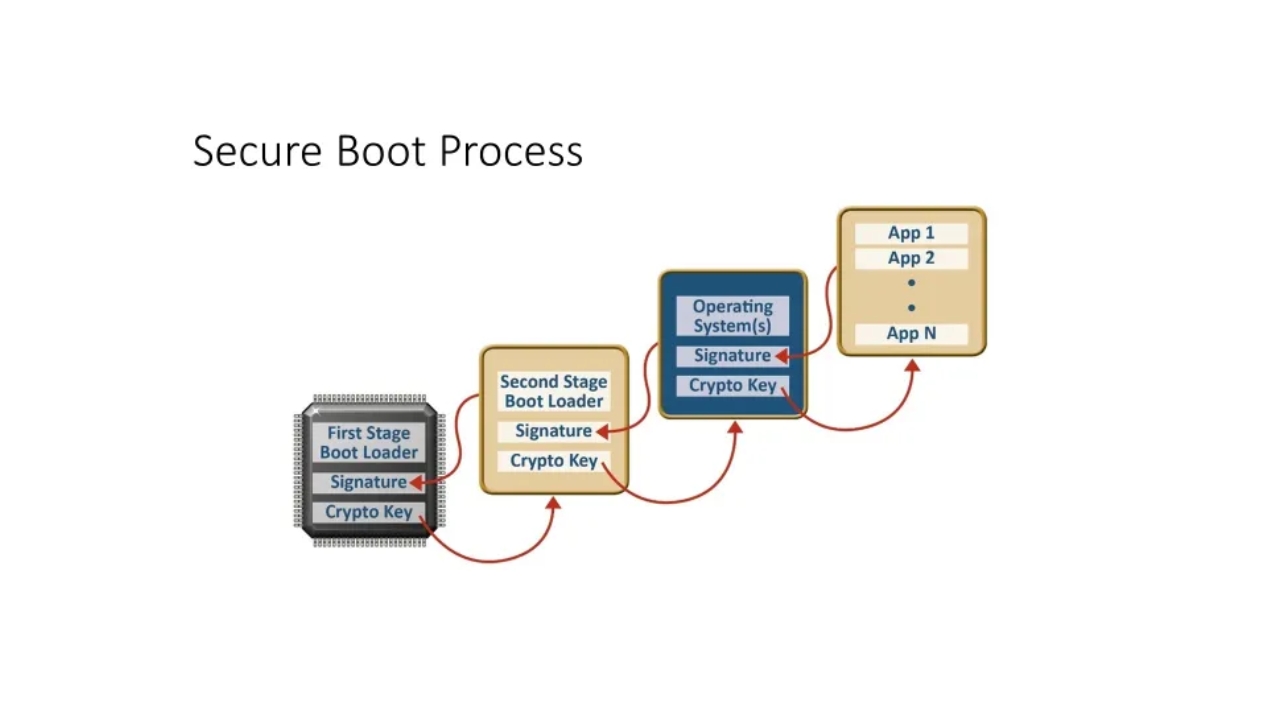
Säker start är en funktion som introducerades med UEFI-specifikationen (Unified Extensible Firmware Interface) som ersätter den traditionella BIOS och tillhandahåller ett kritiskt valideringslager när datorn är påslagen.
När den är aktiverad säkerställer säker start att endast drivrutiner och operativsystem som signerats och verifierats av tillverkaren eller Microsoft laddas. Detta förhindrar rootkit- eller skadlig kod-attacker som kan införas under systemstartprocessen. I Windows 11 måste säker start (tillsammans med UEFI-läge) vara aktiverat för att garantera denna säkerhet från början.
Rekommendationer innan du aktiverar säker start
- Säkerhetskopiera dina viktiga dataSäkerhetskopiera dina personliga filer innan du ändrar inställningarna för den inbyggda programvaran. Eventuella fel kan göra systemet tillfälligt obrukbart.
- Uppdatera UEFI/BIOS-firmware: : Besök moderkortets eller datortillverkarens webbplats och ladda ner och installera den senaste UEFI-firmwaren.
- Kontrollera din hårdvarukompatibilitetInte alla äldre datorer stöder UEFI eller Secure Boot. Kontrollera om din dator stöder det här läget genom att konsultera den officiella tekniska informationen.
- Notera tangenterna för att komma åt UEFI/BIOS-inställningarnaDessa är vanligtvis Del, F2, F10, F12 eller ESC, men kan variera beroende på tillverkare.
Stöder min dator UEFI Secure Boot?
För att ta reda på om din dator stöder säker start finns det flera sätt att kontrollera det . Här är de mest praktiska metoderna:
1. Kontrollera från systeminformation
- tryck Win + R för att öppna Kör.
- Skriv msinfo32 och tryck på Enter.
- Leta efter fältet i fönstret som öppnas Säkert starttillstånd i sammanfattningen.
- Om det ser ut som aktiverad, nu fungerar säker start. Om du ser deaktiveras o Stöds inte, måste du aktivera den eller kontrollera partitioneringsläget och den inbyggda programvaran.
2. Använd CMD- eller PowerShell-kommandon
- Öppna kommandotolken (CMD) som administratör.
- Springa bcdedit /enum {nuvarande}.
- Leta efter raden "rutt" i informationen som visas. Om det står winload.efi, startar systemet i UEFI-läge. Om det visas winload.exe, starten är traditionell (Legacy BIOS) och du måste konvertera den till UEFI för att aktivera säker start.
3. Kontrollera diskhanteringen
- tryck Win + R och spring diskmgmt.msc.
- Högerklicka på systemdisken. Om det står "Konvertera till GPT-disk" är systemet i MBR (legacy BIOS). Om du ser "Konvertera till MBR-disk" finns den redan i en GPT/UEFI-partition.
4. Moderkortets tillverkningsdatum
Om ditt moderkort eller din bärbara dator är från 2011 eller senare är det troligtvis redan UEFI-kompatibelt och säkert startläge. Du kan kontrollera datumet så här:
- Öppna en CMD och kör systeminfo.
- Leta efter raden av BIOS-version för att se installationsdatum och version.
Hur aktiverar jag säker start steg för steg?
Stegen kan variera beroende på din datortillverkare (Dell, HP, Lenovo, Asus, Gigabyte, MSI, etc.), men den allmänna proceduren är vanligtvis mycket likartad.
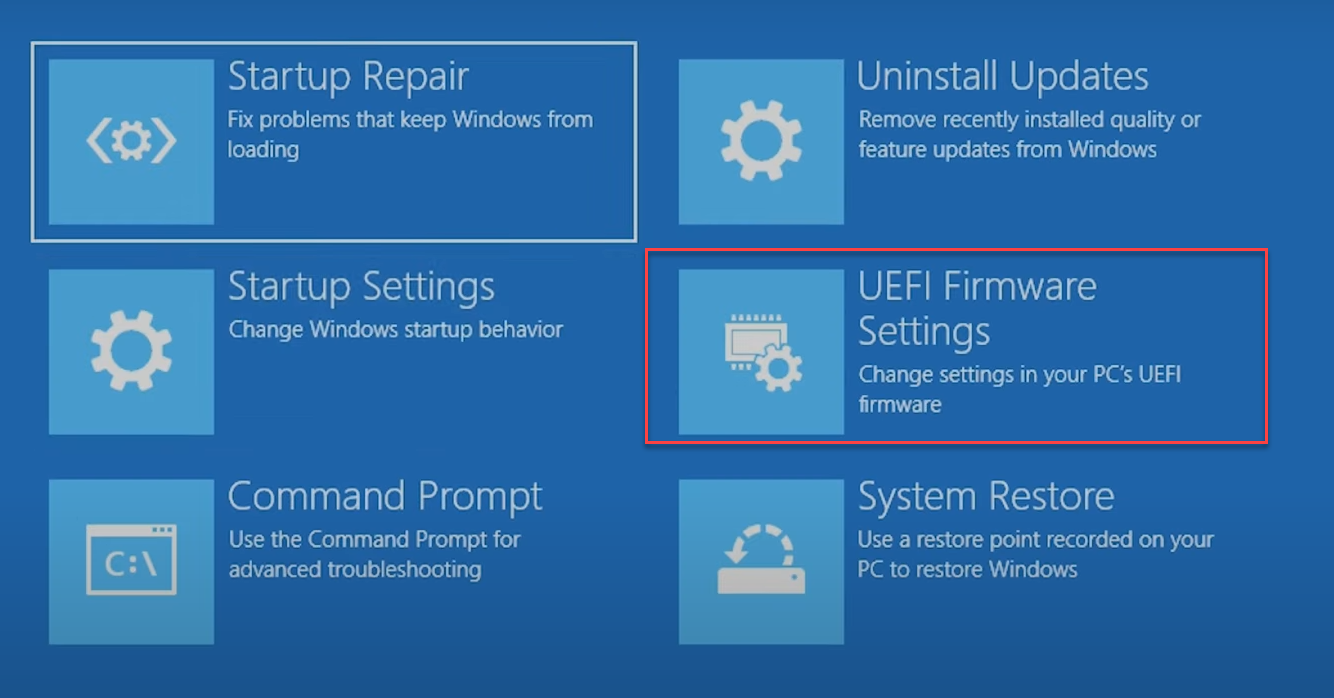
1. Åtkomst till UEFI/BIOS-inställningar
- Starta om datorn och så snart den startar trycker du upprepade gånger på BIOS/UEFI-åtkomsttangenten (vanligtvis Del, F2, F12, F10 eller ESC).
2. Kontrollera startläget
- Leta efter avsnittet för startalternativ i konfigurationen (Start, startalternativ, startläge).
- Se till att läget är påslaget UEFI och inte i Äldre BIOS o CSMOm det är i Legacy måste du ändra det till UEFI, vilket kan kräva att disken konverteras från MBR till GPT. För detta kan det vara bra att kolla in den fullständiga guiden på MSR-partition i Windows.
3. Ändra partitionstypen till GPT (om det behövs)
Om din disk är formaterad som MBR och du behöver ändra den till GPT för att aktivera UEFI-start och säker start:
- Gör en fullständig säkerhetskopia av dina data.
- Använd Windows diskkonverteringsverktyg (Mbr2Gpt.exe) eller specialiserade appar. Kör från CMD som administratör: mbr2gpt /convert /allowfullOS.
- Starta om datorn och gå tillbaka till UEFI-inställningarna för att ställa in startläget till UEFI.
4. Aktivera säker start
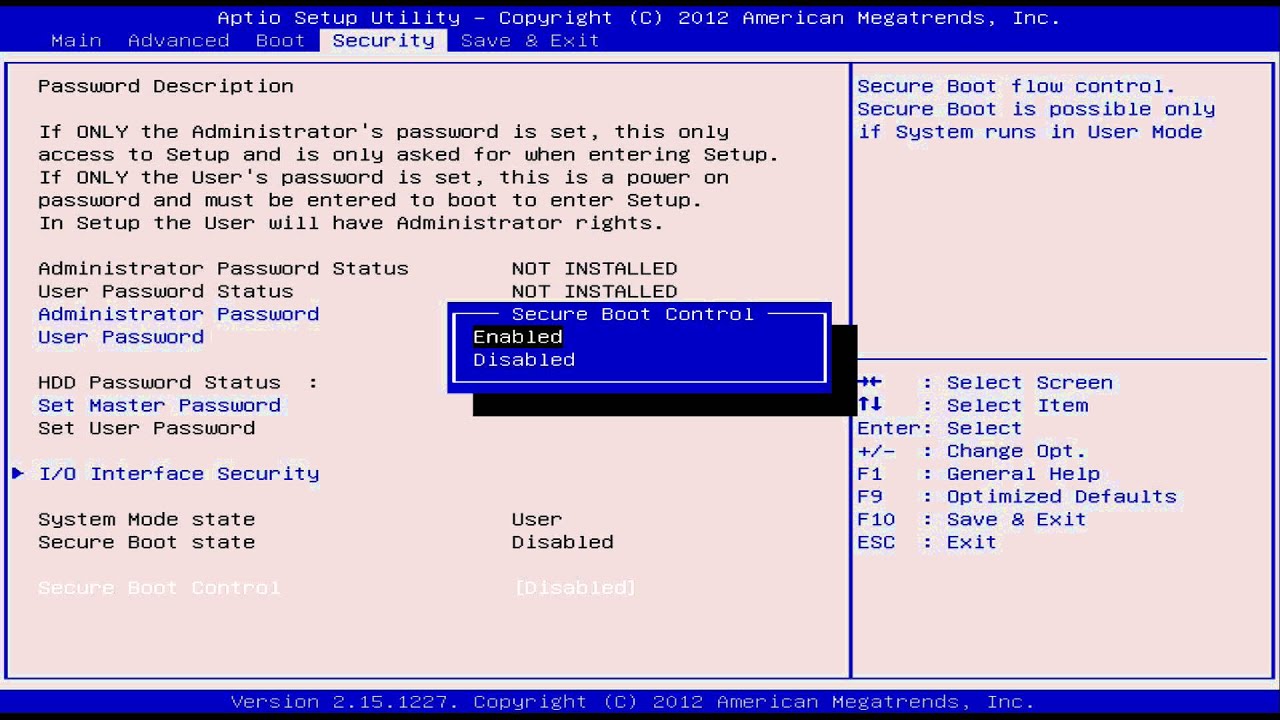
- I BIOS/UEFI, leta efter en sektion som heter boot, Säkerhet o Autentisering.
- Leta reda på alternativet säkra Boot o Säker start och ändra värdet till Aktiverat o aktiverad.
- I vissa fall måste du gå till Nyckelhantering o nyckelhantering och välj Installera standardnycklar för säker start (installera standardnycklar).
- Spara ändringarna och avsluta (vanligtvis genom att trycka på F10) och låt datorn starta om.
Vad ska jag göra om jag inte hittar alternativet för säker start?
Om du inte ser alternativet Säker start är det möjligt att:
- Din dator har inte UEFI-firmware och har bara en traditionell BIOS.
- CSM-läget (Legacy System Compatibility) är aktiverat. Du måste inaktivera det.
- Systemdisken är i MBR-format och inte GPT.
Läs i vilket fall som helst i moderkortets manual eller på tillverkarens supportwebbplats. Om din dator är ett märke (Dell, HP, Lenovo, Acer, etc.), leta upp den exakta modellen på den officiella webbplatsen och följ de specifika instruktionerna för ditt chassit.
Specifika steg för Gigabyte-moderkort (vanligt exempel i Spanien)
- Säkerhetskopiera dina data innan du rör vid BIOS.
- Uppdatera BIOS om det behövs (ladda ner den senaste versionen från Gigabytes webbplats).
- Förbered en Windows 11-installations-USB med det officiella Microsoft-verktyget.
- Starta om och gå in i BIOS/UEFI (Supr o F2 vid uppstart).
- Gå till menyn boot och förändringar Startläge a UEFI.
- Spara, avsluta och starta om.
- Gå tillbaka in i BIOS, leta efter säkra Boot i menyerna på Säkerhet o boot och aktivera den.
- Installera standardnycklarna om du uppmanas till det.
- Spara ändringarna och starta om datorn.
