- AnyDesk är en kraftfull, säker och plattformsoberoende programvara för fjärrskrivbord.
- Låter dig enkelt styra enheter, överföra filer och samarbeta på distans.
- Det erbjuder gratis alternativ för individer och professionella planer för företag.

Att hantera datorsystem på distans har blivit en vanlig nödvändighet för både företag och enskilda användare. Att kunna komma åt sin dator eller hjälpa en familjemedlem utan att vara fysiskt närvarande är nu en verklighet som alla kan. Bland alla lösningar som finns tillgängliga idag utmärker sig en för sin snabbhet och användarvänlighet: AnyDesk . Om du aldrig har hört talas om det förut eller inte är helt säker på hur det fungerar, kommer den här artikeln att besvara alla dina frågor.
Vi kommer att utforska i detalj vad AnyDesk är, vad det används till, hur man använder det och vilka fördelar (och begränsningar) det erbjuder jämfört med andra fjärrskrivbordsverktyg som TeamViewer, Splashtop eller Windows Remote Desktop. Vi kommer också steg-för-steg att förklara hur man laddar ner, installerar och konfigurerar AnyDesk på både datorer och mobila enheter, så att du kan få ut det mesta av det direkt från början.
Vad är Any Desk?
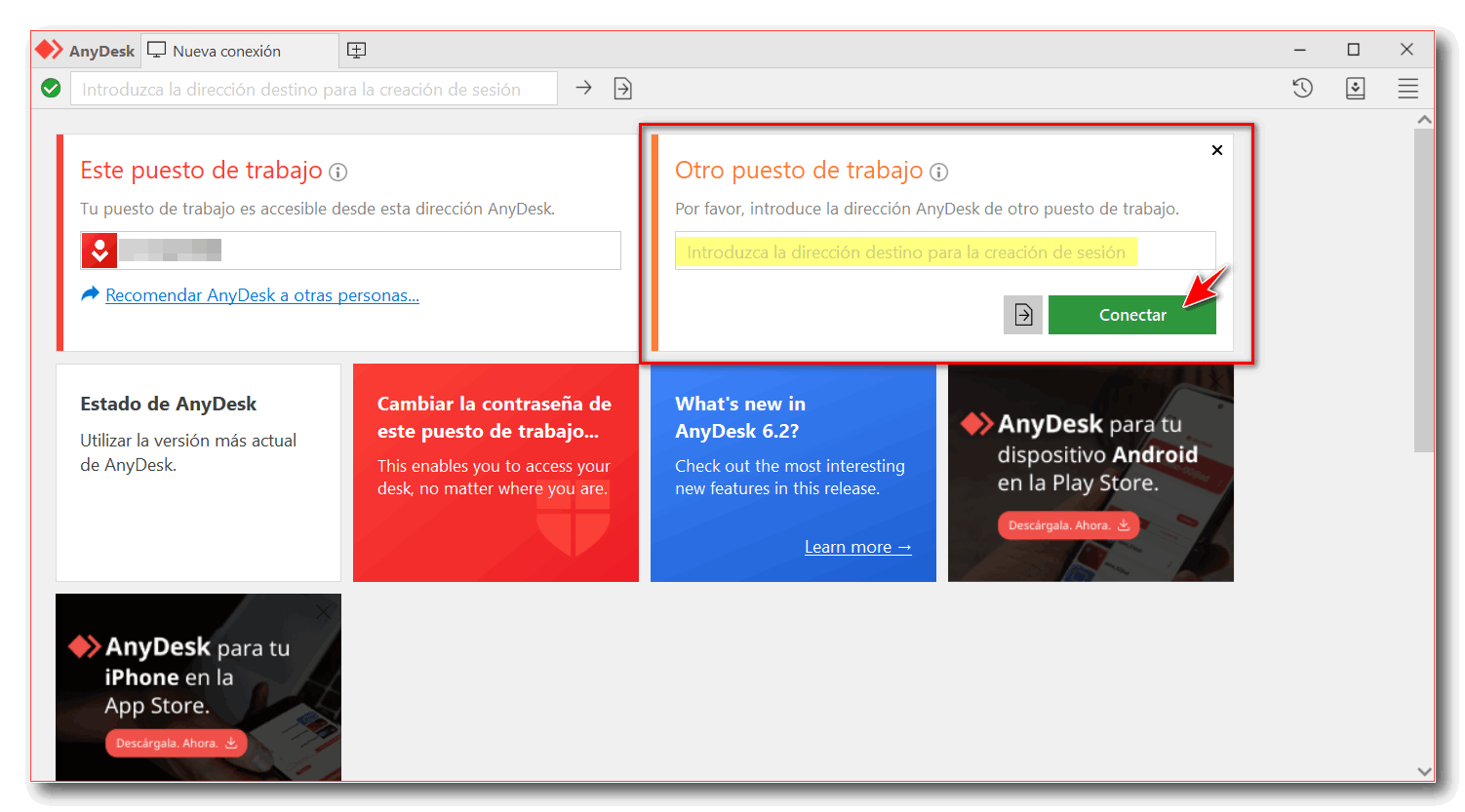
AnyDesk är en programvara för fjärrskrivbord som låter dig ansluta till och styra andra enheter var som helst i världen, som om du satt precis framför dem. Dess främsta fördel ligger i dess snabbhet och användarvänlighet , tillsammans med dess breda kompatibilitet med olika operativsystem. Den är specifikt utformad för att ge säker och effektiv fjärråtkomst, vilket är anledningen till att den har blivit ett viktigt verktyg för många yrkesverksamma och hemanvändare.
Med AnyDesk kan du komma åt din arbetsdator hemifrån, dela din skärm med en kollega, utbyta filer, felsöka datorproblem på distans eller samarbeta i utbildningsprojekt. Det är en lösning som uppfyller behoven hos både ett tekniskt supportteam och någon som helt enkelt vill hjälpa en familjemedlem med sin dator utan att behöva lämna soffan.

Funktion och teknik bakom AnyDesk
Kärnan i AnyDesk är baserad på fjärrskrivbordsteknik, vilket gör att du kan visa och styra skrivbordet på en fjärrenhet som om du använde den direkt. När du installerar AnyDesk får din enhet ett unikt identifieringsnummer som fungerar som en sorts adress för att hitta den i AnyDesk-nätverket.
För att ansluta till en annan enhet behöver båda enheterna bara ha appen installerad och känna till enhets-ID:t för den enhet du vill komma åt. Efter att ha angett den här koden och begärt anslutningen kan ägaren till fjärrenheten acceptera begäran. Om säkerhet är konfigurerad kan ett ytterligare lösenord eller andra behörigheter krävas för att auktorisera anslutningen.
När anslutningen är upprättad kan du styra enheten från din dator eller mobila enhet, flytta filer, chatta, kopiera och klistra in information eller till och med spela in sessionen. All datatrafik krypteras med TLS 1.2 och RSA 2048, vilket säkerställer att din information överförs säkert. Dessutom använder AnyDesk sin egen DeskRT-codec, utformad för att leverera en jämn bild även i nätverk med låg strömförbrukning, med uppdateringsfrekvenser på upp till 60 FPS och mycket låg latens.
Huvudfunktioner och fördelar med AnyDesk
- Hastighet och effektivitet: Dess komprimeringssystem och anpassade kodek säkerställer smidiga anslutningar, även på anslutningar med låg hastighet. Upplevelsen är nästan omedelbar och du kommer knappt att märka någon lagg.
- multi: AnyDesk fungerar på Windows, Mac, Linux, FreeBSD, Raspberry Pi, Android och iOS. Du kan styra vilken dator som helst från nästan vilken enhet som helst.
- Stor lätthet: Applikationen är väldigt lätt och kräver nästan inga systemresurser eller nätverksanvändning, vilket gör den idealisk för både kraftfulla och äldre enheter.
- Filöverföring och extrafunktioner: Det låter dig skicka filer mellan enheter, skriva ut dokument på distans eller hantera det delade urklippet, vilket underlättar samarbete.
- Fokus på integritet: End-to-end-kryptering och individuella nycklar håller anslutningarna säkra. Den erbjuder lokala nätverksanslutningslägen eller via AnyDesk-servrar.
- Obevakad åtkomst: Du kan ställa in ett huvudlösenord för att komma åt en enhet utan att behöva acceptera anslutningen varje gång, vilket är mycket användbart för servrar eller datorer som du behöver komma åt regelbundet.
- Användarvänligt gränssnitt och anpassade kontroller: Mobilversionen har avancerade gester och intuitiva kontroller, vilket gör den enkel att använda på smartphones och surfplattor.
Användning och licensvillkor: gratis och betalt
AnyDesk erbjuder olika användningsalternativ, inklusive ett gratisabonnemang för personligt bruk och olika betalda alternativ för professionella miljöer. Gratisversionen är ganska omfattande för dem som helt enkelt vill hjälpa vänner eller arbeta hemifrån ibland, även om vissa avancerade funktioner är reserverade för användare med professionell licens.
Betalda planer lägger till viktiga affärsverktyg, såsom avancerad obevakad åtkomst, användarhantering, flerfaktorsautentisering och integration med andra IT-tjänster. Det är viktigt att veta att gratisversionen kan ha vissa begränsningar om AnyDesk upptäcker att den används för kommersiella ändamål, vilket uppmanar användaren att köpa en licens.

Vad används AnyDesk till? Praktiska tillämpningar
AnyDesks potential sträcker sig långt bortom typisk snabb fjärråtkomst. Bland dess vanligaste användningsområden är:
- Fjärrsupport för IT: Perfekt för IT-tekniker som behöver hjälpa anställda eller kunder att lösa problem utan att behöva resa.
- Hybridarbete och distansarbete: Arbetare kan komma åt sin kontorsutrustning hemifrån och bibehålla sitt vanliga arbetsflöde och sina verktyg.
- Samarbete och utbildning: Gör det möjligt för flera användare att arbeta tillsammans på ett enda dokument, dela applikationer eller genomföra fjärrutbildningar genom att visa eller ta kontroll över fjärrenheten.
- Åtkomst till filer och resurser: Mycket användbart för dem som behöver konsultera dokument eller program på sin huvuddator när de är hemifrån eller på resa.
- Stöd till familj och vänner: Problemfritt och gratis kan du hjälpa andra att lösa datorproblem varifrån som helst.
- Hantera fjärrservrar och datorer: Administratörer kan centralt hantera flera system, komma åt och övervaka enheter även om ingen är fysiskt närvarande.
- Långdistansutbildning: Lärare och utbildare kan använda den för att ge distansstöd eller online-handledning i realtid och vägleda elever på ett personligt sätt.
Hur man laddar ner, installerar och konfigurerar AnyDesk steg för steg
Att komma igång med AnyDesk är ganska enkelt och kräver inga avancerade tekniska färdigheter. Så här kommer du igång på bara några minuter:
- Gå till den officiella AnyDesk-webbplatsen (anydesk.com) från den dator eller enhet du vill styra eller ansluta från.
- Klicka på knappen för gratis nedladdning. Webbplatsen kommer automatiskt att identifiera ditt operativsystem och erbjuda dig rätt version.
- Kör den nedladdade appen. I de flesta fall behöver du inte installera något; AnyDesk kan fungera som en portabel app. Du kommer att se en niosiffrig numerisk kod (din AnyDesk-adress) på skärmen.
- Upprepa processen på den andra enheten (till exempel din mobil eller andra dator) och öppna appen.
- Ange fjärrenhetens kod i fältet ”Fjärradress” och initiera anslutningen.
- Fjärrdatorn kommer att få en åtkomstbegäran som den måste acceptera. Du kan ställa in ett lösenord för automatiska anslutningar (idealiskt när ingen befinner sig framför datorn du vill styra).
- Nu kan du styra enheten på distans: se skärmen, interagera, överföra filer, skriva ut på distans eller chatta.
På mobiltelefoner och surfplattor kan du installera AnyDesk från Google Play, App Store eller den officiella webbplatsen, beroende på vilket operativsystem du har. Gränssnittet är optimerat för pekskärmar, vilket underlättar exakta fingerrörelser och ger snabba kontroller för att stänga av, överföra filer eller starta om fjärrdatorn.
På vissa enheter, som Android-telefoner, kan du behöva ladda ner ett extra tillägg för att ge fullständig kontroll över telefonens skärm från din dator. Hela processen är väl guidad och kräver bara några få klick.

AnyDesk avancerade funktioner och extrafunktioner
- Enkel filöverföring: Dra och släpp dokument mellan enheter utan behov av molntjänster eller e-post.
- Fjärrutskrift: Skriv ut filer från fjärrdatorn till din lokala skrivare som om de fysiskt fanns där.
- Integrerad chatt: Kommunicera i realtid med personen i andra änden av anslutningen, perfekt för teknisk support eller samarbete.
- Inspelningssessioner: Spara all aktivitet för granskning, utbildning eller incidentdokumentation.
- Detaljerad anpassning och konfiguration: Hantera behörigheter, definiera när auktorisering ska begäras, konfigurera standardåtkomst och justera bildkvaliteten baserat på tillgänglig bandbredd.
Säkerhet och integritet: Är AnyDesk säkert?
Dataskydd är en viktig funktion i AnyDesk, som använder TLS 1.2-kryptering och RSA 2048-nycklar för att säkra anslutningar. Den erbjuder funktioner som tvåfaktorsautentisering, enkel inloggning och identitets- och åtkomsthantering, vilket lägger till extra säkerhetslager, särskilt i företagsmiljöer.
Även om AnyDesk drabbades av en större säkerhetsincident i februari 2024 på grund av en cyberattack som exponerade inloggningsuppgifter, reagerade företaget snabbt för att minimera effekterna och stärka sina system. Det är dock lämpligt att vara uppmärksam på officiella meddelanden och se till att alltid hålla appen uppdaterad.
Precis som med alla fjärrskrivbordslösningar beror säkerheten till stor del på att använda starka lösenord och att inte dela ditt ID med opålitliga tredje parter. Dessutom bör du vara försiktig med potentiella bedrägerier där brottslingar utger sig för att vara teknisk support och begär installation av AnyDesk för att få kontroll över din dator.
AnyDesk vs. andra alternativ: För- och nackdelar
Flera alternativ med liknande funktioner finns på marknaden, såsom Splashtop, TeamViewer, Windows Remote Desktop och VNC. Var och en har sina styrkor och begränsningar:
- AnyDesk: Den utmärker sig för sin snabbhet, användarvänlighet och plattformsoberoende kompatibilitet. Dess gratisversion är attraktiv för privatpersoner, även om den har begränsade avancerade funktioner.
- Teamviewer: Mycket populär, men gratisversionen upptäcker snabbt kommersiell användning och begränsar anslutningar. Den har många professionella alternativ.
- Splashtop: Den utmärker sig för sin prestanda och överkomliga pris, särskilt för företag, med fler säkerhets- och regelefterlevnadsalternativ.
- Windows fjärrskrivbord: Begränsad till Windows Pro-system och inriktad på interna nätverk. Inte lika mångsidig utanför Microsofts ekosystem.
- VNC: Veteranlösning, mycket anpassningsbar, men mindre användarvänlig för icke-tekniska användare.
Verkliga användningsområden för AnyDesk
- Datorstöd för familj och vänner: Hjälp de som är mindre datorvana utan att lämna hemmet och utan kostnad.
- Distansarbete på företag: Säkerställer säker och effektiv åtkomst till företagets resurser oavsett var den anställde befinner sig.
- Projektsamarbete och utbildning: Förbättrar samordningen mellan spridda team och distansundervisning.
- Infrastrukturhantering: Hantera server- eller datornätverk snabbt och säkert varifrån som helst.
AnyDesk är ett robust och mångsidigt verktyg som har revolutionerat hur vi får åtkomst till och support av enheter på distans. Oavsett om du är en personlig eller professionell användare, gör dess användarvänlighet, prestanda och plattformsoberoende kompatibilitet det till ett föredraget val. När du väljer ett verktyg är det lämpligt att ta hänsyn till dina specifika behov (tillfällig support kontra intensiv användning, avancerade funktioner, sekretesskrav etc.) och jämföra priser, med tanke på att gratisversionen av AnyDesk täcker de flesta personliga scenarier perfekt. Om ditt arbete är beroende av konstant fjärråtkomst eller om du behöver ytterligare funktioner, kanske du vill överväga ett professionellt alternativ.