- Att endast ladda ner program från betrodda källor minskar risken för skadlig kod drastiskt.
- Att kontrollera Windows-versionen och arkitekturen (32/64 bitar) förhindrar installationsfel.
- Microsoft Store och Software Center ger en mer kontrollerad och säker miljö för att installera appar.
- Ett bra antivirusprogram och noggrant granskning av varje installationsguide är nyckeln till att skydda din dator.
Att installera programvara på en Windows-dator verkar enkelt, men att göra det felaktigt kan leda till virus, prestandaproblem eller systemfel. Därför är det värt att ta en stund för att förstå processen och följa tydliga riktlinjer för att säkerställa att allt fungerar som det ska och att din dator förblir säker.
I den här guiden förklarar jag hur du laddar ner och installerar program på din dator från olika källor: pålitliga webbplatser, Microsoft Store, fysiska medier som DVD-skivor och företagsverktyg som Software Center. Du hittar också tips om hur du väljer rätt programversion (32-bitars eller 64-bitars, lämplig Windows-version) och vad du ska göra om något går fel under installationen.
Grundläggande koncept innan du installerar programvara på din dator
Innan du börjar installera program utan att tveka är det en bra idé att förstå några grundläggande koncept som kan göra hela skillnaden mellan en ren installation och ett huvudvärk. Många problem uppstår när man laddar ner program varifrån som helst eller inte följer minimikraven.
Det första man bör förstå är att inte alla nedladdningskällor är desamma . Windows låter dig installera programvara från webben, Microsoft Store, en skiva eller till och med specifika företagsverktyg. Varje metod har sina fördelar, risker och rekommenderad användning.
Det är också viktigt att kontrollera kompatibiliteten med din version av Windows : att installera något på Windows 10 är inte samma sak som att installera det på Windows 8 eller Windows 7, och många program erbjuder olika versioner för 32-bitars och 64-bitars system. Om du väljer fel version kommer installationsprogrammet åtminstone att ge dig ett felmeddelande, och i värsta fall kommer programmet att fungera felaktigt, och ibland kan det uppstå konflikter mellan programvara och drivrutiner.
Slutligen, kom ihåg att installationsfiler vanligtvis finns i specifika format som .exe, .msi, .zip eller .iso. Beroende på filtyp varierar proceduren för att köra och installera programvaran något, så det är bra att veta vad var och en är och hur man hanterar den.
Välj en pålitlig källa för att ladda ner program
Den gyllene regeln när du installerar programvara på din dator är att bara ladda ner den från betrodda källor. Det är frestande att klicka på den första länken som visas i en sökmotor, men det ökar risken för att du hamnar med skadlig kod, annonsprogram eller oönskade program avsevärt.
Prioritera när det är möjligt utvecklarens eller leverantörens officiella webbplats . Om du till exempel vill installera en webbläsare, ett kontorspaket eller antivirusprogram, leta efter företagets officiella webbplats och hitta nedladdningsknappen där; och om du är osäker, se listor över viktiga program för Windows.
Förutom officiella webbplatser kan du även använda betrodda och allmänt använda nedladdningsplattformar , som Microsoft Store, Steam (för videospel) eller arkiv som CNET. Dessa plattformar granskar vanligtvis de program de erbjuder, vilket minskar risken för att skadlig kod inkluderas.
Å andra sidan är det bäst att undvika okända nedladdningssajter, förkortade länkar från tvivelaktiga källor eller sidor som tvingar dig att installera konstiga nedladdningshanterare. Dessa är ofta fulla av vilseledande reklam och kan försöka smyga in verktygsfält, oönskade tillägg eller till och med virus.
En annan bra vana är att alltid kontrollera att webbplatsen använder en säker anslutning (https) , att webbplatsnamnet är logiskt (utan konstiga bokstavsändringar) och att nedladdningen inte är dold bland dussintals falska knappar. Om något verkar misstänkt, stäng sidan och leta efter en annan källa.
Kontrollera Windows-versionen och systemarkitekturen
Innan du klickar på nedladdningsknappen, se till att programmet du ska installera är kompatibelt med din specifika version av Windows och din systemarkitektur (32-bitars eller 64-bitars). Många installationsprogram erbjuder flera olika nedladdningar, och att välja fel är ett vanligt misstag.
För att se vilken version av Windows du har, gå till Inställningar > System > Om på din dator. Där ser du information som Windows-utgåva (Windows 10, Windows 8, etc.), versionen och, mycket viktigt, systemtypen: 32-bitars eller 64-bitars.
När du vet den här informationen, leta på nedladdningswebbplatsen efter det alternativ som motsvarar din dator. Om ditt system är 64-bitars är det oftast bäst att ladda ner 64-bitarsversionen, vilket utnyttjar datorns minne och resurser bättre. På 32-bitarssystem bör du dock alltid välja 32-bitarsversionen.
Vissa program erbjuder ett enda installationsprogram som automatiskt identifierar arkitekturen, men många andra har separata nedladdningar för varje typ . Läs noggrant igenom beskrivningen bredvid länken för att undvika förvirring och onödiga fel under installationen.
Tänk också på att vissa äldre program kan vara utformade för tidigare versioner av Windows. Om du ser att de bara nämner Windows 7 eller Windows 8 , kontrollera om utvecklaren anger kompatibilitet med nyare versioner eller om det finns en specifik utgåva för Windows 10.
Vanliga installationsfilformat
När du laddar ner ett program för Windows kommer det vanligtvis i ett av flera vanliga format. Att veta vad vart och ett är hjälper dig att förstå vad du ska göra med filen och upptäcka allt ovanligt.
Det vanligaste formatet är .exe . Detta är en körbar fil som, när du dubbelklickar på den, startar installationsguiden direkt. Det är det format du ser i de flesta klassiska skrivbordsprogram.
Ett annat vanligt förekommande format är .msi , vilket också är ett Windows-specifikt installationspaket. I praktiken fungerar det på liknande sätt: du dubbelklickar och installationsprogrammet öppnas, även om det internt hanteras något annorlunda än .exe-filer.
Ibland laddas program ner som komprimerade .zip-filer . I det här fallet måste du först dekomprimera innehållet (till exempel med hjälp av Utforskaren eller ett verktyg som WinRAR eller 7-Zip) och, när filerna har extraherats, leta upp .exe- eller .msi-filen som motsvarar installationsprogrammet.
Slutligen kan du stöta på .iso-diskavbildningar . Dessa filer beter sig som en kopia av en CD eller DVD. För att använda dem kan du montera dem i Windows (genom att högerklicka och välja "Montera") och, när de väl är monterade som en annan enhet, köra installationsprogrammet därifrån, precis som om du hade satt in en fysisk skiva i datorn.
Det vanligaste sättet att få tag på programvara är via en webbläsare: Chrome, Firefox, Edge eller liknande. Grundproceduren är enkel, men det finns några detaljer som är värda att vara uppmärksam på för att skydda din dator.
När du är på den betrodda webbplatsen som du vill ladda ner programmet från, leta efter den officiella nedladdningslänken eller knappen . Om du klickar på den startar nedladdningen i din webbläsare, och du ser vanligtvis en förloppsindikator eller indikator högst upp eller längst ner i fönstret.
Vid det här laget kommer många webbläsare att fråga om du vill Spara eller Spara som . Om du väljer Spara laddas filen automatiskt ner till användarens mapp för nedladdningar. Om du föredrar Spara som kan du manuellt välja plats, till exempel skrivbordet eller en specifik mapp som du använder för installationsprogram.
Under processen kommer ditt antivirusprogram, till exempel Windows Defender eller någon annan säkerhetslösning , troligtvis att skanna filen i realtid. Detta sker vanligtvis automatiskt och transparent, även om det ibland kan visa en varning om det upptäcker något misstänkt eller om filen kommer från en okänd utgivare.
Om ditt antivirusprogram flaggar filen som farlig, fortsätt inte med installationen utan att ha gjort lite research. Kontrollera att webbplatsen du laddade ner den från verkligen är den officiella, leta efter recensioner av programmet och om du är osäker, radera filen och hitta ett säkert alternativ.
Installera appar från Microsoft Store
Microsoft Store är det mest kontrollerade och enkla sättet att installera program på Windows, särskilt Windows 10. Alla program som listas där har klarat säkerhetsfilter, så risken för skadlig kod är mycket lägre än att ladda ner enskilda körbara filer från vilken webbplats som helst.
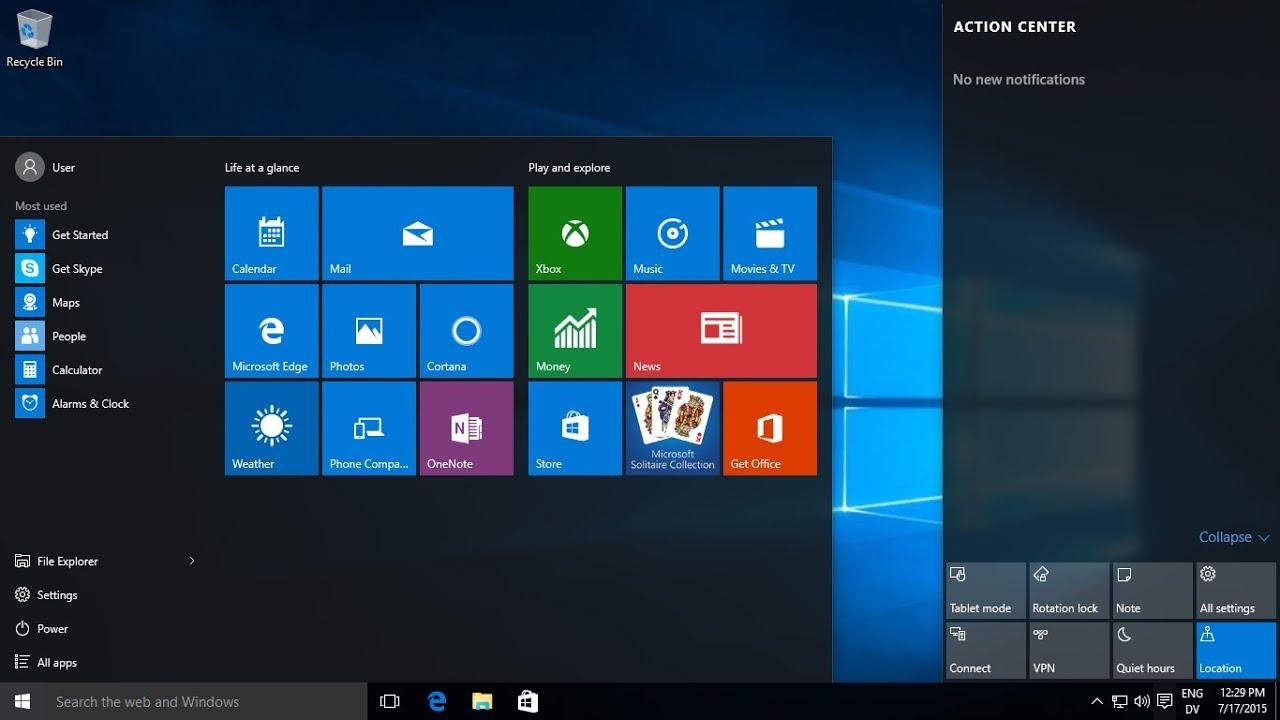
För att öppna butiken kan du klicka på Windows Start-knapp och söka efter "Microsoft Store" i programlistan, eller klicka på butiksikonen, som vanligtvis finns i aktivitetsfältet. Hur som helst kommer du dit.
När du är inne ser du en sökfält högst upp: skriv namnet på appen du är intresserad av och starta sökningen. Om du väljer rätt resultat kommer du till appens sida där du kan se en beskrivning, skärmdumpar, betyg och systemkrav.
Om allt matchar dina behov klickar du på knappen Hämta, Installera eller liknande . Windows laddar ner och installerar appen automatiskt, så du behöver inte oroa dig för nedladdningshanterare, installationssökvägar eller komplicerade guider.
Appar som installeras från Microsoft Store uppdateras mycket bekvämt: butiken hanterar själv uppdateringar när de är tillgängliga, så att du alltid har den senaste versionen utan att behöva oroa dig för att ladda ner nya installationsprogram.
Installera program från en disk i Windows
Även om fysiska medier blir allt mindre vanliga installerar vissa fortfarande programvara från DVD-skivor eller CD-skivor, särskilt i professionella miljöer eller med äldre program. Processen liknar den att använda en ISO-avbildning, men med fysiska medier.
Det första steget är att sätta i skivan i datorns optiska enhet . Om systemet är inställt på automatisk uppspelning kan ett fönster öppnas som frågar om du vill köra installationsprogrammet eller utforska skivans innehåll.
Om ingenting visas öppnar du Utforskaren i Windows och letar upp din CD/DVD-enhet. Där ser du vanligtvis en fil med namnet "setup.exe", "install.exe" eller något liknande. Dubbelklicka på den här filen för att starta programmets installationsguide.
Härifrån behöver du bara följa guidens steg , acceptera licensvillkoren, välja installationssökväg om det är tillåtet och vänta på att processen ska slutföras. Beroende på programvaran kan installationen ta allt från några sekunder till flera minuter.
Om skivan är svårt repad eller den optiska enheten är felaktig kan det uppstå läsfel under installationen. I så fall är det bäst att kontrollera om en nedladdningsbar version finns tillgänglig från leverantörens webbplats , eftersom den då är snabbare och mindre benägen för fysiska fel.
Installera företagsprogramvara med Software Center (Windows 10)
Många företag och organisationer tillåter inte enskilda användare att installera valfritt program från internet. Istället använder de centraliserade verktyg som Software Center för att tillhandahålla en katalog över applikationer som godkänts av IT-avdelningen.
Om din dator hanteras av en organisation som denna kan du ha Software Center installerat på din dator . För att öppna det, klicka på Windows-ikonen i aktivitetsfältet eller tryck på Windows-tangenten på tangentbordet, bläddra till bokstaven S i programlistan och välj "Software Center".
När du öppnar Programvarucentret ser du en flik som heter "Tillgänglig programvara" (eller "Tillgänglig programvara" beroende på språk) som innehåller alla program som ditt företag har gjort tillgängliga för dig. Välj bara det du behöver och klicka på knappen Installera.
Under installationen kan du gå till fliken "Installationsstatus" för att se förloppet. När den är klar ändras statusen till "Installerad" och programmet visas på fliken installerad programvara.
Om installationen misslyckas av någon anledning och du ser statusen "Misslyckades" eller "Fel" är det bäst att kontakta supporten eller din IT-avdelning . De kan granska installationsloggarna, kontrollera behörigheter och lösa problemet utan att du behöver experimentera själv.
Säkerhet och bästa praxis vid installation av program
Utöver att följa de tekniska installationsstegen är det avgörande att anamma en rad bästa praxis för att skydda din dator och dina data. Att installera programvara på en dator medför alltid en viss risk, så det är bäst att minimera den så mycket som möjligt.
Det första är att alltid ha ett aktivt och uppdaterat antivirusprogram , oavsett om det är Windows Defender eller någon annan pålitlig lösning. Dessa program skannar vanligtvis nedladdade filer automatiskt och upptäcker många försök att infektera din dator.
Var uppmärksam på guidens skärmbilder under installationen. Undvik att acceptera förvalda alternativ som lägger till verktygsfält, webbläsartillägg eller andra onödiga program. Om du ser några markerade rutor som nämner "extrafunktioner" avmarkerar du dem utan att tveka. Om du behöver rensa upp eventuella återstående filer senare kan du läsa hur du avinstallerar program och rensar datorn.
En annan viktig rekommendation är att undvika att köra installationsprogram från okända källor som kommer via e-post, meddelanden eller automatiska nedladdningar. Om du inte vet var en fil kommer ifrån är det klokt att ta bort den och, om du verkligen behöver programmet, hitta det själv på dess officiella webbplats.
Slutligen, ta för vana att regelbundet uppdatera din installerade programvara . Många sårbarheter åtgärdas genom uppdateringar, och att behålla äldre versioner utan säkerhetsuppdateringar kan göra dig sårbar för attacker utan att du ens inser det.
Vad man ska göra om programinstallationen misslyckas
Även om du följer alla steg korrekt kan en installation ibland misslyckas: anslutningen bryts under nedladdning, skadade filer, bristande behörigheter eller konflikter med andra program. Det viktiga är att veta hur man ska reagera utan att förvärra situationen.
Om problemet uppstår under nedladdningen kan du försöka ladda ner filen igen från den officiella källan eller läsa guider om programvaruinstallationsproblem i Windows . Ibland kan ett tillfälligt nätverksavbrott eller ett serverproblem skada filen och förhindra att installationsprogrammet fungerar.
När du stöter på ett fel när du kör installationsprogrammet, kontrollera om du har administratörsbehörighet på systemet . Många program kräver utökad behörighet för att kopiera filer till specifika mappar eller göra ändringar i Windows-registret.
Om installationsstatusen på företagssystem som hanteras med Software Center visas som "Misslyckades" eller inte slutförs korrekt, är det bästa att kontakta organisationens supporttjänst för att granska policyer, behörigheter och potentiella blockeringar.
I mer komplicerade fall är det lämpligt att konsultera utvecklarens officiella hjälpwebbplats , där de vanligtvis erbjuder specifika lösningar för specifika fel, patchar eller alternativa versioner av installationsprogrammet som korrigerar kända problem.
Om du internaliserar dessa riktlinjer och tillämpar dem varje gång du behöver ett nytt program, kommer installation av programvara på din dator att upphöra att vara en risk och bli en rutinmässig, kontrollerad och mycket säkrare process, oavsett om du använder direkta nedladdningar, Microsoft Store, fysiska skivor eller företagsverktyg som Software Center.

Index
- 1 Grundläggande koncept innan du installerar programvara på din dator
- 2 Välj en pålitlig källa för att ladda ner program
- 3 Kontrollera Windows-versionen och systemarkitekturen
- 4 Vanliga installationsfilformat
- 5 Ladda ner program säkert från din webbläsare
- 6 Installera appar från Microsoft Store
- 7 Installera program från en disk i Windows
- 8 Installera företagsprogramvara med Software Center (Windows 10)
- 9 Säkerhet och bästa praxis vid installation av program
- 10 Vad man ska göra om programinstallationen misslyckas