- Windows 10 och 11 kan visa batterinivån för vissa kompatibla Bluetooth-enheter direkt i systeminställningarna.
- För att se procentandelen är det viktigt att enheten implementerar Bluetooth Battery Service och använder Bluetooth 4.0 eller högre.
- Tredjepartsappar som Bluetooth Battery Monitor förbättrar varningar och snabb åtkomst till batterinivån.
- Bra laddnings- och användningsvanor förlänger batteritiden och livslängden på trådlösa möss, tangentbord och hörlurar.
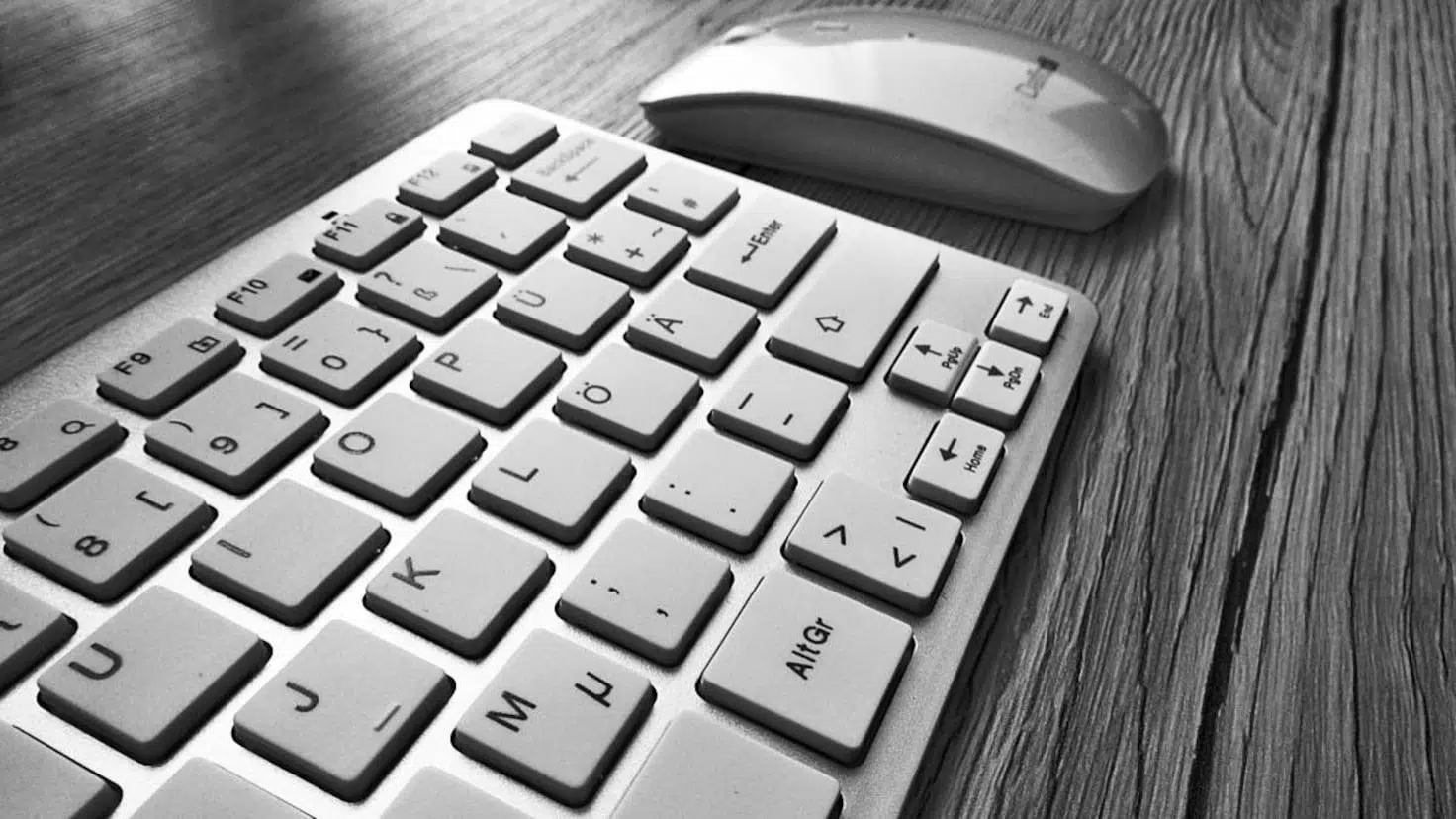
Om du använder Bluetooth-hörlurar, möss, tangentbord eller mikrofoner med din dator dagligen har du förmodligen upplevt att de svikit dig i värsta tänkbara ögonblick på grund av att batteriet oväntat tog slut. På mobila enheter och andra system som macOS eller många Linux-distributioner är det nästan automatiskt att kontrollera batterinivån för dessa kringutrustningar, men på Windows är det lite mer komplicerat.
I den här artikeln lär du dig alla pålitliga sätt att se batterinivån på dina Bluetooth-enheter i Windows 10 och Windows 11 , vilka krav din hårdvara måste uppfylla för att procenten ska visas, vad du kan göra om den inte visas, vilka tredjepartsverktyg som hjälper till att övervinna systembegränsningar och några knep för att maximera batteritiden för dina trådlösa kringutrustningar.
Varför det är viktigt att övervaka batteritiden på dina Bluetooth-enheter
Vi lever omgivna av trådlös kringutrustning ansluten via Bluetooth : hörlurar, högtalare, möss, tangentbord, handkontroller, mikrofoner, webbkameror, skrivare… Fördelen är uppenbar: adjö till kablar, skrivbordsröra och de där omöjliga förlängningssladdarna. Den mindre tilltalande aspekten är att de alla är beroende av ett internt batteri eller laddningsbara batterier som så småningom tar slut.
När vi inte övervakar batteritiden är det lätt att hörlurar stängs av mitt i ett möte , att en mus börjar släpa medan vi arbetar, eller att mikrofonen dör precis när vi ska tala i ett viktigt videosamtal. Att ha insyn i batterinivån gör att du kan förutse problem och ladda eller byta batterier i tid, istället för att reagera när det är för sent.
Dessutom har många Bluetooth-enheter ganska sofistikerade strömhanteringssystem. Om du vet hur du ska tolka batterinivån och kombinera detta med goda användningsmetoder (att inte ständigt tvinga laddningen till 100 %, att inte låta dem laddas ur helt, att undvika extrem värme etc.) kan du förlänga batteriernas livslängd avsevärt .
Slutligen är det värt att notera att inte alla operativsystem hanterar batteriinformation på samma sätt . Android, iOS, macOS och Ubuntu visar laddningsnivån för hörlurar och annan kompatibel kringutrustning ganska konsekvent. På Windows beror det dock på flera faktorer: systemversionen, Bluetooth-versionen, drivrutiner och, viktigast av allt, om enheten stöder lämplig standard.
Så här visar du batterinivån för Bluetooth-enheter i Windows 10 och Windows 11
Windows har länge inkluderat en inbyggd funktion för att visa batteriprocenten för vissa Bluetooth-enheter direkt från systeminställningarna. Det fungerar inte med absolut allt du ansluter, men det är det första stället du bör leta eftersom det inte kräver att du installerar något extra.
I Windows 10 är processen mycket enkel: tryck på Win + I för att öppna appen Inställningar och gå till Enheter > Bluetooth och andra enheter . Där ser du en lista över alla trådlösa kringutrustningar som du har parat ihop över tid, både anslutna och ihågkomna.
I den listan, bredvid namnet på några av dessa Bluetooth-enheter (möss, tangentbord, hörlurar etc.), ser du en batteriikon eller en procentandel som anger den ungefärliga återstående laddningen. Denna information uppdateras när enheten är ansluten och kommunicerar med datorn, så det är bäst att hålla den påslagen för att informationen ska vara tillförlitlig.
I Windows 11 är konceptet detsamma, även om menysökvägen är något annorlunda. Öppna Inställningar med Win + I , gå till Bluetooth och enheter och kontrollera avsnittet där alla dina parade kringutrustning listas. Precis som i Windows 10, om hårdvaran uppfyller kraven, ser du batterinivån bredvid enhetsnamnet utan att du behöver göra något annat.
Det är viktigt att notera att den här inbyggda funktionen bara visar batterinivån för enheter som ansluts direkt till datorn via Bluetooth. Enheter som fungerar via en proprietär USB-mottagare (t.ex. vanliga donglar för trådlösa musar eller tangentbord utan Bluetooth) tolkas av Windows som att de har en annan typ av anslutning och visar därför inte batterinivån för systemet.
Begränsningar: Varför batteriprocenten ibland inte visas
Många användare blir förvånade när de, efter att ha parat ihop Bluetooth-hörlurar med sin dator , inte ser batteriprocenten visas någonstans, medan den visas på deras mobiltelefon. Detta är vanligtvis inte Windows fel "bara för att", utan snarare resultatet av en kombination av tekniska faktorer som är värda att förstå.
För att Windows ska kunna kontrollera batterinivån på en Bluetooth-enhet måste enheten implementera standarden som kallas Bluetooth Battery Service eller GATT Battery Service . Detta är en profil inom Bluetooth Low Energy-specifikationen som definierar hur återstående laddning ska rapporteras till operativsystemet på ett strukturerat sätt.
Om din kringutrustningstillverkare inte har lagt till stöd för den här tjänsten i den inbyggda programvaran, har systemet helt enkelt inget sätt att veta den faktiska batterinivån och kan därför inte visa den i Windows eller något annat system som förlitar sig på den standarden. På mobila enheter har vissa tillverkare valt sina egna genvägar eller protokoll, vilket är anledningen till att samma enhet ibland har en batterinivåindikator på telefonen men inte på datorn.
Dessutom skickar de flesta enheter som inte är enbart Bluetooth, utan istället använder specifika USB-mottagare eller drivs av elnätet , inte batteriinformation till systemet. En skrivare som är ansluten via Bluetooth men inkopplad i ett eluttag saknar till exempel autonomi i traditionell mening, så det är inte logiskt att den rapporterar en procentandel.
Ett annat viktigt krav är att både datorns Bluetooth-adapter och själva kringutrustningen använder Bluetooth 4.0 eller högre . Tidigare generationer inkluderade sällan batteriservice, så även genom att ändra drivrutiner och justera inställningar kommer du inte att kunna se batteriprocenten om hårdvaran är mycket gammal.
Av alla dessa anledningar är det möjligt att en enhets batterinivå inte visas i Windows-inställningar , eller att den permanent förblir på 0 % eller 100 % , eller visar ovanliga värden. När problemet ligger hos själva enheten finns det tyvärr inget du kan göra från din dator för att tvinga den att visa sin laddningsnivå.
Vad du ska göra om Windows inte visar batterinivån för dina Bluetooth-enheter
När Windows inte visar batteriprocenten eller visar den felaktigt är det bäst att först utesluta problem som du kontrollerar. Det finns tre huvudområden att tänka på: enhetskompatibilitet, drivrutiner och Bluetooth-versionen av adaptern du använder med din dator.
Angående enheten skulle tillverkaren helst ange i specifikationerna om den är kompatibel med Bluetooth Battery Service/GATT Battery Service , men detta nämns nästan aldrig. Som en ledtråd förlitar sig många möss och tangentbord på sin egen programvara för att visa batterinivån; om de inkluderar en officiell Windows-applikation är det ofta där procentandelen visas på ett tillförlitligt sätt.
Om du misstänker att problemet kan ligga i Windows är det bra att kontrollera Enhetshanteraren . Högerklicka på Start-knappen, öppna Enhetshanteraren och expandera avsnittet Bluetooth . Leta reda på den problematiska enheten, högerklicka på den och välj Uppdatera drivrutin för att tvinga systemet att söka efter och installera nyare drivrutiner, eller åtminstone de generiska Microsoft-drivrutinerna.
När det gäller Plug and Play-enheter rekommenderas det generellt att Windows använder sin egen standarddrivrutin om inte tillverkaren anger annat. Ibland kan en dåligt utformad, proprietär drivrutin förhindra att vissa funktioner, till exempel batteristatus, fungerar korrekt. Att återgå till den generiska drivrutinen kan återställa indikatorn.
Om din Bluetooth-adapter är mycket gammal och bara stöder standarder före 4.0 är den mest effektiva lösningen vanligtvis att byta till en modern Bluetooth-dongel . De är billiga och ger i praktiken batteritid och bättre stöd för nyare kringutrustning. Men även med en ny adapter, om enheten inte implementerar rätt profil, kommer batteriindikatorn fortfarande inte att visas.
Om procentandelen fortfarande inte visas efter att du uppdaterat drivrutiner, kontrollerat Bluetooth-versionen och granskat inställningarna, är det rimligt att anta att din kringutrustning inte utsätter sitt batteri för Windows. Därifrån återstår bara tre alternativ: använd tillverkarens programvara , förlita dig på enhetens LED-indikatorer och ljudsignaler , eller använd tredjepartsprogram som försöker läsa informationen när den är tillgänglig.
Tredjepartsprogram för att visa batteritid: Bluetooth Battery Monitor och andra
För många användare misslyckas Microsofts implementering: Windows visar bara data i Inställningar och erbjuder inte en permanent ikon i systemfältet som visar batteriprocenten för Bluetooth-enheter, inte heller avancerade aviseringar som "dina hörlurar har 10 % laddning". Det är här tredjepartsverktyg kommer in i bilden.
Ett av de mest kända verktygen är Bluetooth Battery Monitor , tillgängligt via Microsoft Store. Dess huvudsakliga funktion är just att fylla tomrummet som systemet lämnar, och visa batterinivån för dina Bluetooth-enheter på ett mer visuellt och centraliserat sätt , med snabb åtkomst från aktivitetsfältet.
Efter installationen rekommenderas det vanligtvis att inaktivera och sedan återaktivera Bluetooth i Windows första gången du använder det, för att tvinga programmet att korrekt identifiera alla parade enheter. Från och med då ser du en ny ikon i systemfältet (till höger i aktivitetsfältet). Om du klickar på den visas en lista över dina Bluetooth-enheter och deras batteriprocent när den är tillgänglig.
Gränssnittet är ganska intuitivt och låter dig i många fall kontrollera batteritiden mer exakt än i själva Windows-inställningarna. Det innehåller också en knapp för att omedelbart uppdatera enhetslistan och batteriavläsningen , utan att behöva återansluta något eller ändra systeminställningar.
En mycket praktisk funktion är möjligheten att konfigurera varningar när batteriet sjunker under en viss tröskel. Som standard sätter programmet vanligtvis en gräns på 25 %, men du kan justera den efter eget tycke så att den varnar dig innan de kringutrustningar du behöver mest får slut på ström. På så sätt undviker du oväntade avstängningar utan att behöva övervaka dem manuellt.
Det är viktigt att betona att trots hjälpen från dessa applikationer är de fortfarande beroende av den information som enheten väljer att tillhandahålla . Om enheten inte stöder batteriservice eller inte visar laddningsnivån på något standardiserat sätt, kommer varken Bluetooth Battery Monitor eller något annat magiskt verktyg att kunna fabricera procentandelen.
Microsofts åsikt och debatten om ansvar
Många användare har uttryckt sin frustration på officiella Microsoft-forum eftersom Windows inte erbjuder en global batteriindikator för alla Bluetooth-enheter, till skillnad från andra operativsystem. I dessa diskussioner påpekar representanter för Microsoft-communityn ofta att " anpassning och funktioner hos externa enheter beror på tillverkaren " och att det är upp till varje märke att tillhandahålla applikationer för att visa denna information när de anser det lämpligt.
Denna metod övertygar inte alla. Vissa menar att Android, iOS, macOS, Ubuntu och andra Linux-distributioner länge har erbjudit ett integrerat system som kan visa batterinivån för nästan alla moderna Bluetooth-headset utan behov av ytterligare appar. Dessa användare anser att Windows helt enkelt skjuter över ansvaret på tillverkarna istället för att erbjuda en enhetlig lösning på operativsystemnivå.
Kritiken går ett steg längre och ifrågasätter om det verkligen är vettigt för varje tillverkare att behöva skapa sin egen applikation bara för att visa något så grundläggande som en batteriprocent, när det vore mycket mer praktiskt för Microsoft att marknadsföra ett tydligt, enhetligt och väldokumenterat API och uppmuntra tillverkare att använda det. Tekniskt sett finns en del av detta redan med GATT Battery Service, men Windows användarupplevelse visar att implementeringen är långt ifrån enhetlig.
I praktiken är den nuvarande situationen hybrid: vissa Bluetooth-enheter fungerar perfekt med den inbyggda Windows-funktionen, andra förlitar sig på tillverkarens egen programvara för att visa batterinivån, och ett fåtal ger helt enkelt ingen information utöver en röd lysdiod när det bara är några minuter kvar av användningen . Som användare måste man anpassa sig till vad varje märke erbjuder.
Visa batteri för Bluetooth-hörlurar på datorn: steg och begränsningar
Om ditt specifika mål är att kontrollera batterinivån på Bluetooth-hörlurar från din dator är de allmänna stegen ganska enkla, även om de återigen beror på kompatibiliteten hos den modell du har.
Kontrollera först att dina hörlurar är parkopplade och korrekt anslutna till Windows . Aktivera parkopplingsläge på dina hörlurar, gå till Inställningar > Bluetooth och enheter och lägg till dem om de inte redan finns med i listan. När de är parkopplade kontrollerar du att Windows identifierar dem som en ljudenhet och att du kan spela upp ljud genom dem.
När du är ansluten, gå till Bluetooth-inställningarna och kontrollera enhetens post i listan . Om hörlurarna stöder batteridrift och allt är korrekt konfigurerat, bör du se en laddningsindikator, antingen en procentandel eller en batteriikon som ändrar nivå.
Om du inte ser någon information är det troligt att din specifika modell inte rapporterar batterinivån till din dator . Kontrollera i så fall om tillverkaren har en officiell Windows-applikation eller, om det inte finns någon, en mobilapp . Många märken erbjuder Android- eller iOS-appar som, när de är anslutna till hörlurarna, visar exakt laddningsnivå, beräknad uppspelningstid och andra avancerade inställningar som equalizer eller spelläge.
Utöver programvaran har de flesta hörlurar fysiska eller hörbara indikatorer för låg batterinivå . Detta kan vara en lysdiod som skiftar från grönt till rött, en röstuppmaning ("lågt batteri") eller en serie pipsignaler när batteriet börjar ta slut. Det är inte lika bekvämt som att se en procentandel, men det ger dig åtminstone en ledtråd om att börja fundera på att ladda dem.
Slutligen, kom ihåg att den faktiska batteritiden beror på faktorer som vilken volym du lyssnar på, användningen av brusreducering och vilken Bluetooth-codec som används . Oavsett hur exakt indikatorn är, om du alltid använder hörlurarna på maximal volym och inte är försiktig med laddningen, kommer du att märka att batteritiden minskar med tiden.
Hur man kontrollerar och hanterar batteriet i en trådlös mus i Windows 11
När det gäller trådlösa möss är batteriproblemet ännu mer irriterande: när pekaren börjar hoppa eller slutar svara , sjunker produktiviteten direkt. Det är därför det är särskilt användbart att hålla koll på laddningsnivån i Windows 11, särskilt om du arbetar långa timmar framför datorn.
Vissa trådlösa möss använder sin egen USB-mottagare och använder inte Bluetooth alls. Med dessa modeller måste du vanligtvis lita på en färgad lysdiod eller tillverkarens programvara för att tala om för dig när batteriet är lågt. Möss som ansluter via Bluetooth kan dock utnyttja operativsystemets funktioner bättre.
Windows 11 erbjuder flera sätt att övervaka batteritiden för dessa möss. Vissa modeller visar en batteriikon direkt i systemfältet via drivrutinen eller tillhörande program. I andra fall kan du gå till Inställningar > Bluetooth och enheter, hitta musen i listan och visa batteriprocenten från informationssidan , precis som med alla andra kompatibla enheter.
Förutom att bara kontrollera batterinivån då och då är det viktigt att förstå att hur du använder musen direkt påverkar batteriets livslängd . Mycket hög känslighet, hög pollingfrekvens eller sensorer som alltid är på kan förbruka mer ström, så det är lämpligt att justera dina inställningar för att undvika att slösa energi om du inte utnyttjar dem fullt ut.
Dessutom kan Windows 11 skicka meddelanden om låg batterinivå när musens batterinivå sjunker under ett visst tröskelvärde, förutsatt att enheten rapporterar dessa data korrekt. Dessa meddelanden är ett bekvämt sätt att få meddelanden i tid för att byta batterier eller ladda musen utan att avbryta ditt arbete.
Felsöka batteriproblem med trådlösa möss i Windows
När en trådlös mus i Windows 11 ofta kopplas bort, batteriet tar slut för snabbt eller visar ologiska batteriprocenttal är det värt att köra en snabb diagnostik innan man skyller på hårdvaran. Ibland kan en enkel inställningsjustering göra hela skillnaden.
Det första du bör göra, som alltid, är att kontrollera den faktiska batterinivån . Om din mus använder AA- eller AAA-batterier kan du prova att byta ut dem mot nya, högkvalitativa för att utesluta problem med felaktiga batterier. Om den är laddningsbar, se till att ladda den helt med kabeln eller laddningsbasen som rekommenderas av tillverkaren innan du undersöker vidare.
I Windows kan du kontrollera vissa energialternativ som ibland orsakar ovanliga beteenden. Gå till Inställningar > System > Ström och viloläge och därifrån öppnar du Ytterligare energiinställningar för att öppna de klassiska energialternativen. Redigera det aktiva schemat och klicka på Ändra avancerade energiinställningar.
I menyn för avancerade alternativ letar du upp avsnittet USB-inställningar och inaktiverar alternativet för selektiv USB-paus . Den här funktionen, som är utformad för att spara ström, kan ibland orsaka att vissa trådlösa enheter som är anslutna via donglar beter sig oregelbundet eller går in i viloläge längre än förväntat.
Dessutom, som vi nämnde tidigare, är det värt att uppdatera dina musdrivrutiner . Från Enhetshanteraren, under "Möss och andra pekdon", leta reda på din modell, högerklicka och välj "Uppdatera drivrutin" så att Windows kan söka efter nyare versioner eller hämta den generiska drivrutinen, som vanligtvis är ganska stabil.
Om din mus låter dig justera känslighet eller DPI från Windows eller ett eget program, överväg att sänka dessa värden om du inte behöver ultrasnabb rörelse . Ju mer krävande inställningarna är, desto mer ström förbrukar sensorn och desto snabbare laddas batteriet ur, särskilt i spel- eller avancerade möss.
Bästa praxis för att förlänga batteritiden för dina Bluetooth-tillbehör
Förutom att kontrollera procentandelen är det viktigt att anamma vissa vanor som hjälper till att maximera batteritiden för dina Bluetooth-enheter , oavsett om de ansluter till Windows eller något annat system. Små förändringar gör stor skillnad i längden.
Det första och mest uppenbara du bör göra är att stänga av dina enheter när du inte använder dem. Många möss, headset och handkontroller har en liten fysisk strömbrytare eller stängs av automatiskt om de inte upptäcker någon aktivitet på ett tag, men det är alltid en bra idé att stänga av dem manuellt om du vet att du inte kommer att använda dem på flera timmar. Att lämna en kringutrustning påslagen och glömmd i ryggsäcken eller en låda är ett säkert sätt att tömma batteriet utan att inse det.
För det andra, var uppmärksam på hur du laddar dina laddningsbara enheter . Även om moderna batterier tolererar delladdningar ganska bra, är det inte idealiskt att hålla dem inkopplade på 100 % hela tiden, och det är inte heller idealiskt att ständigt låta dem sjunka till 0 %. Det hälsosammaste tillvägagångssättet är vanligtvis att arbeta inom ett visst intervall och koppla in dem när de närmar sig låga nivåer, men utan att vara besatt av att hålla dem ständigt laddade.
Temperaturen påverkar också batteriets livslängd kraftigt . Undvik att lämna hörlurar eller möss i bilen under sommaren, nära en värmekälla eller i fuktiga miljöer. Extrem värme påskyndar den kemiska nedbrytningen av cellerna, vilket resulterar i färre användningstimmar över tid.
En annan punkt som ibland förbises är regelbunden rengöring av sensorer och kontakter . En smutsig mus eller en med en dammig sensor kan kräva mer ström för att fungera korrekt; smutsiga laddningskontakter kan göra laddningen mindre effektiv. En då och då torkning med en mjuk, torr trasa hjälper till att bibehålla prestandan och därmed batteritiden.
Slutligen, håll ditt operativsystem och dina drivrutiner uppdaterade när det är möjligt . Både Microsoft och tillverkare av kringutrustning släpper uppdateringar av firmware och drivrutiner som, förutom att åtgärda buggar, ibland förbättrar energihanteringen och batterinivåkommunikationen med systemet.
Att hålla koll på din Bluetooth-enhets batteritid i Windows kräver en kombination av faktorer: ett system som korrekt visar procentandelen, pålitlig hårdvarukommunikation och förnuftiga användningsvanor . Med de inbyggda batteriövervakningsfunktionerna i Windows 10 och 11, verktyg som Bluetooth Battery Monitor, tillverkarappar och dina egna laddningsrutiner kan du minimera oväntade problem och njuta av dina möss, hörlurar, tangentbord och annan trådlös kringutrustning med större sinnesro varje dag.

Index
- 1 Varför det är viktigt att övervaka batteritiden på dina Bluetooth-enheter
- 2 Så här visar du batterinivån för Bluetooth-enheter i Windows 10 och Windows 11
- 3 Begränsningar: Varför batteriprocenten ibland inte visas
- 4 Vad du ska göra om Windows inte visar batterinivån för dina Bluetooth-enheter
- 5 Tredjepartsprogram för att visa batteritid: Bluetooth Battery Monitor och andra
- 6 Microsofts åsikt och debatten om ansvar
- 7 Visa batteri för Bluetooth-hörlurar på datorn: steg och begränsningar
- 8 Hur man kontrollerar och hanterar batteriet i en trådlös mus i Windows 11
- 9 Felsöka batteriproblem med trådlösa möss i Windows
- 10 Bästa praxis för att förlänga batteritiden för dina Bluetooth-tillbehör