- Identifiera källor till WiFi-störningar: fysiska hinder, elektroniska enheter och angränsande nätverk som mättar samma kanaler.
- Optimera routerns placering och använd vid behov repeatrar, mesh eller PLC för att förbättra täckningen i hela hemmet.
- Justera inställningarna: byt kanal, använd 5 GHz-bandet när det är möjligt och håll firmware och enheter uppdaterade.
- Lita på appar för WiFi-analys och funktioner som QoS för att minimera störningars påverkan vid kritisk användning.
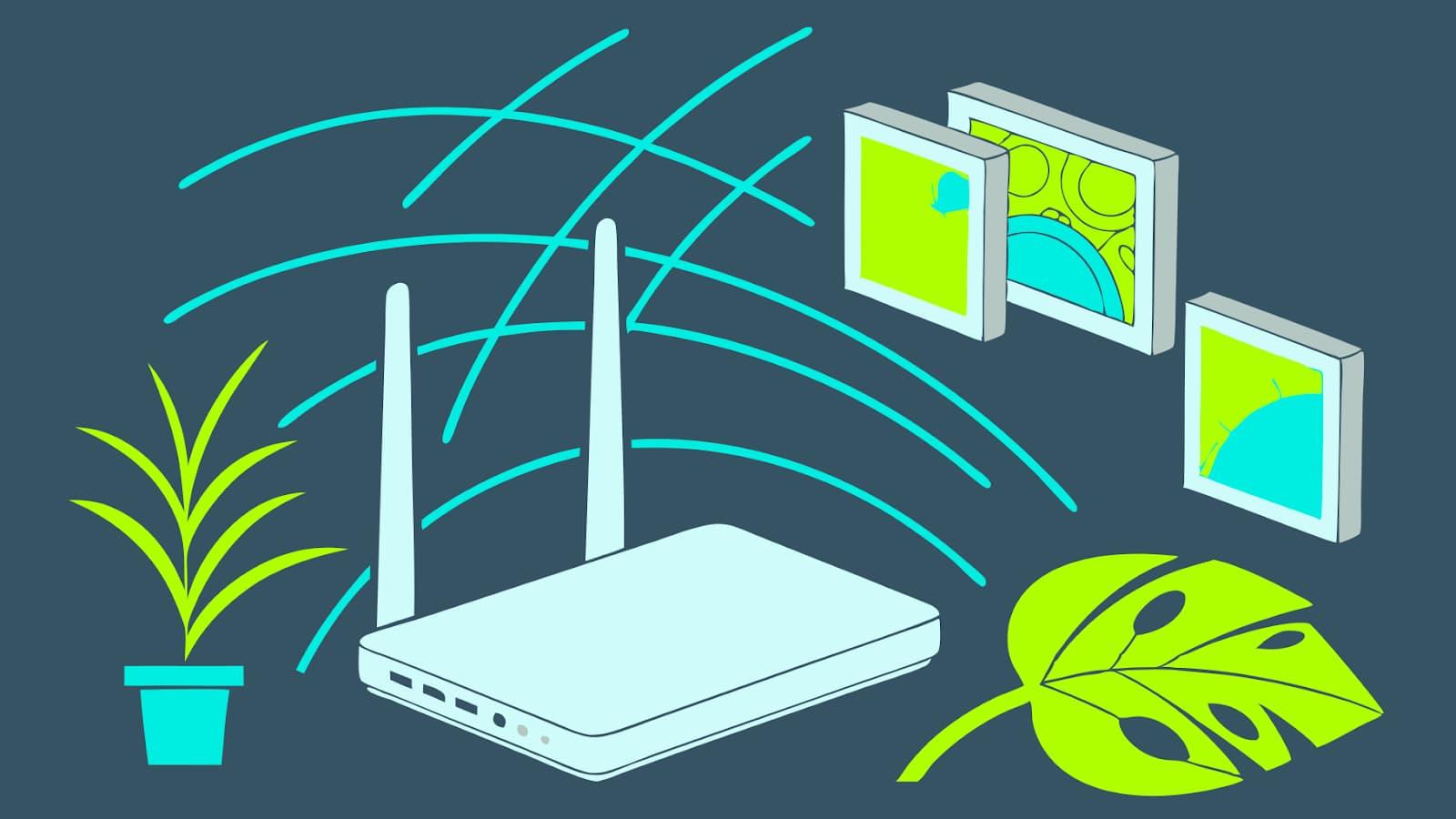
En anslutning som bryts precis när du har ett viktigt videosamtal eller när du äntligen ska slå dig ner för att titta på ditt favoritprogram kan göra vem som helst galen. Vi tror ofta att det är leverantörens fel eller routerns konfiguration , men i verkligheten ligger problemet i många fall i störningar som påverkar Wi-Fi-nätverket i hemmet.
Ditt trådlösa nätverk delar utrymme med väggar, möbler, apparater, grannars nätverk och alla möjliga elektroniska enheter. Om allt detta stör din signal försvagas den, hastigheten sjunker och du upplever frånkopplingar. Med några tydliga riktlinjer och en god förståelse för vad som orsakar dessa problem är det relativt enkelt att minska Wi-Fi-störningar och uppnå en mycket stabilare och snabbare anslutning.
Vad är WiFi-störningar och varför stör det anslutningen så mycket?
När vi pratar om WiFi-störningar menar vi allt som förändrar, blockerar eller förvränger den trådlösa signalen som färdas från din router till dina enheter. Denna signal färdas som radiovågor och stöter längs vägen på fysiska hinder, annan elektronisk utrustning och närliggande nätverk som konkurrerar om samma frekvenser.
Hemma är det mycket vanligt att ha flera nätverk och dussintals anslutna enheter. Var och en genererar sitt eget "brus" i luften. Om för många är på samma kanaler eller samma frekvensband uppstår mättnad, och konsekvensen är tydlig: högre latens, enstaka avbrott och hastigheter långt under vad ditt fiberoptiska abonnemang erbjuder.
Något som de flesta användare förbiser är att 2,4 GHz-bandet , som används flitigt eftersom det har större räckvidd och penetrerar väggar bättre, också är det mest påverkade. Det används inte bara av Wi-Fi-nätverk, utan även av många trådlösa telefoner, mikrovågsugnar, babyvakter, Bluetooth-högtalare och andra prylar som ständigt orsakar störningar.
Förutom elektroniskt "brus" har själva hemmets utformning en enorm inverkan. Betong, metall, stora speglar eller tak med metallisolering kan förvandla vissa områden till veritabla Faradays burar där signalen knappt når , oavsett hur snabb din internetanslutning är.
Fysiska hinder: väggar, tak och föremål som blockerar WiFi
Ditt hems struktur påverkar prestandan hos ditt trådlösa nätverk avsevärt. Tjocka betongväggar, pelare och golv i äldre eller mycket robusta byggnader absorberar en stor del av signalen . Ju fler lager Wi-Fi-signalen måste passera igenom, desto svagare blir den när den når dina enheter.
Metallytor är ännu mer förrädiska. Fönsterkarmar i aluminium, metallskåp, element, hissar på samma våningsplan eller till och med dolda strukturer i väggarna fungerar som barriärer som reflekterar, avböjer eller blockerar radiovågor . Resultatet blir de "skuggzoner" där din mobiltelefon knappt får Wi-Fi-täckning.
Stora speglar, metallbelagt glas och andra reflekterande element blockerar inte bara en del av signalen; de kan också studsa den i ovanliga riktningar. Detta kan göra att du har en bra anslutning i vissa hörn, medan nätverket bara en meter bort faller bort utan någon uppenbar anledning, såvida du inte tittar noga på din omgivning.
I moderna hem har det blivit väldigt modernt att använda metallisolerade tak och väggar för att förbättra energieffektiviteten. Även om detta är fantastiskt när det gäller värmeprestanda, kan det ur ett anslutningsperspektiv förvandla ditt hus till ett utrymme där routern konstant surrar men signalen fångas och knappt når rummet den befinner sig i.
Av alla dessa skäl är routerns placering avgörande. Det räcker inte att bara koppla in den där teknikern lämnade den och glömma bort den. En strategisk placering kan göra skillnaden mellan ett värdelöst nätverk och ett smidigt nätverk i varje rum.

Hushållsapparater som genererar WiFi-störningar
Förutom väggar och tak använder många enheter i hemmet frekvenser som liknar WiFi, särskilt 2,4 GHz. När dessa enheter är påslagna eller körs kontinuerligt kan de generera brustoppar som förbrukar bandbredd och destabiliserar anslutningen.
Det klassiska exemplet är mikrovågsugnen. Denna apparat arbetar mycket nära 2,4 GHz och även om störningarna vanligtvis är lokala och begränsade till den tid den är igång, kommer du, om routern eller mobiltelefonen är i närheten, att märka korta avbrott, hastighetsförlust eller mikroavbrott i videosamtal precis när du värmer mat.
DECT-telefoner, trådlösa säkerhetskameror och babyvakter kan vara ännu mer problematiska. Många modeller fungerar också runt 2,4 GHz, och genom att kontinuerligt sända ljud eller video fyller de spektrumet med signaler som direkt konkurrerar med ditt Wi-Fi.
Bluetooth-högtalare, smarta TV-apparater och andra anslutna enheter är inte heller immuna. Även om Bluetooth använder sin egen teknik delar den samma frekvensband och kan orsaka störningar, särskilt om du har högtalare eller soundbarhögtalare nära din router eller en Wi-Fi-åtkomstpunkt.
Till allt detta måste du lägga till dina grannars nätverk. I ett hyreshus är det mycket vanligt att din mobiltelefon ser en oändlig lista med nätverk. Var och en sänder på en eller flera kanaler inom samma band. När många routrar i närheten använder samma eller överlappande kanaler uppstår mättnad och din nätverkskvalitet sjunker även om du är precis bredvid routern.
Faktorer som ökar störningar och försämrar WiFi
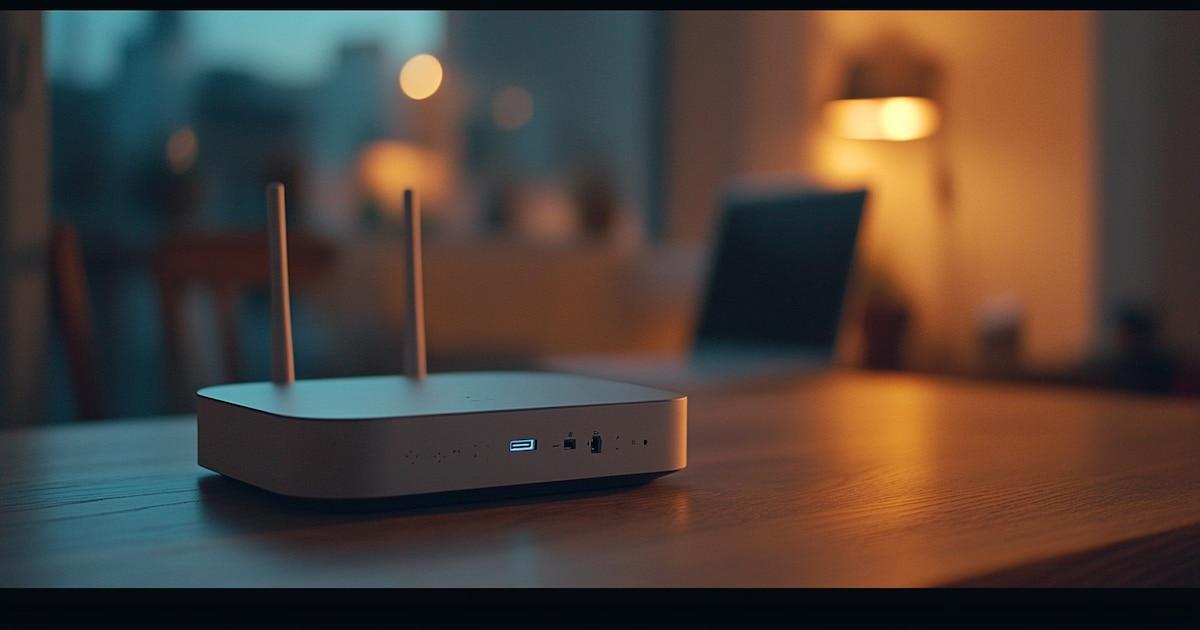
Ett av de vanligaste misstagen är att lämna routern gömd bakom TV:n, inuti ett skåp eller liggande på golvet bredvid ett uttag. Denna dåliga placering ökar hinder och resulterar i en svag signal i hela huset. Hörn, stängda skåp, mycket låga områden eller platser ända intill ytterväggar är alla platser att undvika ; i extrema fall kan en WiFi-signalförstärkare hjälpa till att täcka de mest problematiska områdena.
En annan faktor är den naturliga mättnaden i 2,4 GHz-bandet. Eftersom det är det mest kompatibla och erbjuder den största räckvidden aktiverar de flesta routrar det som standard, och många användare överväger inte ens att använda 5 GHz-bandet. Detta resulterar i dussintals nätverk som konkurrerar om ett begränsat antal kanaler , särskilt i flervåningshus.
Antalet enheter som är anslutna samtidigt spelar också roll. Även om inte alla orsakar störningar i strikt bemärkelse, bidrar de till nätverksöverbelastning. När du har datorer, mobiltelefoner, surfplattor, smarta TV-apparater, spelkonsoler, smarta hemenheter och andra enheter anslutna samtidigt måste routern fördela bandbredden, och eventuella ytterligare störningar är mycket mer märkbara.
Slutligen finns det en punkt som ofta förbises: många hemmaroutrar levereras med grundläggande firmware som inte är särskilt optimerad. Vissa internetleverantörer och tillverkare erbjuder mer avancerad firmware som bättre kan hantera kollisioner, välja mindre överbelastade kanaler och prioritera vissa typer av trafik , vilket minskar störningarnas inverkan. Kontrollera tillverkarens eller internetleverantörens webbplats, samt deras manualer och tekniska specifikationer , för att se om det finns några uppdateringar tillgängliga.
Så här upptäcker du om du har störningar i ditt WiFi-nätverk
Innan du börjar byta kanal och flytta möbler är det värt att ta reda på om du verkligen har störningar. Ett mycket vanligt symptom är att märka tydliga hastighetsvariationer under dagen utan att du ändrar något i din användning . Till exempel kan allt vara bra på morgonen, men anslutningen kan vara trög på eftermiddagen eller kvällen; dessa fluktuationer beror vanligtvis på bandbreddsvariationer orsakade av överbelastning eller störningar.
Ett annat typiskt tecken är sporadiska frånkopplingar, särskilt när du ringer videosamtal, spelar onlinespel eller streamar innehåll. Om du upplever mikroavbrott, frysningar i bilden eller meddelanden om "instabil anslutning" i dessa situationer är det troligt att nätverket upplever störningar eller överlappande kanaler.
Hög latens (den ökända "höga pingen") i onlinespel eller arbetskonferenser passar också in på detta problem. Även om du har bra nedladdningshastigheter i tester, indikerar latens som fluktuerar kraftigt vanligtvis att routerns signaler stöter på hinder, brus eller trängsel längs sin väg.
För att reda ut eventuella tvivel kan du använda appar för Wi-Fi-analys. Verktyg som WiFi Analyzer på Android, NetSpot eller inSSIDer på Windows och macOS låter dig se vilka nätverk som finns runt omkring dig, vilka kanaler de sänder på och hur stark varje signal är. Tack vare detta är det mycket lättare att upptäcka om din router sänder på en överbelastad kanal eller en som överlappar med halva grannskapet.
Optimal routerplacering för att minska störningar
En av de enklaste och mest effektiva förändringarna är att flytta din router. Helst bör du hitta en plats så nära mitten som möjligt av det område där du vill ha bra Wi-Fi-täckning . Om du lämnar den i ett hörn eller ett avskilt rum kommer halva ditt hem att vara utan signal.
Det är också bra att placera den högt upp: på en hylla, en hög möbel eller ett väggfäste. Från dessa positioner sprids signalen bättre uppåt och utåt. Om du lämnar den på golvet går mycket av signalen till spillo och absorberas av närliggande möbler och strukturer, så du förlorar räckvidd utan att inse det.
Undvik när det är möjligt att omge routern med hinder: tv-apparater, stereoapparater, stora möbler, betongpelare, speglar eller metallytor. Ju friare utrymmet är, desto bättre. Tanken är att minimera antalet "väggar" som signalen möter precis innan den sprider sig i hela huset.
En annan viktig rekommendation är att inte stänga routern inuti möbler, lådor eller skåp. Många gör detta av estetiska skäl, men anslutningen blir lidande. Trä, glas och särskilt metall minskar signalstyrkan, vilket leder till mycket dålig täckning i avlägsna rum.
Om ditt nätverk är beroende av repeatrar, mesh-system eller powerline-adaptrar med Wi-Fi är logiken densamma: de måste placeras på mellanliggande punkter där en bra signal från huvudroutern fortfarande når fram. Om du placerar dem för långt bort eller omgivna av hinder kommer de bara att förstärka en redan svag signal, och störningsproblemen kommer att kvarstå . Om du använder powerline-adaptrar , undersök vad de är och hur de kan integreras i ditt nätverk.
WiFi-kanalbyte och bandval
Förutom att förbättra din position är det viktigt att kontrollera vilka kanaler ditt nätverk sänder på. WiFi-nätverk fungerar som en flerfilig motorväg: varje kanal är ett körfält. Om många routrar i närheten använder samma körfält skapar det trafikstockningar. Genom att byta kanal kan du flytta till ett mindre trafikerat körfält och återställa en smidigare anslutning.
2,4 GHz-bandet har 14 teoretiska kanaler, även om 13 används i Europa. Varje kanal är separerad med 5 MHz från nästa, men den faktiska signalbandbredden är större, så kanalerna överlappar varandra. Därför rekommenderas att använda kanalerna 1, 6 och 11, vilka är de enda som inte överlappar varandra och minimerar signalstockning.
För att hitta den bästa kanalen för dig är det bra att skanna närliggande nätverk med hjälp av en av de appar som nämnts tidigare. Du får se ett diagram med nätverkstoppar och namn. Tanken är att välja, i routerns inställningspanel, en kanal med färst antal närliggande nätverk och den svagaste angränsande signalstyrkan.
5 GHz-bandet erbjuder många fler kanaler och är generellt mindre överbelastat. Detta band ger högre hastigheter och är mindre känsligt för vissa typer av störningar, även om dess räckvidd är kortare och det penetrerar väggar mindre effektivt. Det är ett bra alternativ för enheter nära routern som kräver hög och stabil prestanda, till exempel spelkonsoler, smarta TV-apparater eller stationära datorer.
De flesta moderna routrar låter dig konfigurera 2,4 GHz- och 5 GHz-kanalerna oberoende av varandra, och vissa skannar till och med automatiskt och väljer den mest lämpliga. Om du bor i ett tätbefolkat område är det dock oftast värt att då och då gå till routerns kontrollpanel och manuellt justera kanalen om du upptäcker nya, bullriga grannar.
Verktyg och appar för att analysera störningar på ditt WiFi
För att fatta välgrundade beslut är det mycket användbart att använda verktyg för WiFi-analys. Dessa applikationer visar i realtid vilka nätverk som finns i närheten, vilken kanal vart och ett är på och hur signalstyrkan varierar. Med denna ögonblicksbild av miljön är det enkelt att hitta överlappande nätverk och överbelastade kanaler.
På Windows och macOS är program som WiFi Analyzer, NetSpot och inSSIDer bland de mest kända. För mer information om hur du analyserar dem och vad du ska leta efter, se guiden för att analysera routrar och åtkomstpunkter . Dessa program låter dig visa stapeldiagram eller kurvor som visar nätverken i ditt område, deras kanal, signalstyrka och i vissa fall värmekartor om du rör dig runt i hemmet med en bärbar dator. Detta hjälper dig att identifiera rum med dålig täckning och bättre planera placeringen av åtkomstpunkter eller repeatrar.
På Android är WiFiman, WiFi Analyzer och NetSpot också bland de mest användbara alternativen. De visar visuellt vilka kanaler som är mest överbelastade och vilka som är tydligast. För de flesta användare är detta mer än tillräckligt för att avgöra om det är värt att byta routerns kanal eller aktivera 5 GHz-bandet om du inte redan använder det.
På iPhone erbjuder appar som AirPort Utility (genom att aktivera Wi-Fi-skanning i de avancerade inställningarna) eller NetSpot en liknande vy. Även om iOS-ekosystemet begränsar deras möjligheter något, är de fortfarande användbara för att identifiera dominerande angränsande nätverk och bedöma vilka justeringar du ska göra i ditt eget nätverk.
Om din router har funktioner för "WiFi-radar" eller miljöanalys i sitt gränssnitt, dra nytta av dem. Många moderna modeller visar direkt en lista över närliggande nätverk och deras kanaler, och från samma panel kan du byta kanal med ett par klick utan att behöva externa appar.
Andra inställningar och knep för att minimera WiFi-störningar
Utöver att flytta routern och justera kanalerna finns det ett antal inställningar som kan vara till stor hjälp. En av dem är att koppla bort enheter som du inte behöver vara online hela tiden. Ju färre enheter som är anslutna, desto mindre överbelastning blir det totalt sett, och desto mer utrymme har routern för att hantera störningar.
Du kan också försöka att inte använda vissa enheter samtidigt när du behöver maximal stabilitet. Undvik till exempel att använda mikrovågsugnen medan du har ett viktigt videosamtal på jobbet eller spelar online. Det är inte obligatoriskt, men den här typen av tillfälligheter kan göra skillnaden mellan en smidig session och en full av lagg.
Om det har gått flera år sedan du senast uppdaterade routerns firmware är det värt att kontrollera tillverkarens eller internetleverantörens webbplats. Många släpper nya versioner som förbättrar störningshantering, övergripande prestanda eller säkerhet. Med en enkel uppdateringsprocess kan du få ut det mesta av din befintliga hårdvara utan att spendera ett öre . Kontrollera även resurserna och guiderna för din specifika routermodell.
I vissa fall, särskilt om du använder stationära datorer eller äldre utrustning, kan det också hjälpa att byta nätverksadapter. Moderna USB-adaptrar med externa antenner erbjuder ofta bättre mottagning än äldre interna eller integrerade kort, vilket gör att din dator kan kommunicera med routern mer effektivt och tillförlitligt . Överväg en Wi-Fi-antenn för datorn om du behöver ännu större räckvidd.
Slutligen är det lämpligt att hela ditt nätverksekosystem är relativt homogent. Även om standarder tillåter blandning av märken utan problem, kan ibland routrar och adaptrar från samma tillverkare dra nytta av sina egna optimeringar som förbättrar prestanda och kompatibilitet något.
Avancerade lösningar: WiFi mesh, PLC och trafikprioritering
När ett hus är stort, har flera våningar eller har en komplex planlösning kanske en enda router, även om den är perfekt placerad, inte räcker till. I dessa fall är mesh-WiFi-system ett mycket intressant alternativ: de skapar ett enhetligt nätverk med flera noder som samordnas för att erbjuda homogen täckning och bättre hantera störningar.
Powerline-adaptrar med integrerat Wi-Fi kan också vara användbara, särskilt om du har ett modernt elsystem. De överför nätverkssignalen genom dina elledningar till andra delar av ditt hem, vilket skapar en ny åtkomstpunkt. Men om ditt elsystem är äldre eller om du delar en linje med grannar kan prestandan vara mindre bra och du kan märka vissa störningar . Om du är intresserad, ta reda på vad de är och hur de fungerar.
Traditionella WiFi-repeatrar är fortfarande ett prisvärt alternativ, men deras placering måste vara strategisk. De måste ta emot en stark signal från huvudroutern; annars förstärker de bara en redan svag signal. Genom att placera dem mitt i med minimala hinder kan de hjälpa till att utöka täckningen till rum där nätverket tidigare hade liten eller ingen räckvidd.
Ett annat mycket användbart avancerat verktyg är Quality of Service, eller QoS. Många routrar låter dig prioritera vissa typer av trafik (videosamtal, onlinespel, streaming) eller till och med specifika enheter. På så sätt, även med tillfälliga störningar eller användningstoppar, bibehåller kritiska applikationer acceptabel prestanda och påverkas mindre av nedgångar.
Om din router är väldigt gammal eller väldigt grundläggande kan det vara värt att överväga en uppgradering eller till och med ett nytt internetabonnemang. Moderna routrar med Wi-Fi 6 hanterar många fler samtidiga anslutningar, förbättrar effektiviteten i överbelastade miljöer och levereras som standard med funktioner som är utformade för att fungera sömlöst med angränsande nätverk, IoT-enheter och alla andra funktioner i ett modernt uppkopplat hem.
När du förstår vad som orsakar kaos i ditt trådlösa nätverk och tillämpar dessa justeringar förändras användarupplevelsen radikalt: en bra routerplacering, rätt kanal, intelligent användning av 2,4- och 5 GHz-banden, lite hjälp från repeatrar eller mesh-Wi-Fi och lite ordning i dina enheter räcker för att Wi-Fi-störningar ska gå från att vara en konstant huvudvärk till en nästan anekdotisk detalj i din digitala vardag.
