- Att centralisera ROM-skivor och data på en NAS möjliggör enkel åtkomst från flera enheter och förbättrar säkerheten jämfört med lösa externa hårddiskar.
- Att separera disken efter ämne, vikt och användning hjälper till att avgöra vad som ska finnas på varje volym eller disk, vilket minskar slitage och underlättar säkerhetskopiering.
- Att konfigurera RAID och mappa NAS-mappar som nätverksenheter gör att emulatorer och ROM-hanterare fungerar som om allt vore lokalt.
- En välkonfigurerad NAS kan också fungera som ett privat teamworkmoln och automatiskt synkronisera projekt och samlingar.
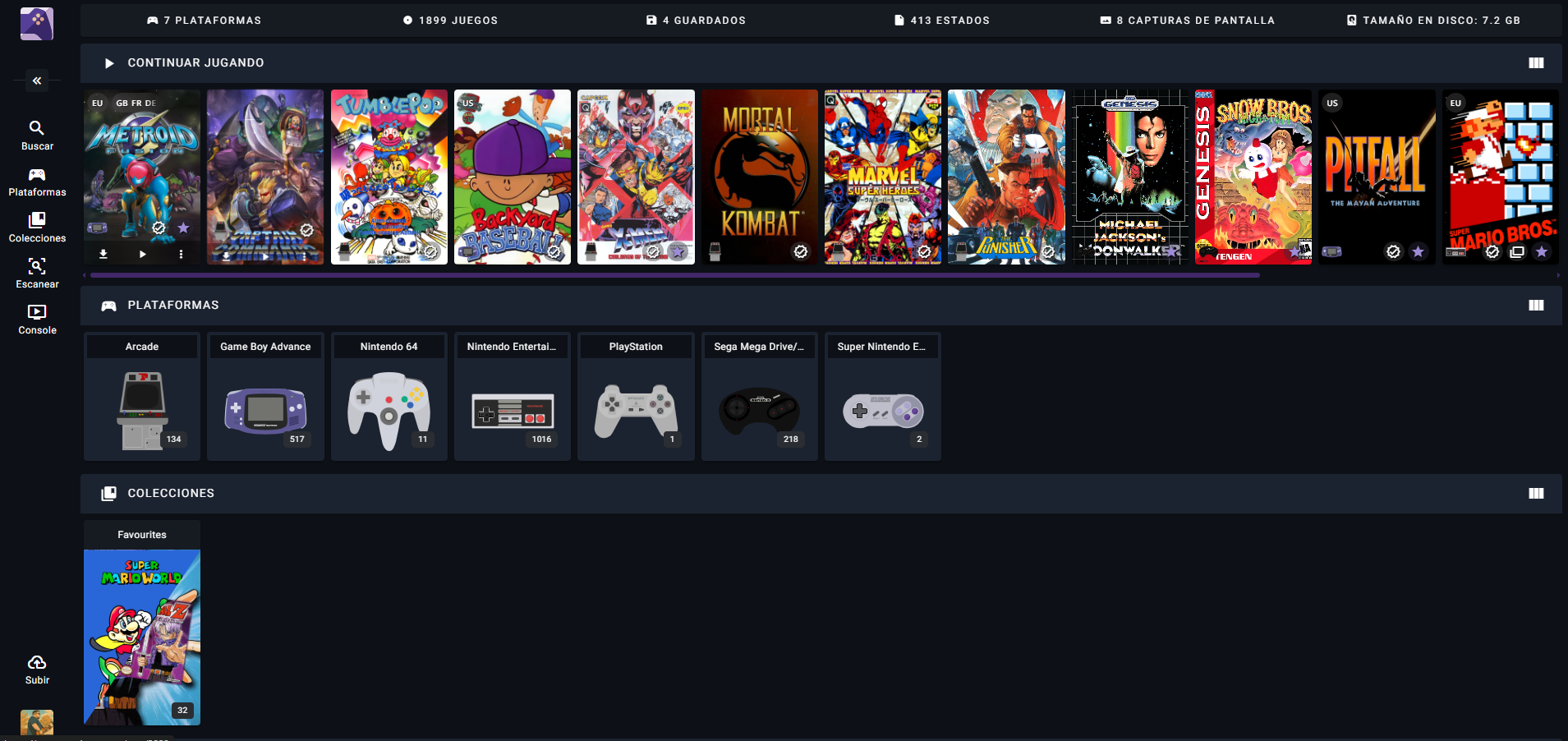
Om du har tänkt bygga den ultimata retro-ROM-samlingen på en NAS för att spela upp från ditt vardagsrum eller någon annan enhet hemma, är det normalt att känna sig lite vilsen till en början. Mellan EmuDeck, Steam ROM Manager, SMB, RAID, säkerhetskopior och terminologi som "No-Intro" verkar det som att du behöver en examen för att förstå allt.
Den goda nyheten är att du med minimal planering kan ha ett mycket bekvämt system där alla dina ROM-skivor är organiserade, säkra och tillgängliga från din mini-PC, din Steam Deck eller någon annan enhet i nätverket. I den här artikeln sätter vi ihop flera delar: hur man använder en NAS, hur man organiserar mappar, vilken typ av RAID (eller brist på densamma) som är rätt för dig, hur man mappar enheter i Windows och hur allt detta passar in i hanteringen av ROM-skivor och retrosamlingar.
Vad är en NAS och varför är det en så bra idé för dina ROM-skivor?
En NAS (Network Attached Storage) är i huvudsak en minidator som är designad nästan uteslutande för lagring . Det är inte bara en extern hårddisk: den kör sitt eget operativsystem, ansluter till ditt lokala nätverk via kabel och låter dig skapa ditt eget "privata moln" hemma för att komma åt dina filer från vilken enhet som helst.
För en stor samling ROM-skivor är en NAS perfekt eftersom den centraliserar allt innehåll på ett ställe : din mini-PC, din Steam Deck (via nätverk), din bärbara dator eller till och med andra enheter kan läsa ROM-skivorna från samma plats utan att behöva duplicera dem på varje SD-kort.
Dessutom låter många NAS-enheter dig konfigurera RAID och snabba läs-/skrivvolymer , vilket är mycket användbart om du vill arbeta med stora filer (till exempel hela samlingar av ISO-filer för system som PS2 eller GameCube, eller till och med foto- och videoprojekt). Och om du också är innehållsskapare är det användbart för både dina ROM-skivor och dina professionella projekt.
En annan stark punkt är att en modern NAS erbjuder alternativ som automatisering, medieservrar och fjärråtkomst . Det betyder att du till exempel kan använda den som en server för film/TV-program och samtidigt som ett ROM-bibliotek för din vardagsrumsemulator.
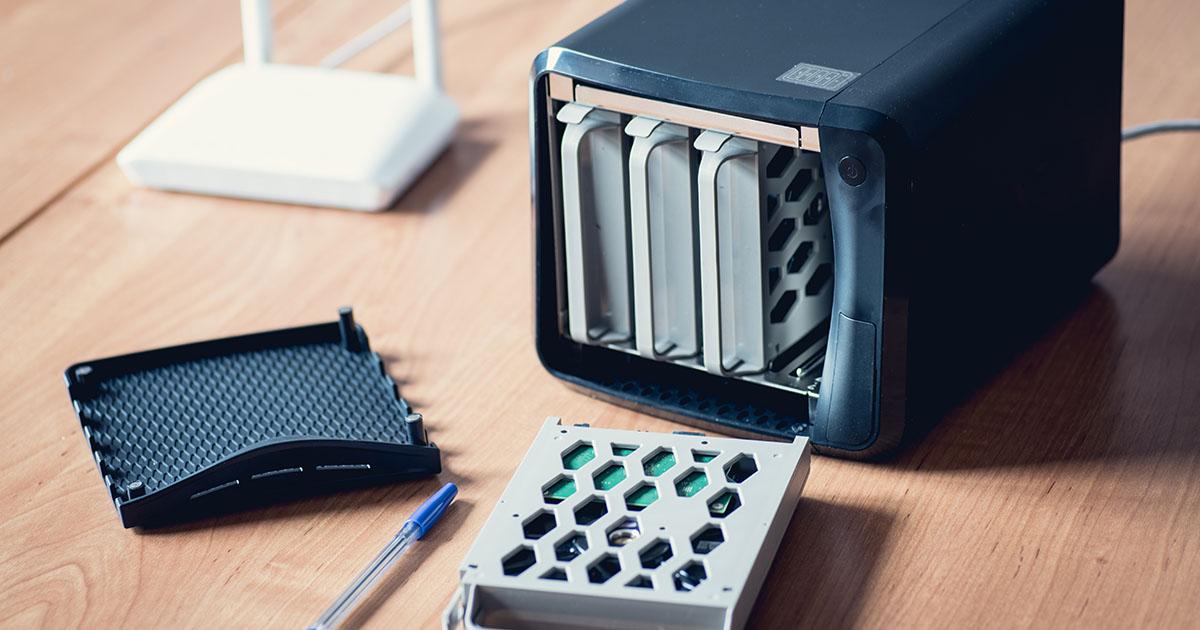
Att välja en NAS och hårddiskar: ström, fack och tillförlitlighet
När du köper en NAS för dina ROM-minnen finns det inget entydigt rätt svar, eftersom det beror på din budget, det lagringsutrymme du behöver och den prestanda du letar efter . Det finns mycket enkla modeller med två fack och mycket kraftfullare modeller med 6, 8 eller fler fack, 10GbE-portar, Thunderbolt, M.2-kortplatser och så vidare.
Varumärken som QNAP och Synology är vanliga eftersom de erbjuder mycket kompletta ekosystem med användarvänlig programvara . Till exempel arbetar vissa skapare med modeller som QNAP TVS-672XT (6 fack) eller QNAP TS-832X (8 fack), kombinerat med ett 10 Gb nätverk för att kunna redigera direkt på NAS:en utan praktiskt taget någon märkbar skillnad jämfört med en lokal SSD.
Utöver den specifika modellen, överväg aspekter som antalet enhetsfack, 10 GbE-kapacitet, RAID-kompatibilitet och, om du är intresserad, framtida expansion. Om ditt mål är att ha en massiv ROM-samling (flera terabyte) kan en NAS med 4 eller fler fack vara lämplig, vilket möjliggör framtida tillväxt utan att lagringsutrymmet tar slut under det första året.
När det gäller hårddiskar är det idealiskt att använda hårddiskar som är specifikt utformade för NAS , eftersom de är byggda för att fungera kontinuerligt i många timmar under flera år. Typiska exempel inkluderar Seagate IronWolf och Western Digital Red, serier inriktade på användning dygnet runt och erbjuder bättre tillförlitlighet än vanliga stationära hårddiskar.
Tänk på att den totala kapaciteten du behöver beror på dina ROM-minnen och annan data : om du utöver spel ska lagra foton, hemmavideor eller professionella videoprojekt, vill du förmodligen välja större hårddiskar (till exempel 4 TB, 6 TB eller mer per fack).
Ansluta NAS-enheten till ditt nätverk och din dator: hastighet och alternativ
För att det ska vara bekvämt att spela ROM-skivor som är lagrade på din NAS är det avgörande att nätverksanslutningen inte är flaskhalsen . Om du bara ska använda den för ROM-skivor och vanliga filer räcker det vanligtvis med en gigabit (1 GB) kabelanslutning, men om du också planerar att redigera stora videofiler eller arbeta med enorma filer kanske du vill uppgradera till 10 GB.
Det bästa sättet att få ut det mesta av en modern NAS är att ansluta den via en högkvalitativ Ethernet-kabel (t.ex. Cat7) till din router, switch eller direkt till datorns 10 GB nätverkskort. Vissa NAS-enheter tillåter även direkt Thunderbolt-anslutning till en dator för extremt höga hastigheter, men innan du gör det, se till att din dator stöder den typen av anslutning.
Om din dator inte har en inbyggd 10GbE-port kan du lägga till ett 10Gb PCIe-kort (som QXG-10G1T i QNAP:s ekosystem) och ansluta det till NAS:en via en kompatibel 10GbE-switch. När den är korrekt konfigurerad kan du uppnå verkliga hastigheter på 900–1000 MB/s, vilket är otroligt snabbt för arbete i realtid.
Med en eller flera NAS-enheter i ditt nätverk är en 10GbE-switch som låter dig ansluta flera enheter utan hastighetsbegränsningar mycket användbar . Modeller som QNAP QSW-1208-8C är ett bra exempel: du kan ansluta din NAS, din arbetsdator, din minidator i vardagsrummet etc., och de kan alla se varandra med hög hastighet.
Ett annat alternativ är att använda routern uteslutande som en switch, vilket är möjligt men vanligtvis begränsar prestandan avsevärt eftersom routrar från internetleverantörer sällan erbjuder 10 GbE-portar eller ens bra och ihållande prestanda på 1 Gb med många anslutningar. Om din användning är låg och du inte behöver höga hastigheter kan detta fungera, men om du vill ha något mer robust är en dedikerad switch det seriösa alternativet.
Du har också möjlighet att ansluta NAS-enheten direkt till din dator via kabel , utan att gå via en router eller switch, men i det scenariot förlorar du möjligheten att skapa ett privat moln som är tillgängligt utanför hemmet, eller att dela NAS-enheten med fler enheter samtidigt.
Första stegen i att konfigurera NAS-enheten
Den första installationen av en NAS följer vanligtvis ett ganska liknande mönster, även om varje märke har sin egen guide och sina egna verktyg. Generellt sett innebär den grundläggande installationen att man installerar minst en disk, slår på NAS-enheten och får åtkomst till dess hanteringsgränssnitt via en webbläsare.
Det första steget är att sätta i en eller flera hårddiskar (eller SSD/NVMe-enheter om din NAS stöder det) i facken, passa in dem i facken och skjuta in dem i chassit enligt tillverkarens instruktioner. Anslut sedan strömkabeln, nätverkskabeln/kablarna till routern eller switchen och slå på NAS-enheten.
När enheten har startat klart finns det flera sätt att hitta dess IP-adress inom ditt lokala nätverk . På vissa modeller (som vissa QNAP-enheter) kan du trycka på en knapp på frontpanelen för att visa IP-adressen på skärmen. På andra kan du använda dedikerade program som QFinder (QNAP) eller generiska nätverksskanningsverktyg.
På macOS kan appar som Discovery hjälpa dig att identifiera NAS-enheten. På Windows visas den ofta direkt i Utforskaren under "Nätverk". När du har hittat IP-adressen (något i stil med 192.168.1.13) anger du den i webbläsaren och följer installationsguiden som tillhandahålls av tillverkaren.
Under installationsguiden kan du definiera saker som NAS-namn, administratörsanvändarnamn och lösenord, tidszon och, mycket viktigt, vilken typ av IP-adress som ska användas. För att undvika framtida problem rekommenderas att konfigurera en statisk IP-adress istället för en automatisk, så att NAS-enheten inte ändrar sin adress varje gång du startar om nätverket.
I den här initiala installationen förbereder och formaterar systemet vanligtvis diskarna, installerar den inbyggda programvaran (t.ex. QTS på QNAP) och gör det klart för dig att börja skapa delade volymer och mappar. Därifrån kan du logga in med ditt användarnamn och lösenord för att finjustera de återstående inställningarna.
RAID, volymer och hur det påverkar dina ROM-skivor
En av de viktigaste aspekterna när man konfigurerar en NAS är att bestämma om man ska använda RAID och vilken nivå man behöver. RAID (Redundant Array of Independent Disks) är helt enkelt det sätt på vilket systemet kombinerar flera diskar för att bilda en eller flera logiska volymer, med varierande prioriteter mellan hastighet och säkerhet.
Det finns många RAID-nivåer, men i typiska hemmiljöer och kreativa miljöer är RAID 0, RAID 5 och RAID 6 oftast de mest relevanta . RAID 0 kombinerar flera diskar, vilket ökar deras kapacitet och hastigheten avsevärt, men utan redundans: om en disk går sönder förlorar du allt. RAID 5 distribuerar data och paritet över flera diskar, vilket gör att en kan gå sönder utan dataförlust. RAID 6 kan motstå fel på två diskar på bekostnad av att använda mer paritetsutrymme.
I samband med video, foton eller stora ROM-bibliotek är RAID 5 en klassiker eftersom det erbjuder en bra balans mellan säkerhet och prestanda : om du har 6 diskar i RAID 5 fördelas läsningen mellan 5 av dem (en lagrar paritetsinformationen), så att du kan uppnå mycket höga hastigheter, tillräckligt för att redigera 8K RAW-video om din nätverksanslutning är tillräcklig.
Men för innehåll som konstant belastar disken, såsom torrent- eller eMule-nedladdningsmappar som spenderar hela dagen med att läsa och skriva , kan användning av RAID ha en oönskad effekt: istället för att slita ut bara en disk, sliter du ut alla diskar som ingår i RAID:n.
Därför föredrar många användare att placera mappar som används intensivt och vars innehåll inte är "oersättligt" (till exempel filmer, musik, nedladdningsbara ROM-skivor etc.) på icke-RAID-diskar, eller åtminstone separera dem från diskar som innehåller verkligt viktig data, såsom familjefoton eller viktiga dokument.
När du skapar volymer låter system som QNAP dig välja mellan statiska volymer och "tjocka" volymer (eller "tjock volym") som är associerade med en RAID-array . Om du letar efter maximal hastighet och enkelhet på en enda disk är en statisk volym vanligtvis ett bra alternativ; om du vill ha RAID skapar du vanligtvis en "tjock volym" på den valda uppsättningen diskar och definierar sedan de delade mapparna därifrån.
Hur man organiserar mappar och diskar: ROM, multimedia och data
Innan du börjar kopiera dina samlingar är det värt att ta en stund att planera hur du ska organisera dina mappar . Att göra det rätt från början kommer att bespara dig mycket huvudvärk senare när du söker efter saker, hanterar säkerhetskopior och bestämmer vad som ska in i en RAID-array och vad som inte ska det.
Ett bra sätt att tänka på strukturen är att skapa en tredelad klassificering: efter ämne, efter dataviktighet och efter frekvent användning/åtkomst . Därifrån tilldelar du varje typ av information till den disk eller volym som bäst passar den.
I klassificeringen efter tema kan du dela upp det i stora block som:
- Multimedia: Video (filmer och serier), musik, foton och hemmavideor.
- Data och applikationer: dokument (Word, Excel, PDF…), installationsprogram och portabla appar.
- Nerladdningar: torrents, eMule, generiska nedladdningar, tillfälliga ROM-paket.
Sedan, i prioritetsrankningen, delar du upp det du verkligen vill skydda med intensiv säkerhetskopiering (familjefoton, hemmavideor, personliga dokument, arbetsprojekt) från det som, även om det gör ont att förlora, du kan ladda ner eller bygga om igen med lite ansträngning (ROM-skivor, filmer, musik, installationsprogram etc.).
Den tredje faktorn är den konstanta användningen eller åtkomsten av disken. Detta inkluderar torrentmappar, eMule och andra nedladdningar som är aktiva och laddas ner nästan hela dagen . Denna typ av användning belastar disken mycket jämfört med foton eller dokument som bara läses ibland.
Om du har en NAS med två diskar är en mycket förnuftig strategi att allokera:
- Diskotek 1allt som används intensivt och inte är kritiskt (video, musik, nedladdningar, allmänna ROM-skivor).
- Diskotek 2allt som är riktigt viktigt (hemfoton och videor, dokument, personliga data), som du också säkerhetskopierar till en extern hårddisk.
Med den logiken kan du distribuera det så här:
Skiva 1: "Utbytbar" multimedia, nedladdningar och ROM-skivor
Den här hårddisken kommer att vara den som praktiskt taget alltid är aktiv eftersom den innehåller torrenter, filmer, ROM-skivor och annat innehåll som används ofta . Det vore klokt att placera följande här:
- /volym1/video: filmer, serier, nedladdade videor.
- /volym1/musik: musiksamling.
- /volym1/Applikationer: nedladdade appar, bärbara filer eller installationsprogram som du vill behålla.
- /volym1/Nedladdningar: allmän mapp för webbläsarnedladdningar etc.
- /volym1/Nedladdningar/Torrent och /volym1/Nedladdningar/Emule: specifika mappar för nedladdningsklienter.
- /volym1/ROM: Huvud-ROM-struktur per system, om du bestämmer att de allmänna ROM-skivorna inte är kritisk information.
Observera att vi har utelämnat foton och hemmavideor, samt personliga dokument , som kommer att läggas på den andra hårddisken för sinnesro och extern säkerhetskopiering.
Skiva 2: Viktig data, personliga foton och videor
Den andra hårddisken är reserverad för allt vars förlust skulle vara en tragedi: fotografier, familjevideor, dokument, arbets- eller studieprojekt . Du kommer också att planera att säkerhetskopiera den här hårddisken till en extern hårddisk regelbundet.
Strukturen skulle kunna se ut ungefär så här :
- /volym2/foto: Hemfoton och videor (om du vill kan du separera dem i /photo och /video, men många appar som Photo Station eller Plex filtrerar redan efter filtyp).
- /volym2/Data: alla dina dokument. Inuti kan du ha en undermapp för varje användare (till exempel /volume2/Data/Juan, /volume2/Data/Ana, etc.).
Visuellt sett ser du i din filhanterare de delade mapparna grupperade efter ämne , även om vissa fysiskt finns på en volym och andra på en annan. Det viktiga är att denna separation per disk gör att disken som lagrar känslig data kan förbli i viloläge större delen av tiden, eftersom den inte utsätts för den konstanta belastningen från torrenter och nedladdningar.
Mappa NAS-enheten som en enhet i Windows för dina ROM-skivor
För att tillåta EmuDeck, Steam ROM Manager eller andra startprogram att se dina ROM-skivor på NAS-enheten som om de vore lokala mappar i Windows är det enklaste sättet att mappa en mapp på NAS-enheten som en nätverksenhet (till exempel bokstaven Z:).
I Windows 10 (och nuvarande versioner) är processen ganska enkel. Öppna först Utforskaren och gå till "Den här datorn" . I den översta fältet hittar du ett alternativ som säger "Mappa nätverksenhet" (eller något liknande beroende på version).
Om du klickar på detta öppnas ett fönster där du kan välja den enhetsbeteckning du vill tilldela (till exempel R: för ROM-skivor ) och nätverksmappen på NAS-enheten som du vill mappa, något i stil med \\NAS-IP\ROMs eller \\NAS\ROMs. Om mappen inte visas direkt i listan kan du klicka på "Bläddra" och söka i nätverket tills du hittar den.
När du väljer mappen markerar du alternativet "Återanslut vid inloggning" så att enheten monteras automatiskt varje gång du startar Windows, så länge NAS-enheten är påslagen. Ange slutligen dina NAS-inloggningsuppgifter (användarnamn och lösenord) och bekräfta.
Från och med det ögonblicket visas NAS-mappen som om den bara vore en annan intern enhet (till exempel R:\) . All programvara på din dator – inklusive emulatorer, startprogram, ROM-hanterare och namnbytesverktyg – kommer att kunna fungera med den sökvägen utan att du behöver oroa dig för om den faktiskt finns på nätverket.
EmuDeck, Steam ROM Manager och nätverks-ROM: vad man bör tänka på
Om du använder EmuDeck på enheter som Steam Deck eller SteamOS mini-datorer kanske du undrar om du kan förvara dina ROM-skivor på en NAS utan att kopiera dem till SD-kortet . Tekniskt sett kan du montera fjärrmappar via SMB eller NFS, men det finns flera praktiska nyanser att tänka på.
Å ena sidan fungerar Steam ROM Manager (den som används med EmuDeck för att skapa genvägar till spel på Steam) vanligtvis bäst med sökvägar som systemet ser som lokala . Om du i skrivbordsläge bara ser nätverksmappen tillfälligt "monterad", kanske Steam ROM Manager inte upptäcker den på samma sätt som det skulle göra med en mapp i /home eller på SD-kortet.
Den typiska lösningen innebär att montera din NAS:s SMB-mapp som om den vore en lokal sökväg i filsystemet (till exempel i /run/media/user/ROMs eller liknande), antingen genom att redigera fstab-filen eller använda grafiska verktyg för att permanent montera nätverksresurser. Varje distribution har sina egna nyanser, men idén är alltid densamma: att få NAS-sökvägen att visas som bara en annan mapp, utan att behöva navigera till den manuellt vid varje start.
En annan aspekt att beakta är anslutningens latens och prestanda . För ROM-skivor från klassiska konsoler (NES, SNES, Mega Drive, PSX, etc.) är det vanligtvis mer än tillräckligt att spela över ett gigabitnätverk från en NAS, men för system som använder stora ISO-filer eller mer intensiv dataströmning kan ett instabilt nätverk göra skillnad. Ju mer robusta dina kablar och din switch/router är, desto färre problem kommer du att ha.
Angående huruvida ROM-skivor "måste lagras lokalt" eller inte, är det realistiska svaret att det inte är obligatoriskt, men många konfigurationer är utformade med antagandet om lokal lagring . Om du är nybörjare på Linux och SteamOS kan det vara enklare att börja med ROM-skivor på ett SD-kort och, när du väl har fått kläm på att montera nätverksenheter, migrera till ett centralt bibliotek på NAS-enheten.
Avancerad ROM-organisation: Ingen introduktion, regioner och automatisering
Förutom var du lagrar dina ROM-skivor är det också viktigt hur du organiserar och byter namn på dem . Om du vill ha fullständig kontroll över vilka spel du har, vilka versioner (regioner) och vilka du saknar, förlitar sig många på No-Intro-datastrukturen.
No-Intro är ett projekt som upprätthåller mycket noggranna listor över "rena" och välnamngivna ROM-skivor per system och region . Genom att använda dess DAT-filer med ROM-hanteringsverktyg (som clrmamepro, Romulus eller liknande) kan du byta namn på dina samlingar, verifiera deras integritet och veta exakt vad du saknar eller inte behöver.
Genom att organisera dina mappar med namngivningskonventionen No-Intro kan du till exempel ha undermappar efter system och region i din NAS:s /ROMs-mapp: NES (EU), NES (USA), SNES (JAP), etc. På så sätt blir allt tydligare och mer konsekvent när en emulator eller ett frontend genererar metadata eller omslagsbilder.
När det gäller att automatisera lagringshantering är idén om ett verktyg som migrerar sällan spelade ROM-skivor till molnet eller NAS-enheten , och bara tar tillbaka ofta använda ROM-skivor till SD-kortet, mycket vettig. Även om det inte finns en "definitiv app" som gör allt man kan tänka sig (upptäcka vad man inte spelar, ladda upp till molnet, simulera lagringsanvändning etc.), finns det delvisa lösningar:
- Skript och synkroniseringsverktyg som De kopierar eller flyttar ROM-skivor mellan NAS-enheten och enheten..
- Molntjänster kombinerade med klienter av rclone-typ, vilket De låter dig montera fjärrlagring som om det vore lokalt. (med undantag för prestanda).
- Managers som läser data från sparade spel till upptäcka vilka titlar som har varit orörda under en längre tidDetta är dock vanligtvis väldigt plattformsspecifikt.
Om du inte vill komplicera saker och ting för mycket är en praktisk lösning att använda NAS-enheten som huvudarkiv för hela din samling och bara behålla ett urval av aktiva spel på enhetens SD-kort, som du roterar manuellt eller med små skript beroende på tillgängligt utrymme.
Skapa ett privat teammoln med NAS:en
Om du delar din ROM-samling eller dina innehållsprojekt med andra personer, låter en modern NAS dig skapa ett privat moln för ditt team , liknande tjänster som Google Drive eller Dropbox, men i ditt eget hem eller i din studio.
Program som QSync (inom QNAP:s ekosystem) låter dig definiera delade mappar mellan flera NAS-användare som automatiskt synkroniserar , och du kan ytterligare förbättra detta arbetsflöde genom att lära dig hur du delar lösenord på ett säkert sätt . Du kan till exempel ha en mapp för "Retro Editing" där du lagrar ROM-hackar, overlays, videoprojekt om spel etc. och håller dem uppdaterade på dina redigerares datorer utan att de behöver ladda upp/ladda ner dem manuellt.
Arbetsflödet skulle vara så enkelt som detta: du spelar in innehåll, kopierar filerna till den mappade mappen på NAS-enheten , och inom några minuter visas de på redigerarens dator, redo att användas. Allt detta kan kombineras med befintliga mappar du har för ROM-skivor och multimedia.
För att detta privata moln ska fungera utanför ditt lokala nätverk måste du öppna vissa portar på din router och vidarebefordra dem till NAS-enheten. Detta görs genom att komma åt din routers gränssnitt (vanligtvis genom att navigera till en IP-adress som 192.168.0.1), logga in med dina inloggningsuppgifter, aktivera avancerat läge och konfigurera UPnP eller specifik portvidarebefordran (443, 8080, 80 och alla andra som krävs av NAS-systemet).
Varje router är unik, så det är viktigt att granska den specifika dokumentationen för din NAS och din internetleverantör för att undvika säkerhetsbrister. Ändå, när du väl har konfigurerat den korrekt, är det fantastiskt att kunna komma åt dina mappar och samlingar var som helst.
Tänk på att din fiberoptiska uppladdningshastighet ofta är den begränsande faktorn. För stora överföringar är kommersiella molntjänster ibland snabbare, men kontrollen och bekvämligheten med din egen NAS är värt det för många användare, särskilt om du inte vill förlita dig på tredje part eller månadsavgifter.
Med den här kombinationen – en välkonfigurerad NAS, lämpliga diskar, mappar organiserade efter prioritet och tema, ROM-skivor mappade som en nätverksenhet och, om du vill, ett privat moln för din dator – får du ett system där din retrosamling och dina viktiga data samexisterar på ett ordnat, säkert och tillgängligt sätt , vilket avsevärt minskar risken för att förlora allt på grund av att en extern disk går sönder.
