- Tkinter är standardbiblioteket i Python för att skapa grafiska gränssnitt.
- Den innehåller en mängd olika widgets och är multiplattform.
- Dess användarvänlighet gör den till det perfekta valet för både nybörjare och experter.

Tkinter har blivit det ledande verktyget för att skapa grafiska användargränssnitt (GUI) i Python-världen. Om du någonsin velat ge dina program liv visuellt bortom den enkla konsolen, är detta det perfekta verktyget för dig. Detta bibliotek är enormt populärt bland dem som vill utveckla visuella, intuitiva och lättanvända applikationer för Windows, Linux och macOS.
Varför är Tkinter så populärt bland programmerare på alla nivåer? I grund och botten gör det otroligt enkelt det som i andra språk kan vara ett riktigt huvudvärk: att bygga fönster, knappar, textrutor eller interaktiva menyer . Det finns ingen anledning att fördjupa sig i rutiner på låg nivå eller installera speciella komponenter: Python inkluderar redan Tkinter som en del av sitt standardpaket, så att du kan börja arbeta med ditt grafiska gränssnitt direkt.
Vad är Tkinter och vad används det till?
Tkinter är Pythons standardbibliotek för att skapa grafiska användargränssnitt (GUI) . Byggt på Tcl/Tk-teknik tillhandahåller det ett enkelt, pythoniskt lager för att konstruera fönster, knappar, menyer, textrutor och alla typer av visuella element . Det har varit en del av Python sedan dess tidigaste versioner, vilket bidrar till dess exceptionella stabilitet och plattformsoberoende kompatibilitet.
Tcl/Tk skapades 1988 av John Ousterhout med målet att skapa snabb och portabel grafisk design. Tkinter framkom som en specifik anpassning för Python och har utvecklats till att bli det föredragna valet för dem som vill utveckla enkla skrivbordsapplikationer eller okomplicerade produktivitetsverktyg.
Huvudfunktioner i Tkinter
- Enkelhet och låg inlärningskurva: Du kan börja skapa fönster och lägga till grafiska element med bara några få rader kod. Perfekt om du lär dig Python eller vill utveckla snabba verktyg utan att investera mycket i komplexa ramverk.
- multi: Din app fungerar lika bra på Windows, macOS och Linux om du har Python korrekt installerat. Integration med operativsystemets inbyggda kontroller säkerställer ett konsekvent och professionellt utseende.
- Lätt och snabb: Eftersom det är inbyggt i Python och har minimala beroenden, går det snabbt att ladda och köra Tkinter-applikationer även på enkla datorer.
- Brett utbud av widgetar: Knappar, etiketter, textrutor med en eller flera rader, rullgardinsmenyer, rullningslister, flikar… och med modulen ttk (Tema-Tk) kan du njuta av moderna temawidgetar och konfigurera deras utseende efter din smak.
- Robust händelsemodell: Den fungerar med en huvudslinga (
mainloop()) som lyssnar på alla användaråtgärder (klick, tangenter etc.) och svarar i realtid. - Utbyggbar och kombinerbar: Du kan skapa dina egna anpassade widgetar och kombinera Tkinter med andra Python-bibliotek (som Pillow för bilder eller Matplotlib för grafer) för att utöka ditt programs funktioner.
Hur man använder Tkinter? Komma igång och grundläggande struktur
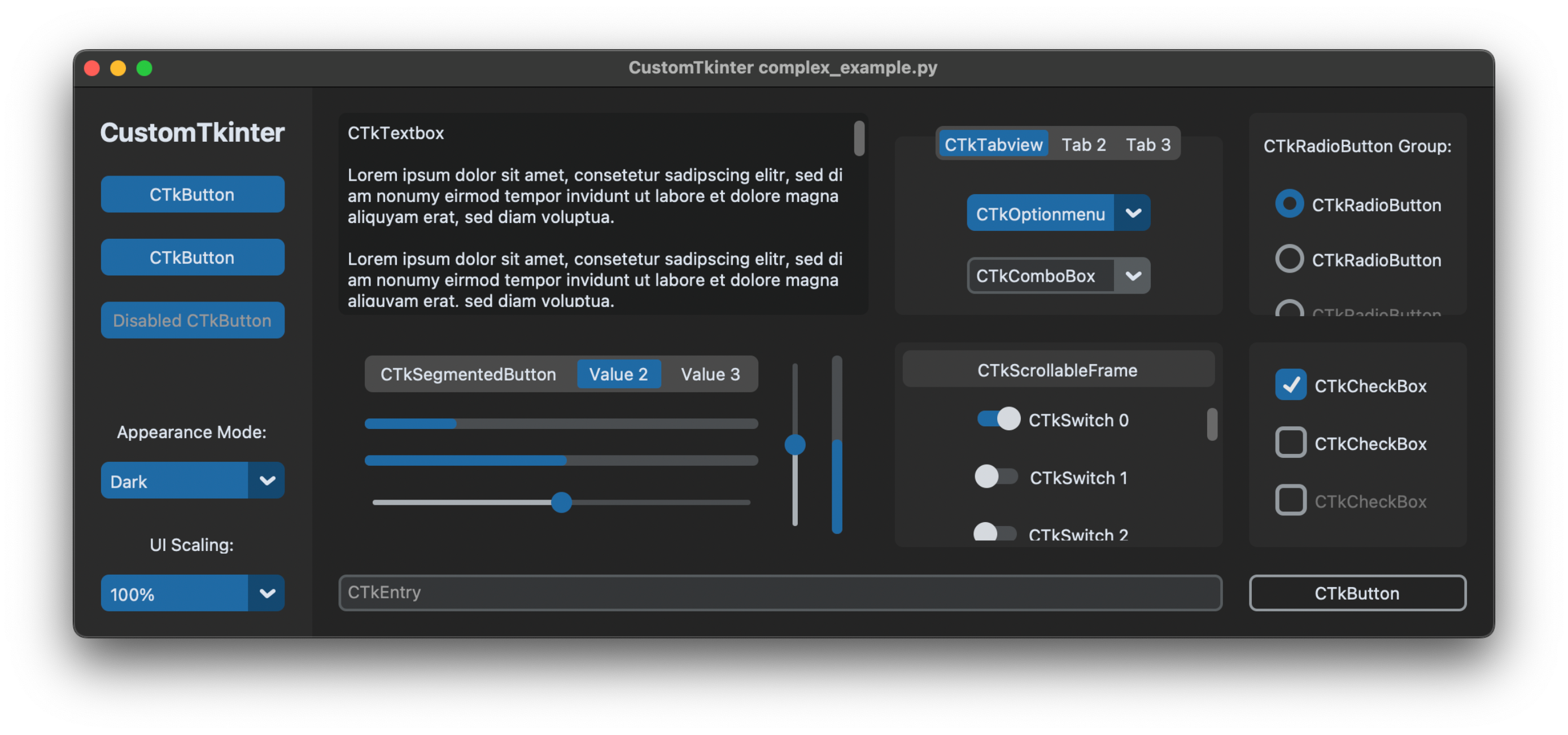
Att komma igång med Tkinter är lika enkelt som att importera modulen och skapa ett huvudfönster. Python tillåter flera importmetoder, varav den vanligaste är import tkinter as tk, vilket gör det enkelt att referera till komponenter med prefixet tack. under utvecklingen.
import tkinter as tk

# Crear la ventana principal
ventana = tk.Tk()
ventana.title("Mi primera aplicación con Tkinter")
ventana.geometry("300x200")

# Mostrar la ventana, manteniéndola abierta
ventana.mainloop()
Metoden mainloop() är nyckeln: Det är huvudslingan som håller fönstret öppet och ständigt uppdaterar det för att hantera all interaktion.
Tkinter-grunderna: Widgetar och hierarki
Kärnan i alla Tkinter GUI är widgetar . En widget är vilket visuellt och interaktivt element som helst: knappar, etiketter, textrutor, listor, menyer etc.
Widgethierarki: Tkinter organiserar widgetar i en trädstruktur. Huvudfönstret (eller rotfönstret) är behållaren som innehåller resten av elementen. Du kan ha ramar (Frame) som grupperar andra widgetar och därmed komponerar ditt gränssnitt på ett hierarkiskt och ordnat sätt.
Grundläggande exempel: Etikett och knapp
import tkinter as tk

root = tk.Tk()
root.title("Ejemplo de widgets")

etiqueta = tk.Label(root, text="¡Hola, Tkinter!")
etiqueta.pack()

boton = tk.Button(root, text="Cerrar", command=root.destroy)
boton.pack()

root.mainloop()
I det här exemplet är etikett och knapp läggs till i huvudfönstret med hjälp av metoden pack(), en av geometrihanterare från Tkinter (tillsammans med grid() y place()).
Geometrihanterare: paket, rutnät och plats
Widgetar dyker inte upp magiskt när du skapar dem: du måste tala om för Tkinter hur och var de ska placeras. Det finns tre huvudsakliga geometrihanterare för detta:
- packa: Placerar element sekventiellt (överst-nederst eller vänster-höger) baserat på den ordning de läggs till. Alternativ:
side,fill,expand. - rutnät: Organiserar widgetar i rader och kolumner, som en tabell. Mycket användbart för formulär eller strukturerade layouter.
- plats: Tillåter absoluta positioner med hjälp av x- och y-koordinater. Rekommenderas endast för mycket specifika gränssnitt.
Alternativ för pakethantering
- förankra: Anger var widgeten ska förankras i ditt utrymme (
n,s,e,w,center, Etc.). - expandera: Boolean (
0/1) så att widgeten upptar det tillgängliga utrymmet. - fylla: Hur man expanderar (
x,y,both,none). - ipadx/ipady, padx/pady: Inre/yttre utfyllnad i pixlar.
- sida: Position i förhållande till behållaren (
left,right,top,bottom).
Hur händelser och återuppringningar fungerar i Tkinter
Tkinter följer en händelsestyrd modell: Widgetar kan reagera på användaråtgärder (klick, tangenttryckningar etc.) genom att använda funktioner som kallas återanropDu kan binda specifika händelser till metoden bind() och skicka funktionen som kommer att köras när händelsen inträffar.
Exempel, för att ändra bakgrundsfärgen på en widget när du håller muspekaren över den:
def cambiar_color(evento):
    etiqueta.config(bg='yellow')

etiqueta.bind('', cambiar_color)
Händelseobjektet som funktionen tar emot har användbar information såsom widgeten som genererade händelsen, musposition, nedtryckta tangenter etc.
Variabler associerade med widgetar: dubbelriktad kontroll
Vissa widgetar låter dig binda deras värden till speciella Tkinter-variabler, vilket gör det enklare att synkronisera data mellan gränssnittet och din kodlogik. Dessa variabler (StringVar, IntVar, DoubleVar, BooleanVar) tillåta att alla ändringar av dem automatiskt återspeglas i widgeten och vice versa.
texto_usuario = tk.StringVar()
entrada = tk.Entry(root, textvariable=texto_usuario)
Mest använda widgetar och deras huvudalternativ
Märka
- Visa text eller bilder. Alternativ:text, bg, fg, font, bild.
Knapp
- Utlös en åtgärd med alternativet kommandoDu kan också hantera status med tillstånd (normal/inaktiverad).
Inmatning (textinmatning på en rad)
- För att skriva in vanlig text. Alternativ: show (för lösenord), skaffa sig(), radera ().
Text (textruta med flera rader)
- Låter dig visa eller avbilda flera rader. Metoder: Föra in(), skaffa sig(), radera ().
- Tillåter binära val. De hanteras normalt med
IntVaroBooleanVar.
Kombinationsruta (rullgardinsmeny med ttk)
- Välj ett alternativ från en lista. Det är en del av modulen ttk.
Avancerade alternativ och anpassning i Tkinter
Alternativinställningar
Utseendet och beteendet hos widgetar kan ändras både när de skapas och senare. Du kan skicka argument med nyckelord, behandla alternativnamn som ordboksindex eller använda metoden config()För att utöka dina kunskaper om grafiska gränssnitt kan du kolla in hur det fungerar Vad är ett grafiskt användargränssnitt och hur fungerar det?.
boton = tk.Button(root, text="Enviar", fg="white", bg="blue")
boton.config(state="disabled")
Se Tk manualsidorna för standard- och widgetspecifika alternativ. Du kan också ta reda på vilka alternativ en widget stöder. widget.config() o widget.keys().
Datatyper för alternativ
Alternativen kan vara av typen färg (efter namn eller hexadecimalt värde), booleskt (0/1, ja/nej), teckensnitt ({Arial 12 bold}), avstånd (10 o 5c för centimeter), och många fler. Typerna varierar beroende på widgetens funktionalitet och alternativets natur. För att bättre förstå relaterade koncept kan du besöka kommandoradsgränssnitt och textkontroll.
Windows och flernivåhantering
Tkinter gör det enkelt att skapa ytterligare (under-)fönster för att visa dialogrutor, underformulär eller meddelanden. Använd klassen Toplevel att skapa nya fönster oberoende av huvudfönster.
def abrir_secundaria():
    secundaria = tk.Toplevel(root)
    secundaria.title("Ventana secundaria")
    tk.Label(secundaria, text="¡Soy una ventana hija!").pack()
Bilder och multimedia i Tkinter
Bildvisning är möjlig tack vare kurser PhotoImage y BitmapImageDu kan ladda upp PNG, GIF, PGM eller PPM (endast PNG sedan Tk 8.6). För mer detaljerad information om det grafiska gränssnittet, se även Vad är Wazuh?.
img = tk.PhotoImage(file="ruta/a/imagen.png")
etiqueta = tk.Label(root, image=img)
etiqueta.pack()
Viktigt: Du måste behålla en referens till bilden i en Python-variabel medan etiketten visas på skärmen, annars kommer den att försvinna.
Fönsteradministration och hantering
Använd metoder som title(), geometry(), iconphoto() y protocol() för att styra utseende, titel, ikoner och beteende när fönstret stängs. Du kan också besöka Hur man kontrollerar CPU-temperaturen i Windows 11 för att bättre förstå aspekter av din dators prestanda när du utvecklar grafiska applikationer.
Kommandot wm Tk:s översätts till klassmetoder Wm i Tkinter, vilket låter dig djupgående kontrollera fönsteregenskaper från ditt Python-skript.
Praktiska alternativ för din utveckling
Om du vill bygga funktionella applikationer från grunden är de grundläggande stegen:
- Importera Tkinter
- Skapa huvudfönstret
- Lägg till widgetar som etiketter, knappar, textinmatningar…
- Organisera widgetar med en geometrihanterare (
pack,grid...) - Ställ in händelser och återanrop efter behov
- Anpassa utseendet och funktionaliteten hos widgetar
- Kör huvudslingan
Praktiskt exempel: Enkel kalkylator
import tkinter as tk
from tkinter import messagebox

operacion = ""
def click_boton(valor):
    global operacion
    if valor == "=":
        try:
            resultado = eval(operacion)
            entrada.set(resultado)
            operacion = str(resultado)
        except Exception:
            messagebox.showerror("Error", "Operación inválida")
            operacion = ""
            entrada.set("")
    elif valor == "C":
        operacion = ""
        entrada.set("")
    else:
        operacion += str(valor)
        entrada.set(operacion)

ventana = tk.Tk()
ventana.title("Calculadora")
ventana.geometry("400x400")
ventana.resizable(False, False)
entrada = tk.StringVar()

campo_texto = tk.Entry(ventana, textvariable=entrada, font=("Arial", 20), justify="right", bd=10)
campo_texto.grid(row=0, column=0, columnspan=4, padx=10, pady=10)

botones =
fila = 1
columna = 0
for boton in botones:
    tk.Button(
        ventana,
        text=boton,
        font=("Arial", 18),
        width=5,
        height=2,
        command=lambda b=boton: click_boton(b)
    ).grid(row=fila, column=columna, padx=5, pady=5)
    columna += 1
    if columna > 3:
        columna = 0
        fila += 1

ventana.mainloop()
Det här exemplet visar hur man kombinerar ett visuellt gränssnitt med affärslogik på ett kompakt och funktionellt sätt. Varje knapphändelse hanteras, operationer utvärderas och användaren informeras om fel.
Trådar, delprocesser och händelsemodell i Tkinter
Python och Tcl/Tk har stora skillnader i hur de hanterar trådar. Om du ska använda trådar i din applikation, kom ihåg att Varje Tkinter-objekt är associerat med en specifik Tcl-tolk, som måste hanteras av den tråd som skapade det.Även om du kan skapa flera trådar och flera tolkar är det vanligt och säkrast att underhålla en enda instans av Tk() per applikation och hantera parallell logik noggrant för att undvika att blockera huvudslingan. För mer information kan du läsa om Wazuh.
Om du behöver utföra långa uppgifter kan du överväga att använda after() att skjuta upp uppgifter eller starta processer i separata trådar, skicka resultaten till gränssnittet endast med after() för att undvika konflikter.
God praxis och användbara resurser
- Håll affärslogiken separat från det grafiska gränssnittet för enkelt underhåll.
- Om du har frågor om en widgets alternativ kan du använda
widget.config()för att kontrollera den tillgängliga konfigurationen. - Vänligen se den officiella Python-dokumentationen och Tk manualsidorna för specifik information.
- Överväg att använda modulen ttk för modernare gränssnitt och temaskund.

Tkinter är det perfekta verktyget om du vill skapa grafiska användargränssnitt i Python snabbt och enkelt. Du behöver inte installera något ytterligare; kontrollerna som tillhandahålls är mer än tillräckliga för de flesta projekt, och du kan alltid utöka möjligheterna genom att kombinera det med andra bibliotek. Oavsett om du är nybörjare eller vill skapa funktionella verktyg för ditt dagliga arbete, låter Tkinter dig gå från konsolen till den visuella världen på några minuter. Utforska, testa och upptäck hur långt din fantasi kan sträcka sig med denna kraftfulla standardmodul i Python.
Index
- 1 Vad är Tkinter och vad används det till?
- 2 Huvudfunktioner i Tkinter
- 3 Hur man använder Tkinter? Komma igång och grundläggande struktur
- 4 Tkinter-grunderna: Widgetar och hierarki
- 5 Geometrihanterare: paket, rutnät och plats
- 6 Hur händelser och återuppringningar fungerar i Tkinter
- 7 Variabler associerade med widgetar: dubbelriktad kontroll
- 8 Mest använda widgetar och deras huvudalternativ
- 9 Avancerade alternativ och anpassning i Tkinter
- 10 Windows och flernivåhantering
- 11 Bilder och multimedia i Tkinter
- 12 Fönsteradministration och hantering
- 13 Praktiska alternativ för din utveckling
- 14 Praktiskt exempel: Enkel kalkylator
- 15 Trådar, delprocesser och händelsemodell i Tkinter
- 16 God praxis och användbara resurser