- Thunderbolt använder USB-C-kontakten men erbjuder upp till 40 Gbps, avancerad video och laddning i en enda port.
- Den låter dig kedjekoppla enheter, använda kraftfulla dockningsstationer, eGPU:er och flera 4K-skärmar med en enda kabel.
- USB4 för många Thunderbolt-funktioner närmare varandra, men upprätthåller strängare och mer enhetliga krav.
- En bra Thunderbolt-bas förenklar arbetsstationen och är en långsiktig investering.
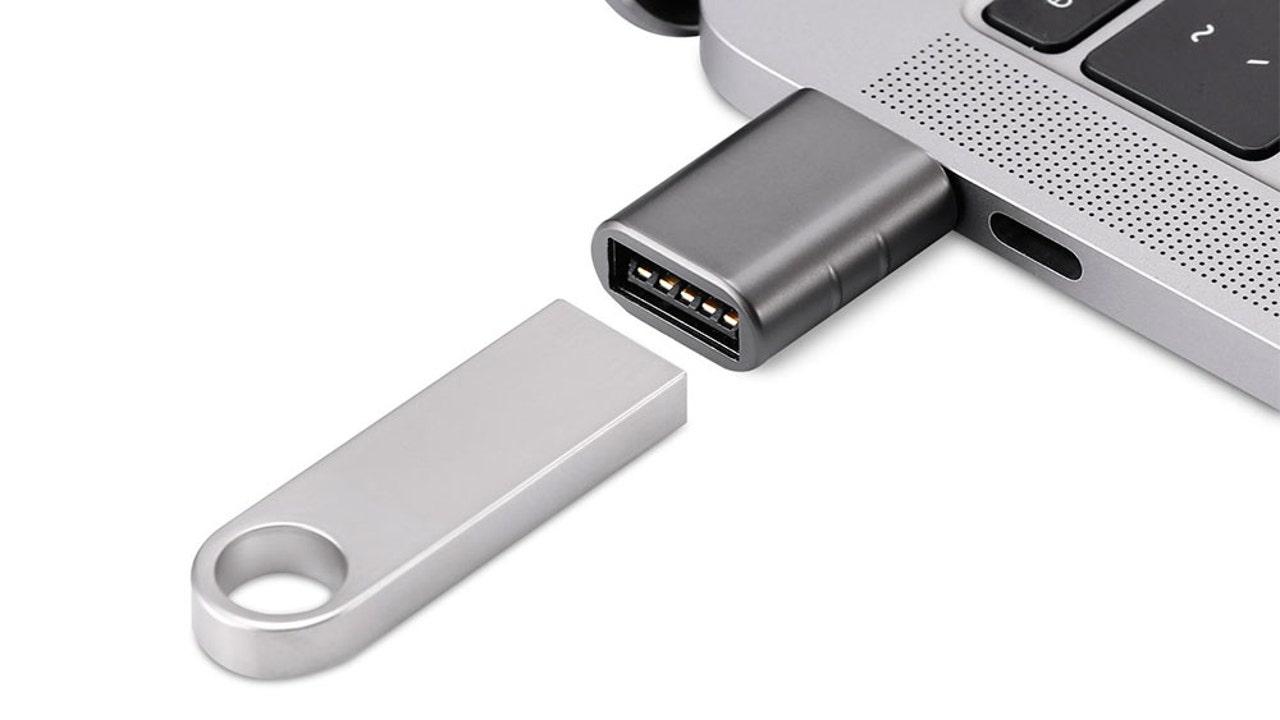
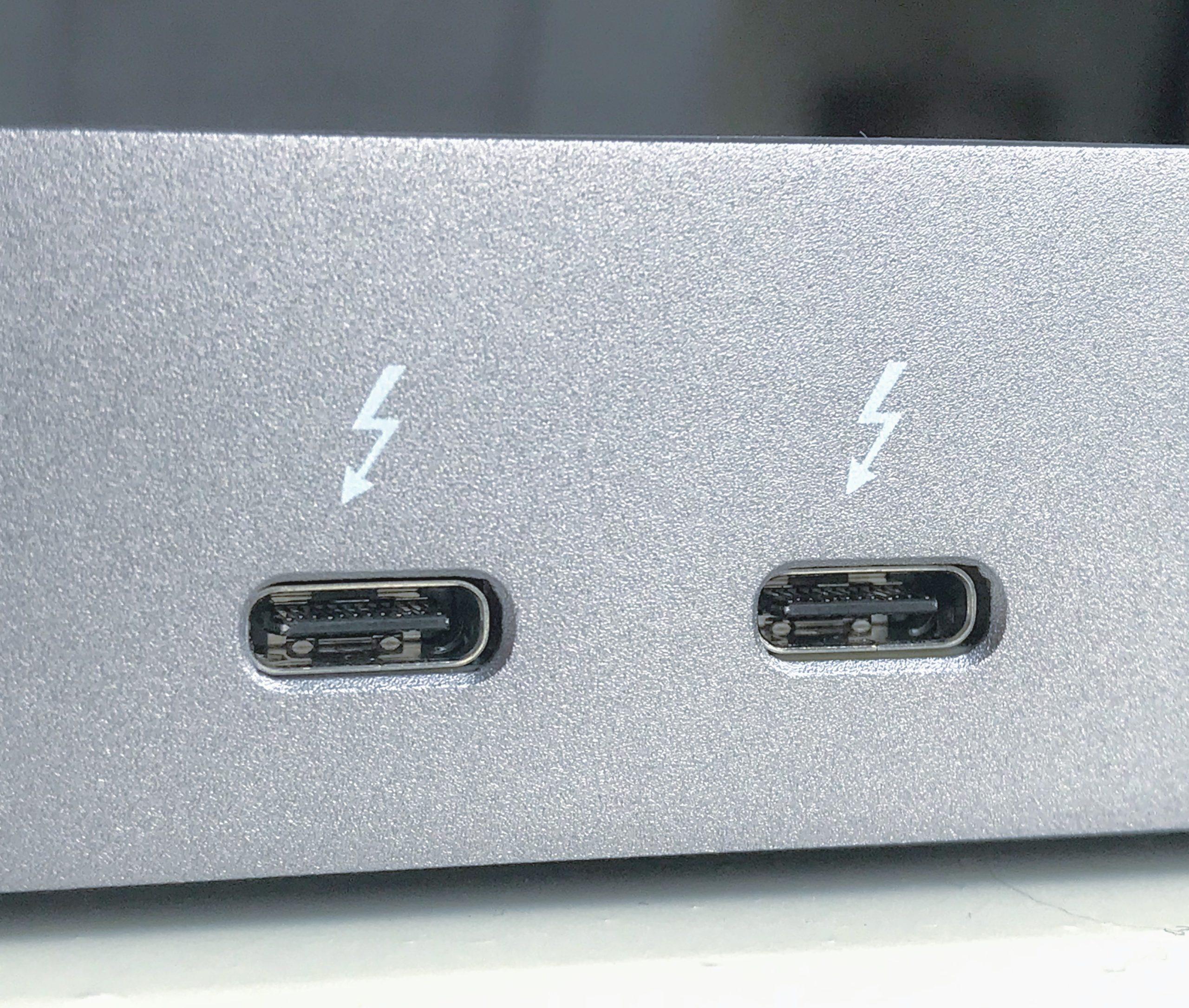
Om din bärbara dator har en liten oval kontakt med en blixtikon bredvid har du säkert undrat vad den är till för. Det är Thunderbolt-porten, och även om den vid första anblicken ser ut som en vanlig USB-C-port är den mycket kraftfullare och mer mångsidig än den verkar.
I följande rader kommer vi lugnt att bryta ner allt: vad Thunderbolt är, hur det skiljer sig från USB-C, vad det används till dagligen, vilka versioner finns (Thunderbolt 3, 4 och 5), hur tekniker som USB 3.1, USB 3.2 eller USB4 passar in i denna röra av namn, och vad du behöver i form av kablar, hubbar, dockningsstationer och verkliga kompatibiliteter för att få ut det mesta av det utan att bli galen.
Vad är egentligen Thunderbolt-porten?
Thunderbolt är en anslutningsteknik som ursprungligen utvecklades av Intel och Apple och som kombinerar tre viktiga funktioner i en enda port: höghastighetsdataöverföring, högupplöst videoutgång och strömförsörjning . Allt detta går genom samma typ av fysiska kontakt som används av USB-C, vilket är anledningen till att Thunderbolt-porten och USB-C-porten ser praktiskt taget identiska ut idag.
Thunderbolts skönhet ligger i dess bandbredd : medan en "vanlig" USB-C kanske bara når 10 eller 20 Gbps, uppnår Thunderbolt 3 och Thunderbolt 4 teoretiska hastigheter på upp till 40 Gbps . Det räcker för att samtidigt driva flera 4K-skärmar, överföra data från ultrasnabba externa hårddiskar och förse din bärbara dator med ström.
En annan mycket användbar funktion är att den låter dig seriekoppla upp till sex enheter med hjälp av en enda Thunderbolt-port på din dator. Du kan till exempel ansluta din bärbara dator till en Thunderbolt-skärm, dra en Thunderbolt-kabel från skärmen till en extern hårddisk och därifrån till en annan skärm eller en dockningsstation, och dela bandbredd mellan alla enheter utan att belasta din bärbara dator med kablar.
Förutom hastighet fungerar Thunderbolt som en "allt-i-ett"-lösning för krävande kringutrustning: högupplösta bildskärmar, dockningsstationer med flera portar, professionella lagringslösningar, ljudgränssnitt, externa grafikkort och mer. Kort sagt, det är porten som är utformad för när traditionell USB inte har tillräcklig prestanda eller flexibilitet.
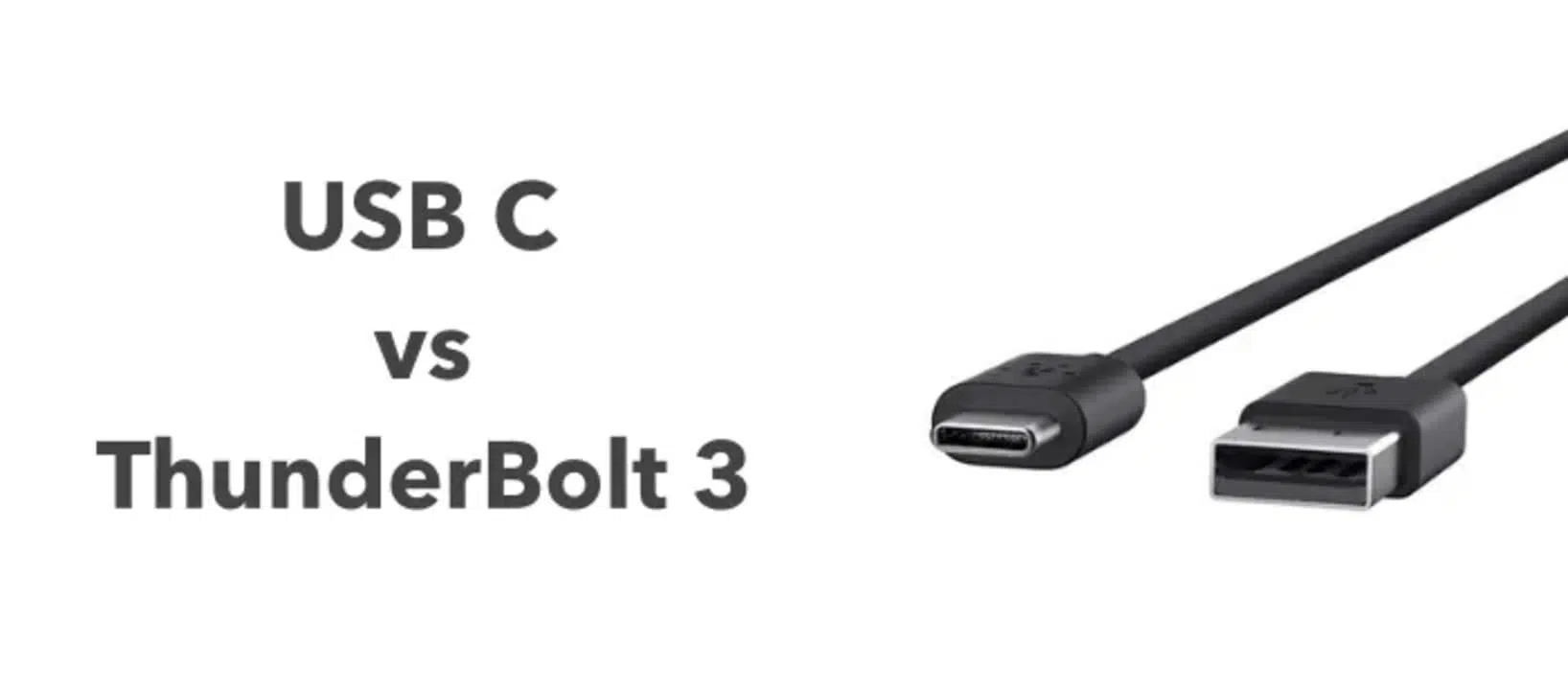
Thunderbolt vs USB-C: Samma form, annan liga
En av de största problemen är att USB-C- och Thunderbolt-kontakterna är fysiskt likadana: en oval, symmetrisk 24-pins port . Det betyder att en USB-C-kabel passar i en Thunderbolt-port, och en Thunderbolt-kabel passar i en USB-C-port utan problem.
Skillnaden ligger inom detta: medan USB-C är det fysiska "röret", definierar Thunderbolt en mycket strängare standard för vad som passerar genom det röret: garanterad minsta bandbredd, avancerat videostöd, PCI Express-tunnling och mer krävande strömförsörjningskrav . Dessutom kräver en Thunderbolt-port en specifik styrenhet och Intel-certifiering, vilket gör den dyrare att implementera i bärbara datorer och moderkort.
Hur skiljer man dem åt? Den visuella ledtråden är ikonen: om du ser en blixt bredvid porten är det en Thunderbolt (3, 4 eller 5 beroende på enhet). Om bara USB-symbolen visas, eller ingenting alls, är det troligtvis en vanlig USB-C eller en USB-C med DisplayPort Alt-läge men utan Thunderbolt.
I praktiken kan du ansluta en USB-C-kabel till en Thunderbolt-port och det kommer att fungera, men hastigheten och funktionerna kommer att vara begränsade till den långsammaste tillgängliga standarden . Det vill säga, om du ansluter en 10 Gbps USB-C-kabel till en 40 Gbps Thunderbolt-port, kommer anslutningen att fungera med 10 Gbps.
Detsamma gäller i omvänd ordning: en Thunderbolt-kabel ansluten till en USB-C-port fungerar som vilken annan USB-C-port som helst, men den kommer inte ens i närheten av att utnyttja sin fulla potential. Därför, om du vill ha 40 Gbps, behöver du hela installationen: en Thunderbolt-port, en Thunderbolt-certifierad kabel och en kompatibel enhet.
Vad är en USB-C-port och varför förväxlas den med Thunderbolt?
USB-C-kontakten (USB Type-C) är för närvarande den dominerande fysiska standarden för att ansluta nästan allt: mobiltelefoner, surfplattor, bärbara datorer, spelkonsoler och mycket mer. Konceptuellt sett är USB-C helt enkelt formen på kontakten , inte själva "hastighetstypen".
En enda USB-C-port kan associeras med olika USB-versioner (USB 2.0, USB 3.1 Gen 1, USB 3.1 Gen 2, USB 3.2, USB 4…) och kan ha stöd för funktioner som snabbladdning under USB Power Delivery, DisplayPort Alt Mode -videoutgång , Thunderbolt eller kombinationer därav . Det är här mycket av förvirringen uppstår.
Moderna USB-C-kontakter möjliggör:
- Dataöverföring från 5 Gbps (USB 3.1 Gen 1) till 20 Gbps (USB 3.2 Gen 2×2) eller 40 Gbps (USB4 version 2.0).
- Laddningsenheter med upp till 100 W vid USB-strömförsörjning och upp till 240 W enligt den senaste USB PD 3.1-specifikationen för mycket kraftfulla bärbara datorer eller speldatorer.
- Videoutgång via DisplayPort Alt-läge, så att du kan ansluta en skärm med samma kabel som används för data och ström.
Det betyder att en USB-C-port utan Thunderbolt kan vara mer än tillräckligt för normal användning: laddning av din bärbara dator, överföring av filer med bra hastighet eller utmatning av video till en eller flera skärmar (med lämpliga adaptrar). Men om du behöver maximal bandbredd och avancerade funktioner som PCIe-tunnling för externa grafikkort , då kommer Thunderbolt in i bilden.
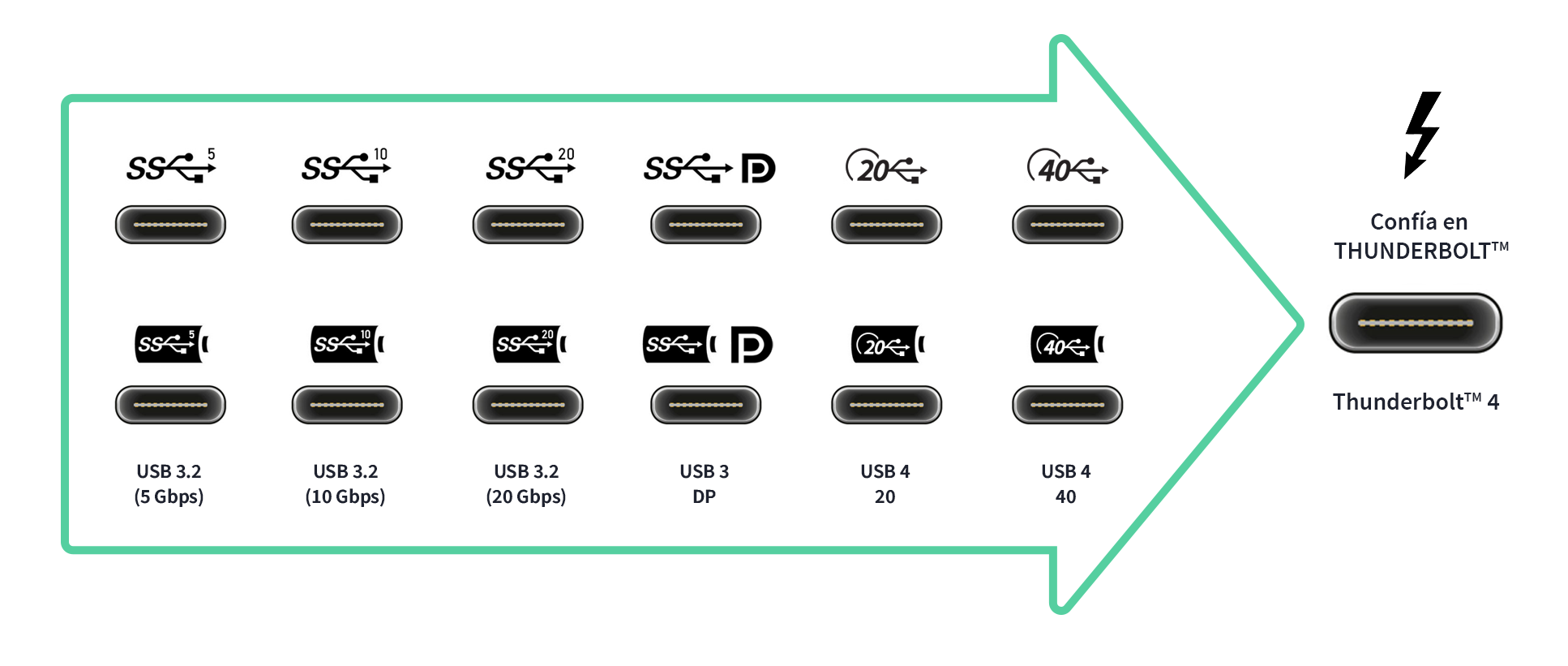
Faktiska hastigheter: USB 3.x, USB4, Thunderbolt 3, 4 och 5
Namnen på USB-versionerna är ytterligare ett spektakel. För att förstå vad Thunderbolt erbjuder i jämförelse är det värt att granska det väsentliga hos USB 3 och USB 4, eftersom hastighetsgränsen ofta bestäms av USB-standarden och inte själva kontakten.
Snabb sammanfattning av teoretiska hastigheter:
- USB 3.0 / USB 3.1 Gen 1upp till 5 Gbps.
- USB 3.1 Gen 2upp till 10 Gbps.
- USB 3.2 Gen 2 × 2upp till 20 Gbps (två 10 Gbps-banor).
- USB4 (v1)upp till 20 eller 40 Gbps beroende på implementering.
- USB4 version 2.0upp till 40 Gbps effektiva och utökade lägen i vissa scenarier.
- Thunderbolt 3 och Thunderbolt 4upp till 40 Gbps.
- thunderbolt 5 (den nyaste): dubbelriktad bandbredd på upp till 80 Gbps, med ett "burst"-läge som kan nå upp till 120 Gbps för video.
Thunderbolt 3 var ett stort steg framåt, ökade hastigheterna till 40 Gbps och använde en USB-C-kontakt , vilket lämnade Mini DisplayPort från tidigare generationer bakom sig. Thunderbolt 4 bibehåller den siffran 40 Gbps men skärper minimikraven som alla enheter med den logotypen måste uppfylla.
Till exempel, för att kallas Thunderbolt 4, måste en port:
- Stöd för två 4K-skärmar eller en 8K-skärm obligatorisk.
- Erbjud minst 32 Gbps PCIe-bandbredd (dubbelt så mycket som många grundläggande Thunderbolt 3-enheter).
- Tillåt datorn att vakna när musen flyttas eller tangentbordet trycks ned, om de är anslutna via en Thunderbolt-docka.
Thunderbolt 5 går längre och är utformat för krävande professionell video och externa GPU-inställningar , men idag täcker Thunderbolt 4 redan mer än väl behoven hos de flesta användare, både på Windows och macOS.
Vad används Thunderbolt till i praktiken?
Utöver de tekniska specifikationerna är det viktiga hur det hjälper dig i ditt dagliga liv. Dessa är de kraftfullaste tillämpningarna av Thunderbolt-porten i verkligheten.
1. Anslut flera enheter till en enda port (hubbar och dockningsstationer)
Moderna bärbara datorer har vanligtvis bara en eller två Thunderbolt-portar, men de låter dig skapa en riktig skrivbordshubb. En enda Thunderbolt-anslutning till en dockningsstation låter dig lägga till HDMI, DisplayPort, Ethernet, USB-A, en kortläsare, ljud och andra portar, samtidigt som du laddar datorn.
Detta är perfekt om du arbetar med en bärbar dator som du flyttar runt mycket: du lämnar all din kringutrustning (skärmar, tangentbord, mus, extern hårddisk, trådbundet nätverk) inkopplad i dockan, och när du kommer hem eller till kontoret behöver du bara ansluta en enda Thunderbolt-kabel för att ha allt klart . Du sparar dig besväret med att koppla in och ur saker varje dag.
Vissa skärmar har en inbyggd Thunderbolt/USB-C-hubb: du ansluter din bärbara dator till skärmen och ansluter sedan alla dina andra kringutrustningar. Vissa ger till och med upp till 90 W eller mer ström, så att du kan arbeta, visa video och ladda datorn samtidigt utan en extra nätadapter.
2. Filöverföring med maximal hastighet
En annan stor fördel är säkerhetskopiering och arbete med stora filer. En extern SSD med Thunderbolt eller USB4 kan enkelt nå läs- och skrivhastigheter på 2 000–3 000 MB/s , jämfört med de typiska 400–500 MB/s för en konventionell USB 3.0 SSD.
Om du redigerar 4K- eller 8K-video, eller arbetar med stora foto-, CAD- eller datavetenskapsprojekt, är skillnaden enorm: du kan arbeta direkt från den externa hårddisken nästan som om det vore en intern hårddisk . Det minskar också avsevärt den tid som behövs för att utföra fullständiga säkerhetskopior eller klona hela system.
Mac-ekosystemet innehåller också en funktion som kallas "måldiskläge", vilket låter dig starta en Mac som om det vore en extern hårddisk och kopiera dess innehåll till en annan dator via Thunderbolt utan att ladda macOS . Även om detta är en Apple-specifik funktion, illustrerar den effektivt Thunderbolts roll som en ultrasnabb anslutning mellan maskiner.
3. Anslut flera högupplösta bildskärmar
Thunderbolt är perfekt när du vill ha en stor skrivbordsmiljö med flera skärmar. Med en kompatibel port kan du ansluta två 4K-skärmar med 60 Hz eller ännu högre uppdateringsfrekvenser, beroende på version och grafikkort . Dessutom låter Thunderbolt dig kedjekoppla skärmar om de har kompatibla portar, vilket minskar antalet kablar som är anslutna till din bärbara dator.
Generellt sett, om ditt mål är att konfigurera en arbetsstation med en 4K-skärm, tangentbord, mus, nätverk och extern lagring, kommer en enda Thunderbolt-kabel till en bra dockningsstation att lösa alla dina problem . Jämfört med lösningar med endast USB-C har du mer bandbredd för att förhindra att allt blir flaskhalsar.
4. Lägg till ett externt grafikkort (eGPU)
En av de mest slående funktionerna är möjligheten att ansluta ett dedikerat grafikkort via ett externt kabinett, ett så kallat eGPU. Om din bärbara dator har en blygsam integrerad GPU men stöder Thunderbolt kan du använda ett självförsörjande PCIe-kabinett (från märken som AKiTiO, Razer, Sonnet, etc.) och installera ett stationärt grafikkort inuti för spel eller professionellt arbete.
Dessa dockningsstationer ansluts till din bärbara dator via en Thunderbolt 3- eller 4-kabel och erbjuder även extra portar och laddningsmöjligheter. På så sätt kan en lätt ultrabook förvandlas till en mycket kraftfullare spel- eller videoredigeringsstation när den ansluts till din stationära dator , samtidigt som den förblir mycket portabel när den bara använder den integrerade strömförsörjningen.
Om din stationära dator inte har inbyggt Thunderbolt, tillåter många moderkort dig att lägga till det med ett certifierat PCIe Thunderbolt-kort . Detta låter dig ansluta Thunderbolt-enheter (lagring, bildskärmar, eGPU:er etc.) till en torndator.
Kan jag ladda min bärbara dator via Thunderbolt? Och vilken kabel behöver jag?
På de flesta moderna bärbara datorer stöder Thunderbolt-porten även USB Power Delivery, vilket innebär att den kan användas för att ladda enheten . Faktum är att många ultrabooks inte längre har en egen strömkontakt och förlitar sig enbart på USB-C/Thunderbolt för allt.
För att laddningen ska fungera korrekt behöver du:
- En laddare som Stöd för USB-strömförsörjning och ge lämplig effekt (till exempel 65 W, 90 W, 130 W, etc., beroende på vad din bärbara dator kräver).
- En USB-C- eller Thunderbolt-kabel av god kvalitet, certifierad för den kraft du kommer att användaInte alla billiga USB-C-kablar klarar 100-240W.
Angående datahastighet, om du bara ansluter laddaren, kan du använda praktiskt taget vilken som helst hyfsad kabel. Men om du också vill dra nytta av dataanslutningen (till exempel eftersom laddaren är integrerad i en bildskärm eller dockningsstation och både video- och nätverksdata överförs via samma kabel), bör du använda en Thunderbolt 3/4-kabel eller en höghastighets-USB-C-kabel.
Många användare undrar om en Thunderbolt-kabel är "speciell". Svaret är ja: certifierade Thunderbolt-kablar har specifik intern elektronik och är utformade för att hantera hela bandbredden (särskilt vid längder större än 0,5 m). Det är därför de vanligtvis är dyrare än en vanlig USB-C-kabel.
Kort sagt, för laddning: en kompatibel USB-C PD-kabel räcker. För att få ut det mesta av Thunderbolt-porten för data och video är det bäst att använda en kabel med Thunderbolt-logotypen och, om möjligt, från en välrenommerad tillverkare.
Skillnader mellan Thunderbolt 3, 4 och 5
Thunderbolt 3 var vändpunkten: USB-C-kontakt, upp till 40 Gbps, avancerat videostöd och PCIe-tunnling. Thunderbolt 4 ökar inte maxhastigheten, men höjer minimikraven som alla certifierade enheter måste uppfylla , vilket förhindrar "nedskärningar" i implementeringar.
Med Thunderbolt 4 måste alla portar med det namnet:
- Kunna ladda den bärbara datorn (för enheter som drivs av USB-C).
- Stöd för två 4K-skärmar eller en 8K-skärm.
- Erbjud minst 32 Gbps PCIe.
- Tillåt användning Hubbar med upp till fyra Thunderbolt-portar, seriekopplade utan att förlora funktionalitet.
Thunderbolt 5 fördubblar å andra sidan den effektiva bandbredden till 80 Gbps dubbelriktad och möjliggör ett dynamiskt läge som når 120 Gbps för video när flera skärmar med mycket hög upplösning behövs. Det är tydligt inriktat på extrema professionella arbetsflöden och ännu mer krävande framtida skärmar och externa grafikkort.
För den genomsnittliga användaren, om din bärbara eller stationära dator har Thunderbolt 3 eller 4, är du redan väl täckt. Bakåtkompatibiliteten är omfattande: Thunderbolt-portar, kablar och enheter från olika generationer är i allmänhet kompatibla , där hastigheten och funktionerna hos den långsammaste generationen är den begränsande faktorn.
USB4: försöket att förena världar
USB4 är en relativt ny standard som syftar till att föra Thunderbolt-upplevelsen närmare den "vanliga" USB-världen utan att kräva Intel-drivrutiner eller sådana strikta certifieringar. Den använder också en USB-C-kontakt och är till stor del baserad på Thunderbolt 3-specifikationen.
Viktiga funktioner hos USB4:
- Hastigheter på 20 Gbps eller 40 Gbps, beroende på implementering och version.
- Kapacitet på tunnel DisplayPort och PCI Expressmöjliggör 4K-video och högpresterande enheter.
- Större teoretisk interoperabilitet mellan olika tillverkare, i syfte att göra det lättare att förstå vad varje USB-C-port erbjuder.
I praktiken är USB4 och Thunderbolt mycket lika, men Thunderbolt förblir "premium"-standarden med obligatorisk certifiering och mer konsekventa krav . USB4, å andra sidan, erbjuder mer ekonomiska alternativ för tillverkare på bekostnad av en viss variation i faktisk prestanda.
Lightning, USB och Thunderbolt: varför nästan allt är USB-C nu
Apple har använt Lightning-kontakten på iPhones och vissa tillbehör i åratal. Det är en liten, vändbar kontakt, men dess datahastigheter liknar USB 2.0 (cirka 480 Mbps) , långt ifrån vad USB-C, USB4 eller Thunderbolt erbjuder.
Av denna anledning har Apple helt anammat USB-C och Thunderbolt i Mac-datorer och många nyare iPads, vilket förpassar Lightning till mobila enheter och äldre tillbehör. För att överföra stora datafiler, ansluta externa skärmar eller använda eGPU:er är USB-C/Thunderbolt-portar det logiska valet för både Mac- och PC-datorer.
Om vi bara tittar på råhastigheten skulle rankningen se ut ungefär så här:
- blixt~~POS=TRUNC: 480 Mbps.
- USB 3.1 Gen 1: 5 Gbps.
- USB 3.1 Gen 2: 10 Gbps.
- USB 3.2 Gen 2 × 2: 20 Gbps.
- Thunderbolt 3 och 4: 40 Gbps.
- thunderbolt 5ännu effektivare bandbredd (80–120 Gbps i specifika scenarier).
När man tittar på dessa siffror är det lätt att förstå varför tillverkare har migrerat allt till USB-C och, i den övre delen, till Thunderbolt : en enda kontakt gör nästan allt, och mycket snabbt.
Är Thunderbolt säkert? Fallet med Thunderspy
Ingen teknik är immun mot säkerhetsproblem, och Thunderbolt har sin egen: en sårbarhet som kallas Thunderspy . Denna attack utnyttjar Thunderbolts lågnivååtkomst till systemet för att, under vissa förhållanden, tillåta en angripare med fysisk åtkomst till utrustningen att kopiera data eller kringgå säkerhetsåtgärder.
Nyckeln ligger i den "fysiska åtkomsten": för att utnyttja Thunderspy måste du ha datorn framför dig, kunna manipulera den och ha lite tid . Ändå är det en påminnelse om att det, precis som med andra höghastighetsportar, är bäst att inte lämna en dator olåst eller obevakad i otillförlitliga miljöer.
De senaste versionerna av Thunderbolt, USB4 och själva operativsystemen har införlivat enhetsskydd och isoleringsåtgärder , så i modern och väluppdaterad utrustning är den verkliga risken för den genomsnittliga användaren låg, förutsatt att ett minimum av goda fysiska säkerhetsrutiner upprätthålls.
Thunderbolt på arbetsplatsen, distansarbete och inom yrkessektorn
Användbarheten med Thunderbolt ökar i höjden ju mer komplex din arbetsmiljö blir. På moderna kontor, och särskilt när du arbetar på distans, är det en viktig komponent för en bekväm installation med en enda kabel . Du kommer hem, ansluter din bärbara dator till Thunderbolt-dockan, och det är allt: skärmar, trådbundet nätverk, ljud, kringutrustning och ström – allt fungerar.
Inom det kreativa området används Thunderbolt flitigt i videoredigeringsstudior, professionell fotografering, 3D-animering, arkitektur och design . Det möjliggör arbete med externa hårddiskar med hög hastighet, flera referensmonitorer och videoinspelningsutrustning utan flaskhalsar.
I avancerade utbildningsmiljöer och laboratorier underlättar det skapandet av flexibla arbetsstationer med bärbara datorer som "omvandlas" till stationära arbetsstationer genom att ansluta dem till en enda Thunderbolt-station. Detsamma gäller mötesrum med stora skärmar, kameror och ljudsystem, där en enda kabel från presentatörens bärbara dator styr allt.
Är det värt att investera i en Thunderbolt-station? Avkastning på investeringen och framtidsutsikter
Den initiala kostnaden för en bra Thunderbolt-docka är vanligtvis högre än för en enkel USB-C-hubb, men avkastningen på investeringen kan vara betydande. Tidsmässigt är det fördelar som ackumuleras dag efter dag att minska den dagliga installationen av arbetsstationer till sekunder , undvika anslutningsproblem och kunna använda flera skärmar smidigt och samtidigt.
Det finns också en dold kostnadsfaktor: att alltid använda samma kontakt för in- och urkoppling förlänger livslängden på din bärbara dators portar, undviker en mängd olika adaptrar och underlättar standardiserade konfigurationer i affärsmiljöer. En bra Thunderbolt-dockningsstation kan fungera för flera datorer i rad, eftersom tekniken bibehåller bakåtkompatibilitet.
Med Thunderbolt 4 nu stabilt och Thunderbolt 5 redan på gång är det tydligt att Thunderbolt-familjen kommer att förbli riktmärket för avancerad stationär och bärbar datoranslutning. För de flesta användare erbjuder en dator med Thunderbolt 3 eller 4 och en solid grund mer än tillräckligt med utrymme i flera år utan att det blir för litet.
I slutändan, om du förstår vad den där lilla blixtikonporten på din bärbara dator gör, kan du fatta bättre beslut om hur du ska spendera dina pengar: om en enkel USB-C-port för laddning och lite video räcker, eller om det är värt att uppgradera till en komplett Thunderbolt-station för större bekvämlighet, hastighet och framtida expansionsmöjligheter.

Index
- 1 Vad är egentligen Thunderbolt-porten?
- 2 Thunderbolt vs USB-C: Samma form, annan liga
- 3 Vad är en USB-C-port och varför förväxlas den med Thunderbolt?
- 4 Faktiska hastigheter: USB 3.x, USB4, Thunderbolt 3, 4 och 5
- 5 Vad används Thunderbolt till i praktiken?
- 6 Kan jag ladda min bärbara dator via Thunderbolt? Och vilken kabel behöver jag?
- 7 Skillnader mellan Thunderbolt 3, 4 och 5
- 8 USB4: försöket att förena världar
- 9 Lightning, USB och Thunderbolt: varför nästan allt är USB-C nu
- 10 Är Thunderbolt säkert? Fallet med Thunderspy
- 11 Thunderbolt på arbetsplatsen, distansarbete och inom yrkessektorn
- 12 Är det värt att investera i en Thunderbolt-station? Avkastning på investeringen och framtidsutsikter