- Skydd mot ransomware i Windows är baserat på kontrollerad mappåtkomst, vilket bara tillåter betrodda program att ändra filer på känsliga platser.
- Windows 11 och Windows 10 inkluderar skyddade mappar som standard och låter dig lägga till ytterligare betrodda sökvägar och program för att skräddarsy säkerheten för varje användare.
- Att komplettera denna funktion med säkerhetskopior, regelbundna uppdateringar och god praxis vid bläddring och öppning av filer är nyckeln till att minimera risken för dataintrång.
Ransomware har blivit ett av de allvarligaste problemen för alla Windows-användare: det krypterar dina filer, låser din dator och, som grädde på moset, kräver betalning för att återfå åtkomst – en betalning som nästan aldrig garanterar någonting. Windows 11 (och även Windows 10) har en specifik funktion för att bekämpa detta problem, men den är inaktiverad som standard, och du måste veta var du ska klicka för att få den att fungera till din fördel.
I den här artikeln får du se exakt vad Windows ransomware-skydd är, hur "Controlled Folder Access" fungerar , hur du aktiverar det steg för steg i Windows 11 och Windows 10, vilka mappar som är skyddade som standard, hur du lägger till dina egna, hur du tillåter specifika appar och vilka andra åtgärder du bör vidta (säkerhetskopior, uppdateringar, sunt förnuft etc.) så att ett dataintrång inte förstör din dag.
Vad är ransomware och varför är det så farligt?
Ransomware är en typ av skadlig kod som är utformad för att låsa dig ute från din dator eller dina filer tills du betalar en lösensumma. Den krypterar vanligtvis dokument, foton, videor och ibland till och med själva operativsystemet, vilket hindrar dig från att öppna något normalt.
Den här typen av hot kan komma via falska eller opålitliga webbplatser, piratkopierade nedladdningar, misstänkta e-postbilagor , länkar på sociala medier eller chattmeddelanden, och till och med via infekterade USB-enheter. Ofta upptäcks skadliga webbplatser eller e-postmeddelanden genom detaljer som stavfel, dåligt kopierade logotyper eller något ändrade företagsnamn (till exempel "PayePal" istället för "PayPal" ).
Väl inne i systemet kan ransomware sprida sig över nätverket till andra datorer eller delade enheter, så det påverkar inte bara din hemdator: det kan också påverka företagets datorer, servrar eller till och med offentlig infrastruktur och utnyttja säkerhetsbrister i Windows.
Problemet förvärras av att många ransomware-varianter stjäl konfidentiell information innan de krypterar den, och sedan utpressar dig genom att hota med att läcka den om du inte betalar. Detta gör den här typen av attack till ett av de största cybersäkerhetshoten idag, för både individer och organisationer.
Vad är Windows ransomware-skydd?
Windows 10 och Windows 11 inkluderar Microsoft Defender Antivirus och en inbyggd brandvägg som skannar filer, processer och nätverkstrafik i bakgrunden. Byggande på denna grund lade Microsoft till ett extra lager som kallas ransomware-skydd , vars kärna är funktionen "Kontrollerad mappåtkomst".
Syftet med den här funktionen är att skydda vissa system- och användarprofilmappar så att endast betrodda program kan ändra dem. På så sätt blockerar Windows ändringen och visar ett meddelande om ransomware eller annan skadlig kod försöker kryptera eller ta bort filer.
I praktiken förhindrar detta skydd okända eller misstänkta program från att göra obehöriga ändringar i filer som finns i dessa mappar. Därför, även om ett hot lyckas köras, kommer det att vara mycket svårare för dig att förlora viktiga dokument, foton eller projekt.
Dessutom integreras den här funktionen särskilt väl med Microsoft Defender for Endpoint och företagshanteringsverktyg (Intune, Configuration Manager, etc.), vilket möjliggör storskalig konfigurationsdistribution och granskning, samt centraliserad granskning av blockerande händelser.
Hur kontrollerad mappåtkomst fungerar
"Kontrollerad mappåtkomst" bygger på en enkel idé: endast betrodda program kan ändra filer på vissa skyddade platser . Allt annat blockeras eller loggas i granskningsläge, beroende på din konfiguration.
Windows har en lista över betrodda program baserat på deras utbredning och rykte. Om ett program används flitigt, har körts länge utan skadligt beteende och Microsoft inte har upptäckt några problem med det, anses det vara pålitligt och tillåts fungera normalt i skyddade mappar.
När en app inte finns med på listan blockeras dess försök att skriva, ta bort eller ändra filer i skyddade mappar (eller granskas om du använder loggläge). Du kan också manuellt lägga till undantag för specifika appar som du vet är säkra.
Den här funktionen är särskilt användbar mot ransomware eftersom attacker vanligtvis fokuserar på att kryptera dokument, foton, videor eller projekt . När dessa mappar har mer begränsad åtkomst stöter skadlig programvara på ett hinder som förhindrar eller i hög grad försvårar dess mål.
För företagsmiljöer kan Kontrollerad mappåtkomst konfigureras från Microsoft Intune , Configuration Manager eller Microsoft Defender for Endpoint. I dessa fall kan administratörer centralt granska genererade händelser och justera policyn efter organisationens faktiska behov.
Mappar som skyddas som standard i Windows
När du aktiverar Kontrollerad mappåtkomst skyddar Windows automatiskt ett antal användarprofil- och systemmappar , där du normalt lagrar dokument och personligt innehåll.
De rutter som är skyddade som standard inkluderar till exempel:
- c:\Användare\ Dokument
- c:\Användare\Offentliga\Dokument
- c:\Användare\ Bilder
- c:\Användare\Offentliga\Bilder
- c:\Användare\ Videor
- c:\Användare\Offentliga\Videor
- c:\Användare\ Musik
- c:\Användare\Offentlig\Musik
- c:\Användare\ Favoriter
Dessa platser är de som du normalt ser under "Den här datorn" i Utforskaren , och de är oftast det första målet för angripare, så det är logiskt att Windows skyddar dem som standard.
Dessutom, vissa systemprofiler som LocalService, NetworkService o systemprofile De har också sina respektive skyddade mappar (till exempel C:\Windows\System32\config\systemprofile\Documents(om det finns). Detta hjälper till att skydda interna processer och tjänster i själva operativsystemet.
De systemmappar som är skyddade kan inte tas bort från listan , just för att säkerställa att detta grundläggande säkerhetslager inte oavsiktligt inaktiveras. Du kan dock lägga till egna sökvägar för att utöka skyddet till andra kataloger eller enheter.
Så här aktiverar du skydd mot ransomware i Windows 11
I Windows 11 är inställningarna ganska enkla att komma åt, men de är inte alltid omedelbart uppenbara . Genom att följa dessa steg kommer det att vara aktiverat på nolltid.
1. Öppna Windows-säkerhet
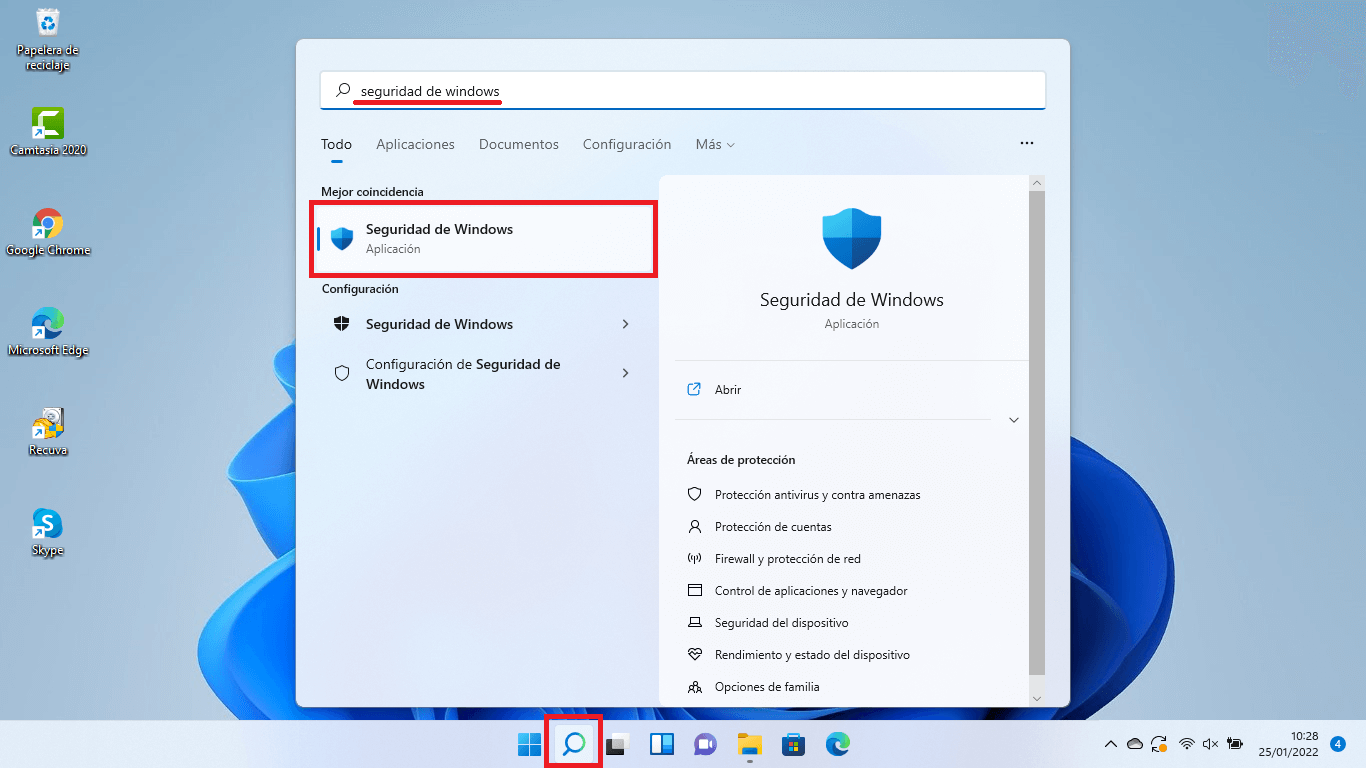
Det snabbaste sättet är att trycka på Windows-tangenten och skriva "Windows-säkerhet" och öppna applikationen. Du kan också gå till Hem > Inställningar > Sekretess och säkerhet > Windows-säkerhet och gå in därifrån.
2. Gå till ”Antivirus- och hotskydd”
I appen ser du flera avsnitt. Den du är intresserad av är... "Antivirus och hotskydd"Klicka så öppnas ett nytt fönster med statusen för Microsoft Defender och olika alternativ.
3. Leta reda på "Skydd mot utpressningsprogram"
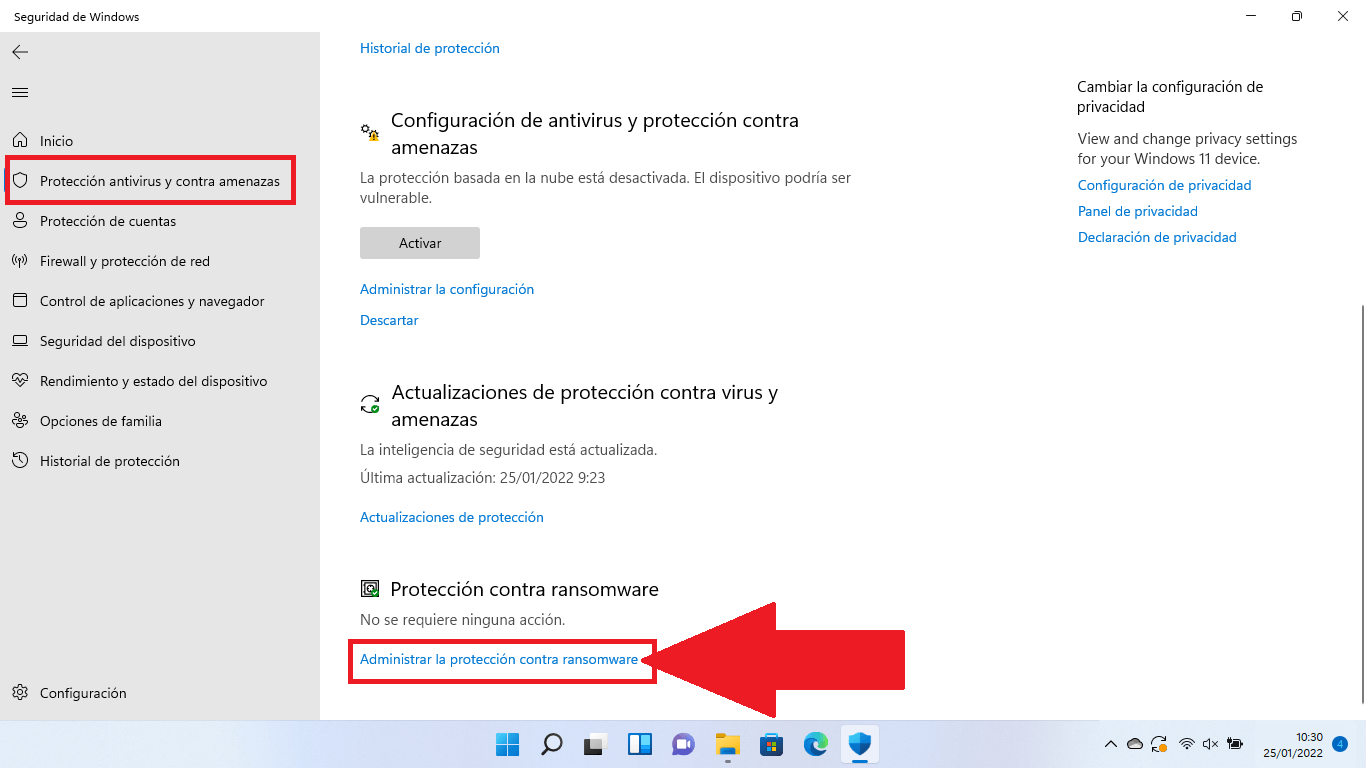
Scrolla till botten av skärmen tills du hittar blocket "Skydd mot ransomware"Nedanför ser du en länk som säger något i stil med "Hantera skydd mot ransomware". Klicka där.
4. Aktivera "Kontrollerad åtkomst till mappar"
På den nya skärmen ser du omkopplaren för "Kontrollera åtkomst till mappen" (eller ”Kontrollerad mappåtkomst” beroende på version/språk). Den är vanligtvis inaktiverad som standard. Aktivera den: ett fönster för kontroll av användarkonto visas där du blir ombedd att bekräfta; acceptera för att ändringarna ska träda i kraft.
Från och med det ögonblicket kommer dina filer, mappar och vissa minnesområden att skyddas mot obehöriga ändringar av okända eller skadliga program.
Konfigurera skyddade mappar och tillåtna program
När Kontrollerad mappåtkomst är aktiverad är det en bra idé att titta på listan över mappar och tillåtna appar för att anpassa den till ditt faktiska arbetssätt.
I samma avsnitt om skydd mot ransomware hittar du:
- Blockeringshistorik: för att se vilka program som har försökt ändra filer och har blockerats.
- Skyddade mapparHär kan du granska de mappar som redan är skyddade och lägga till nya.
- Tillåt ett program att komma åt en av de kontrollerade mapparna: att ge behörighet till ett specifikt program som blockeras men som du anser vara säkert.
Om du vanligtvis sparar projekt i en anpassad mapp (till exempel D:\Projekt eller en extern hårddisk) rekommenderas det starkt att du lägger till den som en skyddad mapp . Tänk på att alla undermappar i den också kommer att skyddas.
Om du upptäcker att ett legitimt program (till exempel din videoredigerare eller ett alternativt kontorspaket) inte kan spara ändringar i skyddade mappar, kan du manuellt lägga till det i listan över tillåtna program med hjälp av motsvarande alternativ. Se dock till att det är en betrodd programvara som alltid laddas ner från officiella källor.
Så här aktiverar du skydd mot ransomware i Windows 10
I Windows 10 är idén densamma, även om sökvägen i inställningarna varierar något. Trots det är processen lika enkel och tar bara några minuter.
1. Få åtkomst till Windows-säkerhet
Klicka på Hem> Inställningar, gå in i "Uppdatering och säkerhet" och välj i den vänstra panelen "Windows-säkerhet"Du kan också skriva "Windows-säkerhet" direkt i Start-menyn.
2. Gå till ”Virus- och hotskydd”
När du är i Windows-säkerhet klickar du på "Skydd mot virus och hot" för att öppna fönstret med de inbyggda antivirusalternativen.
3. Hantera skydd mot ransomware
I det avsnittet, leta efter länken "Hantera skydd mot ransomware"Den visas vanligtvis längst ner på skärmen. Klicka för att komma åt de specifika alternativen.
4. Aktivera kontrollerad mappåtkomst
Precis som i Windows 11 ser du alternativet att aktivera åtkomstkontroll för mapparFlytta reglaget till "På" och bekräfta i säkerhetsfönstret. Från och med det ögonblicket börjar funktionen skydda dina viktiga mappar.
Därifrån kan du lägga till ytterligare skyddade mappar, granska låshistoriken och tillåta specifika program precis som i Windows 11, från alternativen som visas på samma skärm.
Använd OneDrive och säkerhetskopior som ett extra försvar
Skydd mot ransomware i Windows är till stor hjälp, men det ersätter inte säkerhetskopior . Helst bör du kombinera den här funktionen med ett bra säkerhetskopieringssystem, både molnbaserat och offline.
Om du loggar in med ditt Microsoft-konto och konfigurerar OneDrive kan Windows automatiskt synkronisera dina dokument, bilder, skrivbord och andra mappar och erbjuda inbyggd ransomware-detektering och återställning, inklusive Windows filhistorik för att återställa tidigare kopior av dina filer.
Förutom molnet rekommenderas det starkt att regelbundet säkerhetskopiera data offline (t.ex. externa hårddiskar som inte används när de inte används). På så sätt har du alltid möjlighet att återställa dina data från en plats som ransomware inte kunde nå, även om en attack lyckas bryta igenom ditt försvar.
Vad du ska göra om du misstänker att din dator är infekterad
Om du märker konstigt beteende (din dator blir plötsligt extremt långsam, konstiga fönster öppnas, dokument öppnas inte korrekt osv.) eller om du har hört talas om en ny kampanj med skadlig kod , är det klokaste att göra att köra en fullständig skanning.
Från Windows Säkerhet går du till "Virus- och hotskydd" och kör en snabb eller fullständig skanning med Microsoft Defender. Du kan också välja en offlineskanning, som startar om systemet och skannar innan potentiella hot laddas.
Om ransomware redan har fått fäste visas vanligtvis en lösensumma som kräver pengar för att låsa upp din dator eller dina filer. Vid den tidpunkten:
- Betala inte lösensummanDet finns ingen garanti för att du kommer att återställa informationen, och du skulle finansiera brottslingarna.
- Försök att rengöra datorn med Windows-säkerhet. eller med en pålitlig lösning mot skadlig kod.
- Använd dina säkerhetskopior (OneDrive, externa hårddiskar etc.) för att återställa de berörda filerna när systemet är fritt från skadlig kod.
Om du redan har betalat av misstag är det klokaste att omedelbart kontakta din bank och myndigheterna i ditt land (polis, cybersäkerhetsmyndigheter etc.) för att försöka blockera transaktionen och anmäla bedrägeriet.
Granska händelser för kontrollerad mappåtkomst
När Kontrollerad mappåtkomst blockerar eller granskar en åtgärd loggar Windows specifika händelser som kan visas både lokalt och från Microsoft Defender-portalen i företagsmiljöer.
I organisationer som använder Microsoft Defender för Endpoint är det möjligt att köra avancerade frågor för att visa blockerade eller granskade överträdelser, till exempel genom att använda filter för åtgärdstyperna ControlledFolderAccessViolationBlocked eller ControlledFolderAccessViolationAudited.
Lokalt kan du använda Windows Loggbok för att importera anpassade vyer (till exempel filen cfa-events.xml ) och visa händelser som:
| Händelse-ID | beskrivning |
|---|---|
| 5007 | Konfigurationsändring från Microsoft Defender |
| 1124 | Granskad kontrollerad mappåtkomst |
| 1123 | Åtkomst till kontrollerad mapp blockerad |
| 1127 | Skrivförsök till blockerad skyddad sektor |
| 1128 | Försökt skrivande inom granskad skyddad sektor |
Denna detaljnivå hjälper, särskilt inom företag, att förfina policyer och upptäcka legitima applikationer som behöver behörighet utan att kompromissa med systemets övergripande säkerhet.
Undantag och jokertecken i Microsoft Defender
Förutom specifikt skydd mot ransomware låter Microsoft Defender dig definiera undantag så att vissa filer, mappar, filtyper eller processer inte skannas i realtid.
Från Windows Säkerhet, i avsnittet antivirusskydd, kan du gå till "Lägg till eller ta bort undantag" och välja mellan:
- Arkiv: uteslut en specifik fil.
- mapp: exkludera en hel rutt och allt dess innehåll.
- Filtypexkludera genom filändelse, såsom .docx, .pdf, etc.
- Processexkludera en körbar fil så att filerna den öppnar inte analyseras i realtid.
De kan också användas jokertecken (*) och miljövariabler i vissa undantag, till exempel för att exkludera alla filer vars filändelse slutar på "st" (med *st) eller alla processer som finns i en specifik mapp (till exempel C:\MyProcess\*).
Även om det är en användbar funktion för att undvika prestandakonflikter med vissa program, måste den användas med extrem försiktighet , eftersom alla undantagna element inte längre skyddas av realtidsanalys och kan bli en inkörsport för skadlig programvara.
Ytterligare tips för att undvika ransomware
Skydd mot ransomware i Windows är en mycket viktig komponent, men det är inte den enda du behöver . För att minimera risken är det lämpligt att följa en rad grundläggande bästa praxis.
Håll Windows och dina appar uppdaterade
Cyberbrottslingar utnyttjar ständigt sårbarheter i operativsystemet och i vardagliga programFör att stänga dem så snart som möjligt, gå till Start > Inställningar > Windows Update och se till att automatiska uppdateringar är aktiverade och installerade regelbundet.
Använd ett bra antivirusprogram och inaktivera det inte.
Microsoft Defender är en Inbyggt och ganska kompetent antivirusprogramOm du föredrar det kan du dock välja tredjepartslösningar (betalda eller gratis) så länge de är pålitliga. Det viktiga är att du har en aktiv och uppdaterad realtidsskyddsmotor.
Externa och molnbaserade säkerhetskopior
Som vi redan nämnt är det viktigt att ha säkerhetskopior till platser utanför din huvuddatorAtt blanda molnlagring (OneDrive, Google Drive, Dropbox…) med externa offline-enheter är en mycket solid strategi mot alla katastrofer, oavsett om det är ransomware eller ett hårdvarufel.
Var försiktig med e-postmeddelanden, länkar och nedladdningar
De flesta infektioner börjar med en slarvigt klickande på en länk eller bilagaVar försiktig med oväntade e-postmeddelanden, okända avsändare, alarmerande meddelanden som ber om brådskande information eller betalningar, och naturligtvis programvara som laddats ner från pirat- eller tvivelaktiga webbplatser.
Starta om datorn då och då
Det verkar dumt, men Återuppta omstart minst en gång i veckan Det hjälper till att säkerställa att system- och programuppdateringar tillämpas korrekt, samt förbättrar den övergripande prestandan och stabiliteten.
Med allt detta korrekt konfigurerat och funktionen Kontrollerad mappåtkomst aktiverad , kommer din Windows 11 (eller Windows 10) att vara mycket bättre förberedd för att möta ransomware och andra liknande hot, vilket minimerar risken för att dina viktiga filer kapas eller krypteras bortom reparation.
