- Microsoft erbjuder ett inloggningshjälpverktyg och ett återställningsformulär som de primära sätten att återfå åtkomst till Outlook- och Microsoft-konton.
- Återställningsformuläret fungerar genom att jämföra data som bara ägaren bör känna till, så det är bäst att tillhandahålla så mycket information som möjligt och använda vanliga enheter.
- Om tvåstegsautentisering är aktiverad utan säkerhetskopieringsmetoder har även Microsofts support mycket begränsade alternativ för att återställa kontot.
- Att stärka säkerheten efter att åtkomst återfåtts, med olika verifieringsmetoder och god digital hygien, minskar risken för att förlora kontot igen avsevärt.
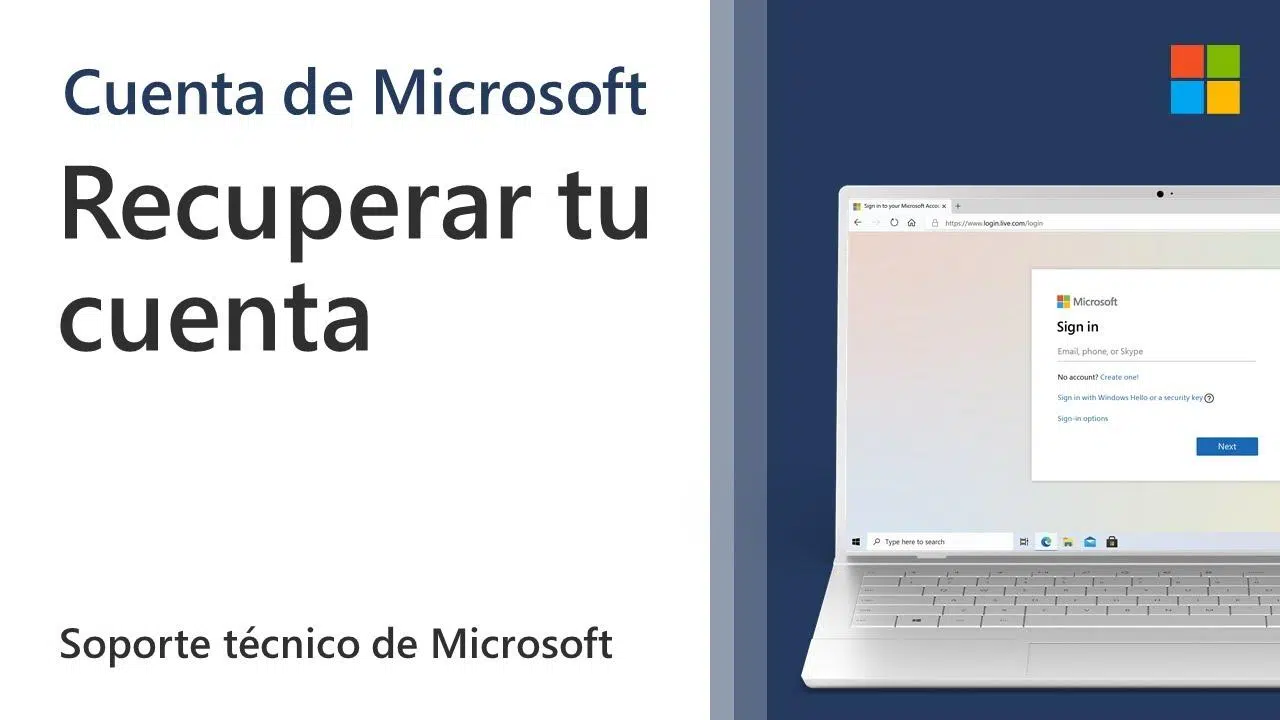
Att förlora åtkomsten till ditt Outlook-konto eller något Microsoft-konto (Outlook, Hotmail, Xbox, Skype, etc.) är en av de situationer som prövar allas tålamod. Plötsligt kan du inte logga in på din e-post, dina tillhörande tjänster slutar fungera och allt blir komplicerat precis när du behöver det som mest.
I den här guiden hittar du tydliga och vardagliga förklaringar av alla alternativ som Microsoft erbjuder för att återställa ett låst, komprometterat eller stängt konto , vad du ska göra när problemet är tvåfaktorsautentisering (Authenticator, SMS) och hur du ska gå vidare om du har fått misstänkta inloggningsförsök ett tag. Det är ingen magi, men att förstå hur systemet fungerar kommer att förbättra dina chanser att återfå kontrollen avsevärt.
Varför du kan förlora åtkomsten till ditt Outlook-konto
Det första steget är att förstå varför du plötsligt kan se meddelanden som "ditt konto är låst" eller "vi kan inte logga in dig ". Microsoft blockerar vanligtvis konton tillfälligt när de upptäcker ovanlig aktivitet: inloggningar från ovanliga länder, många misslyckade försök i rad eller aktivitet som verkar komma från en bot eller angripare.
Denna blockering är inte ett straff, utan en åtgärd för att förhindra bedrägerier, kontostöld eller missbruk . Problemet är att från användarens perspektiv ser man bara att man inte kan logga in, och detta genererar mycket stress, särskilt om kontot är kopplat till viktiga tjänster som Xbox, Minecraft, digitala köp eller prenumerationer.
Du kan också förlora åtkomsten om du har aktiverat tvåstegsautentisering (2FA) och sedan förlorar din telefon, avinstallerar Microsoft Authenticator, ändrar ditt telefonnummer eller inte längre har några betrodda enheter inloggade. I dessa fall, även om du kommer ihåg ditt lösenord, kommer systemet fortfarande att be om ytterligare verifiering som du inte längre har åtkomst till.
Ett annat vanligt scenario är att kontot stängdes av dig eller raderades på grund av inaktivitet . Om du stängde det frivilligt finns det en begränsad tid att återställa det. Men om du inte har loggat in på flera år kan det ha raderats permanent, och i så fall finns det ingen återvändo.
Officiella Microsoft-verktyg för att återställa åtkomst
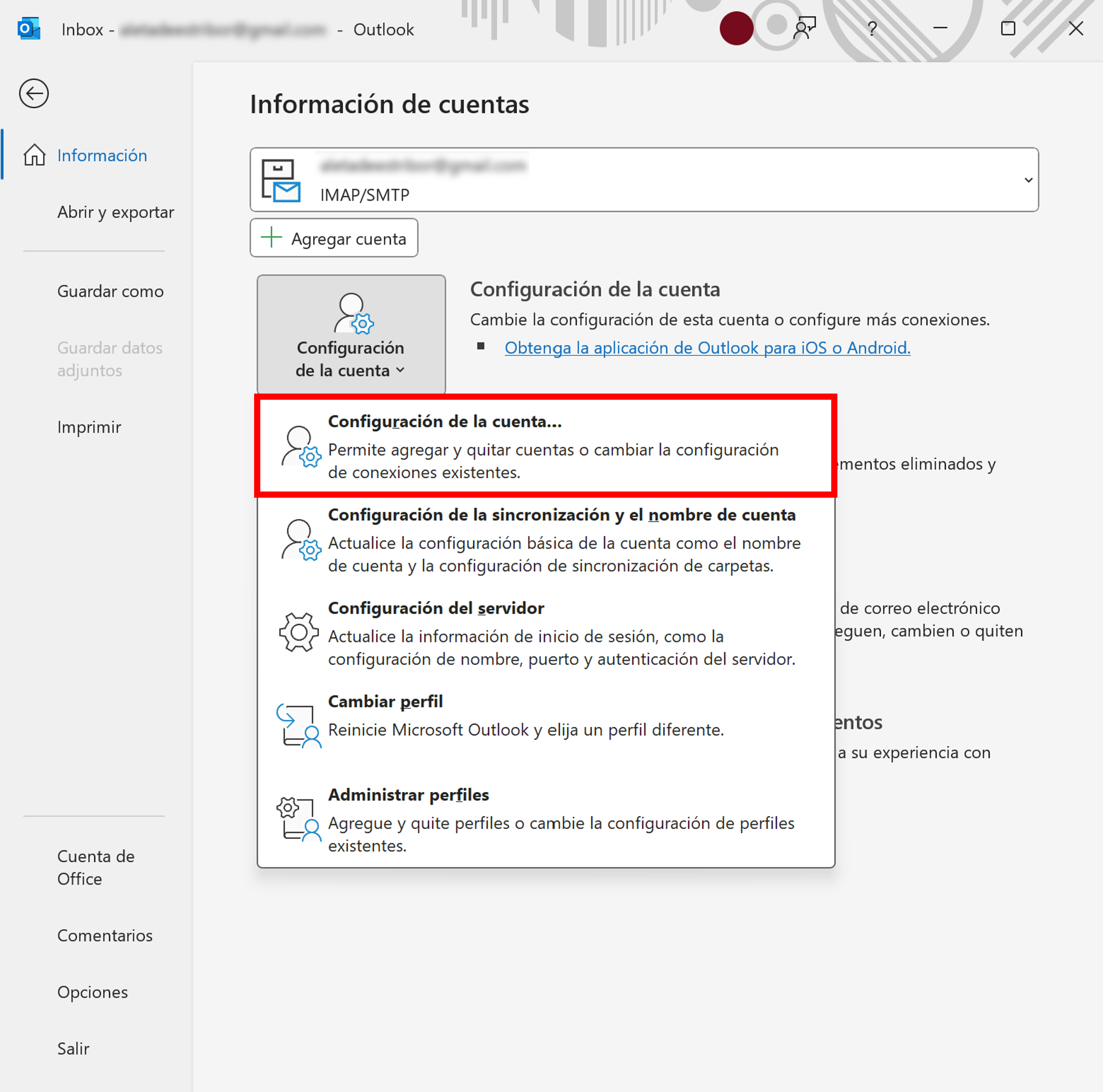
Microsoft centraliserar nästan alla inloggningsproblem i ett onlineverktyg som kallas, beroende på översättningen, "Login Helper Application" eller "Login Assistant ". Det är i grunden en guide som ställer frågor om vad som händer och vägleder dig längs rätt väg baserat på din specifika situation.
Det här verktyget kommer att be dig ange e-postadressen eller telefonnumret du vill använda för att logga in, och därifrån kommer det att utföra automatiska kontroller. Om det upptäcker en blockering på grund av misstänkt aktivitet, ett lösenordsproblem, ett icke-existerande användarkonto eller något annat typiskt problem, kommer det att visa dig de föreslagna stegen för att lösa det.
I många fall räcker den här assistenten för att låsa upp ditt konto, få en säkerhetskod eller återställa ditt lösenord. Om systemet inte upptäcker några tekniska problem men du fortfarande inte kan komma åt ditt konto, kommer assistenten att erbjuda mer detaljerade självhjälpsinstruktioner eller hänvisa dig till andra specifika supportsidor.
Om du fortfarande inte kan logga in efter att ha följt dessa instruktioner hänvisar Microsoft dig till den mest krävande proceduren: formuläret för kontoåterställning . Detta formulär är kärnan i hela processen när du inte längre har tillgång till de vanliga verifieringsmetoderna.
Återställningsformulär för Microsoft-konto: vad det är och när du ska använda det
När du inte har tillgång till din återställnings-e-postadress, telefon eller Authenticator-appen är den enda resursen Microsoft erbjuder återställningsformuläret på account.live.com/acsr . Det finns ingen "magisk" genväg eller supportagent som kan hoppa över den här processen åt dig.
Det här formuläret är utformat för att hjälpa dig bevisa att du är den legitima ägaren av kontot med hjälp av information som bara du bör känna till : personuppgifter, kontoanvändning, länkade tjänster, kontakter, tidigare lösenord etc. Ju mer din information matchar det som Microsoft har registrerat, desto större är dina chanser att lyckas.
Det är viktigt att förstå att detta är en självhanterad och automatiserad process . Även Microsofts egna supportmedarbetare har sina händer bundna: de kan inte se eller ändra ditt kontos interna data; de kan bara vägleda dig om hur du fyller i formuläret och vilka steg du ska följa.
Varje begäran granskas vanligtvis inom cirka 24 timmar . Du kommer att få ett svar på den alternativa e-postadressen du angav i början av processen, inte på det konto du försöker återställa.
Om Microsoft inte kan verifiera din identitet blir svaret negativt, men du kan försöka igen upp till två gånger om dagen , så många dagar du vill, och alltid ge mer data och mer exakta svar vid varje nytt försök.
Förberedelser innan du fyller i återkravsblanketten
För att förbättra dina chanser att lyckas är det en bra idé att förbereda sig noggrant innan du fyller i formuläret. Att vidta några förberedande steg kan göra hela skillnaden och förhindra att du upprepar processen om och om igen utan resultat.
Det första du bör göra är att se till att du har en aktiv e-postadress som du har åtkomst till. Det är det konto där Microsoft skickar all kommunikation gällande återställningsprocessen: bekräftelser, instruktioner, meddelanden om godkännande eller avslag etc. Det kan vara din personliga e-postadress från en annan leverantör (till exempel Gmail) eller e-postadressen till en betrodd familjemedlem eller vän.
Om du för närvarande inte har ett alternativt konto tillgängligt kan du skapa ett nytt, gratis outlook.com-konto direkt från Microsofts inloggningssida genom att välja alternativet "Skapa ett". Det här nya kontot kommer att fungera som din kontaktbrevlåda under processen.
Det andra steget är att samla in så mycket information som möjligt relaterad till det konto du vill återställa: Microsoft-tjänster du använde med det, enheter du loggade in från, prenumerationsuppgifter om sådana finns och till och med kontaktuppgifter eller meddelanden du kommer ihåg.
Tänk på att formuläret är utformat för att ställa frågor som är svåra för en angripare att besvara, men relativt enkla för den legitima ägaren. Ju mer specifik du kan vara , desto bättre kommer Microsofts interna verifieringssystem att fungera.
Så här fyller du i återställningsformuläret steg för steg
När du fyller i formuläret på account.live.com/acsr finns det flera viktiga detaljer att tänka på för att undvika att missa denna möjlighet. Att fylla i det för hastigt och utan att tänka efter resulterar oftast nästan säkert i avslag.
Försök när det är möjligt att komma åt formuläret från en bekant enhet och plats – det vill säga en dator eller mobil enhet som du har använt för att logga in på det kontot tidigare och som är ansluten hemifrån eller på kontoret. Microsofts säkerhetssystem tar också hänsyn till detta sammanhang, och att känna igen en bekant enhet kan vara till din fördel.
Fyll i alla frågor , även om vissa kräver att du litar på ditt minne och gör en grov gissning. Felaktiga svar kommer inte att bestraffas, men om du lämnar fält tomma kommer du att gå miste om möjligheter att matcha informationen med de faktiska siffrorna.
Frågorna kan variera från gamla lösenord du minns att du använde till e-postadresser till dina vanliga kontakter , ämnesrader i meddelanden du har skickat, tjänster som Xbox, Minecraft, Skype eller prenumerationer kopplade till det kontot. Om du ser en "lägg till fler"-knapp, använd den och lägg till så många du kan.
Om systemet någon gång visar meddelandet ”Microsoft-kontot du angav finns inte ”, dubbelkolla stavningen av e-postadressen eller telefonnumret. Om du är säker på att det är korrekt stavat och det fortfarande inte känns igen, kan problemet vara att användarnamnet inte längre är giltigt eller att kontot har tagits bort helt.
Vad händer efter att formuläret har skickats in
När du har skickat in formuläret måste du ha tålamod. Verifieringen sker inte omedelbart: Microsofts system analyserar all data du angett och skickar ett e-postmeddelande till den alternativa adressen du angav i början av processen inom cirka 24 timmar .
Om verifieringen misslyckas och systemet drar slutsatsen att det inte finns tillräckligt med träffar, ser du ett meddelande som "Vi kunde inte verifiera ditt konto ". I så fall är det inte slutet på vägen: du kan försöka igen så många gånger du vill, upp till maximalt två försök per dag, och justera och utöka informationen du anger.
När systemet verifierar att informationen matchar dess register får du ett e-postmeddelande med instruktioner om hur du loggar in på ditt konto igen . Detta inkluderar vanligtvis en länk eller en procedur för att skapa ett nytt lösenord och återfå åtkomst till din fullständiga profil.
När du väl fått åtkomst är det viktigt att du tar tillfället i akt att stärka säkerheten : granska återställningsdata, rensa bort eventuella misstänkta ändringar och lägg till alternativa verifieringsmetoder. Om du inte gör det kan du hamna i samma situation senare, och du kanske inte har samma tur nästa gång.
Vid det här laget rekommenderas det starkt att du granskar Microsofts dokumentation om hur du underhåller ett säkert konto och underlättar framtida lösenordsåterställningar . Det finns specifika avsnitt som handlar om att lägga till ytterligare verifieringsmetoder, uppdatera säkerhetsinformation och konfigurera varningar för misstänkta inloggningsförsök.
Vad du ska göra om ditt Outlook-konto har blivit hackat
Ofta är problemet inte att du har glömt ditt lösenord, utan att någon har fått obehörig åtkomst. Om du har upptäckt inloggningar från ovanliga platser, meddelanden du inte minns att du skickat eller ändringar i dina inställningar, bör du behandla ditt konto som om det har komprometterats av skadlig kod eller en angripare.
Innan du gör några ändringar i ditt konto är det en bra idé att se till att din dator är ren. Om du använder Windows 8.1, Windows 10 eller Windows 11 har du redan Windows Defender inbyggt , vilket erbjuder skydd mot virus och andra typer av skadlig kod. Se till att den är uppdaterad och kör en fullständig skanning.
För att köra en skanning på dessa versioner av Windows klickar du bara på Start- knappen , skriver "Windows Defender" i sökrutan och öppnar verktyget. Därifrån följer du instruktionerna på skärmen för att skanna hela systemet och ta bort eventuell skadlig kod som hittas.
Efter att du har rengjort datorn är nästa steg att logga in på ditt konto och ändra ditt lösenord så snart som möjligt . Om du inte längre kan logga in eftersom angriparen har ändrat det, använd alternativet för lösenordsåterställning från Microsofts inloggningssida och följ verifieringsstegen.
När du återfått kontrollen, granska noggrant dina kontoinställningar, särskilt avsnitt som Anslutna konton, Vidarebefordran och Autosvar . Ofta, när någon får obehörig åtkomst, passar de på att omdirigera meddelanden, lägga till misstänkta vidarebefordringsadresser eller ställa in skadliga autosvar.
Problem med tvåstegsautentisering (2FA) och Microsoft Authenticator
Tvåfaktorsautentisering (2FA) är ett av de bästa försvaren mot obehörig åtkomst, men det kan också bli din största fiende om du förlorar enheten som genererar koderna och du inte hade en säkerhetskopieringsmetod. Detta är särskilt problematiskt när du bara hade Microsoft Authenticator som verifieringsmetod.
Tänk dig detta typiska scenario: du hade tvåstegsverifiering aktiverad endast via Authenticator-appen, utan SMS, sekundär e-postadress eller reservkoder. Din telefon går sönder, blir stulen, eller så måste du göra en fabriksåterställning och dina Authenticator-data försvinner. För att göra saken värre är du utloggad från alla betrodda webbläsare och enheter som är anslutna till ditt konto.
I den här situationen, även om du lyckas återställa ditt lösenord via e-post , kommer systemet att be om den andra faktorn igen när du försöker logga in, som du inte längre kan komma åt. Det är en ganska frustrerande loop, och många användare rapporterar att de upprepade gånger fyller i återställningsformuläret utan att få ett användbart svar.
Microsoft är mycket tydliga på den här punkten: om ditt konto hade tvåstegsverifiering aktiverad och du inte har någon alternativ metod (säkerhetskoder, ett annat telefonnummer, en annan e-postadress, en återställd app, en enhet som fortfarande är ansluten) finns det ingen manuell återställningsprocedur. Inte ens intern support kan kringgå 2FA.
Även om det kanske inte är svaret du vill höra, är nyckeln förebyggande: om du lyckas återställa ditt konto någon gång, konfigurera alltid flera säkerhetsmetoder (till exempel Authenticator + SMS + alternativ e-postadress) och spara återställningskoderna på en säker plats som inte enbart är beroende av din mobiltelefon.
Konton stängda, raderade på grund av inaktivitet och öppnade igen
Det finns en annan typ av åtkomstförlust relaterad till kontots livslängd . När du frivilligt stänger ditt Microsoft-konto raderas det inte direkt: en respitperiod, vanligtvis 30 eller 60 dagar, öppnas, under vilken du kan ändra dig och återställa det.
Under den perioden går du helt enkelt till account.microsoft.com , loggar in med det kontot och följer instruktionerna på skärmen. Du kommer att bli ombedd att få och ange en säkerhetskod, och när den har bekräftats kommer kontot att öppnas igen med alla prenumerationer, profiler och innehåll som fanns innan det stängdes.
Om den respitperioden har passerat ändras saker och ting: kontot anses vara permanent stängt och kan inte längre öppnas igen . Detsamma gäller om du inte har loggat in på mer än två år: av skäl som rör systemrensning och efterlevnad av policyer kan Microsoft ta bort inaktiva konton, och det finns inget sätt att återställa dem när de väl har raderats.
Om du försöker logga in och ser meddelanden som " användarnamnet fungerar inte längre" eller "inget konto hittades med den identifieraren" är det mycket troligt att du upplever ett av dessa problem. Återigen, lösningen är att skapa ett nytt konto och, om det behövs, konfigurera om tjänster som Xbox eller prenumerationer med en annan adress.
För frågor relaterade till kontostängning, återöppning, deadlines och status erbjuder Microsoft specifika artiklar som också länkar till resurser som "Hur man stänger ett Microsoft-konto" eller "Hur man kontrollerar om din e-postadress är ett Microsoft-konto", vilket kan hjälpa dig att bekräfta den exakta situationen.
Ytterligare supportalternativ och kontaktinformation för Microsoft
När självhjälp inte räcker är det logiska att söka hjälp från någon i andra änden. Microsoft erbjuder olika tekniska supportalternativ för Outlook.com och Microsoft-konton , även om det är viktigt att vara realistisk: när det gäller kontoåterställning är deras alternativ mycket begränsade av säkerhetsskäl.
Om du kan logga in på vilket konto som helst (även om det inte är det problematiska) kan du få tillgång till support på Outlook.com genom att klicka på Hjälp- avsnittet i menyraden och skriva din fråga. Om de automatiska svaren inte löser problemet visas ett avsnitt "Behöver du mer hjälp?" längst ner på sidan där du kan välja ja för att se ytterligare kontaktalternativ.
Från Microsofts huvudsida för support kan du också gå till " Kontakta Microsofts support ", beskriva ditt problem och klicka på "Få hjälp". Om systemet bedömer att du behöver direkt hjälp erbjuder det alternativet "Kontakta teknisk support" för att omdirigera dig till den lämpligaste kanalen (chatt, e-post, telefon, beroende på land och tjänst).
Även när du pratar med en riktig person, om problemet är att du inte kan komma förbi tvåstegsverifiering eller misslyckas med att skicka återställningsformuläret, är svaret vanligtvis detsamma: agenten har inget sätt att manuellt låsa upp kontot eller ändra dina interna säkerhetsmetoder.
Du kan också använda officiella forum och communities som Outlook.com-communityn , där andra användare (och ibland Microsoft-moderatorer) svarar på frågor, delar erfarenheter och föreslår praktiska lösningar. Det är inte en officiell återställningskanal, men den kan ge dig idéer om vilken information som ska inkluderas i formuläret eller hur du ska tolka vissa felmeddelanden.
Bästa praxis för att skydda och undvika att förlora åtkomst igen
När du väl har kommit över den första chocken, eller om du fortfarande har problem med åtkomsten, är det värt att ta hänsyn till några bra metoder för att minimera risken att förlora ditt konto i framtiden . Det här är små vanor som kan bespara dig mycket huvudvärk.
När det gäller säkerhet är det viktigaste att ha ett bra och uppdaterat antivirusprogram och att köra regelbundna skanningar , särskilt om du använder Windows och ofta laddar ner filer eller öppnar bilagor. Att hålla din enhet ren minskar risken för att någon stjäl ditt lösenord eller får tillgång till dina inloggningsuppgifter.
På kontonivå är det avgörande att använda starka, unika lösenord som du inte återanvänder i andra tjänster. Om du misstänker att ditt konto har blivit komprometterat, ändra ditt lösenord från en ren dator och granska alla säkerhetsinställningar och kontaktuppgifter för att säkerställa att ingen har lagt till data som du inte känner igen.
Med tvåstegsautentisering aktiverad är nyckeln att inte förlita sig på en enda metod. Kombinera Microsoft Authenticator-appen med ett telefonnummer, en alternativ e-postadress och återställningskoder som lagras på en säker plats. Om du byter telefon, se till att migrera dina Authenticator-inställningar eller tillfälligt inaktivera den innan du förlorar din gamla enhet.
Slutligen, försumma inte kontoaktiviteten: att kontrollera aviseringar för ovanliga inloggningar och logga in då och då, även om du inte använder det dagligen, ger dig tid att reagera på misstänkt åtkomst och hjälper dig att hålla allt under kontroll.
Med all denna information är det inte längre en obegriplig labyrint att hantera ett låst eller olåst Outlook-konto: du vet vad inloggningshjälpen gör, hur återställningsformuläret fungerar, begränsningarna med tvåstegsverifiering och den verkliga omfattningen av Microsofts stöd. Med god förberedelse, korrekt information och lite tålamod ökar dina chanser att återfå kontrollen och stärka din kontosäkerhet avsevärt.
