- Windows 11 introducerar en djupgående omdesign av Start-menyn, aktivitetsfältet och gränssnittet, tillsammans med Snap Layouts, förbättrade virtuella skrivbord och smarta widgetar.
- De senaste versionerna är kraftigt investerade i AI med Copilot, Bing Chat och avancerade funktioner i Foton, Paint och Utforskaren, med stöd av modern hårdvara och NPU.
- Krav och säkerhet skärps med TPM 2.0, UEFI, förbättrad kryptering, rost i kärnan och borttagning av föråldrade komponenter, samtidigt som säkerhetskopiering och hantering stärks.
- Den övergripande upplevelsen förbättras inom anslutning, spel, produktivitet och PowerToys, även om kritik kvarstår gällande spelprestanda, integritet och vissa hårdvarubegränsningar.
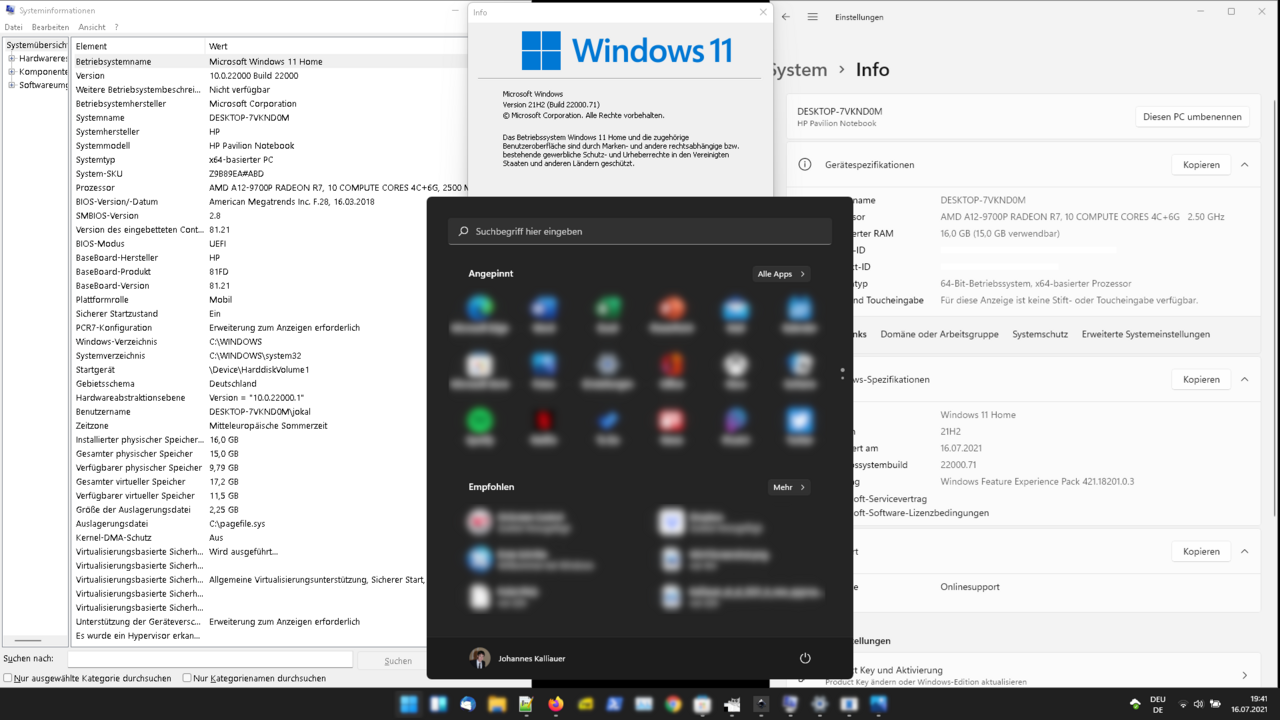
Windows 11 har blivit mycket mer än en enkel ansiktslyftning av Windows 10. Det är en plattform som Microsoft har förfinat version efter version (21H2, 22H2, 23H2, 24H2, 25H2…) med förbättringar inom design, produktivitet, säkerhet, tillgänglighet och naturligtvis ett starkt fokus på artificiell intelligens. Om du kommer från Windows 10 eller en tidig version av Windows 11 kan de ackumulerade förändringarna vara överväldigande.
Den här guiden sammanställer och förklarar alla viktiga förändringar i Windows 11 : från den nya Start-menyn, integrationen av Copilot och Bing med ChatGPT, hårdvarukrav (TPM 2.0, UEFI, kompatibla processorer), nya säkerhets- och spelfunktioner, till mer specifika funktioner som nya genvägar, röstdiktering, PowerToys och att köra Android-appar. Allt är på spanska (Spanien), med en direkt och praktisk ton så att du vet vad som har ändrats och hur det påverkar dig.
Vad är egentligen Windows 11 och hur har det utvecklats?
Windows 11 är den senaste versionen av Microsofts operativsystem och den direkta efterföljaren till Windows 10. Den släpptes officiellt den 5 oktober 2021 som en gratis uppgradering för Windows 10-datorer som uppfyllde betydligt strängare minimikrav på hårdvara än tidigare generationer: endast 64-bitars, UEFI med säker start, TPM 2.0 och relativt moderna processorer (8:e generationens Intel Core och senare, AMD Ryzen baserat på Zen+ eller högre, och nyare ARM Snapdragon SoCs).
Systemet förlitar sig i hög grad på arbetet som utfördes på Windows 10X , ett nedlagt projekt som lämnade efter sig en ny centrerad Start-meny, en omorganiserad aktivitetsfält, en widgetpanel och en mycket mer sammanhängande och modern design med rundade kanter, genomskinlighet (Mica), uppdaterade ikoner, en ny färgpalett och uppdaterade ljud. Dessutom har Internet Explorer tagits bort helt till förmån för Microsoft Edge, och Teams-upplevelsen är integrerad direkt i skalet.
Microsoft har släppt stora Windows 11-uppdateringar i form av versioner (21H2, 22H2, 23H2, 24H2, 25H2…) och ”Moments” (funktionspaket som aktiveras av kumulativa uppdateringar). Version 25H2 distribueras till exempel som ett aktiveringspaket för de som redan använder 24H2, vilket aktiverar nya funktioner inriktade på AI, säkerhet och förfining av användarupplevelsen samtidigt, utan att det krävs en fullständig ominstallation av systemet.
Windows 11 fokuserar på att kombinera produktivitet, kreativitet och hybridarbete : det integrerar kompatibilitet med Microsoft 365, Xbox, molnet och Android-appar via Amazon Appstore och Windows Subsystem for Android (WSA). Samtidigt stärker det säkerheten med tekniker som VBS, HVCI, BitLocker, Personal Data Encryption (PDE) och mer omfattande användning av säker hårdvara (TPM 2.0, Secure Boot, Stack Protection, etc.).
Viktiga uppdateringar av gränssnitt och användarupplevelse
Den mest synliga förändringen i Windows 11 är den nya Start-menyn , som nu är centrerad kring aktivitetsfältet (även om du kan flytta den till vänster om du föredrar det). De dynamiska panelerna i Windows 8/10 är borta och ersatta av en ren panel med fästa appar högst upp och rekommendationer (senast använda dokument och applikationer) längst ner. En knapp visar hela listan över program, och sökfältet fungerar fortfarande som tidigare: tryck på Windows-tangenten och börja skriva.
Den här nya startskärmen är helt anpassningsbar : du kan fästa eller lossa appar, ordna om dem genom att dra med musen och konfigurera vilken typ av ytterligare innehåll som visas. I Inställningar > Anpassning > Start väljer du om du vill se ofta använda appar, nyligen tillagda objekt eller nyligen öppnade filer. Dessutom bestämmer du i avsnittet Mappar vilka genvägar som visas bredvid strömbrytaren (Inställningar, Utforskaren, Dokument osv.).
Aktivitetsfältets beteende har också ändrats . Som standard är ikonerna centrerade, systemfältet grupperar nätverk, ljud, batteri och snabbåtgärder (Win + A) på olika sätt, och meddelandefältet öppnas nu med Win + N eller genom att klicka på datum och tid. Kontextmenyer har förenklats, men i gengäld har klassiska funktioner tagits bort: du kan inte längre flytta aktivitetsfältet till andra kanter, det stöder inte vissa tredjepartskomponenter och fönster är alltid grupperade tillsammans.
Den övergripande designen är mycket mer konsekvent än i Windows 10. Microsoft har enhetliga teckensnitt (Segoe UI i en variabel version), systemikoner, dialogrutor (som varningar om låg batterinivå) och moderniserade flytande menyer och Utforskaren. Utforskaren överger menyfliksområdet till förmån för ett mer kompakt verktygsfält, och snabbmenyer högst upp integrerar grundläggande åtgärder (kopiera, klistra in, byt namn på, dela, ta bort), vilket lämnar resten i ett avsnitt "Visa fler alternativ" som öppnar den klassiska menyn.
Nya produktivitetsfunktioner: Snap, skrivbord, widgetar och fokus
En av Windows 11:s största styrkor för förbättrat arbetsflöde är de nya Snap-layouterna . Om du håller muspekaren över maximeringsknappen i ett fönster visas Snap-layouter , som erbjuder olika skärmlayouter: halv/halv, tredje/två tredjedelar, fyrdelat rutnät med mera. Att gruppera flera fönster i en enda layout skapar en Snap-grupp , som du kan minimera och återställa som en enda enhet från aktivitetsfältet.
Virtuella skrivbord har förbättrats avsevärt . Genom att trycka på Windows + Tab öppnas Aktivitetsvyn, där du kan skapa flera skrivbord, byta namn på dem, ordna om dem och till och med tilldela vart och ett en annan bakgrundsbild för enkel identifiering. Du kan också flytta fönster mellan skrivbord genom att dra deras miniatyrer eller använda kortkommandon (Ctrl + Windows + vänster/höger piltangenter).
Widgetpanelen ersätter den gamla sektionen "Nyheter och intressen" i Windows 10. Den öppnas med en dedikerad ikon i aktivitetsfältet eller genom att trycka på Windows + W, och visar ett personligt flöde med kort för väder, aktier, sport, uppgifter, foton, trafik och nyheter, driven av Microsoft Start och AI. Varje widget kan konfigureras om och flyttas, och du kan ange om en nyhetsartikel intresserar dig, om du vill se mer eller mindre liknande innehåll eller blockera en specifik källa.
En annan ny funktion som är utformad för att hjälpa dig att koncentrera dig bättre är fokussessionerna som är integrerade i Klocka/Alarm-appen. Därifrån kan du schemalägga oavbrutna tidsblock, tysta aviseringar och kombinera sessionen med musik eller att-göra-uppgifter. Detta är mycket användbart om du tenderar att gå vilse bland aviseringar från appar, e-post eller sociala medier.
AI-integration: Copilot, Bing Chat, Foton, Paint och Explorer
Windows 11 har anammat artificiell intelligens aggressivt . I senare versioner integrerar sökfältet i aktivitetsfältet direkt Bing Chat, som är baserat på ChatGPT-liknande modeller. När du skriver visas en Bing-genväg som öppnar en chatbot-upplevelse i Edge, utan att du behöver starta webbläsaren manuellt eller besöka Bings webbplats.
Den naturliga utvecklingen av detta är Windows Copilot , en AI-assistent integrerad i systemet som Microsoft rullar ut i faser. Copilot kan svara på frågor, generera text, hjälpa dig med Windows-inställningar och, på Copilot+-enheter med en kraftfull NPU (40 TOPS), aktivera avancerade funktioner som kontextuell analys av innehållet du tittar på eller intelligenta åtgärder på dokument, bilder och fönster. Utrullningen har gått långsammare i Europa, men det finns redan sätt att aktivera den före den officiella lanseringen.
AI har också hittat sin väg in i flera viktiga applikationer . Foto- appen innehåller automatisk bildklassificering (kvitton, dokument, ID-kort, anteckningar, skärmdumpar), smartare sökningar och förbättringar av beskärning och retuschering. Paint har lagt till funktioner som Cocreator, Image Creator och "generativ radering", vilket gör det möjligt för användare att skapa eller modifiera bilder från textbeskrivningar. Dessa funktioner kräver hårdvara som är kompatibel med Copilot+ och, i många fall, en dedikerad NPU.
I Utforskaren aktiverar Windows 11 25H2 vissa AI-drivna åtgärder som standard : åtgärdsförslag baserade på filtyp, kontextuella rekommendationer och andra upptäcktsförbättringar som tidigare var reserverade för företagsmiljöer. Dessutom testas upplevelser som "AI Explorer", vilka endast fungerar på ARM Snapdragon X Elite-enheter med 16 GB RAM eller mer.
Inte alla är nöjda med denna allestädesnärvaro av AI . Många kritiker påpekar att Copilot inkräktar på applikationer där den inte tillför mycket (som Paint eller Notepad) och att funktioner som Recall – utformade för att "komma ihåg allt du gör på skärmen" – väcker allvarliga integritetsproblem genom att kräva kontinuerlig övervakning av dina aktiviteter.
Förbättrad säkerhet: TPM 2.0, dataskydd och komponentändringar
En av anledningarna till Windows 11:s strikta krav är säkerhet . Microsoft kräver TPM 2.0, UEFI med säker start och aktiverar funktioner som virtualiseringsbaserad säkerhet (VBS) och Hypervisor-Protected Code Integrity (HVCI) som standard, vilket gör lågnivåattacker mot kärnan och firmware svårare.
De senaste versionerna av Windows 11 innehåller fler säkerhetsförbättringar för både hemanvändare och professionella och utbildningsmiljöer . Dessa inkluderar:
- BitLocker med färre kravDMA-beroenden och vissa moderna standby-krav tas bort, vilket gör att fler enheter kan vara kandidater för automatisk eller manuell diskkryptering.
- Rost i kärnanMicrosoft skriver om delar av kärnan i Rust, ett språk som är utformat för att minska minnessårbarheter och förbättra stabilitet och prestanda.
- Windows skyddat utskriftslägeskyddar utskriftsjobb för att säkerställa att de inte avlyssnas eller manipuleras under processen.
- Kryptering av personuppgifter (PDE) på mappnivå: låter dig kryptera mappar med känslig information, vilket ger ett extra skyddslager.
- SHA-3-kompatibilitetDe senaste kryptografiska hashfunktionerna är integrerade för att förbättra dataintegriteten.
- Lokal säkerhetsmyndighet (LSA)-skydd aktiverat vid uppgraderingSäkerheten för LSA-komponenten förstärks automatiskt i uppdateringar.
- Förändringar i SMB och LAPSFildelningsprotokoll (SMB) stärks och LAPS-lösningens möjligheter att hantera lokala administratörslösenord förbättras.
- Gradvis tillbakadragande av osäkra protokoll, såsom fjärr-Mailslot eller SMBv1, som blir otillgängliga eller inaktiveras som standard.
Föråldrade komponenter som var potentiella attackvektorer , såsom PowerShell 2.0 och WMIC, har också tagits bort, och kraven för vissa funktioner har skärpts (till exempel kräver DirectStorage och vissa AI-funktioner mycket specifik hårdvara). Systemet uppmuntrar också användningen av flerfaktorsautentisering och biometri med Windows Hello när det är möjligt.
Hårdvarukrav: vilka datorer kan köra Windows 11
Windows 11 körs officiellt bara på 64-bitarsdatorer som uppfyller en uppsättning minimikrav . Kort sagt behöver du:
- CPU64-bitarsprocessor med minst 2 kärnor vid 1 GHz. Microsoft stöder endast 8:e generationens Intel Core och senare, AMD Ryzen 2000 eller högre, och Snapdragon 850 eller senare (med vissa specifika undantag).
- RAMMinst 4 GB, men för att vara bekväm och dra nytta av AI och multitasking är 8 GB eller mer rimligt idag.
- lagringminst 64 GB ledigt; för DirectStorage rekommenderas en NVMe SSD på 1 TB eller större, och i praktiken är det starkt lämpligt att använda en SSD från dag ett.
- firmwareUEFI med säker start aktiverad.
- TPM 2.0fysisk eller integrerad modul i processor/moderkort, vanligtvis inaktiverad i UEFI på äldre datorer.
- Gráficakompatibel med DirectX 12 eller senare och WDDM 2.0-drivrutiner.
- Skärmminst 9 tum diagonalt, 720p-upplösning och 8 bitar per färgkanal.
- ConectividadInternetanslutning och Microsoft-konto krävs i den ursprungliga konfigurationen av Windows 11 Home och, från och med 22H2, även i Pro.
Dessa minimikrav utökas med några valfria funktioner : till exempel rekommenderar AI och Advanced Copilot 16 GB RAM och en dedikerad NPU, DirectStorage kräver en snabb NVMe SSD och en modern GPU, biometrisk autentisering kräver en infraröd kamera eller fingeravtrycksläsare, och Wi-Fi 6E/7 kräver specifik hårdvara.
Om din dator inte uppfyller TPM 2.0-kravet eller om din processor inte finns med i listan finns det inofficiella metoder för att installera Windows 11 genom att ändra registret eller använda anpassade ISO-filer. Microsoft varnar för att dessa datorer kanske inte får alla uppdateringar, särskilt säkerhetsuppdateringar, och kan uppleva fler problem. Trots detta har communityn dokumenterat relativt enkla sätt att kringgå dessa begränsningar.
Installation, uppdatering och säkerhetskopiering i Windows 11
Om du redan använder en aktiverad Windows 10-licens är det gratis att uppgradera till Windows 11 så länge din dator är kompatibel. Det "officiella" sättet att göra det är via Windows Update.
- öppnar Inställningar > Windows Update och klicka på Sök efter uppdateringar.
- Om din dator är kvalificerad och Microsoft har validerat modellen kommer du att se meddelandet om Windows 11-uppgradering och knappen . Ladda ner och installera.
- Processen kan ta ett tag och kräver en eller flera omstarter.
Innan du byter är det lämpligt att skapa en säkerhetskopia . Windows 11 erbjuder flera alternativ:
- Windows Säkerhetskopiering (Modern App): från Inställningar > Konton > Windows Säkerhetskopiering Du kan aktivera "Kom ihåg mina inställningar" för att spara systeminställningar, ljudkombinationer, appar och andra inställningar som är kopplade till ditt Microsoft-konto och återställa dem på en ny enhet.
- Verktyg för klassisk kontrollpanelDen gamla säkerhetskopieringsfunktionen (från Windows 7) låter dig skapa kompletta systemavbildningar på externa diskar, perfekt för att återställa hela datorn vid en katastrof.
Om din dator levererades utan operativsystem (FreeDOS) eller om du vill ha en ren installation kan du skapa en startbar USB-enhet med hjälp av det officiella Microsoft-verktyget, starta från den och följa guiden. Under installationsprocessen kommer du att bli ombedd att ange en produktnyckel eller logga in med ditt Microsoft-konto för att tillämpa den digitala auktoriseringen (tidigare känd som en digital licens).
När något går fel är en fabriksåterställning den snabbaste lösningen . Från Inställningar > System > Återställning har du möjlighet att Återställa den här datorn . Guiden låter dig:
- Behåll eller radera dina personliga filer.
- Installera om från den lokala avbildningen eller ladda ner en ny kopia av Windows från molnet.
Om du föredrar att inte permanent länka din dator till ditt Microsoft-konto finns det ett knep för att använda ett lokalt konto: under installationen eller första uppstarten, koppla bort datorn från internet precis före inloggningssteget, eller senare, när du väl är inne i Windows 11, gå till Kontoinställningar och växla från Microsoft-konto till lokalt konto.
Anslutning och enheter: telefon, Bluetooth, skrivare och nätverk
Windows 11 förbättrar integrationen med din mobila enhet avsevärt . Med Mobile Link -appen på din dator och "Link to Windows" på Android (eller den dedikerade iPhone-integrationen) kan du visa och hantera aviseringar, skicka och ta emot SMS, ringa samtal, komma åt senaste foton och till och med, beroende på din telefonmodell, styra telefonappar från din dator.
Bluetooth-hanteringen har också förbättrats med smartare detektering . Som standard söker systemet efter alla typer av enheter men visar bara de vanligaste (hörlurar, handkontroller, tangentbord, möss etc.). Om något ovanligt upptäcks erbjuder det alternativet Visa alla enheter för att hitta och ansluta mindre vanliga tillbehör, vilket är särskilt användbart i miljöer med många enheter i närheten.
Nätverks- och Wi-Fi-inställningarna har omorganiserats för enklare åtkomst . Till exempel visas nu lösenordet för det trådlösa nätverket högst upp i nätverksegenskaperna i Inställningar > Nätverk och internet > Wi-Fi , vilket gör det enklare att kopiera eller visa det utan att behöva söka igenom det. Dessutom har verktyget "Få hjälp" förbättrats med avancerad nätverksdiagnostik, möjligheten att välja vilket gränssnitt som ska felsökas och detektering av problem med drivrutiner eller andra hårdvarukomponenter.
När det gäller skrivare erbjuder Windows 11 enklare men tydligare kontroller . Från utskriftskön kan du pausa och återuppta jobb med bara ett par klick, och i Inställningar > Bluetooth och enheter > Skrivare och skannrar kan du enkelt byta namn på skrivare, justera alternativ och visa status. Gränssnittet för lagringsutrymmen har också omdesignats för att bättre visa status, använd kapacitet och länkar till relevanta alternativ.
Slutligen är hanteringen av Bluetooth LE-hörapparater och -enheter centraliserad i Inställningar > Tillgänglighet > Hörapparater , vilket möjliggör finare kontroll över dessa kringutrustningar, vilket är viktigt för användare med hörselproblem.
Ljud, mikrofon, kamera och multimediatillgänglighet
Windows 11 innehåller ett mycket användbart verktyg för mikrofontestning för streamare, distansarbetare och spelare . I Inställningar > System > Ljud , inom mikrofonegenskaperna, finns ett verktyg som låter dig spela in ett kort klipp i "Standard"-läge och i "Kommunikation"-läge, spela upp båda och jämföra hur din röst låter med varje bearbetningsmetod.
Det här verktyget ändrar inte inställningar permanent; det fungerar bara som ett testområde . Det är dock idealiskt för att kontrollera specialeffekter som ingår i vissa ljuddrivrutiner (brusreducering, röstförbättring etc.), samt för att utvärdera funktionen Voice Clarity , som förbättrar taltydligheten. Genom att byta läge kan du se vilken konfiguration som fungerar bäst för samtal eller inspelningar.
För att kontrollera att din webbkamera fungerar korrekt har du två enkla alternativ . Det första är att använda den inbyggda Windows Kamera- appen, som visar liveflödet och låter dig ta foton eller spela in videor. Det andra är att använda webbplatser som webcamtests.com , som identifierar din kamera, anger dess upplösning och specifikationer och hjälper dig att verifiera att allt är i sin ordning.
När det gäller visuell tillgänglighet utökar Windows 11 alternativen för färgfilter . Från Inställningar > Tillgänglighet > Färgfilter kan du justera intensitet och förstärkning och välja det filter som bäst passar fall av färgblindhet eller nedsatt syn. En ny färghanteringssida introduceras också i Inställningar > System > Skärm > Färghantering, där du kan lägga till och ta bort profiler per bildskärm, definiera standardprofiler och aktivera automatisk färghantering.
En annan viktig förbättring finns i Skärmläsaren . Examensläget är nu mer responsivt, vilket gör det enklare att läsa och navigera i stora dokument, särskilt med Microsoft Edge. Du kan aktivera Skärmläsaren med Windows + Ctrl + Enter och, när du är inne, aktivera examensläget med Caps Lock + mellanslagstangenten för att navigera snabbare genom innehållet.
Grafikprestanda, skärm, spel och uppdateringsfrekvens
När det gäller grafik har Windows 11 stöd för dynamisk uppdateringsfrekvens (DRR) . Från bildskärmsinställningarna kan du aktivera en brytare som gör att Windows automatiskt justerar uppdateringsfrekvensen till den valda hastigheten, vilket minskar strömförbrukningen när du inte behöver lika många Hz och ökar den när det förekommer rörelse eller skrollning.
Logiken för val av uppdateringsfrekvens har förbättrats för flera bildskärmar . Windows kan nu använda olika uppdateringsfrekvenser på varje skärm beroende på dess kapacitet och innehållet som visas. Om DDR är aktiverat och du har batterisparläge aktiverat, kommer systemet att bibehålla lägsta möjliga uppdateringsfrekvens tills du inaktiverar batterisparläget.
För att manuellt ändra skärmens uppdateringsfrekvens , gå till Inställningar > System > Skärm > Avancerad visning och välj önskat värde under "Välj en uppdateringsfrekvens". Du ser bara de uppdateringsfrekvenser som din skärm stöder, vilka kan variera från 60 Hz upp till 120, 144 Hz eller högre på spelskärmar.
Windows 11 gör också en stark satsning på spelande med DirectStorage och Auto HDR , tekniker som ärvts från Xbox Series X|S. DirectStorage minskar laddningstiderna för kompatibla spel genom att använda NVMe SSD-diskar och en mer direkt dataväg till GPU:n. Auto HDR utökar automatiskt det dynamiska omfånget för SDR-titlar på kompatibla HDR-skärmar, vilket ger mer levande färger och förbättrad kontrast.
Trots dessa förbättringar är det inte bara goda nyheter för spelare . Flera analyser från och med 2024 har observerat att vissa spel (som Cyberpunk 2077 och A Plague Tale: Requiem) presterar upp till 10 % bättre på Windows 10 än på Windows 11 under vissa konfigurationer. Detta, i kombination med en mindre polerad upplevelse på handhållna konsoler som ROG Ally jämfört med SteamOS, har gett upphov till debatten om huruvida Windows 11 är tillräckligt optimerat för spel i alla situationer.
Appar, Microsoft Store, Android och bloatware
Microsoft Store i Windows 11 är långt ifrån den vi kände till i Windows 10. Den har omdesignats för att vara snabbare, säkrare och öppen för olika typer av appar: UWP, traditionella Win32, PWA:er (Progressive Web Apps) och spel. Microsoft har också lättat på sina provisionsregler, vilket har uppmuntrat fler utvecklare att publicera sin programvara där.
Ett av de största löftena med Windows 11 var att köra Android-applikationer . Detta uppnås genom Windows Subsystem for Android (WSA) och Amazon Appstore . Från butiken kan du installera Amazon Appstore och, genom den, ladda ner mobilappar som fungerar som ytterligare fönster i systemet. Den officiella katalogen är fortfarande begränsad jämfört med Google Play, men det är möjligt att manuellt installera APK:er för att utöka dina alternativ (om du accepterar riskerna).
Samtidigt har flera klassiska Windows-appar blivit oberoende av systemet och uppdateras nu separat från Store: Paint, Foton, E-post, Kalender etc. Andra har tagits bort från standardinstallationen (3D Viewer, Paint 3D, OneNote för Windows 10, Skype, Microsoft Pay) eller har markerats för framtida borttagning, till exempel WordPad.
Om du vill rensa ditt system från bloatware och förinstallerade appar kan du använda skript som Windows Debloater , som körs från PowerShell. Ett typiskt kommando är:
iwr -useb https://git.io/debloat|iex
Detta laddar ner och kör ett verktyg som låter dig ta bort onödiga appar på en gång , eller skapa en anpassad lista över appar som ska tas bort. Det är dock viktigt att veta vad du gör och, om möjligt, skapa en återställningspunkt eller säkerhetskopia i förväg, eftersom du kan ta bort komponenter som du senare kommer att ångra.
PowerToys: avancerade funktioner för att få ut det mesta av Windows 11
PowerToys är en samling officiella verktyg för avancerade användare som vill ta anpassning och produktivitet till nästa nivå. De laddas ner som en enda app, och inifrån den kan du aktivera eller inaktivera moduler som dessa:
- Alltid i förgrunden: fixar ett fönster så att det alltid är synligt ovanför de andra.
- Vakna: håller datorn aktiv utan att behöva röra strömalternativen.
- Färgväljare: globalt verktyg för att hämta färgkoder från vilken punkt som helst på skärmen.
- FancyZonesAvancerad fönsterzonshanterare, för att skapa komplexa kakeldesigner.
- File Låssmedvisar vilka processer som använder en fil eller mapp.
- Ändra storlek på bilderlägger till ett snabbt alternativ för att ändra storlek på bilder i snabbmenyn.
- TangentbordshanterareTilldela om tangenter och genvägar efter behov.
- PowerRenameAvancerad massnamnsbyte av filer med mönster.
- PowerToys körSpotlight-liknande snabbstartare som öppnar appar och filer genom att skriva deras namn.
- Snabb accent: hjälper dig att skriva accenttecken när ditt tangentbord inte stöder dem som standard.
- Textutdragare: extraherar text från var som helst på skärmen, som om du gjorde omedelbar OCR.
- Genvägsguide: överlägg som visar tangentbordsgenvägar för Windows 11.
Dessa verktyg förvandlar en vanlig Windows 11-dator till en anpassningsbar schweizisk armékniv , utan att man behöver installera massor av tredjepartsprogram. De är särskilt användbara för utvecklare, designers och användare som tillbringar många timmar framför sina datorer.
Sekretess, kritik och användaruppfattning
Trots de tekniska framstegen har Windows 11 inte varit utan kontroverser . Kravet på TPM 2.0, den begränsade listan över kompatibla processorer och skyldigheten att använda ett Microsoft-konto i många utgåvor har skapat motstånd, särskilt bland användare med kraftfulla men "gamla" datorer när det gäller officiell support.
En annan stor källa till friktion är integritet och den intensiva användningen av telemetri och AI . Funktioner som Copilot, Bing-integration i sökning och funktioner som Recall ger upphov till farhågor om att systemet övervakar varje steg du gör för noggrant. Många användare väljer att begränsa behörigheter så mycket som möjligt i Inställningar > Integritet och säkerhet , där du kan styra åtkomst till kamera, mikrofon, plats, aktivitetshistorik, annonsanpassning med mera.
Prestandamässigt är den övergripande känslan bitterljuv . Å ena sidan är Windows 11 visuellt smidigare, startar snabbt på modern hårdvara och fungerar bra med pekskärmsdatorer, stylus och röststyrning. Å andra sidan visar vissa riktmärken och verkliga erfarenheter att Windows 10 i vissa scenarier (särskilt spel) fortfarande presterar bättre, vilket leder till att många spelare antingen inte uppgraderar eller ens återgår till den tidigare versionen.
Analytiker påpekar att Windows 11 representerar en tydlig utveckling från Windows 10 i design, säkerhet och funktionalitet, men också att det lider av gränssnittsbrister och tvivelaktiga beslut (som att komplicera processen att ändra standardwebbläsaren, något som EU har tvingat dem att korrigera, eller att ta bort klassiska alternativ från aktivitetsfältet). Implementeringen har varit långsammare än Microsoft förväntat sig, och har till och med tillgripit ihållande aviseringar för att uppmuntra Windows 10-användare att byta.
I detta sammanhang överväger många användare och företag fortfarande huruvida de ska uppgradera eller inte , särskilt eftersom stödet för Windows 10 upphör. Den goda nyheten är att Windows 11 fortsätter att förfinas med varje version, med ett ökande fokus på säkerhet, ansvarsfull AI och en smidigare upplevelse. Så om din dator är kompatibel och du konfigurerar din integritet och dina appar korrekt kan du dra nytta av de flesta av dess nya funktioner utan att offra kontrollen över vad som händer på din dator.