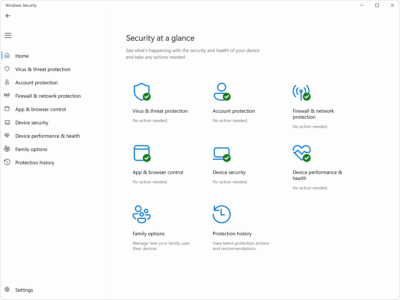
- Att känna igen tidiga symtom på infektion i Windows hjälper till att förhindra allvarliga skador och dataförlust.
- Kombinationen av Windows Defender, MSRT och externa verktyg låter dig upptäcka och ta bort de flesta virus.
- Att hålla systemet uppdaterat, använda pålitligt antivirusprogram och begränsa misstänkta nedladdningar minskar risken för skadlig programvara drastiskt.
- De nya AI-funktionerna i Windows 11 öppnar upp möjligheter, men de introducerar också ytterligare säkerhetsrisker.
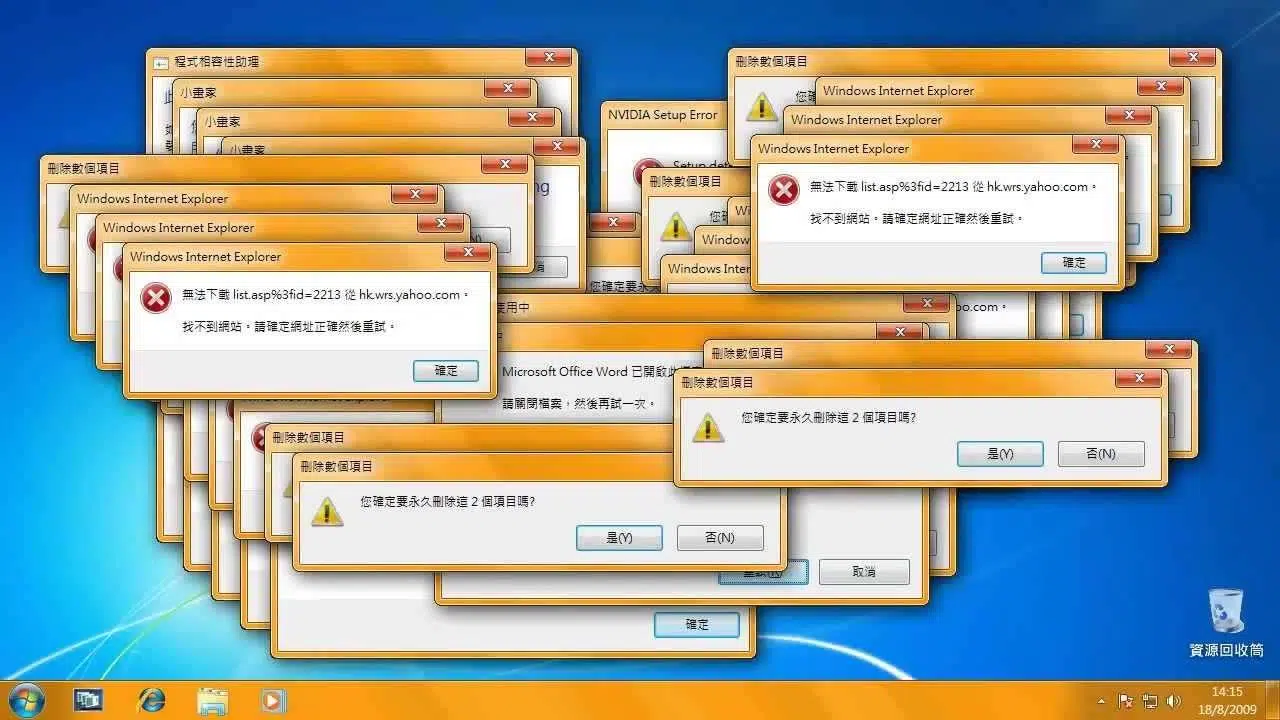
Att ha ett virus i Windows är ett av de problem som alltid verkar slå till vid värsta möjliga tidpunkt: datorn snubblar, konstiga fönster dyker upp eller filer försvinner utan förklaring. Även om Windows 10 och Windows 11 inkluderar alltmer robusta försvar, fortsätter skadlig kod att infiltrera systemet genom otaliga kanaler, från tvivelaktiga nedladdningar till nätfiskemejl.
I den här artikeln hittar du en omfattande och praktisk guide för att förstå vilken skadlig kod som finns i Windows, hur den kommer in i din dator, vilka tecken som tyder på en möjlig infektion, hur du använder verktyg som Windows Defender eller MSRT för att skanna ditt system och vilka steg du ska vidta för att rengöra och skydda din dator. Målet är att du ska kunna läsa klart och känna dig trygg och veta exakt vad du ska göra om du misstänker att något är fel.
Så här ser du om din Windows-dator har ett virus
Att upptäcka något fel tidigt är nyckeln till att förhindra ytterligare skador. Du kommer inte alltid att se ett tydligt meddelande om att "du har ett virus", så du måste vara uppmärksam på datorns allmänna beteende. När du märker något ovanligt är det klokaste att göra en grundlig skanning med ditt antivirusprogram (Windows Defender eller någon annan pålitlig lösning du har installerat).
Med Windows Defender kan du köra skanningar direkt från Windows Defender . Om du misstänker att din dator är infekterad, om du nyligen har haft en infektion och vill se till att allt är rent, eller om du helt enkelt vill ha en rutinkontroll, kan du starta en manuell skanning inifrån Windows Säkerhet. När det är klart kommer systemet att berätta om det hittade några hot och vilka åtgärder det vidtog mot vart och ett.
Några tecken på att din dator kan vara infekterad inkluderar att den går mycket långsammare än vanligt , att batteriet (på bärbara datorer) räcker betydligt kortare tid än normalt, eller att du märker ovanligt hög nätverksdataanvändning även när du inte laddar ner något viktigt. Alla dessa kan tyda på okända processer som körs i bakgrunden och förbrukar resurser utan din tillåtelse.
Andra vanliga symptom inkluderar oväntade avstängningar eller omstarter , konstanta fel, konstiga förändringar i din webbläsare eller program som visas utan din vetskap. Ju fler av dessa tecken du ser samtidigt, desto mer lämpligt är det att köra en fullständig skanning med ditt antivirusprogram och noggrant kontrollera ditt system.
De viktigaste tecknen på att din dator har skadlig kod
Ekosystemet för skadlig kod fortsätter att växa : det finns över en miljard skadliga program som cirkulerar över hela världen, och hundratusentals nya varianter dyker upp varje dag. Lyckligtvis, även om situationen är allvarlig, finns det återkommande mönster som gör att vi kan misstänka en infektion innan den förvärras.
Ett klassiskt tecken är långsam och oregelbunden prestanda . Program som tar en evighet att öppna, applikationer som ständigt kraschar eller processer som plötsligt överbelastar processorn eller disken kan relateras till virus som körs tyst och förbrukar mycket resurser.
Täta krascher eller omstarter utan din inblandning är också mycket misstänkta . Om din skärm dessutom är fylld med popup-annonser, omdirigeringar till konstiga webbplatser eller varningar du aldrig sett förut, är det troligt att annonsprogram eller någon form av webbläsarkapare är i omlopp.
Upprepade felmeddelanden , att filer slumpmässigt försvinner eller blir korrupta, eller att antivirusprogrammet slutar fungera, stängs oväntat eller verkar avinstallerat är alla varningssignaler. Många virus försöker kringgå säkerhetsförsvar för att förbli oupptäckta och fortsätta sin skadliga verksamhet.
Ett annat mycket vanligt symptom är förekomsten av okända program , konstiga verktygsfält i webbläsaren, skrivbordsikoner som du aldrig har installerat och misstänkta tillägg. Dessa program levereras ofta med "gratis" nedladdningar eller ogenomskinliga installationsprogram som smyger in ytterligare programvara utan ditt uttryckliga samtycke.
E-post och internet kommunicerar också. Om du plötsligt får massor av skräppost med konstiga bilagor eller länkar, eller om dina kontakter berättar att de får ovanliga meddelanden från ditt konto, kan skadlig kod använda din e-post för att sprida sig. På liknande sätt pekar ovanlig nätverksanvändning eller okända processer som skickar och tar emot data i bakgrunden på trojaner eller bottar som opererar i hemlighet.
När det gäller hårdvara kommer du att märka saker som överhettning och snabbt urladdat batteri utan någon uppenbar anledning, eller en hårddisk som fortsätter att fungera även när du inte gör något krävande. I Windows kan du snabbt kontrollera detta i Aktivitetshanteraren, där du ser bakgrundsprocesser som kontinuerligt förbrukar CPU-, minnes- eller diskresurser.
Hur man infekterar en Windows-dator: vanligaste ingångspunkterna
Ett datavirus fungerar ungefär som en förkylning : det tar sig in i din "kropp" (systemet), sprider sig och börjar orsaka problem. Windows har sitt eget "immunförsvar" (skyddade filer, minne, antivirusprogram, brandvägg etc.), men skadlig programvara letar efter sårbarheter och mänskliga fel för att smyga sig in.
När skadlig kod väl har kommit in kan den snabbt föröka sig och orsaka betydande skador . Vissa virus fokuserar på att stjäla privata data som lösenord, bankuppgifter eller personlig information; andra kapar delar av systemet för att skicka skräppost, utvinna kryptovaluta, attackera tredje part eller kräva lösensumma för dina filer (ransomware).
I de flesta fall ligger problemet inte i Windows självt, utan i en åtgärd vi vidtar utan att inse det : att ladda ner något infekterat, öppna en skadlig bilaga eller klicka på en förgiftad länk. Därifrån kan skadlig kod installera sig själv och sprida sig oberäkneligt utan tillräckligt skydd.
En av de vanligaste metoderna är via webbplatser med tvivelaktigt rykte . Sidor fyllda med påträngande annonser, konstanta popup-fönster eller automatiska nedladdningar kan försöka installera programvara på din dator även utan att du medvetet klickar på något. Ibland räcker det med att bara besöka webbplatsen med en föråldrad webbläsare för att exponera dig för vissa attacker.
En annan klassisk källa är misstänkta e-postmeddelanden . Oväntade meddelanden med bilagor (dokument, påstådda fakturor, foton etc.) eller länkar som tar dig till webbplatser som försöker lura dig att ladda ner något eller ange dina inloggningsuppgifter är en ständig attackvektor. Om de också verkar komma från legitima enheter men har udda detaljer i språket eller adressen, luktar det som ett nätfiskeförsök med inkluderad skadlig kod.
Att ladda ner gratis programvara eller innehåll från opålitliga källor är också farligt: piratkopierade spel, mirakel-plugins, filmer i omöjlig kvalitet eller spruckna "premium"-verktyg döljer ofta virus, trojaner eller potentiellt oönskade program (PUP) som spionerar på dig, fyller ditt system med annonser eller saktar ner det.
Att installera overifierade eller osignerade tredjepartsapplikationer från appbutiker utanför officiella appbutiker ökar risken ytterligare. Många installationsprogram paketerar verktygsfält, miners, spionprogram eller annonsprogram som läggs till i ditt system nästan osynligt om du fortsätter att klicka på "Nästa, Nästa" utan att granska de avancerade alternativen.
Även Googles sökresultat kan äventyras . Genom aggressiva SEO-tekniker lyckas vissa angripare placera infekterade webbplatser högst upp i sökresultaten. Om du klickar på dem i förtroende för att "om det finns på Google måste det vara säkert" kan du ladda ner skadlig kod utan att inse det.
Typer av datavirus som kan påverka Windows
Alla virus beter sig inte på samma sätt eller orsakar samma skada . Vissa är bullriga och synliga, andra extremt diskreta. Det är bra att känna till några vanliga kategorier för att bättre förstå vad som kan hända på din dator.
Så kallade överskrivningsvirus attackerar direkt körbara filer (t.ex. .exe) och ersätter det legitima innehållet med sin egen skadliga kod. Som ett resultat slutar de drabbade programmen att fungera korrekt eller blir helt skadade, vilket potentiellt kan leda till oåterkallelig dataförlust. Den här typen av hot kommer ofta som e-postbilagor eller genom nedladdningar av spel, filmer eller programvara från osäkra webbplatser.
Sedan finns det nätverksvirus , som specialiserar sig på att sprida sig snabbt via lokala eller internetanslutningar, ibland med liten eller ingen användarintervention utöver att bara ha datorn ansluten. De replikerar sig över flera system, kan förstöra tillfälliga filer och kan även stjäla konfidentiell information genom att utnyttja säkerhetsbrister i nätverkstjänster, fildelning eller föråldrade protokoll.
En annan mycket besvärlig grupp är webbläsarkapare , även kända som omdirigeringsvirus. Dessa modifierar viktiga webbläsarinställningar (startsida, standardsökmotor, behörigheter, proxyservrar etc.) för att tvinga dig att besöka webbplatser med aggressiv reklam eller till och med direkt farlig sådan. Målet är vanligtvis att samla in, sälja eller missbruka dina personuppgifter, förutom att tvinga dig att klicka på annonser.
Kapare smyger sig ofta in förklädda till till synes oskyldiga nedladdningar , falska webbläsartillägg eller skadliga länkar som skickas via e-post och sociala medier. Väl inne kan det vara ganska svårt att återställa webbläsaren till det normala utan en grundlig systemrensning.
Polymorfa virus förtjänar ett särskilt omnämnande . Dessa är bland de svåraste att upptäcka och utrota eftersom de ständigt ändrar delar av sin egen kod. Denna förmåga att mutera hjälper dem att kringgå traditionella antivirussignaturer, vilket gör att ett enda virus kan presentera flera distinkta "ansikten" för säkerhetsverktyg.
Denna typ av skadlig kod sprids vanligtvis genom massiva spamkampanjer, komprometterade webbplatser och infekterade filer som användare laddar ner och installerar i tron att de är säkra. Dessutom finns det mer moderna hot som ransomware och skadliga attacker som utnyttjar artificiell intelligens för att bättre anpassa sig till miljön och kringgå försvar.
Så här söker du efter och tar bort virus i Windows steg för steg
Att hitta ett virus på din dator är alarmerande, men det är inte världens undergång . Många hot kan tas bort genom att följa några logiska steg och använda rätt verktyg. Det viktiga är att behålla lugnet, undvika att använda din dator för känsliga uppgifter (internetbank, shopping etc.) medan du misstänker en infektion och ta dig tid att noggrant kontrollera allt.
Det första steget är att ha ett pålitligt antivirusprogram installerat. Windows Defender är inbyggt och erbjuder en acceptabel skyddsnivå för många användare, men du kan också välja betalda eller gratis tredjepartslösningar, förutsatt att de kommer från välrenommerade utvecklare. Ett bra antivirusprogram bör erbjuda skanning på begäran, realtidsskydd, automatiska signaturuppdateringar och blockering av misstänkt aktivitet.
Om du misstänker att skadlig kod är verksam är det klokt att koppla bort din dator från internet (dra ur nätverkskabeln, stäng av Wi-Fi) för att avbryta all potentiell kommunikation mellan viruset och externa servrar och förhindra att det sprids över ditt lokala nätverk till andra datorer.
Efteråt är det lämpligt att starta om datorn i felsäkert läge . Både Windows och macOS erbjuder detta begränsade läge där systemet startar med endast de allra minsta komponenterna, vilket blockerar laddningen av många tredjepartsprogram, inklusive många skadliga program. Att arbeta i den här miljön gör det enklare att upptäcka och ta bort, eftersom färre saker körs och det finns mindre risk att viruset gömmer sig eller återaktiveras.
I Windows 10 och Windows 11 kan du gå in i felsäkert läge genom att klicka på Start-knappen, sedan på strömikonen, hålla ner Skift-tangenten medan du väljer "Starta om" och, efter att den blå skärmen med alternativ visas, gå till Felsök > Avancerade alternativ > Startinställningar och klicka på "Starta om". Välj sedan alternativet för felsäkert läge i startmenyn (vanligtvis genom att trycka på 4-tangenten).
När du väl är inne är det en bra idé att manuellt granska dina filer och program för att hitta saker du inte känner igen eller inte kommer ihåg att du installerat. I Windows kan du använda verktyg som Diskrensning för att ta bort onödiga tillfälliga filer, cacheminnen och annan överbliven data som ibland döljer spår av skadlig kod.
Öppna sedan ditt antivirusprogram och kör en fullständig systemsökning . Den här typen av sökning kontrollerar noggrant enheter, mappar, startobjekt, minne och andra kritiska områden. Beroende på storleken på dina diskar och mängden data kan detta ta allt från några minuter till över en timme. När det är klart bör antivirusprogrammet visa en sammanfattning av upptäckta hot och de åtgärder som vidtagits (karantän, borttagning etc.).
Om du använder antivirusprogram med realtidsskydd och möjligheten att schemalägga regelbundna skanningar , aktivera dessa funktioner så att automatiska kontroller utförs från och med nu utan att du behöver oroa dig. Det är ett bekvämt sätt att se till att du inte glömmer de mest grundläggande säkerhetskontrollerna.
När du är klar med skanningen och rengöringen startar du om datorn normalt för att avsluta felsäkert läge och återgå till den vanliga startprocessen . Om antivirusprogrammet har gjort sitt jobb korrekt bör systemet fungera smidigare och många av de symtom som gjorde dig misstänksam kommer att försvinna.
Som ett extra skyddslager efter en infektion rekommenderas det starkt att ändra alla viktiga lösenord (e-post, sociala medier, internetbank, molntjänster etc.). Många virus är specifikt utformade för att samla in inloggningsuppgifter, och även om du redan har tagit bort dem kan de ha stulit känslig information i förväg. Att ändra dina lösenord hjälper till att förhindra obehörig åtkomst med stulen data.
Om du efter att ha följt dessa steg fortsätter att se konstigt beteende, allvarliga fel eller tror att skadan kan vara omfattande (till exempel filkryptering med ransomware), kan det vara värt att rådfråga en teknisk supportpersonal eller överväga att kopiera dina viktiga data direkt och installera om Windows från grunden för att säkerställa en ren miljö.
Använda MSRT: Microsofts verktyg för borttagning av skadlig programvara
Förutom Windows Defender inkluderar Microsoft ett annat, mindre känt verktyg som heter Microsoft Software Removal Tool (MSRT). Det har funnits sedan mycket tidiga versioner av Windows och, även om det är något dolt idag, kan det fortfarande vara användbart för att söka efter vissa typer av skadlig kod på systemet.
Till skillnad från ett traditionellt antivirusprogram övervakar inte MSRT i realtid eller körs automatiskt med jämna mellanrum. Det är ett skanningsverktyg på begäran som du måste starta manuellt när du vill skanna din dator. Gränssnittet är enkelt och fokuserat på att utföra en eller flera skanningar på begäran.
För att öppna den, tryck helt enkelt på Windows- tangenten + R samtidigt för att visa fönstret "Kör" och skriv mrt (bara de tre bokstäverna, utan citattecken) innan du klickar på OK. Windows kommer att be dig bekräfta att programmet kan göra ändringar på din dator; välj "Ja" för att fortsätta.
Fönstret för borttagning av skadlig programvara öppnas sedan . På den första skärmen ser du en kort förklaring av vad programmet gör. Därifrån klickar du på "Nästa" för att välja vilken typ av skanning du vill utföra på ditt system.
MSRT erbjuder flera lägen: en snabbskanning , som kontrollerar de vanligaste områdena där skadlig kod tenderar att gömma sig; en fullständig skanning , som skannar systemet mer noggrant; och ett anpassat alternativ , där du kan ange specifika mappar att skanna. Beroende på vilket alternativ som valts och hur full din disk är kan processen ta allt från några minuter till långt över en timme.
När det är klart visar verktyget en rapport som anger om det har hittat någon skadlig kod . Om det inte upptäcker något kan du helt enkelt avsluta programmet. Om det upptäcker några hot får du möjlighet att ta bort dem. Det är viktigt att förstå att MSRT inte ersätter ett fullfjädrat antivirusprogram, men det kan vara användbart som extra stöd eller för användare som letar efter ett mycket enkelt och okomplicerat verktyg.
Desinfektion med Malwarebytes och rengöring av Defender-historik
I vissa komplexa scenarier kan det vara bra att kombinera verktyg eller använda ett antivirusprogram för att rädda datorn . Om din dator fortsätter att visa tecken på infektion trots att du har antivirusprogram rekommenderar många tekniker att du kör en ytterligare lösning som Malwarebytes, som kan upptäcka och rensa en mängd olika skadliga program och potentiellt oönskade program (PUP).
En klok metod vore att först se till att ditt system är helt uppdaterat och att Windows har installerat alla väntande säkerhetsuppdateringar. För att göra detta, gå till Inställningar > Uppdatering och säkerhet > Windows Update och klicka på "Sök efter uppdateringar" och installera allt som listas som viktigt eller rekommenderat.
Om du har någon säkerhetsprogramvara från tredje part installerad som kan orsaka konflikter är det en bra idé att tillfälligt avinstallera den för att förhindra att den stör skanningarna. Ladda sedan ner gratisversionen av Malwarebytes från dess officiella webbplats, installera den och kör en grundlig skanning efter virus, trojaner, annonsprogram och liknande skadlig programvara.
Om Malwarebytes inte hittar något, eller om gamla varningar fortsätter att visas i Windows Defenders skyddshistorik efter rensningen , kan du välja att rensa registret. För att göra detta på ett säkert sätt är det bäst att starta systemet i felsäkert läge (följ proceduren som beskrivits tidigare) och, när du är inne, navigera till följande sökväg:
C:\ProgramData\Microsoft\Windows Defender\Skanningar\Historik\Tjänst
Inuti den mappen hittar du filer relaterade till detekteringshistoriken. Genom att ta bort dem och starta om datorn kommer Windows Defender att återskapa historiken från grunden med hjälp av de nya skanningarna. Var dock alltid försiktig när du tar bort systemfiler och se till att du bara rör vid de som faktiskt motsvarar Defenders loggar.
AI i Windows 11 och nya säkerhetsrisker
Artificiell intelligens integreras alltmer i Windows 11 , med funktioner som lovar att automatisera uppgifter, konfigurera systemet åt dig och till och med fatta beslut för att optimera din upplevelse. Denna extra bekvämlighet kommer dock hand i hand med nya säkerhetsproblem som inte kan ignoreras.
Microsoft har föreslagit att man ska introducera AI-agenter med egna konton i systemet , som kan komma åt delar av din användarprofil och, om de får tillstånd, läsa och skriva till mappar som Dokument, Nedladdningar eller Skrivbordet. I teorin borde alla deras handlingar godkännas av användaren och loggas, men företaget själva erkänner att betydande risker kvarstår.
AI-modeller kan drabbas av begränsningar och oväntat beteende , såsom de välkända "hallucinationerna" (felaktiga men självsäkert presenterade svar). I samband med att automatiserade agenter interagerar med operativsystemet kan dessa fel leda till olämpliga beslut som påverkar säkerhet eller integritet.
En av de faror som Microsoft lyfter fram är cross-instruction injection (XPIA). I den här typen av attack kan skadligt innehåll inbäddat i grafiska gränssnittselement, dokument eller webbsidor ändra eller åsidosätta AI-agentens ursprungliga instruktioner, vilket tvingar den att utföra åtgärder som användaren egentligen inte vill.
Dessa potentiellt farliga handlingar inkluderar att läcka känsliga data, skicka information till tredje part eller till och med installera skadlig kod utan användarens fulla medvetenhet. Av denna anledning har Microsoft självt rekommenderat, åtminstone för tillfället, försiktighet och att inte aktivera dessa AI-agenter i framtida versioner av Windows 11 förrän tekniken och åtgärderna är mer mogna.
Det tydliga budskapet är att även om AI har en mycket tilltalande roll inom automatisering och bekvämlighet , kan den också öppna nya dörrar för skadlig kod om robusta kontroller inte implementeras. Som användare är det klokt att hålla sig informerad om nya utvecklingar, noggrant granska vilka AI-funktioner som är aktiverade och vilka behörigheter som beviljas dem.
Så här skyddar du Windows mot framtida virus och skadlig kod
När du har rengjort din dator är det dags att minimera risken för att det händer igen. Inget system är osårbart, men du kan minska risken avsevärt genom att anamma några goda rutiner och använda rätt verktyg.
Det viktigaste är att ha ett pålitligt antivirusprogram som alltid körs . Windows Defender kan vara tillräckligt för många användare, men det finns kommersiella lösningar som erbjuder ytterligare funktioner som förbättrat webbskydd, skräppostfilter, lösenordshantering eller integrerad VPN. I huvudsak bör antivirusprogrammet hålla sina signaturer uppdaterade, övervaka i realtid och blockera misstänkta nedladdningar och beteenden innan de kan köras.
Lika viktigt är att hålla all din programvara uppdaterad : Windows självt, din webbläsare, dina mest använda program, plugins och tillägg. Microsoft släpper ofta säkerhetsuppdateringar som åtgärdar sårbarheter som utnyttjas av skadlig programvara; i Windows rekommenderas det att lämna Windows Update i automatiskt läge för att säkerställa att du får viktiga patchar utan att behöva installera dem manuellt.
Mac-användare, även om den här artikeln fokuserar på Windows, bör också regelbundet kontrollera Systeminställningar > Allmänt > Programuppdatering för att installera de senaste macOS-versionerna, eftersom skadlig kod också finns i den miljön, om än med en lägre statistisk förekomst.
En annan faktor som i hög grad bidrar till att minska riskerna är användningen av popup- och annonsblockerare . Många skadliga programkampanjer distribueras via popup-fönster som försöker lura dig att klicka på förmodade virusvarningar, viktiga nedladdningar eller falska priser. Genom att blockera dessa fönster förbättrar du inte bara din webbupplevelse utan lägger också till ett extra lager av säkerhet mot farliga länkar och nedladdningar.
Dessutom är det viktigt att vara selektiv med dina nedladdningar . Försök att endast ladda ner programvara, multimediainnehåll, plugins och tillägg från officiella eller välrenommerade webbplatser. Var särskilt försiktig med allt som lovar "knäckta" versioner av betalda program, nyligen släppt audiovisuellt innehåll eller mirakelverktyg. Cyberbrottslingar döljer ofta sin skadliga programvara bakom lockande namn, och om du inte är försiktig är det väldigt lätt att falla för den.
Slutligen, glöm inte vikten av att göra regelbundna säkerhetskopior till externa hårddiskar eller molntjänster. Vid särskilt skadliga attacker, som ransomware, kan en aktuell säkerhetskopia betyda skillnaden mellan att återställa ditt digitala liv eller att bli tvungen att betala (något som aldrig rekommenderas) eller att förlora dina data.
Att skydda din Windows-dator från virus och skadlig kod kräver en kombination av rätt verktyg, regelbundna uppdateringar och lite sunt förnuft när du surfar, laddar ner och öppnar e-postmeddelanden. Om du vänjer dig vid att vidta dessa försiktighetsåtgärder, leta efter misstänkta symptom och använda Windows Defender, MSRT eller lösningar som Malwarebytes vid behov, kommer du att kunna använda din dator med mycket större sinnesro och undvika de flesta obehagliga överraskningar som cirkulerar online nuförtiden.