- Att rensa Play Butiks cache och data eliminerar kompatibilitetsfel.
- Om du startar om programmet görs en kontroll av väntande uppdateringar på servern.
- Processen att uppdatera Googles tjänster sker vanligtvis automatiskt i bakgrunden.
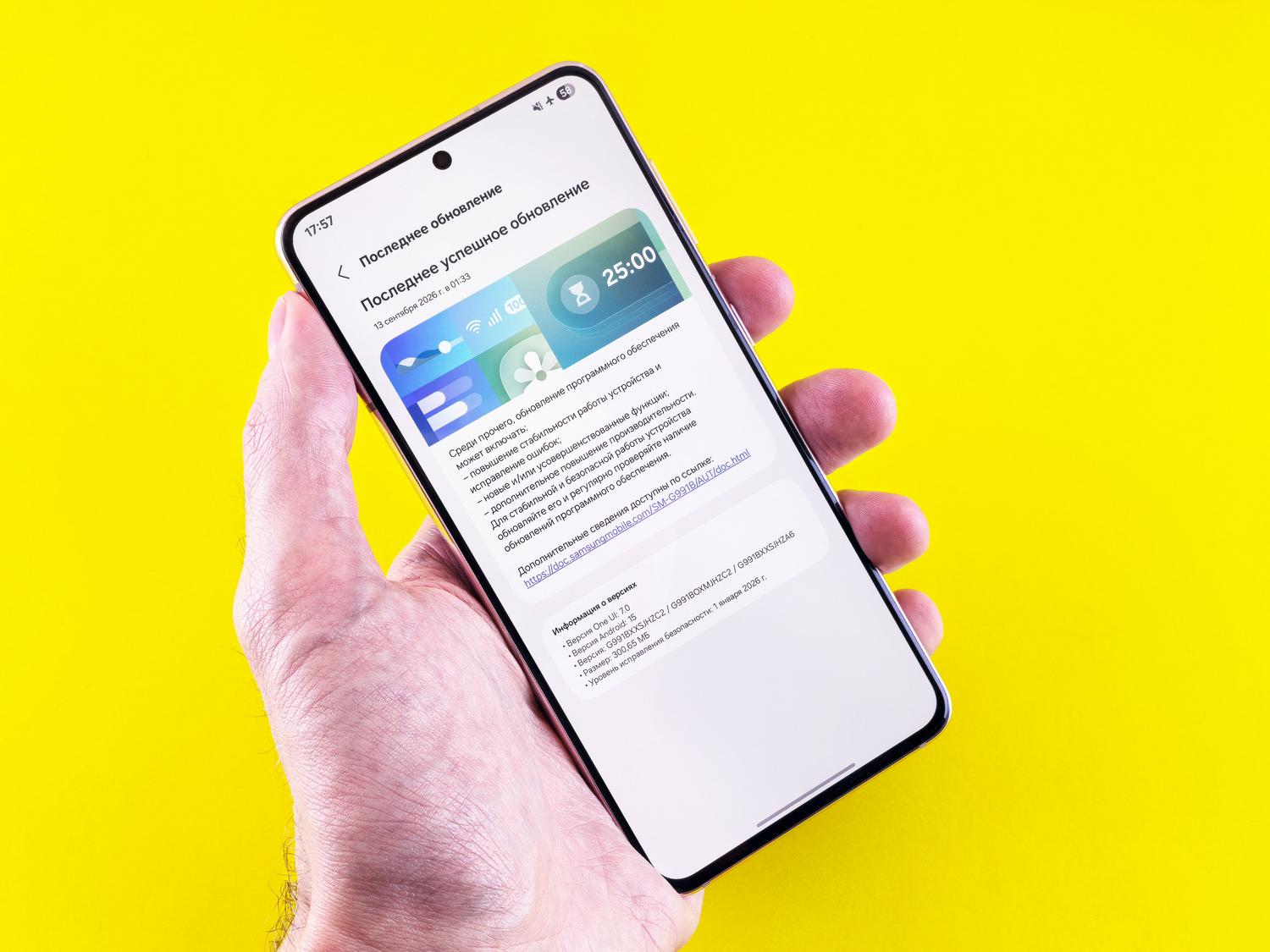
Ibland visar Android irriterande varningar om att några av våra favoritappar kommer att sluta fungera om vi inte uppdaterar Google Play-tjänsterna . Det mest frustrerande är att vi ibland letar högt och lågt efter uppdateringsknappen i butiken och den är helt enkelt inte att hitta någonstans, vilket lämnar oss strandsatta.
Om du någonsin har upplevt ett system som, trots att det har en modern enhet, blir envist och inte låter dig komma vidare, oroa dig inte. Det finns ett antal tekniska knep du kan använda från telefonens inställningar för att tvinga allt tillbaka till det normala och få appar att uppdateras utan ytterligare problem.
Så här återställer du Google Play Store för att åtgärda fel

När appbutiken fryser eller inte känner igen en ny version av tjänsterna är den mest effektiva lösningen en grundlig rensning. Att rensa cachen och data tvingar appen att starta om helt, vilket eliminerar alla skadade filer som kan blockera uppdateringsprocessen.
För att utföra den här processen på din telefon eller surfplatta, följ dessa detaljerade steg:
- Gå in i menyn Inställningar eller konfiguration från din Android-enhet.
- Leta efter avsnittet Ansökningar och anmälningar och välj alternativet för att visa alla installerade program.
- Scrolla ner i listan tills du hittar Google Play Store och klicka på den.
- Gå till avsnittet lagring och tryck på knappen för att rensa cachen.
- Omedelbart därefter väljer du alternativet att Ta bort data att lämna appen som om den precis hade kommit från fabriken.
- Stäng allt, öppna Play Store igen och Försök att ladda ner igen eller uppdatering som gav dig problem.
Det är viktigt att veta att all datahantering som utförs av Google Play Services strikt regleras av Googles integritetspolicy , så dina personliga filer är inte i riskzonen när du utför denna återställning.
Vad ska man göra om uppdateringsalternativet inte visas?

Vissa användare, även de med nyare modeller som Moto G 5G, upplever att det inte finns någon tydlig knapp för att uppdatera tjänster. Detta händer vanligtvis eftersom Google Play-tjänster uppdateras automatiskt i bakgrunden, men ibland fastnar aviseringssystemet och fortsätter att rapportera ett fel som inte längre finns.
Om du redan har försökt att manuellt söka efter uppdateringar i både apphanteraren och Play Store och fortfarande inte har haft någon tur, är den definitiva lösningen den tidigare nämnda lagringsrensningen . Detta tvingar systemet att kontrollera den aktuella versionen med Googles servrar och installera rätt version osynligt.
Att utföra en tillfällig minnesrensning och starta om arkivet är vanligtvis nyckeln till att få felmeddelanden att försvinna och säkerställa att alla dina verktyg är kompatibla med operativsystemet igen.