- Felsäkert läge startar Windows med endast viktiga tjänster och drivrutiner för att göra felsökning enklare.
- Felsäkert läge kan nås från WinRE, Konfiguration, inloggningsskärmen eller med msconfig/bcdedit.
- Det finns varianter som felsäkert läge med nätverk och med kommandotolken, utöver andra avancerade startalternativ.
- Att veta hur man aktiverar och inaktiverar felsäkert läge är nyckeln till att lösa allvarliga startfel och problem med drivrutiner eller skadlig kod.
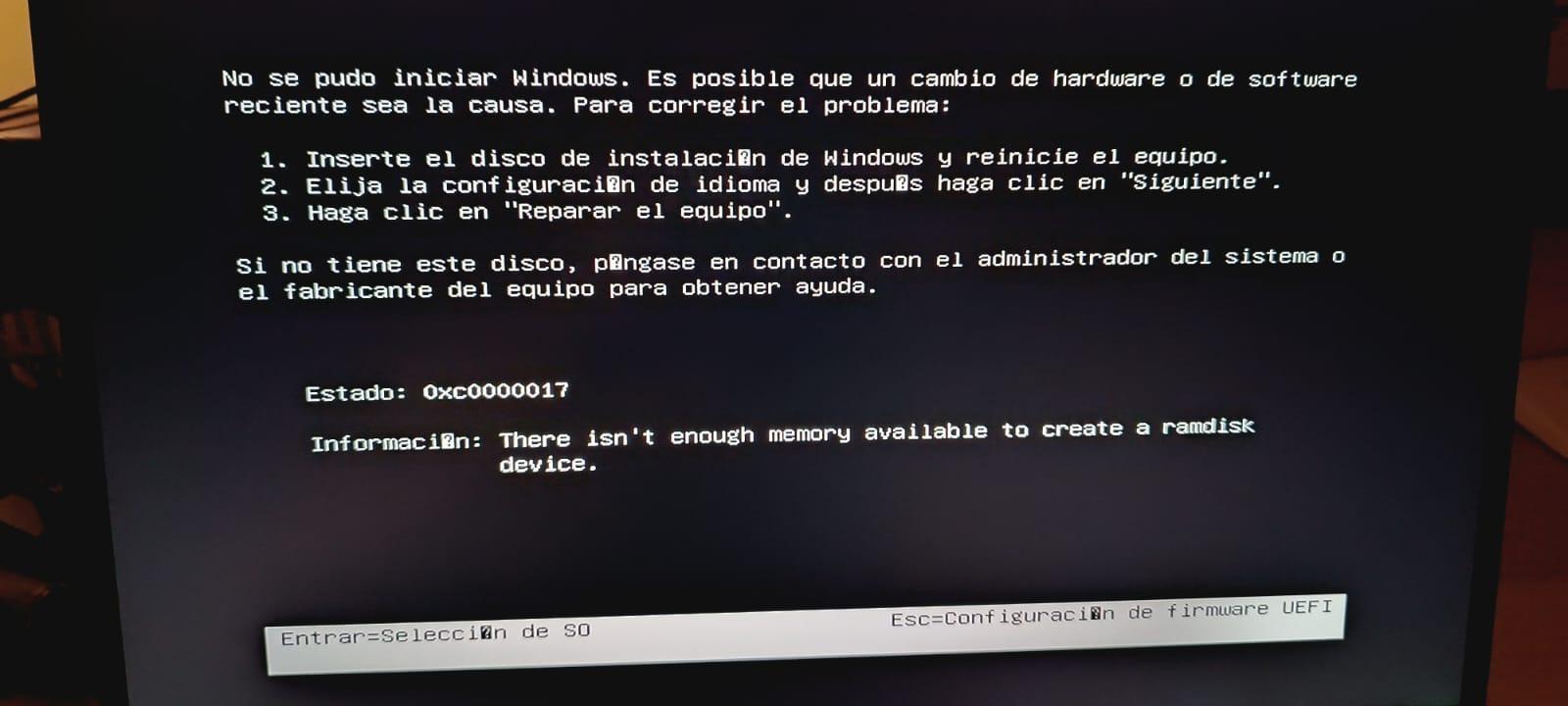
Starta in Windows säkert läge Det är en av de resurser som alltid är bra att ha till hands. När ditt system börjar ge konstiga fel, fryser, du misstänker att ett virus eller att en nyinstallerad drivrutin har gjort din dator oanvändbar, låter detta minimalistiska startläge dig starta Windows med precis vad som behövs för att upptäcka och åtgärda problemet.
I den här artikeln får du se, steg för steg, Alla praktiska sätt att starta Windows i felsäkert läge i moderna versioner (Windows 11, Windows 10, Windows 8 och 8.1) och även i Windows 7. Dessutom går vi igenom de olika alternativen för säker start, hur man ändrar avancerade startinställningar, vad man ska göra om datorn alltid startar i felsäkert läge och några extra tips om hur man använder verktyg som msconfig o bcdedit.
Vad exakt är Windows felsäkert läge och vad används det till?
Felsäkert läge (eller felsäkert lägeDetta är en speciell typ av Windows-start där systemet laddas med ett mycket begränsat antal komponenter. Endast de viktigaste komponenterna startas. Grundläggande kontrollanter och viktiga tjänster av operativsystemet, inaktivera alla icke-nödvändiga element som startprogram, drivrutiner från tredje part eller ytterligare tjänster.
Tack vare denna begränsning kan många problem som uppstår vid normal start, som till exempel drivrutinskonflikter, konfigurationsfel eller skadlig kodinfektionDe slutar visas när du går in i felsäkert läge. Detta ger dig tid att avinstallera problematisk programvara, uppdatera drivrutiner eller köra antivirus- och desinfektionsverktyg utan att viruset kan skydda sig självt.
I felsäkert läge visar Windows ett enkelt skrivbord, vanligtvis med låg videoupplösning Och utan visuella effekter ser du en indikation i hörnen på att du är i "Säkert läge". Detta är helt normalt: målet är att börja med det absolut nödvändigaste, inte att få det att se snyggt ut.
Inom felsäkert läge finns det flera varianter, utformade för olika diagnostiska scenarier. Att förstå dem hjälper dig att välja lämpligt alternativ när menyn visas. Startkonfiguration eller Startinställningar.
Felsäkert läge och andra startkonfigurationsalternativ
När du öppnar menyn för Startkonfiguration I Windows (Startinställningar) kan du välja mellan flera numrerade alternativ, vanligtvis med hjälp av tangenterna 1 till 9 eller F1 till F9. Var och en aktiverar ett annat startbeteende. De viktigaste för den genomsnittliga användaren är de som är relaterade till felsäkert läge:
- Felsäkert läge (Aktivera felsäkert läge)Detta startar Windows i ett grundläggande tillstånd och laddar endast drivrutiner och minimala tjänster. Du kommer inte att ha någon internet- eller lokal nätverksanslutning. Det är idealiskt för att diagnostisera allmänna problem och avinstallera program som orsakar konflikter.
- Säkert läge med nätverkDet är samma felsäkert läge, men med tillägg av nödvändiga nätverksdrivrutiner och tjänster för att komma åt internet och andra datorer i nätverket. Det är det rekommenderade alternativet om du behöver nedladdningsverktyg, Uppdatera antivirusprogrammet eller få tillgång till online-resurser medan du löser problemet.
- Säkert läge med systemsymbolIstället för att ladda det klassiska Windows-skrivbordet startar det direkt i en kommandoradsfönsterDet är användbart för administratörer eller avancerade användare som är vana vid att arbeta med diagnostiska kommandon och verktyg att reparera systemet.
Dessutom innehåller menyn Startinställningar andra avancerade alternativ som kan vara användbara för felsökning av mer komplexa problem, vanligtvis riktade mot tekniker och administratörer:
- Aktivera felsökningstartar Windows i ett särskilt diagnostikläge, avsett för utvecklare och IT-proffs som behöver felsöka på låg nivå.
- Aktivera startloggninggenererar en textfil (ntbtlog.txt) med en komplett lista över drivrutiner laddades under uppstartMycket användbart för att analysera vilken drivrutin som orsakar problemet.
- Aktivera video med låg upplösningDet börjar med den aktuella grafikdrivrutinen men med mycket låg upplösning och uppdateringsfrekvens. Detta kan vara en livräddare när du har ställt in en upplösning som din skärm inte stöder.
- Inaktivera tvingande förarsignaturer: tillåter laddning eller installation av drivrutiner som De har inte en giltig digital signatur.Den bör endast användas sporadiskt och med full medvetenhet om vad du gör.
- Inaktivera ELAM-skydd (Early Launch Anti-Malware)ELAM tillåter antivirusprogrammet att laddas före andra drivrutiner från tredje part. Att tillfälligt inaktivera detta skydd kan vara nödvändigt i vissa mycket specifika diagnostiska scenarier, men minskar säkerheten under start.
- Inaktivera automatisk omstart efter felDetta förhindrar att Windows startas om automatiskt när ett kritiskt fel (blå skärm) inträffar. Detta gör att du kan läsa felmeddelandet och anteckna koder för vidare undersökning.
Om du inte vill använda någon av dessa specialinställningar kan du när som helst tryck på Enter (Enter) i den menyn för att starta Windows med normalt beteende.
Hur man startar i felsäkert läge utan någon föregående konfiguration (Windows 8.1, 10 och 11)
I moderna versioner av Windows, det klassiska tricket att trycka på tangenten F8 Det fungerar inte längre som standard vid uppstart. Systemet startar så snabbt att det nästan inte lämnar något utrymme för fel. Därför är standardsättet att nå felsäkert läge genom det som kallas... Windows återställningsmiljö (WinRE) och den avancerade startmenyn.
Om Windows fortfarande startar normalt eller åtminstone låter dig komma till inloggningsskärmen kan du komma åt felsäkert läge så här:
- Öppna Start-menyn och gå till strömbrytaren. Du kan också trycka på tangenten med Windows-logotyp på tangentbordet och klicka på strömikonen.
- Klicka på Rebootmen medan du håller ner tangenten Shift (Shift) medan du klickar. Det är viktigt att hålla den nedtryckt tills datorn startar om.
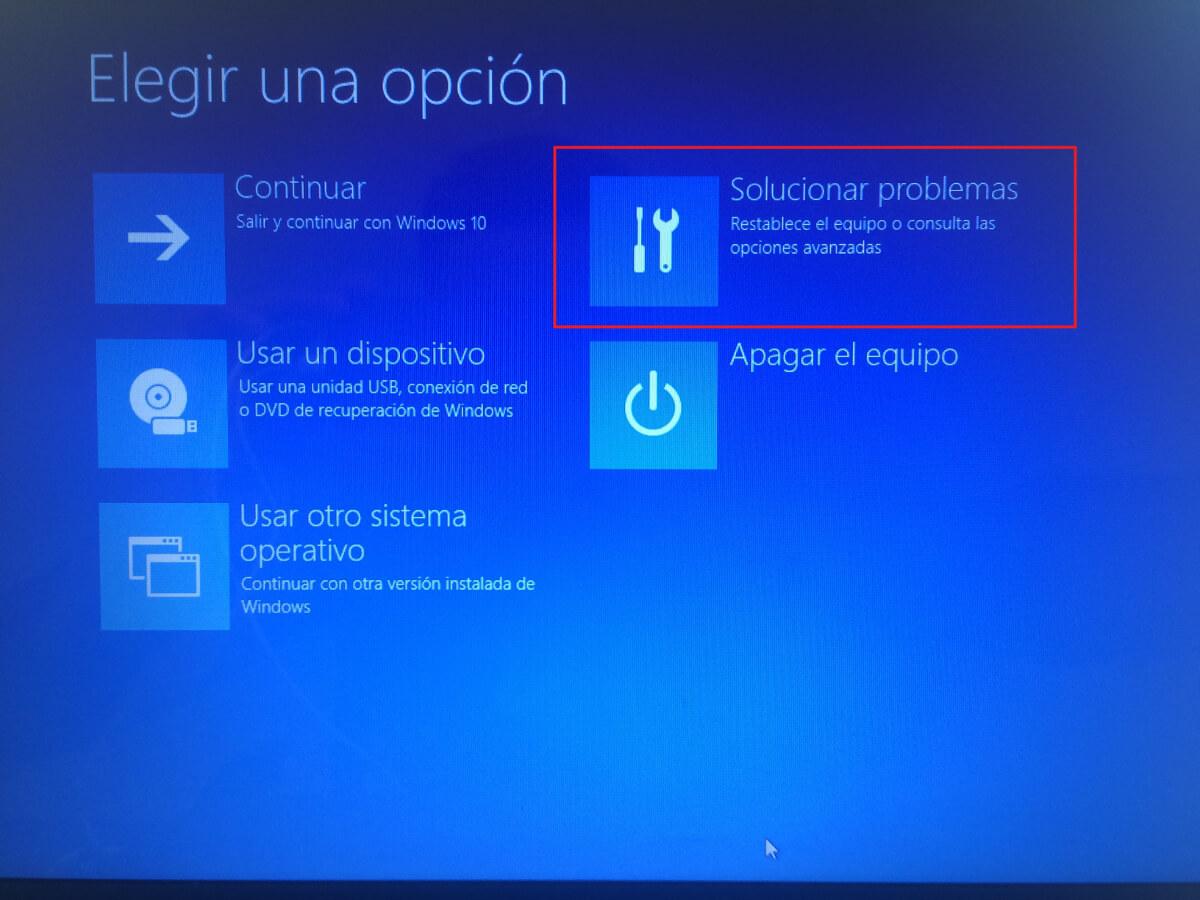
- Efter omstart visas skärmenVälj ett alternativVälj här. felsökning.
- Välj på nästa skärm Avancerade alternativ.
- Inom Avancerade alternativ, klicka på StartkonfigurationPå vissa datorer kan en länk som "Fler startalternativ" eller liknande visas först; om så är fallet för dig, öppna den och sedan Startinställningar.
- Klicka på knappen Reboot som visas på skärmen. Windows startar om igen, men den här gången visas menyn Startinställningar.
- När du ser listan med alternativ väljer du 4 eller F4 att starta i grundläggande felsäkert läge, eller 5 eller F5 om du vill ha felsäkert läge med nätverk.
Om allt är korrekt startar systemet från skrivbordet i felsäkert läge och du kommer att kunna utföra uppgifter som avinstallera en drivrutin, rensa skadlig kod eller återställa systemet till en tidigare punkt. För att återgå till normalt läge, starta helt enkelt om datorn som vanligt, utan att hålla ner Skift-tangenten.
Starta i felsäkert läge från Windows-inställningar (Windows 11, 10 och 8.1)
Ett annat mycket bekvämt sätt, om du fortfarande kan komma åt skrivbordet, är att använda Appen InställningarDärifrån kan du tvinga fram en omstart till WinRE och sedan följa samma sökväg till Startinställningar och Felsäkert läge.
Windows 11
I Windows 11 skulle stegen vara följande:
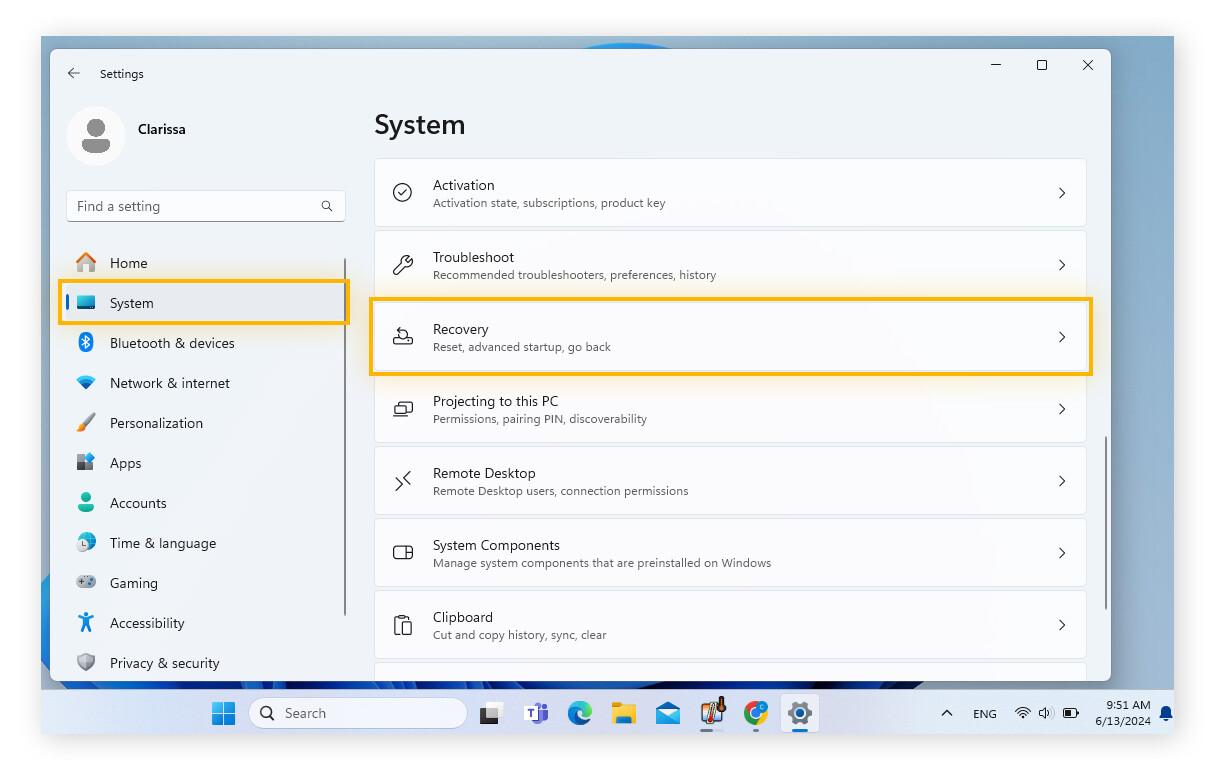
- Öppna Systeminställningar. Du kan göra detta med genvägen Windows + I eller genom att klicka på Start och sedan på konfiguration.
- I den vänstra panelen väljer du avsnittet System och, inuti den, går in recuperación.
- Bläddra till avsnittet Avancerad start och klicka på knappen Starta om nu.
- Datorn startar om och skärmen "Välj ett alternativ" visas. Följ sedan stegen som beskrivs ovan: Felsökning → Avancerade alternativ → Startinställningar → Starta om, och slutligen, 4/F4 eller 5/F5 beroende på om du behöver en nätverksanslutning eller inte.
Windows 10
I Windows 10 är proceduren mycket likartad, även om menyerna har något olika namn:
- tryck Windows + I För att öppna Inställningar, gå till Start-menyn och klicka på kugghjulsikonen.
- I fönstret Inställningar väljer du Uppdatering och säkerhet.
- I sidomenyn väljer du recuperación.
- Inuti kvarteret Avancerad startklick Starta om nu.
- Vid omstart visas skärmen med avancerade alternativ. Välj återigen Felsök → Avancerade alternativ → Startinställningar → Starta om och tryck sedan på alternativ 4/F4 för felsäkert läge eller 5/F5 för felsäkert läge med nätverk.
Windows 8.1
I Windows 8.1 är sökvägen i datorinställningarna något annorlunda, men idén är densamma: gå till avsnittet om Avancerad start och begär en särskild återställning.
- Från Startskärmen eller skrivbordet öppnar du Start-menyn (Windows-tangenten) och använder sök förstoringsglas För att skriva ”PC-inställningar”. Klicka på det alternativet.
- I dina datorinställningar ser du flera avsnitt på sidan. Gå in i Uppdatera och återställ.
- Inom den sektionen finns flera alternativ som Windows Update, säkerhetskopior etc. Det du är intresserad av är recuperación.
- I Återställning hittar du blocket av Avancerad start med en knapp Starta om nuKlick.
- Efter omstart visas återställningsmiljön. Härifrån känner du redan till sökvägen: Felsökning → Avancerade alternativ → Startinställningar → Omstart → välj 4/F4 eller 5/F5.
Gå in i felsäkert läge från inloggningsskärmen (Windows 10 och 11)
Ditt Windows kanske inte når skrivbordet men det kan visa inloggningsskärmI så fall behöver du inte logga in med ditt användarkonto; du kan tvinga fram en uppstart i felsäkert läge direkt därifrån.
- På inloggningsskärmen klickar du på ikonen för sparken finns i det nedre högra hörnet (eller nedre vänstra, beroende på version).
- håll ner tangenten Flytta och klicka, utan att släppa taget, på Reboot.
- Efter omstart visas skärmen "Välj ett alternativ". Välj Felsök → Avancerade alternativ → Startinställningar → Starta om och sedan det felsäkert läge du vill använda.
Den här metoden är särskilt användbar när ett fel eller en felaktig drivrutin hindrar Windows från att slutföra laddningen av skrivbordet, men systemet fortfarande kan visa inloggningsfönstret.
Gå in i felsäkert läge när Windows inte startar (automatisk WinRE)
Om systemet är allvarligt komprometterat och inte ens kan nå inloggningsskärmen på ett tillförlitligt sätt har Windows 10 och 11 en självförsvarsmekanism: efter flera misslyckade startförsök i rad (vanligtvis tre misslyckanden i rad), tvingar systemet självt inträde i Windows återställningsmiljö (WinRE).
När detta händer ser du direkt skärmen med alternativet felsökning utan att behöva använda tangentkombinationer. Därifrån kan du följa samma väg som i de tidigare metoderna:
- På valskärmen väljer du Felsökning.
- Tryck sedan på Avancerade alternativ.
- Välj Startinställningar.
- Klicka på Reboot.
- När listan med startalternativ visas trycker du på tangenten 4 för att aktivera felsäkert läge eller 5 för att aktivera felsäkert läge med nätverk.
Den här metoden är mycket praktisk när teamet går in i en omstartslinga eller så ger det fel som BAD_SYSTEM_CONFIG_INFO, registerkonflikter eller allvarliga drivrutinsfel som förhindrar normal start.
Använd systemkonfigurationen (msconfig) för att tvinga fram felsäkert läge
Om du föredrar att laget Starta alltid i felsäkert läge Varje gång du startar om det, tills du ändrar det, kan du göra det från systeminställningsverktyget, känt som msconfigDen här metoden fungerar på Windows 7, 8.1, 10 och 11, så länge du kan logga in i Windows minst en gång.
- tryck Windows + R för att öppna fönstret Kör.
- Skriv msconfig och tryck på OK eller Enter.
- Gå till fliken i fönstret Systeminställningar boot.
- Inuti sektionen Boot-alternativ, markera rutan Säker stövelOm du vill ha nätverksåtkomst, välj även alternativet för Röt (istället för Minimum).
- Klicka på OK. Windows meddelar dig att det måste startas om för att ändringarna ska tillämpas. Godkänn och låt det starta om.
- Datorn startar automatiskt i felsäkert läge (med eller utan nätverk, beroende på ditt val). vid varje omstart medan den rutan förblir markerad.
Mycket viktigt: öppna igen när du är klar med underhållsarbetet msconfig, gå tillbaka till fliken Start och Avmarkera rutan "Säker start"Verkställ ändringarna och starta om. Om du inte gör det kommer datorn att fortsätta starta i felsäkert läge på obestämd tid.
Vad man ska göra om Windows alltid startar i felsäkert läge
I vissa fall, efter att ha använt msconfig eller vissa startkommandon, kan systemet "fastna" i felsäkert läge. Det vill säga, oavsett hur många gånger du startar om, Windows återgår inte till normalt lägeDetta beror vanligtvis på att alternativet för säker start fortfarande är aktiverat i inställningarna.
För att åtgärda detta från en felsäker lägessession i Windows 10 eller 11 kan du göra följande:
- tryck Windows + R för att öppna Kör.
- Skriv msconfig och tryck på Enter.
- Gå till fliken boot.
- I området av Boot-alternativ, se till att rutan är markerad Säker start eller "Fail-safe boot" är okontrollerad.
- Klicka på OK och sedan på Reboot.
Efter omstarten bör systemet starta om Windows. normalt läge, med alla vanliga tjänster och styrenheter.
Starta Windows 11 i felsäkert läge med hjälp av kommandotolken (bcdedit)
För avancerade användare kan du i Windows aktivera felsäkert läge genom att direkt ändra konfiguration av starthanteraren med kommandoradsverktyget bcdeditDen här tekniken är användbar om du behöver automatisera processen eller om du inte kan använda det grafiska gränssnittet.
De grundläggande stegen i Windows 11 skulle vara:
- Klicka på Start, skriv cmd I sökfältet högerklickar du på "Kommandotolken" och väljer Kör som administratör.
- För att konfigurera start i grundläggande felsäkert läge, kör:
bcdedit /set {current} safeboot minimal - Om du föredrar felsäkert läge med nätverk, använd det här andra kommandot:
bcdedit /set {current} safeboot network - Starta om datorn med kommandot:
shutdown /r - Logga in efter omstart. Du kommer att se att Windows startar direkt i felsäkert läge, beroende på vilket alternativ du konfigurerat.
- När du inte längre behöver den, öppna kommandotolken igen som administratör och kör:
bcdedit /deletevalue {current} safeboot - Starta om igen med
shutdown /rså att systemet återgår till normal start.
Den här tekniken har samma effekt som att markera eller avmarkera rutan för säker start i msconfig, men den fungerar direkt på BCD-startkonfiguration.
Felsäkert läge i Windows 7: Klassiska F8 och msconfig
I Windows 7 är åtkomst till felsäkert läge mycket mer direkt än i moderna versioner, eftersom systemet fortfarande erbjuder den avancerade startmenyn som standard med nyckeln F8.
Börja med F8
För att starta Windows 7 i felsäkert läge med F8:
- Starta om datorn.
- Innan Windows-logotypen visas, tryck på tangenten flera gånger. F8 från tangentbordet. Om du överdriver och den startar normalt, starta om och försök igen.
- Kommer komma meny för avancerade startalternativ.
- Använd piltangenterna för att välja Säkert läge o Säkert läge med nätverk om du behöver en anslutning.
- Tryck på Enter och vänta tills Windows laddas i felsäkert läge.
- I slutet av processen kan ett bekräftelsemeddelande visas. Klicka på OK för att gå in i felsäkert läge på skrivbordet.
- För att återgå till normalt läge, starta helt enkelt om datorn utan att trycka på F8.
Tvinga fram felsäkert läge med msconfig i Windows 7
Precis som i nyare versioner låter Windows 7 dig permanent aktivera säker start med msconfig:
- tryck Windows + R, skriver msconfig och tryck OK.
- Gå till fliken boot.
- Märke Säker stövel Och om du vill ha en nätverksanslutning, välj alternativet att Röt.
- Klicka på OK och starta om.
- Datorn startar alltid i felsäkert läge tills du går tillbaka till msconfig och avmarkerar rutan.
Kom ihåg att den här metoden är mycket bekväm i Windows 7 och senare versioner men kräver... kom ihåg att återställa konfigurationen eller så kommer datorn att förbli i felsäkert läge på obestämd tid.
Ändra startinställningar från Windows RE
Utöver felsäkert läge låter Windows återställningsmiljö dig ändra olika aspekter av startbeteende av systemet, något som kan vara viktigt när du felsöker komplexa startproblem.
Det allmänna schemat för att ändra startkonfigurationen från WinRE är följande:
- Åtkomst till Återställningsmiljö (genom att tvinga fram en omstart med Skift + Omstart, från Inställningar → Återställning → Avancerad start, eller på grund av misslyckade startförsök).
- Välj felsökning.
- Gå in Avancerade alternativ.
- Klicka på Startkonfiguration.
- Klicka på Reboot så att listan med alternativ visas.
- På skärmen Startinställningar väljer du det alternativ du vill aktivera (felsäkert läge, felsäkert läge med nätverk, inaktivera automatisk omstart vid fel etc.) med hjälp av siffertangenterna eller funktionstangenterna.
Det är ett mycket kraftfullt sätt att styra uppstart utan att behöva komma åt skrivbordet först, och det är vanligtvis grunden för nästan alla officiella guider för teknisk support.
Verkligt exempel: BAD_SYSTEM_CONFIGURATION-fel vid uppdatering av drivrutiner
Ett typiskt fall där felsäkert läge kan rädda ett system är när en En felaktig drivrutin skadar startkonfigurationenTill exempel, efter att ha uppdaterat grafikkortsdrivrutinerna på ett AsRock 970 Extreme3 R2.0-moderkort, har vissa användare stött på felet BAD_SYSTEM_CONFIG_INFO (eller BAD_SYSTEM_CONFIG_INFO) och ett system som inte kan starta normalt.
I sådana här situationer är det vanligt att man inte hittar något explicit alternativ för "starta i säkert läge", eftersom detta inte konfigureras på BIOS-nivå, utan från själva Windows och dess starthanterare.
Den rekommenderade strategin skulle vara:
- Tvinga fram den misslyckade uppstarten flera gånger för att få Windows att starta WinRE automatiskt.
- Därifrån går du till Felsökning → Avancerade alternativ → Startinställningar → Starta om och starta om datorn felsäkert läge med nätverk.
- När du är inne, avinstallera den problematiska grafikkortsdrivrutinen från Enhetshanteraren och, om möjligt, återställ systemet till en tidigare återställningspunkt till drivrutinsuppdateringen.
- Starta om och kontrollera om systemet startar normalt igen.
Om felet kvarstår kan mer avancerade verktyg som startreparation, kommandot sfc / scannow eller DISM De kan hjälpa till, men det första steget innebär nästan alltid att på något sätt komma in i felsäkert läge.
Att behärska de olika sätten att gå in i och ut ur felsäkert läge i Windows ger dig en enorm fördel när du diagnostiserar och reparerar allvarliga problem. Oavsett om du kämpar med en särskilt envisa virusOavsett om du har att göra med en drivrutin som har slagit ut ditt system eller helt enkelt vill experimentera med startinställningar utan rädsla, kan du genom att förstå användningen av återställningsmiljön, startkonfigurationen, msconfig och bcdedit behålla kontrollen när din dator verkar ha bestämt sig för att göra uppror på egen hand.

Innehållsförteckning
- Vad exakt är Windows felsäkert läge och vad används det till?
- Felsäkert läge och andra startkonfigurationsalternativ
- Hur man startar i felsäkert läge utan någon föregående konfiguration (Windows 8.1, 10 och 11)
- Starta i felsäkert läge från Windows-inställningar (Windows 11, 10 och 8.1)
- Gå in i felsäkert läge från inloggningsskärmen (Windows 10 och 11)
- Gå in i felsäkert läge när Windows inte startar (automatisk WinRE)
- Använd systemkonfigurationen (msconfig) för att tvinga fram felsäkert läge
- Vad man ska göra om Windows alltid startar i felsäkert läge
- Starta Windows 11 i felsäkert läge med hjälp av kommandotolken (bcdedit)
- Felsäkert läge i Windows 7: Klassiska F8 och msconfig
- Ändra startinställningar från Windows RE
- Verkligt exempel: BAD_SYSTEM_CONFIGURATION-fel vid uppdatering av drivrutiner