- Ljuddelning använder Bluetooth LE Audio-teknik för att skicka ljud till två enheter samtidigt.
- Den är för närvarande tillgänglig som förhandsversion för Copilot+-datorer och Windows Insider-användare.
- Det kräver att både datorn och hörlurarna (t.ex. Galaxy Buds2 Pro eller Sony WH-1000XM6) är kompatibla med LE Audio-standarden.
- Den möjliggör oberoende volymkontroll för varje användare utan behov av att installera programvara från tredje part.
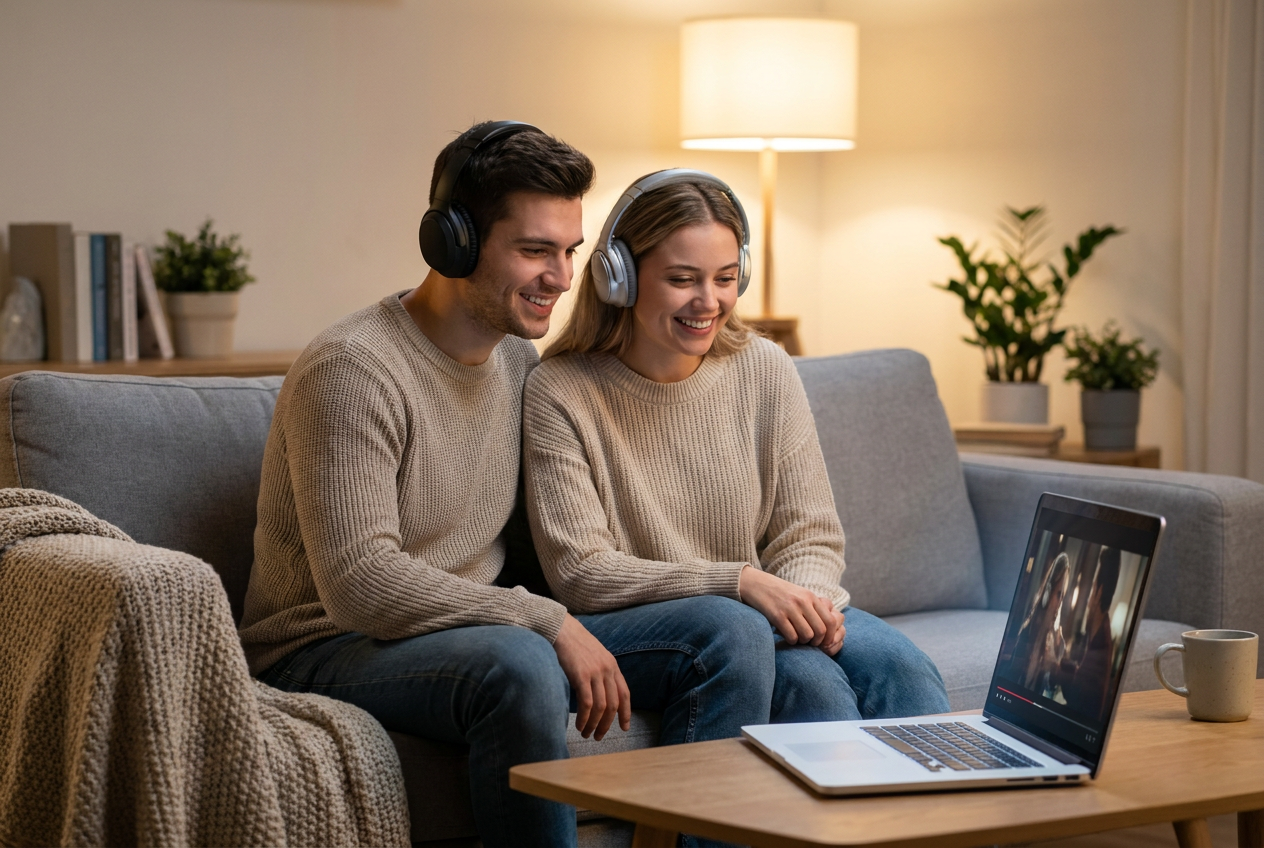
Att dela en bra låt eller njuta av en film på sin laptop med någon annan är en klassisk plan, men fram tills nyligen var lösningen den mest grundläggande i världen: att dela ett enda par hörlurar , ett för varje person. Förutom att det är obekväma och att kabeln (om det ens finns någon) inte når, blir ljudkvaliteten lidande och man hör bara hälften.
Den goda nyheten är att Microsoft har kommit fram till en funktion som löser detta problem. Det är nu möjligt att ansluta två Bluetooth-enheter samtidigt i Windows 11 tack vare Shared Audio, vilket gör att två personer kan njuta av samma innehåll med sina egna hörlurar utan att behöva tillgripa komplicerade tredjepartsprogram eller externa adaptrar.
Vad exakt är ljuddelning och hur fungerar det?
Den här funktionen är inte magisk; den bygger på en teknisk standard som kallas Bluetooth LE Audio (Low Energy Audio). Till skillnad från konventionell Bluetooth låter det här nya systemet dig skicka ljud till flera enheter samtidigt, oavsett om det är hörlurar, högtalare eller till och med hörapparater. En av de tydligaste fördelarna är att det optimerar energiförbrukningen , vilket innebär att dina hörlurars batteri räcker längre medan du använder dem.
Det är dock viktigt att förstå att den här funktionen inte är tillgänglig för alla ännu. Microsoft lanserar den för närvarande gradvis, med början hos användare av Windows Insider-programmet (utvecklings- och betakanaler) . Dessutom finns det en betydande hårdvarubegränsning: för närvarande fungerar den bara på Copilot+-datorer , särskilt Surface Pro- och Surface Laptop-modeller utrustade med Qualcomm Snapdragon X-processorer.
Hårdvarukrav och kompatibilitet
För att detta ska fungera räcker det inte att bara ha programvaran uppdaterad; både datorn och tillbehören måste vara kompatibla. Hörlurarna måste stödja LE Audio . Modeller som redan stöder denna teknik inkluderar Samsung Galaxy Buds2 Pro, Buds3 och Buds3 Pro , samt Sony WH-1000XM6. Även varumärken som specialiserar sig på tillgänglighet, som ReSound och Beltone, har redan integrerat detta stöd.
Det förväntas att listan över kompatibla enheter inom en snar framtid kommer att utökas till andra tillverkare, inklusive Samsungs Galaxy Book5- serie och fler varianter av Surface-familjen, vilket äntligen gör funktionen tillgänglig för allmänheten.
Steg för att aktivera ljuddelning i Windows 11
Om du har en kompatibel dator och använder rätt version av Windows är stegen för att komma igång ganska enkla. Först, se till att ditt system är uppdaterat med de senaste uppdateringarna . Sedan kan du följa den här processen:
- Gå till Windows-inställningar och sök i sökfältet efter alternativet att hörapparater för att bekräfta att din dator stöder funktionen.
- Sätt dina första öronsnäckor i parkopplingsläge och para ihop dem via Bluetooth på vanligt sätt.
- Upprepa exakt samma process med det andra paret hörlurar tills båda framstår som sammankopplade i systemet.
- Titta igen i inställningarna efter alternativet att Delat ljud.
- I panelen som visas väljer du de två enheter du vill använda och klickar på knappen. andel.
När den är aktiverad visas en dedikerad ruta för ljuddelning i snabbinställningsmenyn i Windows 11 , där du kan slå på eller av strömmen med ett enda klick. Bäst av allt är att varje person kan hantera volymen oberoende av sina egna hörlurar.
Alternativ för inkompatibel utrustning
Om din dator inte är en Copilot+ eller om dina hörlurar inte stöder LE Audio kommer du förmodligen att bli frustrerad. Vissa användare försöker använda Stereo Mix i ljudinställningarna, vilket aktiverar alternativet "lyssna på den här enheten" för att dirigera ljud till ett andra par hörlurar. Den här metoden är dock ganska instabil , och på många moderna bärbara datorer är alternativet Stereo Mix inte ens tillgängligt.
Externa verktyg som Voicemeeter Banana lovar att sammanfoga ljudutgångar, men verkligheten är att det är besvärligt att konfigurera dem och att de inte alltid ger ett rent resultat. Det är därför Microsofts inbyggda lösning är så efterlängtad, eftersom den eliminerar behovet av att installera tvivelaktig programvara eller komplicerade virtuella ljudbryggor.
Med den här tekniken jämställs Windows med Android och iOS, vilket möjliggör en mycket mer sömlös delad multimediaupplevelse . Allt du behöver är rätt hårdvara och motsvarande version av Windows 11 för att sluta bråka om ett enda headset och börja strömma ljud trådlöst och effektivt till två enheter .