- HDMI-anslutningen är den enklaste och mest pålitliga metoden för att överföra video och ljud från din dator till din TV, förutsatt att du väljer rätt typ av kabel.
- Om din dator eller TV inte har en direkt HDMI-port kan du använda DVI, DisplayPort, USB-C och adaptrar för att få en signal av god kvalitet.
- Trådlösa anslutningar med Miracast, AirPlay, Chromecast och liknande tekniker låter dig spegla eller förlänga din skärm utan kablar.
- Att justera upplösning, skärmlägen och ljudinställningar är nyckeln till att undvika bildproblem, buffring och latens.
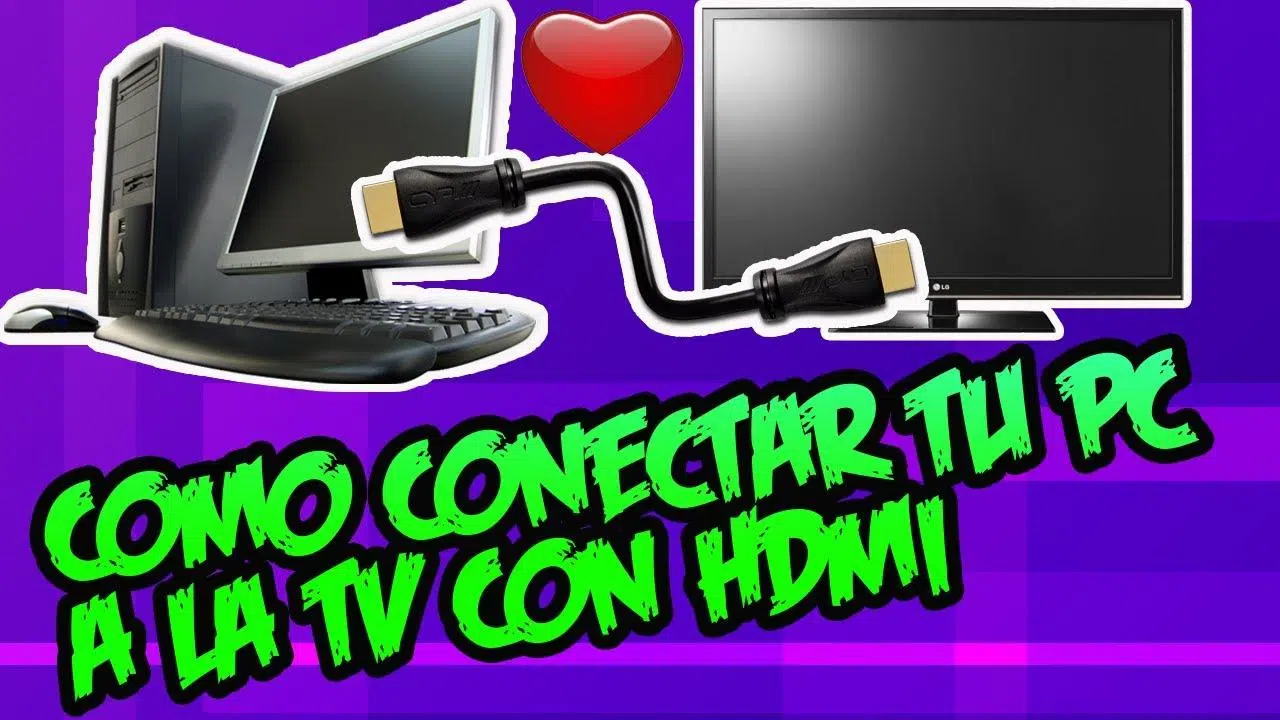
Vill du se dina filmer, serier eller foton i stort format? Vill du njuta av ditt favoritinnehåll utan att alla sitter klistrade framför sina laptopskärmar? Genom att ansluta din dator till din TV, antingen med kabel eller via Wi-Fi, kan du njuta av ditt favoritinnehåll i vardagsrummet, använda ett trådlöst tangentbord och en trådlös mus från soffan och till och med spela AAA-titlar på en enorm 4K-TV.
Förutom fritid, Att ha datorn ansluten till TV:n öppnar upp för en rad användningsområdenArbetspresentationer, videosamtal med familjen, foto- och videoredigering med en stor förhandsvisning, eller helt enkelt utöka skrivbordet för bekvämare arbete. Nedan hittar du steg-för-steg-instruktioner om hur du korrekt ansluter en dator till en TV, vilka kablar du behöver, hur du gör det trådlöst och hur du felsöker vanliga problem med bild, ljud eller latens.
Ansluta en dator till en TV via HDMI steg för steg
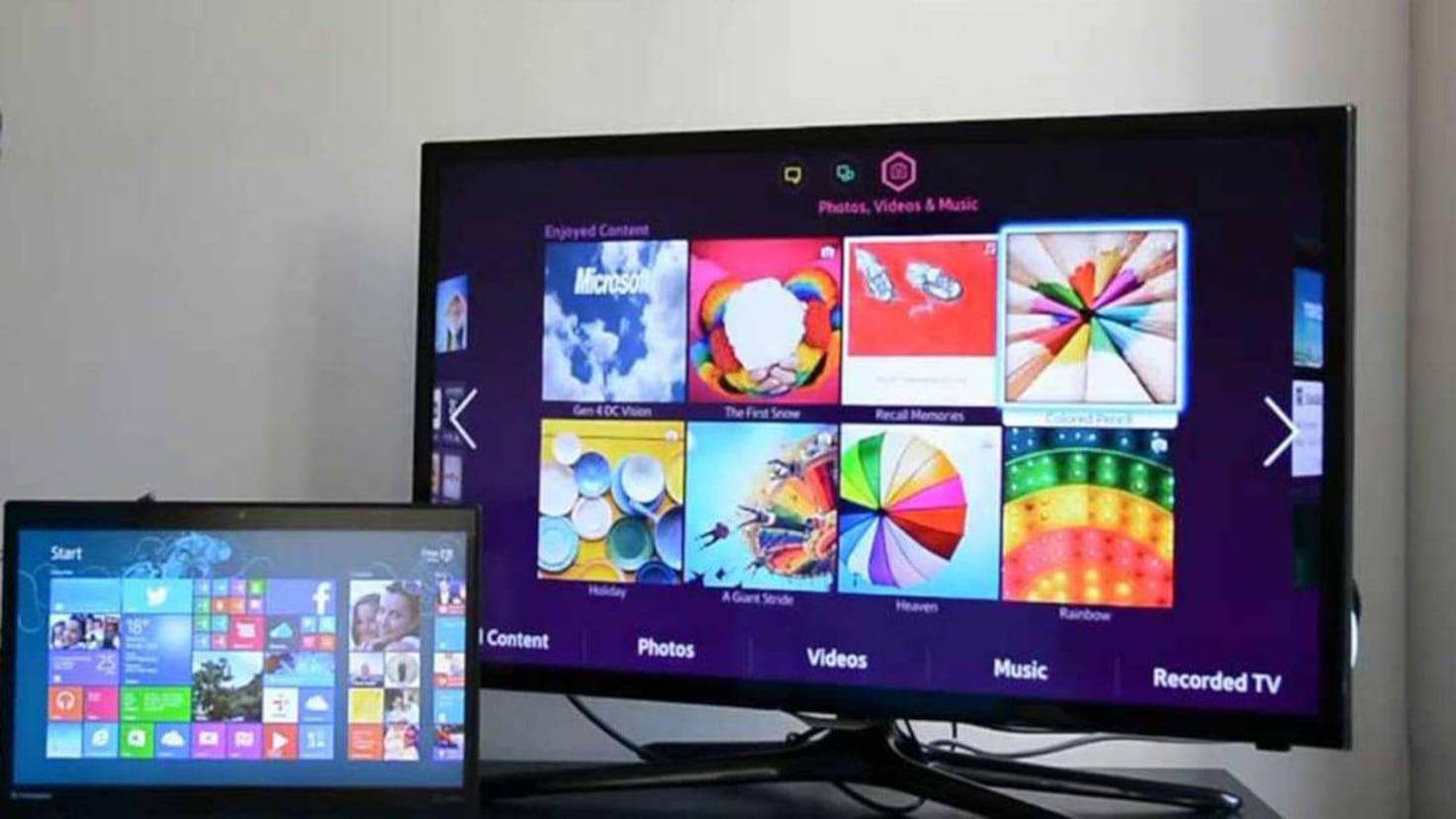
Det enklaste och mest pålitliga sättet att ansluta en dator till en TV är att använda en HDMI-kabel som överför digital video och ljud i en enda kontakt. Nästan alla moderna TV-apparater har flera HDMI-ingångar, och de flesta moderna bärbara datorer och datorer har minst en HDMI-utgång eller en port som kan anpassas till HDMI.
HDMI-standarden, förkortning för High Definition Multimedia InterfaceDen låter dig skicka en HD-signal från din dator till din TV. Till skillnad från äldre anslutningar som VGA går ljudet också genom samma kabel, så du behöver inga extra ljudkablar om allt är korrekt konfigurerat.
För att fysiskt ansluta båda enheterna, helt enkelt Anslut ena änden av HDMI-kabeln till datorn (HDMI-utgång) och den andra änden till en av TV:ns HDMI-ingångar. På en stationär dator bör du titta på baksidan av tornet; på en bärbar dator sitter porten vanligtvis på en av sidorna.
Om din dator är långt ifrån TV:n måste du välja rätt kabellängd. Långa HDMI-kablar är mycket praktiska Även om det går bra att gå över vardagsrummet kan signalen försämras över ett visst avstånd, vilket resulterar i sämre bildkvalitet eller ljudavbrott. Försök när det är möjligt att hålla avståndet under 5 meter, eller använd högkvalitativa kablar om du behöver förlänga det.
Vilken typ av HDMI-kabel ska man välja
I butiker ser du att det finns flera typer av HDMI-kablar och att vissa är betydligt dyrare än andra. Man behöver inte alltid den dyraste modellen.Det viktiga är att kabeln uppfyller de specifikationer som krävs för den upplösning och frekvens du vill använda mellan din dator och din TV.
- Standard-HDMIUtformad för 720p- och 1080i-signaler. I många fall stöder de även 1080p och till och med 4K, men upplösning och uppdateringsfrekvens garanteras inte.
- Höghastighets-HDMIDen är utformad för att sömlöst överföra Full HD-, 4K- och UHD-upplösningar med högre bandbredd. Det är det bästa alternativet om du ska spela spel, titta på UHD-innehåll eller använda en 3D-TV.
- HDMI med EthernetBåde standard- och höghastighetsversionerna inkluderar en datakanal som gör det möjligt att dela internetanslutningen mellan kompatibla enheter, till exempel vissa datorer och smarta TV-apparater.
För de flesta hushållsbruk, En HDMI-kabel av standardkvalitet räcker oftast mer än väl.Om ditt mål är att få ut det mesta av avancerad grafik, krävande spel eller 4K HDR-innehåll är det värt att välja en höghastighetskabel som garanterar ett bra dataflöde.
Viktigt knepOm du märker flimmer i bilden, svarta skärmar eller ljudavbrott, försök att använda en kortare eller mer högkvalitativ kabel. Dessa problem är vanliga när kabeln är maximalt kapacitetsmässigt vad gäller avstånd eller bandbredd.
Detaljerade steg för att ansluta dator och TV med HDMI
När du väl har bestämt dig för vilken kabel du ska använda är det ganska enkelt att ansluta din dator till din TV via HDMI. Ändå hjälper det att undvika överraskningar och felaktiga anslutningar att följa en specifik ordning.
- Stäng av TV:n och datorn innan du ansluter något, särskilt om du ska hantera baksidan av tornet eller TV:n.
- Anslut HDMI-kabeln Anslut datorns utgång till HDMI-ingången på den TV du ska använda (till exempel HDMI 1 eller HDMI 2; titta på etiketten bredvid kontakten).
- Enciende el TV och välj rätt HDMI-ingångskälla från menyn ”Input” eller ”Source” med hjälp av fjärrkontrollen.
- Starta din PC eller bärbara datorSystemet detekterar vanligtvis TV:n automatiskt som en extra bildskärm.
- Om bilden inte får plats eller inte visas, gå till Windows Kontrollpanelen > Skärm > Justera upplösning (eller Inställningar > System > Skärm i moderna versioner) och välj TV:n från rullgardinsmenyn med skärmar.
På många TV-apparater, om de är påslagna, De känner automatiskt av att det finns en ny HDMI-signal. och erbjuda att växla till den källan automatiskt. Om detta inte händer måste du välja motsvarande HDMI-ingång från menyn. På modeller med system som webOS kan du följa de specifika guiderna i deras ingångsmeny.
På vissa bärbara datorer kan du behöva trycka på [knapp/tangent] för att aktivera HDMI-utgången. en kombination av funktionstangenter (skriv Fn + F4, Fn + F8, etc.). Denna information finns vanligtvis i utrustningens manual eller på själva tangentbordet, där en skärm- eller projektorikon visas.
Kom också ihåg att HDMI kan överföra ljud från din dator till dina TV-högtalare. Om du inte hör något på TV:n Men bilden ser bra ut, kontrollera ljudinställningarna i operativsystemet; i avsnittet för uppspelningsenheter bör HDMI-utgång vara vald som standard.
Konfigurera HDMI-ljud i Windows (inklusive Vista)
För att ljudet ska komma från TV:n och inte från den bärbara datorns högtalare, måste du i Windows ändra standarduppspelningsenhetenDen här inställningen är liknande i alla versioner, även om det i Windows Vista fanns några extra detaljer att tänka på.
I allmänhet är processen:
- Högerklicka på högtalarikon i aktivitetsfältet.
- Gå till ”Uppspelningsenheter” eller ”Ljudinställningar”.
- På fliken Uppspelning väljer du enheten som heter "Digital utgång (HDMI)”, ”HDMI-högtalare” eller något liknande tillverkaren av ditt ljudkort (till exempel ”Realtek HDMI-utgång”).
- Klicka på "Ange som standard" och acceptera ändringarna.
På system med Windows Vista och vissa Realtek-drivrutiner var det också nödvändigt Välj frekvensen 48.0 Hz på fliken "Format som stöds" från HDMI-enheten och avmarkera andra format. Efter att du har tillämpat och godkänt aktiverades HDMI-ljudet korrekt på TV:n.
Om TV:n fortfarande inte spelar upp ljud efter allt detta, kontrollera även dess egen ljudmeny för att bekräfta att Den använder den interna högtalaren med HDMI-ingång. och inte ett dåligt konfigurerat externt ljudsystem.
Justera grafik och bildkvalitet i spel och video
Om du använder din TV som huvudskärm för spel eller att titta på högkvalitativt innehåll är det värt det. justera grafikinställningarna lite av ditt kort. Detta förhindrar konstiga kanter, udda skalningar eller att bilden ser för mörk eller urtvättad ut.
På datorer med dedikerade NVIDIA- eller AMD-grafikkort högerklickar du på skrivbordet och anger kontrollpanel för grafikkortDärifrån kan du:
- Ändra upplösning och uppdateringsfrekvens för att matcha TV:ns kapacitet.
- Justera bildens skala (undvik svarta ramar eller att den beskärs i kanterna).
- Ändra färg-, kontrast- och signalformatalternativ (full RGB, begränsad RGB, YCbCr, etc.).
- Optimera 3D-profiler för krävande videospel vid användning på en stor skärm.
Du kan också justera bildinställningarna i TV:ns egen meny. Justera ljusstyrka, kontrast och bildlägen (bio, spel, dynamisk…) kommer att bidra till att allt ser mer naturligt ut och minska input lagg i spel om du väljer “Spelläge”.
Andra trådbundna anslutningar: DVI, DisplayPort och adaptrar
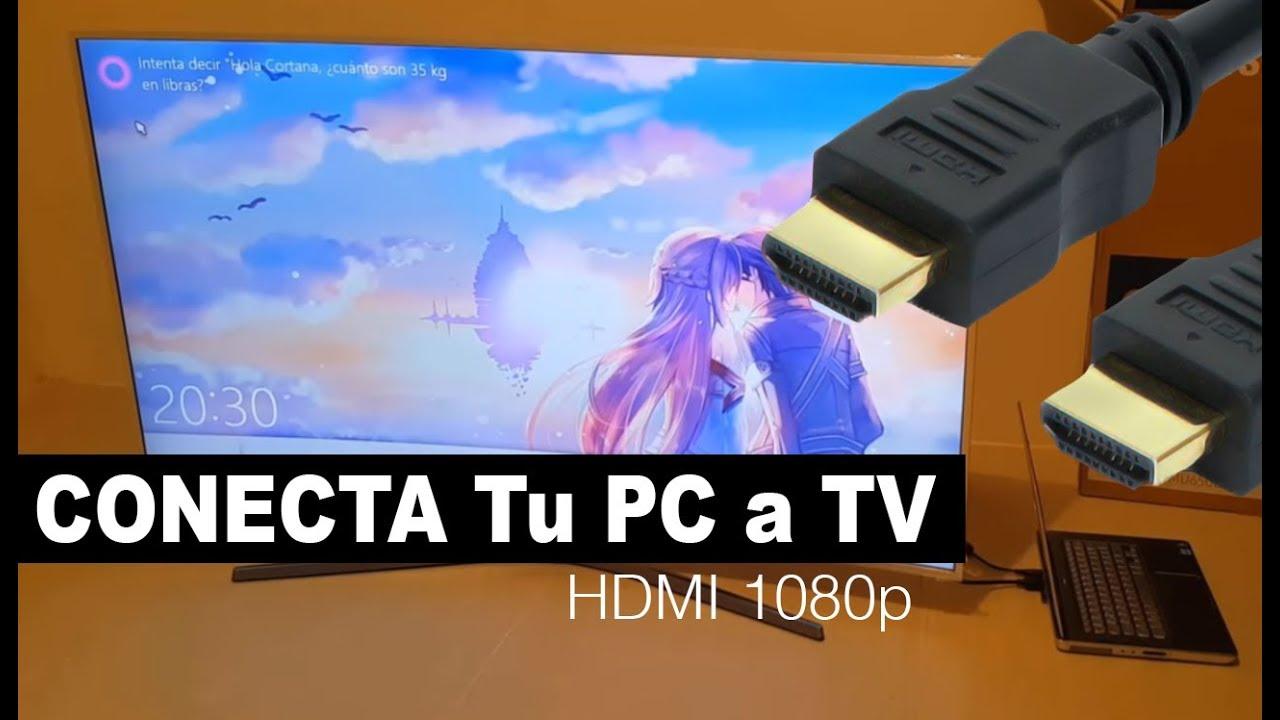
Om din enhet inte har HDMI är inte allt förlorat. Många äldre eller professionella datorer har DVI- eller DisplayPort-portar som kan användas för att ansluta till en TV med relativt billiga adaptrar.
DVI-kontakten, som var mycket vanlig på skärmar för några år sedan, möjliggör digital videoutgång med hög upplösning. Med en DVI till HDMI-adapter Du kan ansluta din dator till TV:n utan större problem, men det finns en viktig nackdel: den här kombinationen överför inte ljud, bara video.
I ett DVI till HDMI-scenario måste du ta ljudet i en annan riktningTill exempel genom att ansluta datorns hörlursutgång till TV:ns ljudingång, om TV:n har en HDMI-ingång eller en separat analog ingång. Beroende på modell kan denna ingång vara märkt "Audio In", "PC Audio" eller något liknande.
Ett annat vanligt alternativ i modern utrustning är DisplayPort eller USB-C med DisplayPort-alternativläge. I dessa fall kan du använda DisplayPort till HDMI- eller USB-C till HDMI-adaptrar för att få video och normalt ljud via den resulterande HDMI-kabeln, förutsatt att adaptern och porten stöder det.
Om inget av detta passar din utrustning kan du alltid använda externa lösningar som t.ex. USB till HDMI-adaptrar De fungerar som ett enkelt externt grafikkort. De är inte idealiska för spel, men de kan användas för kontorsprogram, presentationer eller video med måttliga upplösningar.
Så här ansluter du din dator till din Smart TV trådlöst
Om du vill glömma kablar som löper genom vardagsrummet är det numera väldigt bekvämt Anslut din dator till din TV via WiFiNyckeln är att båda enheterna är anslutna till samma nätverk och att TV:n är en Smart TV-kompatibel med skärmspegling eller trådlös mottagningsteknik.
Först och främst, se till att Datorn och Smart TV:n är anslutna till samma routerOavsett om det är via Wi-Fi eller Ethernet-kabel. Om de är i olika nätverk (till exempel gäst- kontra huvudnätverk) kommer de förmodligen inte att kunna se varandra.
De flesta moderna TV-apparater erbjuder någon form av skärmspegling, skärmspegling eller liknande funktion. Windows 10 och 11 har å sin sida inbyggt stöd för Miracast och för streaming till kompatibla trådlösa skärmar.
Konfigurera den trådlösa anslutningen på datorn
På en modern Windows-dator är stegen för att börja skicka bilden trådlöst till TV:n mycket enkla. Lägg helt enkelt till TV:n som en trådlös enhet. och välj projektionsmetod.
- Klicka på Starta och gå till Inställningar av systemet.
- Gå till avsnittet "Enheter".
- Välj avsnittet "Bluetooth och andra enheter".
- Tryck på “Lägg till enhet”.
- Välj alternativet ”Trådlös skärm eller bas” eller ”Trådlös”.
- Vänta tills din Smart TV visas i listan och Klicka på det för att starta parkopplingen.
- Följ instruktionerna på skärmen och acceptera på TV:n om du blir ombedd att bekräfta anslutningen.
Du kan också gå till Inställningar > System > Display och använd alternativet "Anslut till en trådlös skärm" i avsnittet för flera skärmar. När TV:n visas i listan markerar du den och väljer om du vill spegla skärmen, förlänga den eller bara använda TV:n.
Konfigurera Smart TV:n för att ta emot datorskärmen.
På tv varierar processen beroende på varumärke, men idén är alltid densamma: Aktivera funktionen för trådlös skärmmottagning och välj datorn när den visas.
- Öppna appen eller menyn "Anslut", "Skärmspegling", "Duplicera skärm" eller liknande på din TV.
- Kolla det TV:n indikerar att den är redo att ta emot enheter..
- När din dator visas i listan över tillgängliga enheter, välj den och bekräfta anslutningen på TV:n.
Om upplösningarna på din dator och TV skiljer sig mycket åt kanske bilden inte ser så skarp ut som du förväntar dig. Du kan förbättra det genom att justera skärmupplösningen i Windows och bildläget i Smart TV-menyn tills du hittar den balans som är mest bekväm för dig.
Ibland är det också nödvändigt att justera ljusstyrka, kontrast och bildläge så att allt ser ut som du vill, särskilt om du ofta ska titta på film eller spela spel från den trådlösa källan.
Skärmdelning kontra att utöka skrivbordet på TV:n
När du ansluter en dator till en smart-TV kan du göra mer än att bara klona det du ser på skärmen. Windows låter dig välja mellan att duplicera och förlänga skärmenOch varje läge har sina fördelar beroende på hur du vill använda TV:n.
När du delar din skärm i spegelläge, TV-program exakt samma sak Din huvudskärm: varje fönster, varje musrörelse, allt replikeras i större skala. Det är som att ha en spegelbild av ditt skrivbord.
I förlängningsläge fungerar dock TV:n som ett andra oberoende skrivbordDu kan dra fönster från en skärm till en annan, ha en app öppen på din datorskärm och en annan på din TV, eller till och med bara använda en skärm medan den andra har en annan uppgift.
Att välja det ena eller det andra alternativet beror på vad du ska göra.
När ska skärmen delas (duplikat)
Duplicerat läge är perfekt när din prioritet är Visa vad som händer på din dator i större formatutan att komplicera saker och ting med utökade skrivbord eller komplicerade konfigurationer. Några typiska exempel:
- Titta på filmer, serier eller Twitch-livestreams på din vardagsrums-TV medan du styr allt från soffan.
- Att spela videospel med ett bredare synfält, vilket ger en mer uppslukande upplevelse.
- Visa foton eller videor på sammankomster med vänner eller familj utan att alla behöver titta på den bärbara datorskärmen.
I dessa situationer, Att ha samma bild på båda sidorna är det smidigaste.Eftersom allt du öppnar på datorn visas direkt på TV:n utan att du behöver flytta fönster mellan skärmarna.
När ska skärmen utökas (andra skrivbordet)
Om du ofta arbetar med många fönster samtidigt eller vill separera det du gör på din dator från det du ser på din TV, förlänga skärmen Det är underbart. Några scenarier där det kan vara otroligt användbart:
- Multitasking: Använd datorskärmen för e-post och dokument och TV:n för kalkylblad, webbläsare eller videosamtal.
- Video- eller fotoredigering: ha tidslinjen och verktygen på huvudskärmen och en förhandsvisning på stor skärm på TV:n.
- Webb- eller apputveckling: programmera i kodredigeraren på datorn och se webbplatsen eller appen köras på Smart TV:n samtidigt.
Kort sagt, förlängt läge förvandlar TV:n till en andra jättemonitorPerfekt för produktivitet och komplexa arbetsflöden där skärmutrymmet aldrig är överflödigt.
Vanliga problem vid trådlös anslutning av dator och TV
Den trådlösa anslutningen är mycket bekväm, men den är inte perfekt. Störningar, avstånd från routern eller typen av WiFi-nätverk De kan orsaka avbrott, dålig bildkvalitet eller irriterande fördröjningar mellan det du gör på datorn och det du ser på TV:n.
Den goda nyheten är att de flesta av dessa problem kan lösas med några få mindre justeringar. Det är bra att vara medveten om de vanligaste så att du vet hur du ska reagera om något inte fungerar som det ska.
Dålig signal eller avbrott i uppspelningen
Om du märker att videorna stannar, bilden fryser eller att TV:n förlorar kontakten med datorn då och då är det mycket troligt att WiFi-signalen är inte tillräckligt starkVäggar, avstånd från routern eller till och med andra enheter kan störa.
För att förbättra prestandan, försök Flytta routern närmare där datorn och TV:n är placerade. eller vice versa. Det hjälper också mycket att placera routern i ett mer öppet område, högt upp, och undvika att gömma den i stängda skåp.
Många hemroutrar erbjuder två frekvensband: 2,4 GHz och 5 GHz. 2,4 GHz-bandet har längre räckvidd men är vanligtvis långsammare och vara mer mättade; däremot erbjuder 5 GHz-bandet mer hastighet och stabilitet i utbyte mot något mindre täckning.
Om du har möjlighet kan du försöka ansluta din dator och smart-TV till samma 5 GHz WiFi-nätverk. Du kommer att märka färre avbrott och högre uppspelningskvalitetförutsatt att signalen anländer med tillräcklig effekt.
Hög latens eller fördröjning mellan dator och TV
När det är en betydande fördröjning mellan vad du gör med musen eller handkontrollen och vad du ser på TV:n blir upplevelsen mycket obekväm. Hög latens beror oftast på en långsam eller instabil trådlös anslutning.eller överdriven bildbehandling i själva TV:n.
Ett snabbt sätt att minska problemet är sänka upplösningen eller bildkvaliteten som skickas till TV:n. Färre pixlar och mindre data innebär mindre belastning på nätverket och på enheternas hårdvara.
Samtidigt, i TV-menyn, leta efter "Spelläge" eller ett läge som minskar bildbehandlingen. Ju mindre TV:n gör med signalen den tar emot, desto mindre modifierar den signalen den tar emot.Ju lägre fördröjning du märker när du spelar eller rör musen, desto mindre lagg kommer du att uppleva.
Andra trådlösa tekniker: Miracast, Intel Unite, AirPlay och Chromecast
Förutom standard Windows-spegling finns det olika plattformar som tillåter Skicka innehåll trådlöst från din dator till din TVVar och en har sina egna nyanser och kompatibilitetskrav. De mest populära idag är Miracast, vissa Intel-lösningar, AirPlay i Apples ekosystem och Googles Chromecast.
I Windows-världen har Miracast praktiskt taget blivit de facto-standarden. Windows 10 och senare versioner har stöd för MiracastDetta gör att du kan spegla ditt skrivbord, presentationer, foton eller videor på en TV eller annan kompatibel enhet utan behov av ytterligare hårdvara.
Enheter som inte har inbyggt Miracast kan använda externa adaptrar som HDMI-stickor (Roku, Amazon Fire TV, etc.) honom specifik programvara installerad på både datorn och Smart TV:n för att erbjuda liknande trådlösa visningsfunktioner.
Intel, för sin del, fortsatte att erbjuda system som WiDi (Wireless Display) och, mer nyligen, Intel Unite-plattformen. Intel Unite är utformad för samarbetsmiljöer och mötesrummöjliggör innehållsdelning mellan bärbara datorer, digitala whiteboardtavlor, projektorer och bildskärmar via en öppen plattform, oavsett om de är Windows, macOS eller andra system.
Använd AirPlay med en Mac för att skicka din skärm till din TV
Om du arbetar med en Mac och har en TV som stöder AirPlay 2 (de flesta modeller tillverkade från och med 2019 har det) kan du Spegla din Mac-skärm trådlöst till din TV mycket bekvämt.
- Se till att din Mac och Smart TV har stöd för AirPlay 2 De är på samma WiFi-nätverk.
- På din Mac öppnar du Kontrollcenter (ikonen för de två omkopplarna i det övre högra hörnet).
- Klicka på ”Skärmspegling” eller ”Duplicera skärm”.
- Välj den TV där du vill se din Mac-skärm.
- När du vill sluta skicka signalen, gå tillbaka till "Skärmspegling" och välj alternativet för att stoppa dupliceringen.
Med AirPlay kan du också bara skicka innehållet från specifika appar (som en video i Safari eller en presentation) istället för hela din Mac-skärm, vilket är mycket användbart om du vill fortsätta använda skrivbordet utan att visa allt.
Anslut en Chromebook till TV:n med Chromecast
Om du gillar Chromebooks och föredrar att undvika kablar, en Google Chromecast ansluten till TV:n Det är en snabb lösning för att projicera ditt innehåll trådlöst.
- Anslut Chromecast-enheten till en ledig HDMI-port på Smart TV:n och till strömförsörjningen.
- Använd TV:ns fjärrkontroll och välj HDMI-ingång motsvarande Chromecast.
- Klicka på tiden (nedre högra hörnet) på Chromebooken för att öppna statusfältet.
- Kontrollera att WiFi (och Bluetooth om det behövs) är påslagna.
- Välj alternativet ”Tillgängliga Cast-enheter” eller ”Cast”.
- Välj Chromecast och bestäm om du vill ha den Dela hela skärmen eller bara en flik webbläsare.
- Tryck på ”Dela” så börjar TV:n visa det du har valt.
- För att stoppa sändningen, återgå till tidspanelen på din Chromebook och tryck på "Stoppa" bredvid den enhet som används.
På liknande sätt tillåter webbläsare som Chrome och tekniker som AirPlay på Apple-enheter strömma multimediainnehåll trådlöst till din TVförutsatt att TV:n och enheten är kompatibla med varandra.
Sammantaget erbjuder alla dessa alternativ – HDMI, DVI/DisplayPort med adaptrar, trådlös spegling, Miracast, AirPlay eller Chromecast – enorm flexibilitet att anpassa PC-anslutningen till TV:n till din utrustning, din TV och hur du föredrar att njuta av ditt innehåll, oavsett om det är för fritid, arbete eller båda samtidigt.
Genom att förstå möjligheterna med varje metod, kabeltyperna, skärmalternativen (duplicera eller förläng) och hur man löser typiska bild-, ljud- och latensproblem, Det är enkelt att välja den anslutningsmetod som passar dig bäst och låt din dator och TV fungera tillsammans som ett verkligt nav för hemmaunderhållning och produktivitet.
Innehållsförteckning
- Ansluta en dator till en TV via HDMI steg för steg
- Andra trådbundna anslutningar: DVI, DisplayPort och adaptrar
- Så här ansluter du din dator till din Smart TV trådlöst
- Skärmdelning kontra att utöka skrivbordet på TV:n
- Vanliga problem vid trådlös anslutning av dator och TV
- Andra trådlösa tekniker: Miracast, Intel Unite, AirPlay och Chromecast