- Behärskning av penselverktyg, flöde och opacitet för att uppnå professionella finish.
- Metod för att arbeta genom oberoende lager för icke-förstörande och organiserad redigering.
- Avancerade skuggningstekniker och färgpaletthantering för att ge illustrationer volym.
- Användning av specialiserade penslar och spetsjusteringar för att simulera verkliga texturer som duk eller hud.
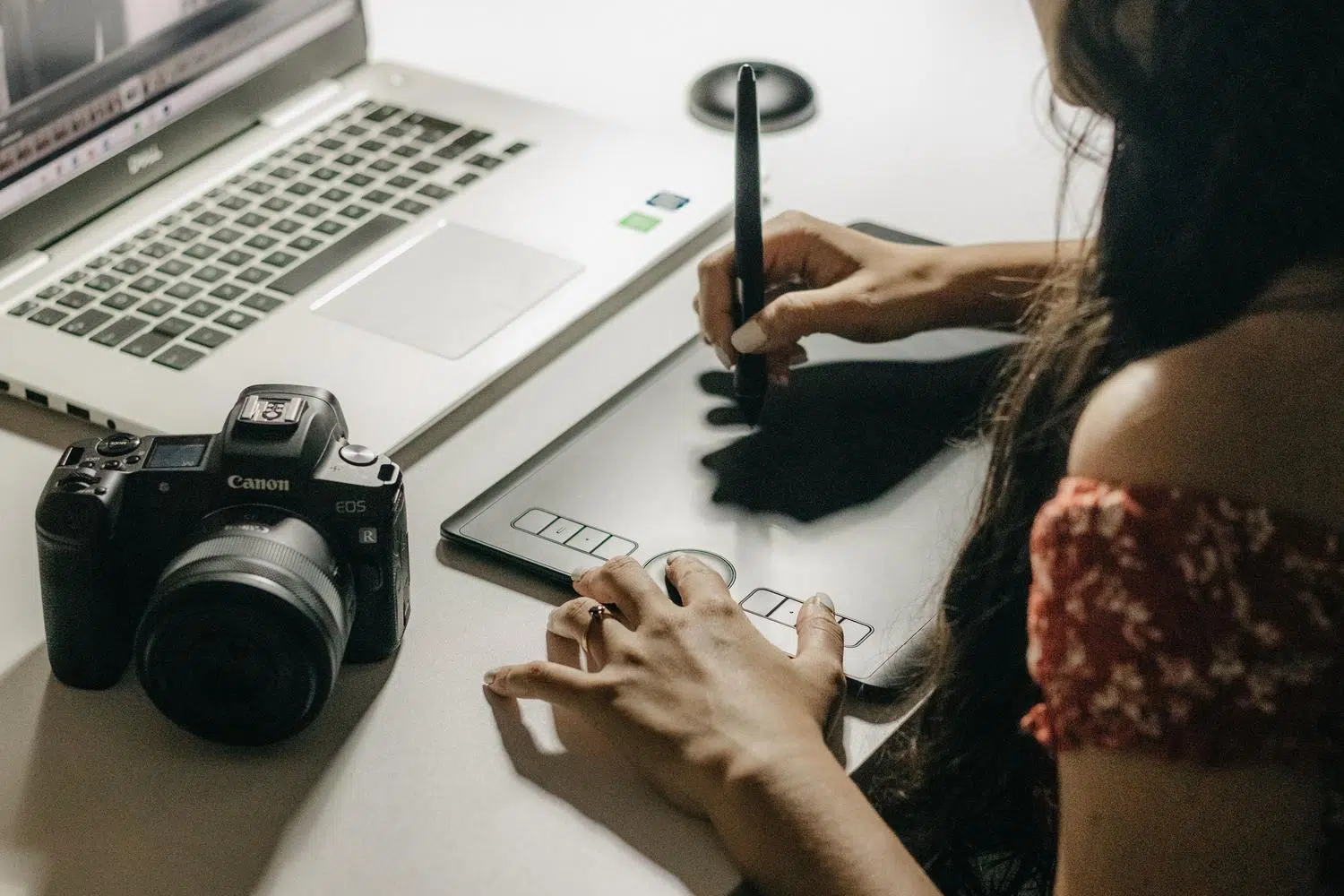
Har du någonsin undrat hur du kan förverkliga dina skisser och bli ett sant digitalt målarproffs? För många av oss är detta den mest spännande delen av alla kreativa projekt, eftersom det är då teckningen upphör att vara en enkel kontur och får energi och karaktär genom färg . Det handlar inte bara om att fylla i mellanrum, utan om att ge verket en egen unik atmosfär.
Som många experter på digital konst påpekar kan en linjeteckning vara mycket välgjord, men det är färgsättningen som verkligen gör en bild effektfull. När vi målar i Photoshop har vi möjlighet att leka med ljus, skuggor och opacitet , vilket gör att vi kan experimentera med stilar som sträcker sig från det mest abstrakta till hyperrealism. I den här guiden berättar vi alla knep för att ge dina bilder en professionell finish.

Grundpelarna för målning i Photoshop
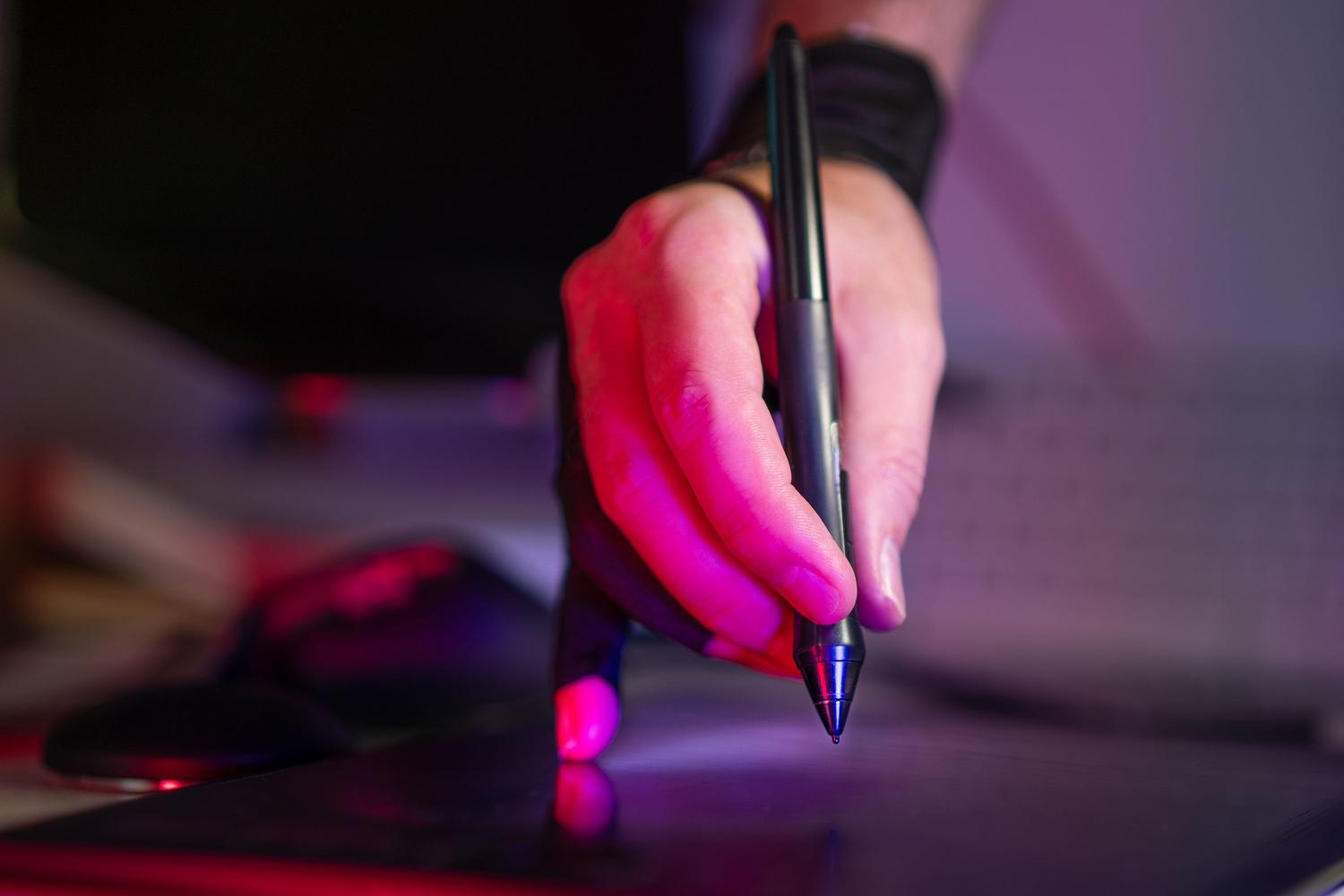
Innan du börjar måla är det viktigt att förstå grunderna. Du behöver inte vara någon programvaruexpert, men du behöver förstå hur de verktyg du har till ditt förfogande fungerar. En viktig aspekt är penselförinställningar . Istället för att konfigurera verktyget varje gång du vill ha en annan effekt kan du spara dina favoritkombinationer av flöde och opacitet för att spara tid och bibehålla konsekvens i ditt arbete.
En annan viktig aspekt är penselspetsen. Denna definierar penseldragets natur; du kan välja mjuka kanter för gradienter eller breda, texturerade penseldrag om du vill att det ska se ut som att du arbetar på en fysisk duk eller grovt papper. Om du har turen att använda en ritplatta förändras upplevelsen helt, eftersom du kommer att kunna kontrollera tryck och rotation, vilket gör processen väldigt lik målning i verkligheten.
För att välja en färg, titta helt enkelt på förgrundsfärgsväljaren som finns i verktygsfältet. Om du behöver en specifik nyans från en referensbild är pipettverktyget din bästa vän för att kopiera exakta färger med ett enda klick.

Steg för steg: Så här färglägger du din digitala teckning
När du har din linjeteckning eller skiss klar och har kontrollerat att det inte finns några öppna linjer där färgen kan "läcka ut" kan du börja måla. För att göra det effektivt och undvika att bli galen i att korrigera misstag, följ den här metoden:
- Skapa en mapp i lagerpanelen som heter "Färg" för att hålla ordning på saker.
- generera oberoende lager för varje element (till exempel ett lager för hud, ett annat för hår och ett annat för kläder). Detta är viktigt för att utföra en icke-destruktiv redigering.
- Använd trollstaven för att välja de områden du vill fylla.
- Applicera färgen med färgburken, vilket gör att du kan måla utan att påverka linjerna från den ursprungliga ritningen.
Bemästra färgkonfigurationen
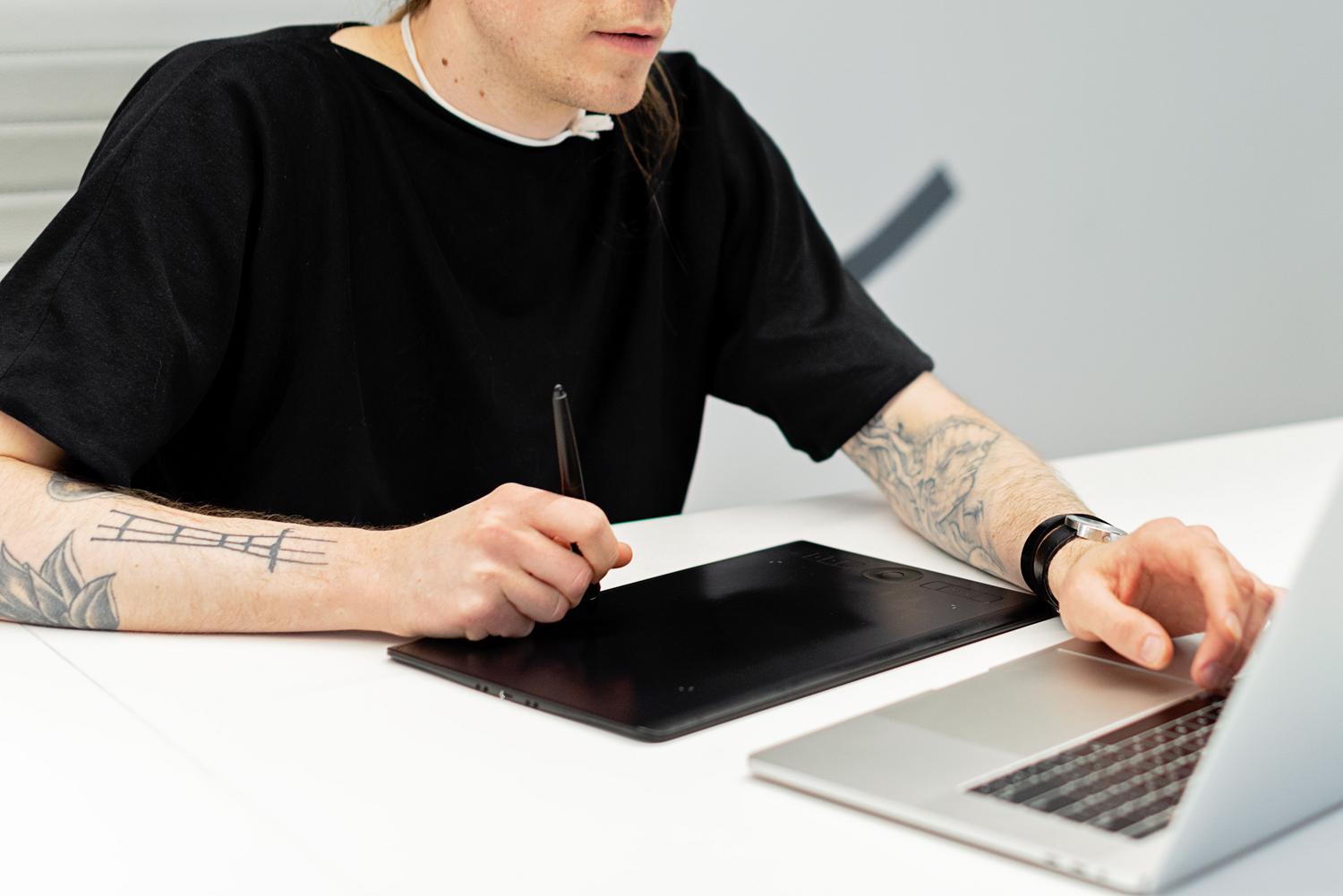
För att undvika ett platt resultat måste du justera ritverktyget. Blandningsläget avgör hur den nya färgen interagerar med den befintliga färgen på arbetsytan. Opacitet, å andra sidan, styr genomskinligheten, vilket är viktigt för att skapa mjuka skuggor eller glasyrer.
Flödet är å andra sidan som färgens känslighet: det avgör hastigheten med vilken färgen avsätts. Om du letar efter en effekt som liknar sprayfärg eller graffiti är airbrush-alternativet idealiskt , eftersom det låter dig samla färg medan du håller ner musen eller pennan.

Avancerade tekniker med penselverktyget
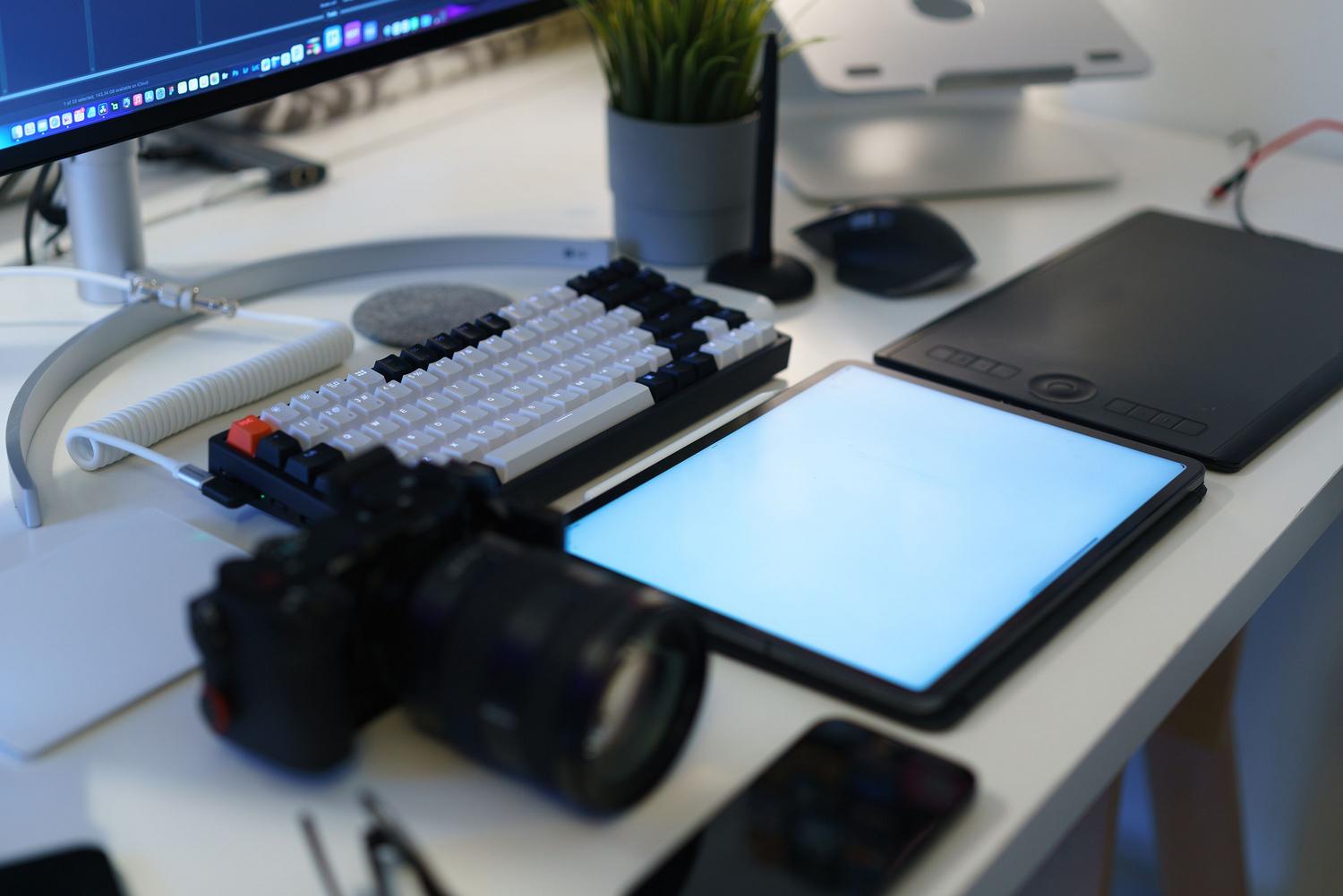
Om du föredrar ett mer praktiskt tillvägagångssätt är penseln och pennan dina bästa verktyg. För en polerad finish rekommenderar vi att du först definierar penselspetsen i kontrollpanelen och justerar opaciteten efter den volym du vill skapa. För de som vill förbättra kvaliteten finns det specialiserade penslar att ladda ner, till exempel de som är speciellt utformade för att texturera huden eller skapa realistiska hårstrån.
Konsten att skugga och volyma
Målning handlar inte bara om att lägga till livfulla färger. Ibland är det bästa sättet att förstå volym att arbeta enbart med nyanser av grått, vitt och svart (skissstil). Ett professionellt knep är att invertera färgerna (Ctrl + I) och fylla bakgrunden med svart för att bättre identifiera de mörka områden där skuggorna ska vara.
För att hantera din färgpalett utan att bli överväldigad är det bäst att begränsa ditt urval. Välj två huvudnyanser och ett par för detaljer. För skuggor, använd inte bara svart; skapa en mörkare, mer mättad variant av basfärgen, och för högdagrar, en ljusare, ljusare nyans. Detta färgschema – huvudfärg, mellanton, skugga och reflekterat ljus – är det som ger ett objekt dess tredimensionalitet.
Övningar för att lossa handen och öka hastigheten
Om du känner dig fast framför en tom duk är det bästa du kan göra att experimentera oräddt. Du kan börja med att skapa abstrakta former med hårda penslar och sedan omvandla, kopiera eller lägga dem i lager. En annan mycket effektiv teknik är att färglägga bakgrunden slumpmässigt med stora penslar och varierande opacitet, för att minska trycket från perfektion och låta din kreativitet flöda.
Det är också lämpligt att öva genom att begränsa antalet penslar du använder. Genom att begränsa dina verktyg tvingar du dig själv att fokusera på komposition och form istället för att bli distraherad av visuella effekter. Kom ihåg att innan du börjar måla den slutliga versionen är det alltid en bra idé att experimentera med ljussättning och beskärning av bilden för att hitta den perfekta strukturen.
Att bemästra måleri i Photoshop är en resa som blandar programvaruteknik med konstnärlig känslighet. Från noggrann lagerorganisation och strategisk användning av opacitet till att experimentera med anpassade penslar och begränsade färgscheman, bidrar varje detalj till att höja kvaliteten på ett verk. Genom att kombinera kontroll över ljus och skugga med ett icke-förstörande arbetsflöde kan alla användare gå från en enkel linjeteckning till en livfull, professionell digital illustration.
